
Hướng Dẫn Tải Và Cài Đặt Driver Máy In HP LaserJet Pro MFP-4103FDW
20/01/2026

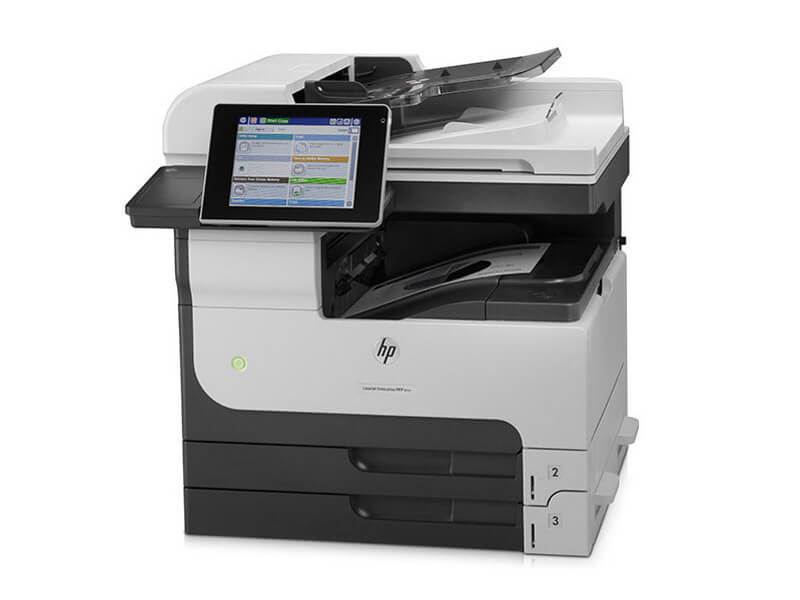
Máy in HP LaserJet Enterprise M712DN là một thiết bị chất lượng cao, phù hợp cho các văn phòng cần in ấn nhanh chóng và hiệu quả. Để sử dụng máy in này, bạn cần cài đặt driver đúng cách cho hệ điều hành của mình. Trong bài viết này, drivermayin.vn sẽ hướng dẫn chi tiết các bước tải và cài đặt driver cho máy in HP LaserJet Enterprise M712DN, giúp bạn dễ dàng thiết lập và sử dụng máy in mà không gặp phải bất kỳ khó khăn nào.
Máy in HP LaserJet Enterprise 700 M712DN (CF236A) là giải pháp in ấn lý tưởng cho các văn phòng với nhu cầu in ấn khối lượng lớn, đặc biệt là khổ A3. Thiết kế tinh tế, dễ sử dụng, kết hợp với tốc độ in nhanh chóng lên tới 40 trang/phút ở khổ A4 và 26 trang/phút khi in hai mặt tự động (Duplex), máy mang đến hiệu quả công việc cao và chi phí đầu tư hợp lý.
Với tính năng in mạng tích hợp sẵn, HP M712DN cho phép kết nối dễ dàng với mạng LAN, giúp tất cả các máy tính trong văn phòng có thể in từ xa mà không cần kết nối trực tiếp, tiết kiệm chi phí thiết bị. Bên cạnh đó, máy còn hỗ trợ nhiều phương thức in di động như HP ePrint, Apple AirPrint™, Mopria™, Google Cloud Print 2.0 và các ứng dụng di động khác, mang đến sự tiện lợi tối đa cho người dùng khi cần in từ điện thoại hay máy tính bảng.
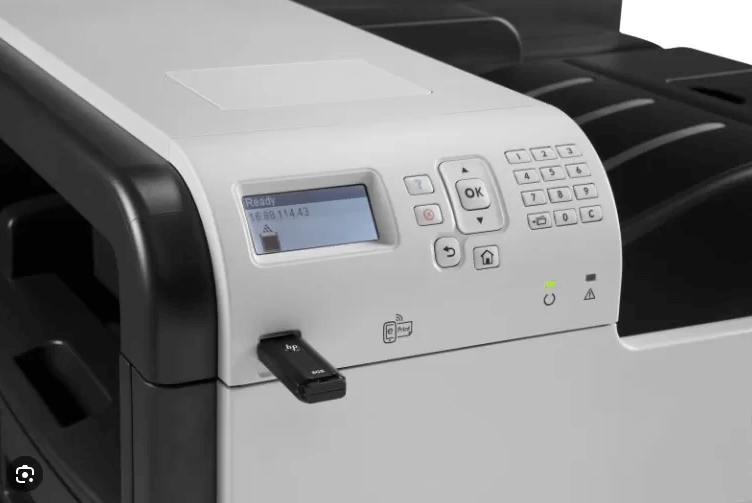
Máy in HP LaserJet Enterprise M712DN (CF236A) là lựa chọn lý tưởng cho các văn phòng yêu cầu in ấn nhanh chóng và hiệu quả với khổ A3. Dưới đây là các tính năng nổi bật giúp máy in này nổi bật trên thị trường:
Máy in HP LaserJet Enterprise M712DN mang lại một giải pháp in ấn mạnh mẽ và hiệu quả cho doanh nghiệp, giúp nâng cao năng suất công việc với chi phí hợp lý.
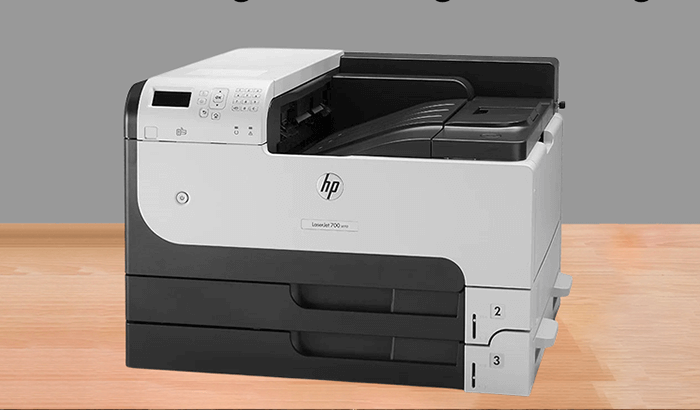
Máy in HP LaserJet Enterprise 700 M712DN (CF236A) giúp bạn tiết kiệm thời gian và cải thiện hiệu suất công việc với khả năng in tự động hai mặt. Với tốc độ 40 trang A4/phút cho bản in một mặt và 26 trang/phút khi in hai mặt, máy mang lại hiệu quả cao trong việc xử lý khối lượng lớn tài liệu một cách nhanh chóng và tiết kiệm giấy.
Máy in HP M712DN tích hợp sẵn tính năng in qua mạng LAN, giúp bạn dễ dàng kết nối và in ấn từ mọi máy tính trong văn phòng. Không cần phải phụ thuộc vào máy chủ, bạn và đồng nghiệp có thể sử dụng chung máy in, tiết kiệm chi phí và nâng cao hiệu quả công việc.
Máy in HP LaserJet Enterprise M712DN hỗ trợ in di động cực kỳ dễ dàng. Bạn có thể in trực tiếp từ iPhone® và iPad® qua AirPrint®, tự động điều chỉnh kích thước tài liệu phù hợp với khổ giấy. Bên cạnh đó, bạn còn có thể in qua HP ePrint bằng cách gửi tài liệu qua email từ điện thoại thông minh, máy tính bảng hoặc máy tính xách tay, mang đến sự linh hoạt tối đa. Thêm vào đó, máy còn hỗ trợ Google Cloud Print™ 2.0, giúp bạn in từ bất kỳ đâu, chỉ cần có kết nối internet.
Máy in HP LaserJet Enterprise M712DN (CF236A) được trang bị công nghệ HP Auto-On/Auto-Off, giúp tiết kiệm năng lượng hiệu quả. Khi không sử dụng, máy sẽ tự động tắt hoặc chuyển sang chế độ tiết kiệm năng lượng, giảm thiểu chi phí vận hành.
Với tính năng HP Web Jetadmin, việc quản lý và cài đặt máy in trở nên dễ dàng hơn bao giờ hết. Các bộ tính năng quản lý thiết yếu giúp bạn theo dõi và cấu hình các thiết bị trong mạng một cách hiệu quả, đảm bảo hoạt động ổn định cho văn phòng.
Máy in HP LaserJet Enterprise M712DN (CF236A) không chỉ cung cấp các tính năng vượt trội mà còn giúp doanh nghiệp tiết kiệm chi phí và tối ưu hóa hiệu suất công việc, là lựa chọn hoàn hảo cho các văn phòng hiện đại.
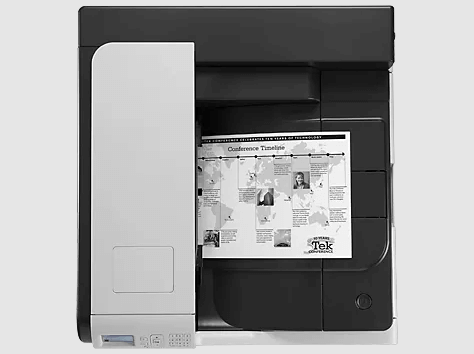
Để máy in HP LaserJet Enterprise M712DN hoạt động tốt trên máy tính của bạn, việc cài đặt driver đúng cách là rất quan trọng. Dưới đây là các bước chi tiết giúp bạn tải và cài đặt driver cho máy in này.
Truy cập trang web chính thức của HP: Mở trình duyệt web và truy cập vào trang tải driver của HP.
Tìm kiếm mẫu máy in: Gõ "HP LaserJet Enterprise M712DN" vào ô tìm kiếm trên trang hỗ trợ.
Chọn hệ điều hành: Chọn đúng hệ điều hành mà bạn đang sử dụng (Windows, macOS, Linux, v.v.). Hệ điều hành phải được xác định chính xác để tải driver tương thích.
Tải driver: Chọn driver phù hợp với hệ điều hành và nhấn Download để tải về.
Mở file tải về: Sau khi tải xong, mở file cài đặt driver (thường là file .exe đối với Windows hoặc .dmg đối với macOS).
Chạy cài đặt: Nhấp đúp vào file tải về để bắt đầu quá trình cài đặt.
Chấp nhận các điều khoản: Đọc và đồng ý với các điều khoản sử dụng của HP để tiếp tục.
Chọn phương thức kết nối:
Hoàn tất cài đặt: Làm theo hướng dẫn trên màn hình để hoàn thành quá trình cài đặt. Máy in của bạn sẽ tự động được nhận diện và cấu hình.
Kiểm tra kết nối: Sau khi cài đặt xong, hãy chắc chắn rằng máy in đã được nhận diện trên hệ thống của bạn. Bạn có thể kiểm tra bằng cách vào Control Panel (Bảng điều khiển) > Devices and Printers (Thiết bị và máy in).
In thử: Để kiểm tra, hãy thử in một tài liệu bất kỳ và xem máy in có hoạt động chính xác không.
Nếu bạn muốn sử dụng các tính năng in di động (như HP ePrint, Apple AirPrint™, Google Cloud Print, v.v.), bạn có thể tải thêm ứng dụng tương ứng từ cửa hàng ứng dụng hoặc làm theo hướng dẫn sử dụng có sẵn trên trang hỗ trợ của HP.
Việc cài đặt driver cho máy in HP LaserJet Enterprise M712DN là một bước quan trọng để đảm bảo máy in hoạt động ổn định và hiệu quả. Với các bước hướng dẫn chi tiết trên, bạn có thể dễ dàng tải và cài đặt driver phù hợp với hệ điều hành của mình. Sau khi hoàn tất cài đặt, bạn sẽ có thể tận dụng tất cả các tính năng mạnh mẽ của máy in, từ in hai mặt tự động, in qua mạng LAN cho đến khả năng in di động tiện lợi.
