img

Hướng Dẫn Tải Và Cài Đặt Driver Máy In HP LaserJet Pro CP5225DN

Phát hành: HP
Phiên bản: LaserJet Pro CP5225DN
Dung lượng: 22.4 MB
Lượt tải:
Ngày: 2025-09-25
Yêu cầu: Windows 11 Windows 10 Windows 10 (x64) Windows 8.1 Windows 8.1 (x64) Windows 7 Windows 7 (x64)

Việc cài đặt driver chính xác là bước đầu tiên để máy in HP LaserJet Pro CP5225DN có thể hoạt động hiệu quả với máy tính của bạn. Driver không chỉ giúp kết nối máy in với hệ điều hành mà còn đảm bảo rằng tất cả các chức năng in ấn, sao chép và quản lý máy in được thực hiện một cách mượt mà. Trong bài viết này, drivermayin.vn sẽ hướng dẫn bạn chi tiết từng bước để tải và cài đặt driver một cách nhanh chóng và chính xác. 

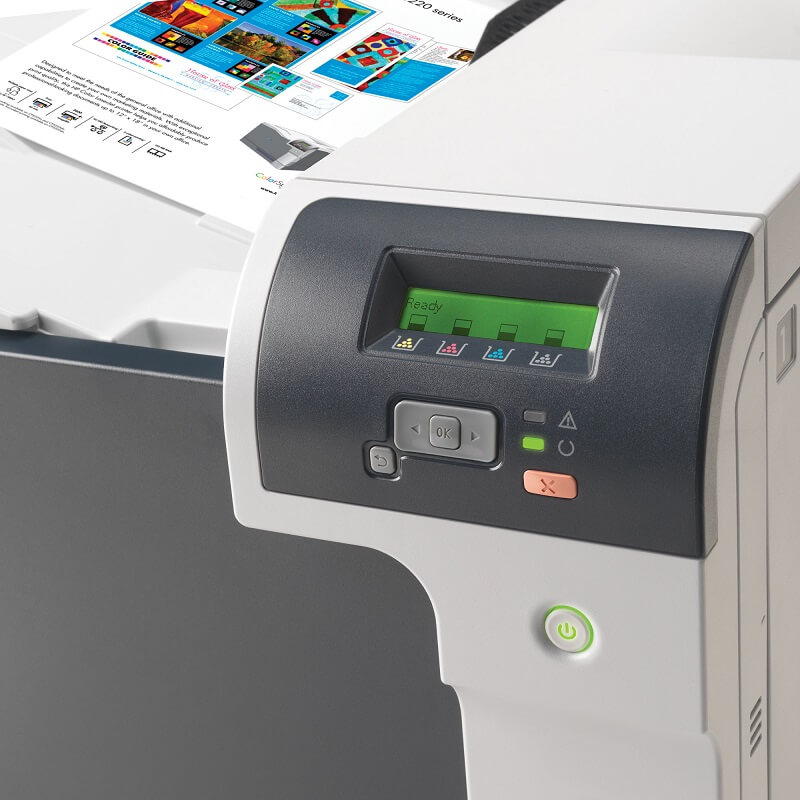
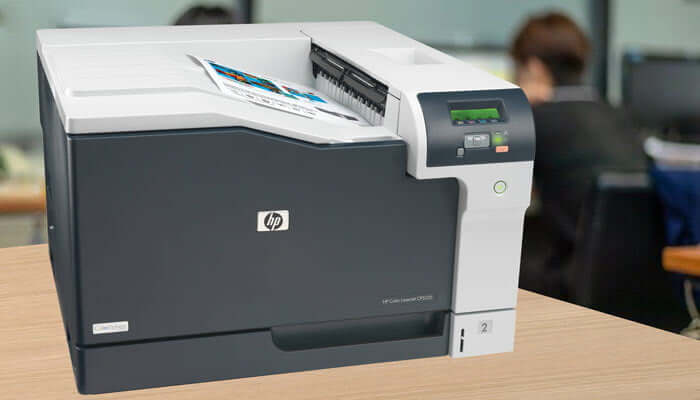
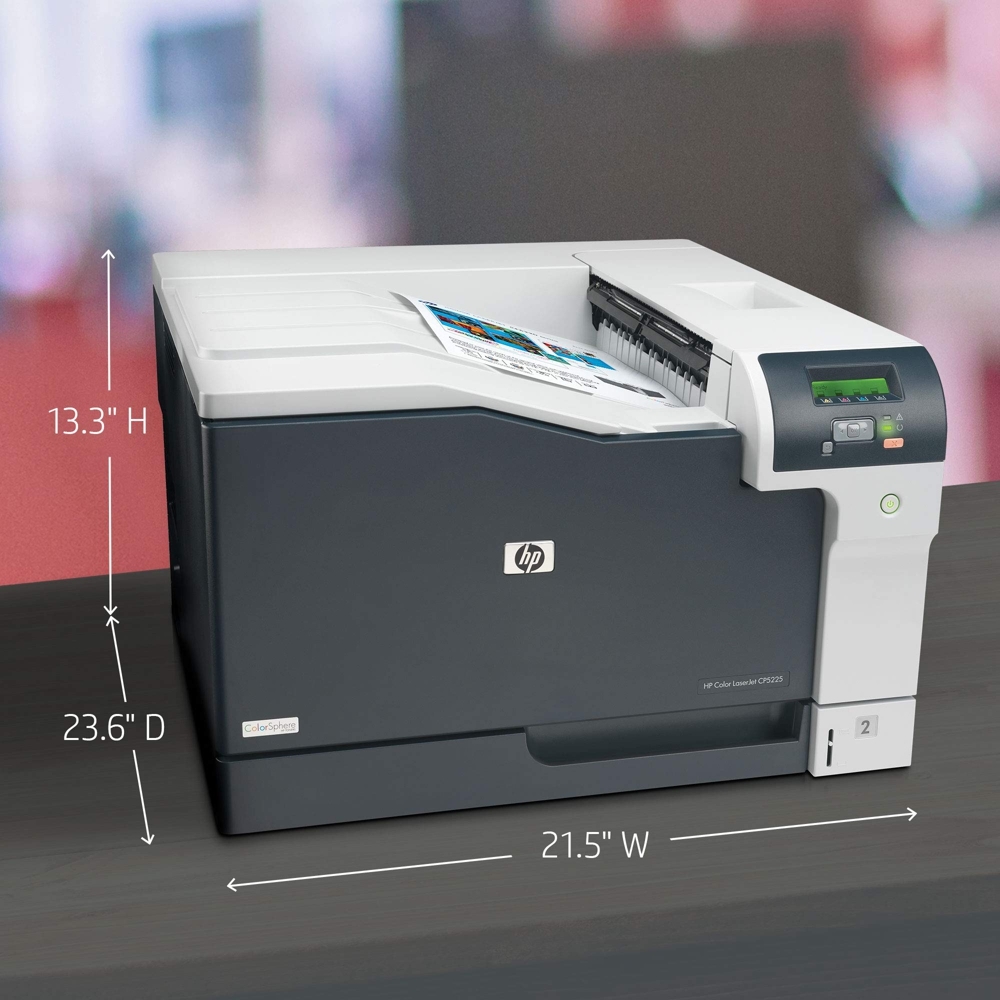
Máy in HP Color LaserJet Pro CP5225DN (CE712A) là một dòng máy in laser màu khổ A3 cao cấp từ HP, được thiết kế tinh tế và hiện đại, mang đến sự sang trọng cho không gian văn phòng của bạn. Sử dụng 4 hộp mực màu, máy in này cho ra những bản in màu sắc nét, sống động và bền màu, với độ phân giải lên đến 600 x 600 dpi, đảm bảo chất lượng in ấn vượt trội cho mọi nhu cầu công việc.

Ngoài ra, HP LaserJet Pro CP5225DN còn trang bị tính năng in qua mạng có dây, giúp kết nối dễ dàng và tăng cường hiệu quả in ấn. Đặc biệt, máy hỗ trợ in ấn từ các thiết bị di động như điện thoại smartphone và máy tính bảng thông qua các ứng dụng tiện ích như HP ePrint, Apple AirPrint™, Mopria Certified, Mobile Apps, và Google Cloud Print 2.0, mang đến sự linh hoạt và tiện lợi tối đa cho người sử dụng.
Để máy in HP LaserJet Pro CP5225DN hoạt động tốt với máy tính của bạn, việc cài đặt driver đúng cách là rất quan trọng. Dưới đây là các bước chi tiết giúp bạn tải và cài đặt driver cho máy in này.

Bước 1: Tải Driver Cho Máy In HP LaserJet Pro CP5225DN

Truy cập trang web chính thức của HP: Mở trình duyệt web và vào trang HP Support (https://support.hp.com).

  • Tìm kiếm máy in: Nhập HP LaserJet Pro CP5225DN vào ô tìm kiếm trên trang hỗ trợ của HP.
  • Chọn hệ điều hành phù hợp: Sau khi tìm thấy máy in, bạn cần chọn phiên bản hệ điều hành mà bạn đang sử dụng (Windows, macOS, Linux, v.v.).
  • Tải driver: Chọn phiên bản driver tương ứng và nhấn Download để tải file cài đặt về máy tính của bạn.

Bước 2: Cài Đặt Driver

  • Mở file cài đặt: Sau khi tải xong file cài đặt, bạn hãy mở file .exe (Windows) hoặc .dmg (macOS) để bắt đầu quá trình cài đặt.
  • Chạy chương trình cài đặt: Chạy file cài đặt và cửa sổ HP Installation Wizard sẽ xuất hiện. Nhấn Continue hoặc Next để tiếp tục.
  • Chọn loại kết nối: Trong quá trình cài đặt, bạn sẽ được yêu cầu chọn phương thức kết nối cho máy in:
  • Kết nối qua USB: Nếu bạn kết nối máy in trực tiếp với máy tính qua cổng USB, chọn tùy chọn kết nối này.
  • Kết nối qua mạng (Ethernet): Nếu máy in được kết nối qua mạng LAN có dây, chọn kết nối qua mạng.
  • Xác nhận kết nối máy in: Máy tính sẽ tự động tìm kiếm máy in của bạn trên mạng hoặc qua cổng USB. Khi máy in được nhận diện, nhấn Continue để tiếp tục.
  • Cài đặt các tùy chọn bổ sung: Nếu có, bạn sẽ được yêu cầu cài đặt thêm các phần mềm hỗ trợ như HP Utility hoặc HP Printer Software. Bạn có thể chọn cài đặt các phần mềm này để có thêm các tính năng quản lý máy in.
  • Chọn quốc gia và khu vực: Chọn quốc gia và khu vực của bạn trong danh sách, rồi nhấn Continue.
  • Hoàn tất cài đặt: Sau khi hoàn tất các bước, chương trình sẽ thông báo rằng cài đặt đã thành công. Nhấn Finish để hoàn tất.

Bước 3: Kiểm Tra và Sử Dụng Máy In

Kiểm tra kết nối máy in: Sau khi cài đặt hoàn tất, bạn có thể kiểm tra kết nối máy in bằng cách mở Control Panel (Windows) hoặc System Preferences (macOS), vào phần Printers & Scanners, và kiểm tra xem HP LaserJet Pro CP5225DN có xuất hiện trong danh sách máy in hay không.
  • In thử: Để chắc chắn rằng máy in hoạt động tốt, bạn có thể in thử một tài liệu bất kỳ. Nhấn Print từ bất kỳ ứng dụng nào và chọn HP LaserJet Pro CP5225DN làm máy in mặc định.
  • Cập nhật driver (nếu cần): Để đảm bảo máy in luôn hoạt động tốt, bạn nên kiểm tra và cài đặt các bản cập nhật driver mới nhất từ HP để khắc phục lỗi và tối ưu hiệu suất.

Với các bước hướng dẫn chi tiết trên, việc tải và cài đặt driver cho máy in HP LaserJet Pro CP5225DN trở nên vô cùng đơn giản và dễ dàng. Chỉ cần thực hiện đúng các thao tác, bạn sẽ nhanh chóng thiết lập máy in và có thể sử dụng mọi tính năng in ấn, sao chép và quản lý máy in một cách hiệu quả.

Bài viết mới nhất

Bạn cần sự giúp đỡ? Liên hệ ngay

© 2026 . All Rights Reserved.
zalophone