
Hướng Dẫn Tải Và Cài Đặt Driver Máy In HP Color LaserJet Pro M255DW
19/01/2026

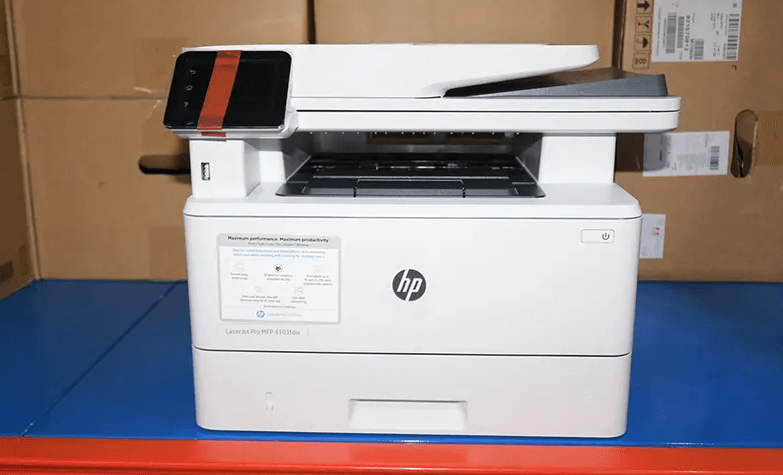
Máy in HP LaserJet Pro MFP 4103FDN là một thiết bị đa năng, phù hợp cho các doanh nghiệp vừa và nhỏ với khả năng in ấn, sao chép, quét và fax chất lượng cao. Để sử dụng máy in này, bạn cần tải và cài đặt driver phù hợp cho hệ điều hành của mình. Bài viết dưới đây của drivermayin.vn sẽ hướng dẫn chi tiết các bước tải và cài đặt driver cho HP LaserJet Pro MFP 4103FDN.
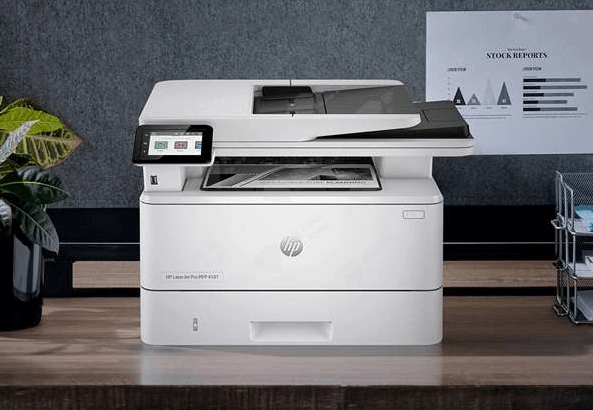
Máy in HP LaserJet Pro MFP 4103fdn là một thiết bị in đa chức năng mạnh mẽ và tiên tiến, được thiết kế để phục vụ nhu cầu in ấn, sao chép, quét và fax cho các doanh nghiệp vừa và nhỏ. Với hiệu suất ấn tượng, các tính năng hiện đại và thiết kế tinh tế, HP LaserJet Pro MFP 4103fdn là sự lựa chọn hoàn hảo giúp nâng cao hiệu quả làm việc và tiết kiệm thời gian cho văn phòng của bạn.
Máy in này sở hữu thiết kế hiện đại, gọn gàng và rất dễ dàng tích hợp vào mọi không gian làm việc. Màu sắc trắng trang nhã kết hợp với các đường nét tinh tế tạo nên vẻ đẹp sang trọng và chuyên nghiệp, góp phần nâng tầm không gian văn phòng. Với kích thước nhỏ gọn, HP LaserJet Pro MFP 4103fdn tiết kiệm diện tích, giúp bạn dễ dàng lắp đặt và sử dụng ở bất kỳ vị trí nào trong văn phòng.
Được trang bị công nghệ in laser tiên tiến, HP LaserJet Pro MFP 4103fdn mang lại tốc độ in ấn lên đến 40 trang mỗi phút, giúp bạn hoàn thành công việc nhanh chóng và hiệu quả. Độ phân giải lên đến 1200 x 1200 dpi đảm bảo mỗi bản in đều sắc nét, rõ ràng và chuyên nghiệp, lý tưởng cho việc in các tài liệu văn phòng, báo cáo, hợp đồng, và nhiều loại tài liệu khác.
Để cài đặt driver cho máy in HP, đặc biệt là với mẫu HP LaserJet Pro MFP 4103fdn, bạn cần tải về và cài đặt driver tương thích với hệ điều hành của mình. Việc cài đặt driver là bước quan trọng để máy in có thể kết nối và hoạt động với máy tính một cách hiệu quả. Dưới đây là hướng dẫn chi tiết từng bước giúp bạn cài đặt driver cho máy in HP một cách dễ dàng và nhanh chóng.
Bước 1: Tải Driver
Trước tiên, bạn cần truy cập vào trang chủ của HP để tải file cài đặt driver cho máy in HP LaserJet Pro MFP 4103fdn. Bạn có thể dễ dàng tìm driver tương ứng với hệ điều hành của mình bằng cách nhập tên máy in vào ô tìm kiếm trên trang web của HP. Nếu bạn không chắc chắn về vị trí tải driver, có thể sử dụng đường link dưới đây để tải trực tiếp:
Bước 2: Mở File Cài Đặt
Sau khi tải xong file cài đặt, bạn hãy nhấn đúp chuột vào file đó để bắt đầu quá trình cài đặt. Một cửa sổ cài đặt sẽ xuất hiện trên màn hình.
Bước 3: Tiến Hành Cài Đặt
Khi cửa sổ cài đặt mở ra, bạn sẽ được yêu cầu xác nhận tiếp tục quá trình cài đặt. Hãy chọn Continue để tiếp tục.
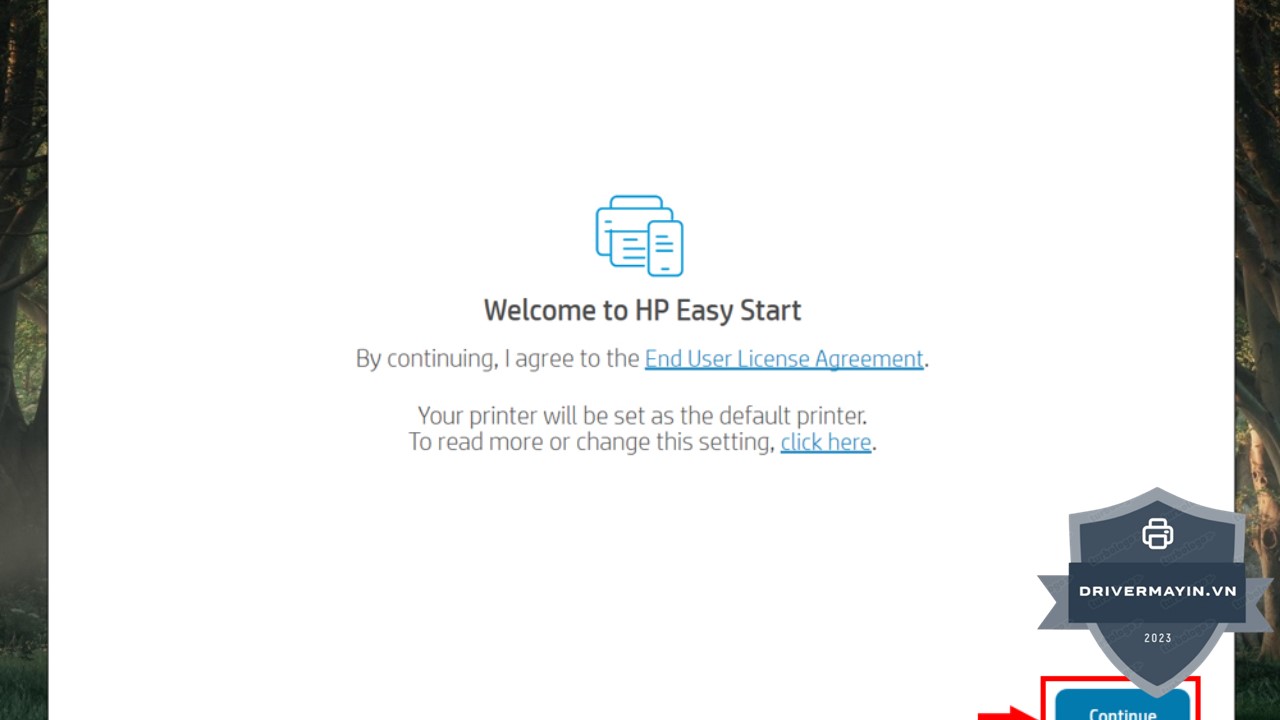
Bước 4: Đồng Ý Với Các Điều Khoản
Sau đó, một thông báo sẽ xuất hiện yêu cầu bạn xác nhận các điều khoản và điều kiện sử dụng phần mềm. Bạn chỉ cần chọn Yes để đồng ý và tiếp tục quá trình cài đặt.
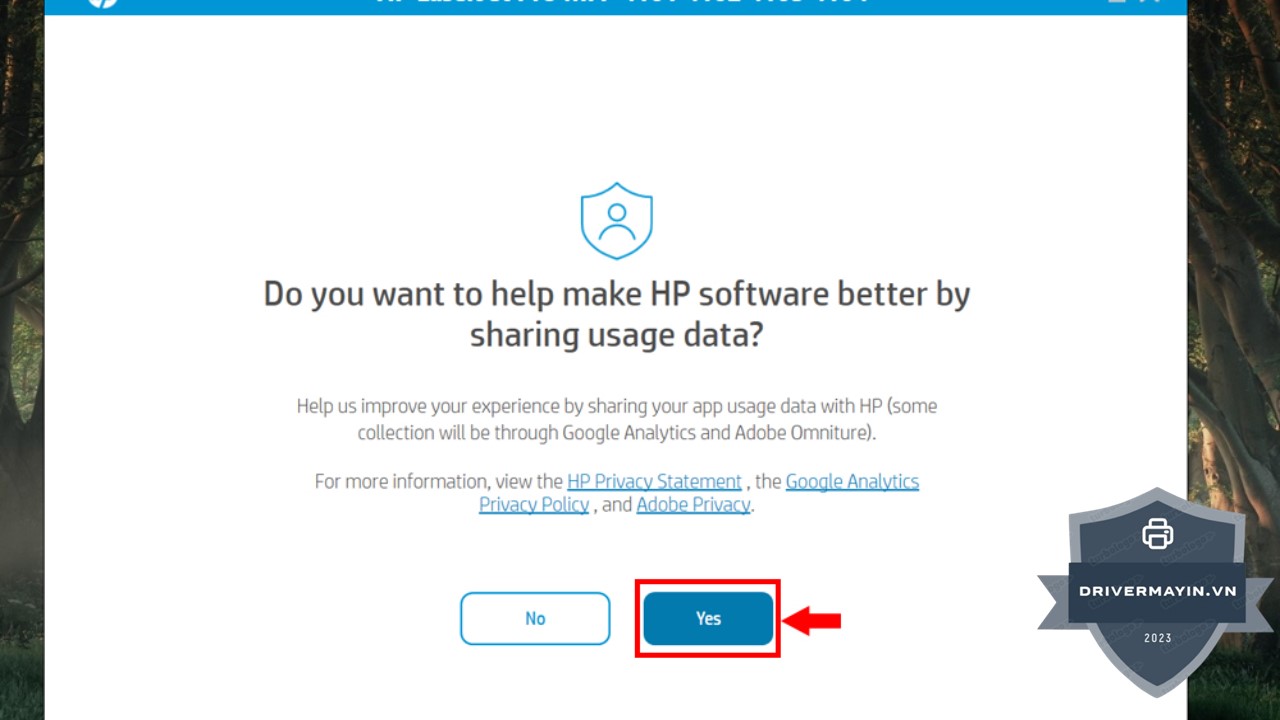
Bước 5: Chọn Kiểu Kết Nối
Nếu trong quá trình cài đặt phần mềm thông báo yêu cầu bạn lựa chọn kiểu kết nối, hãy chọn phương thức kết nối mà bạn đang sử dụng (có thể là kết nối qua cổng USB hoặc kết nối qua mạng Wi-Fi). Sau khi chọn đúng kết nối, nhấn Next để tiếp tục.
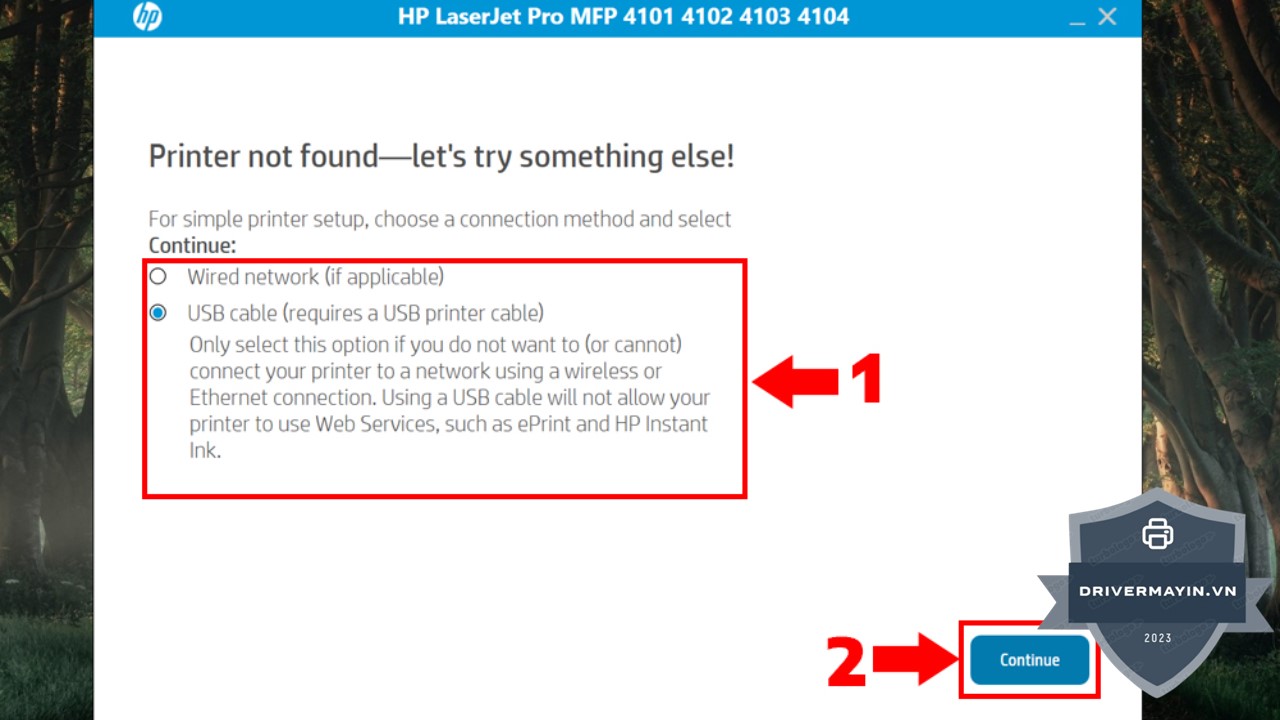
Bước 6: Kết Nối Máy In và Máy Tính
Nếu bạn đang sử dụng kết nối USB, hãy cắm cáp kết nối giữa máy in HP LaserJet Pro MFP 4103fdn và máy tính của bạn. Quá trình cài đặt sẽ tự động nhận diện kết nối và tiến hành các bước cần thiết để thiết lập driver.
Bước 7: Hoàn Tất Cài Đặt
Sau khi quá trình cài đặt hoàn tất, bạn sẽ nhận được thông báo cài đặt thành công. Lúc này, hãy nhấn Finish để kết thúc quá trình cài đặt. Máy in của bạn đã sẵn sàng để sử dụng.
Cài đặt driver cho máy in HP LaserJet Pro MFP 4103FDN là một quá trình khá đơn giản, nhưng để đảm bảo máy in hoạt động hiệu quả và không gặp phải sự cố, bạn cần lưu ý một số điểm quan trọng dưới đây:
Trước khi tải driver, bạn cần xác định đúng phiên bản hệ điều hành của mình (Windows, macOS, Linux, v.v.). Việc tải sai phiên bản driver có thể gây ra lỗi trong quá trình cài đặt hoặc khiến máy in không hoạt động đúng chức năng. Hãy luôn kiểm tra kỹ thông tin hệ điều hành trước khi tải driver.
Trước khi bắt đầu cài đặt, hãy đảm bảo máy in đã được kết nối chính xác với máy tính. Nếu kết nối qua USB, hãy chắc chắn rằng cáp USB được cắm chặt vào cả hai thiết bị. Nếu kết nối qua mạng (Wi-Fi hoặc Ethernet), đảm bảo máy in và máy tính đều kết nối vào cùng một mạng. Kết nối sai có thể làm quá trình cài đặt không thành công.
Một số phần mềm bảo mật hoặc tường lửa có thể ngăn chặn quá trình cài đặt hoặc kết nối máy in với máy tính. Nếu gặp khó khăn trong quá trình cài đặt, bạn có thể thử tạm thời tắt phần mềm bảo mật hoặc tường lửa và sau đó bật lại sau khi cài đặt xong.
Đảm bảo rằng ổ cứng của bạn còn đủ dung lượng trống để cài đặt driver. Quá trình cài đặt có thể yêu cầu một số dung lượng nhất định để lưu trữ các tệp driver và phần mềm hỗ trợ. Nếu ổ đĩa của bạn đầy, quá trình cài đặt sẽ không thể hoàn tất.
Trước khi tiến hành cài đặt driver, hãy đảm bảo rằng hệ điều hành của bạn đã được cập nhật lên phiên bản mới nhất. Việc này sẽ giúp đảm bảo driver tương thích và hoạt động tốt nhất trên máy tính của bạn.
Sau khi quá trình cài đặt driver hoàn tất, bạn nên khởi động lại máy tính. Điều này giúp hệ điều hành và driver được cập nhật hoàn toàn, đồng thời giúp máy in kết nối và hoạt động đúng chức năng.
Trong quá trình cài đặt, bạn sẽ được yêu cầu chọn kiểu kết nối (USB hoặc mạng). Hãy chắc chắn chọn đúng phương thức kết nối mà bạn đang sử dụng. Nếu sử dụng kết nối mạng, đảm bảo rằng máy in và máy tính đều được kết nối vào cùng một mạng.
Sau khi cài đặt xong, đừng quên thực hiện một lần in thử để kiểm tra xem máy in có hoạt động bình thường hay không. Việc này giúp bạn chắc chắn rằng tất cả các bước cài đặt đã được thực hiện đúng và máy in đang hoạt động hiệu quả.
Việc tải và cài đặt driver cho máy in HP LaserJet Pro MFP 4103FDN là một quá trình đơn giản và nhanh chóng nếu bạn làm theo các bước hướng dẫn chi tiết trên. Sau khi hoàn tất cài đặt, bạn sẽ có thể tận dụng tối đa các tính năng của máy in, từ in ấn đến sao chép, quét và fax, giúp công việc văn phòng trở nên hiệu quả hơn bao giờ hết.
