
Hướng Dẫn Tải Và Cài Đặt Driver Máy In HP LaserJet M211D
19/01/2026

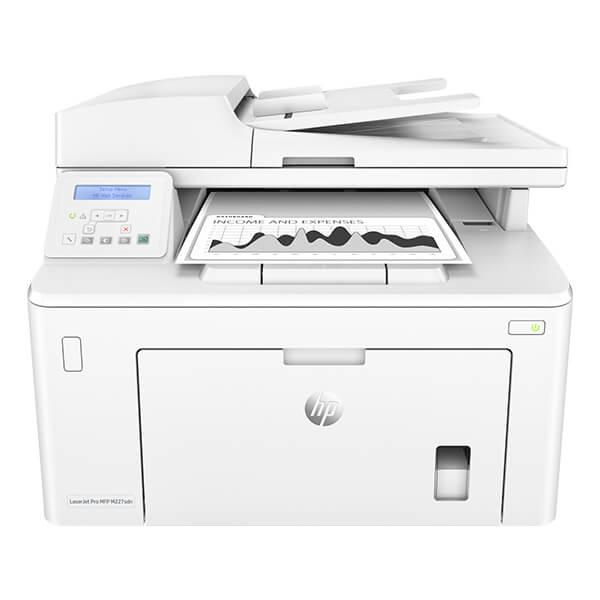
Máy in HP LaserJet Pro MFP M227sdn là một trong những thiết bị đa chức năng phổ biến trong môi trường văn phòng, được trang bị các tính năng như in, sao chép, quét tài liệu với chất lượng vượt trội và tốc độ nhanh chóng. Trong bài viết này, drivermayin.vn sẽ hướng dẫn bạn chi tiết từng bước để tải và cài đặt driver cho máy in HP LaserJet Pro MFP M227sdn trên hệ điều hành Windows và macOS.
Máy in HP LaserJet Pro MFP M227fdw là một giải pháp in ấn đa chức năng, nhỏ gọn và hiệu quả, lý tưởng cho các văn phòng vừa và nhỏ. Với khả năng tích hợp các chức năng in, sao chép, quét và fax, chiếc máy này mang lại sự tiện lợi và tiết kiệm không gian, giúp nâng cao hiệu suất công việc.
Máy in này sở hữu tốc độ in lên đến 28 trang/phút và hỗ trợ in hai mặt tự động, giúp giảm thiểu thời gian chờ đợi và tiết kiệm giấy. Các tùy chọn kết nối như Wi-Fi, Ethernet và USB cho phép dễ dàng chia sẻ tài nguyên trong mạng nội bộ hoặc in từ các thiết bị di động thông qua các ứng dụng như HP ePrint và Apple AirPrint.
Điểm nổi bật của HP LaserJet Pro MFP M227fdw là màn hình cảm ứng LCD 2.7 inch trực quan, giúp người dùng dễ dàng thao tác và quản lý các chức năng máy một cách nhanh chóng và hiệu quả. Bên cạnh đó, máy sử dụng hộp mực HP 30A/30X với công nghệ in tiên tiến, đảm bảo bản in sắc nét, chất lượng cao và giảm thiểu chi phí vận hành.
Với những tính năng vượt trội này, HP LaserJet Pro MFP M227fdw sẽ là trợ thủ đắc lực giúp bạn hoàn thành công việc một cách nhanh chóng và tiết kiệm nhất.
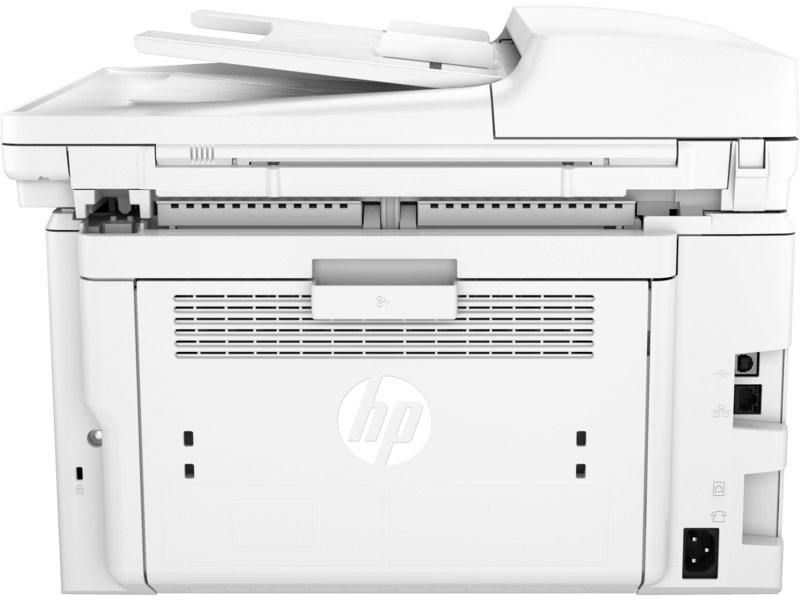
Trước tiên, bạn cần tải driver cài đặt cho máy in HP từ trang web chính thức của HP hoặc có thể sử dụng đường dẫn bên dưới để tải file driver một cách nhanh chóng.
Sau khi tải về thành công, bạn cần mở file cài đặt để bắt đầu quá trình cài đặt driver: Nhấn đúp chuột vào file driver vừa tải về trên máy tính của bạn. Cửa sổ cài đặt sẽ tự động mở ra.
Trước khi bắt đầu cài đặt driver, hãy chuẩn bị máy in của bạn để đảm bảo quá trình cài đặt diễn ra suôn sẻ:
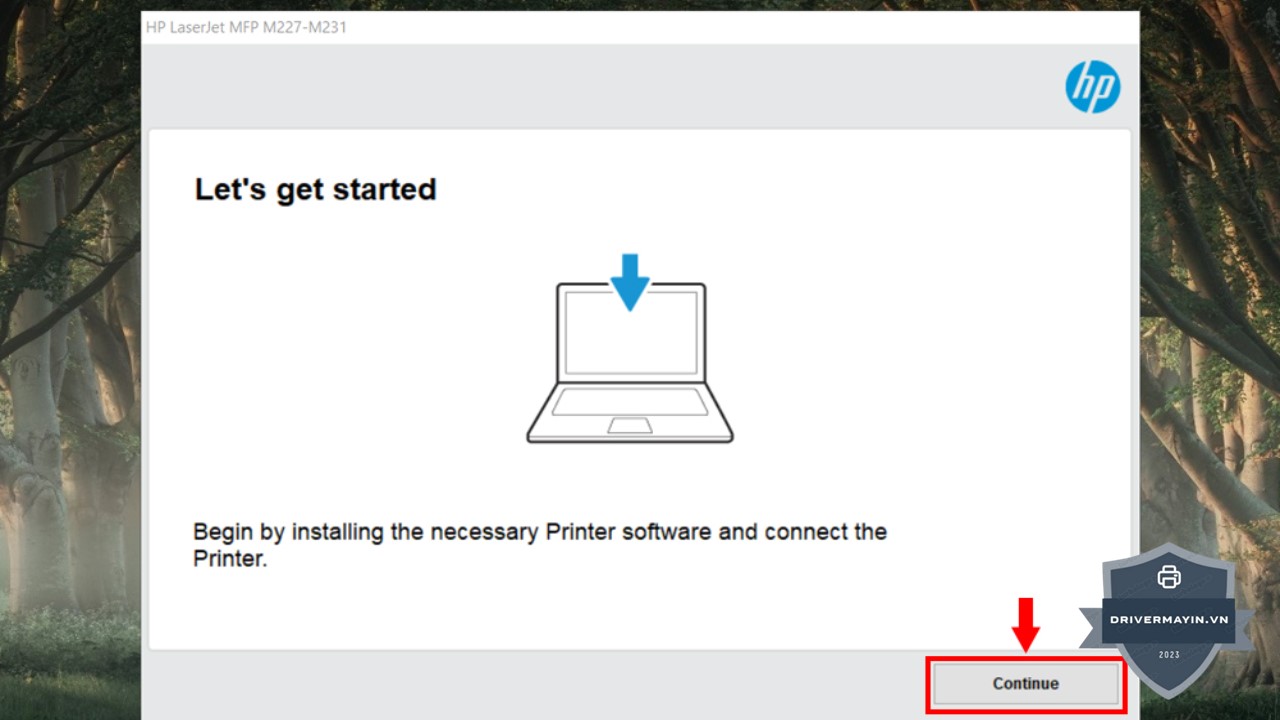
Khi đã chuẩn bị xong máy in, bạn có thể tiếp tục các bước cài đặt driver:
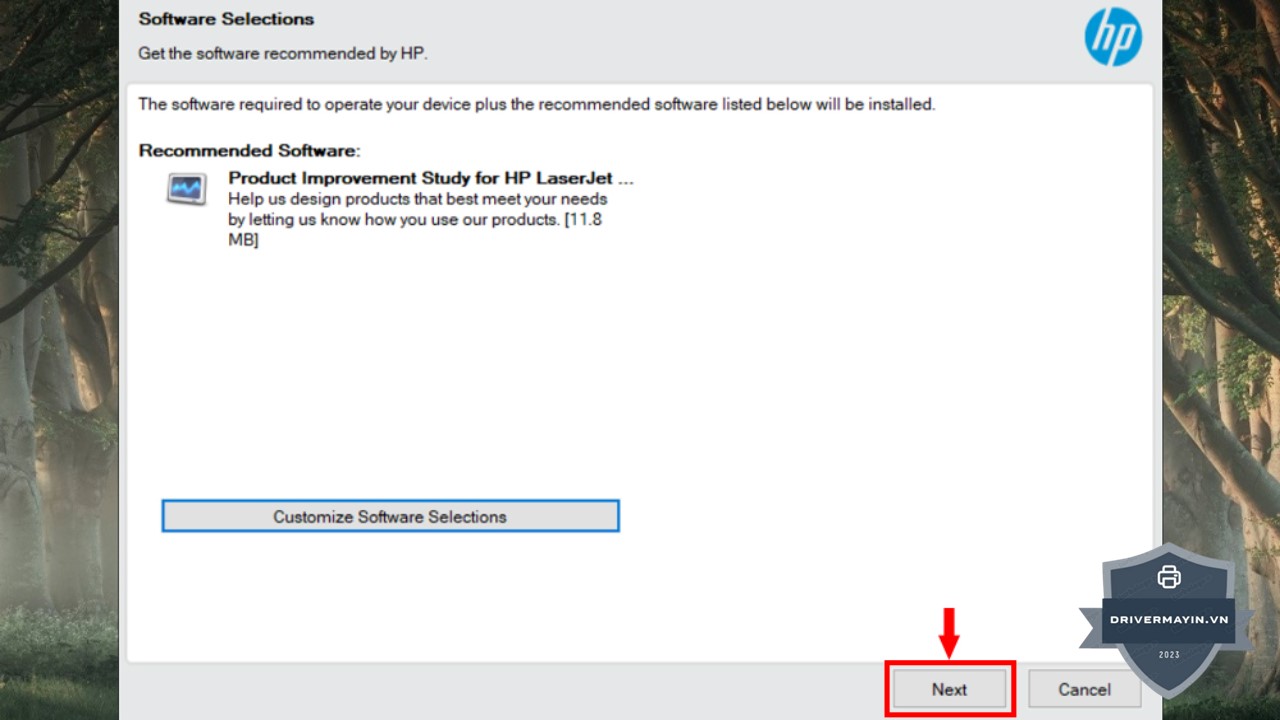
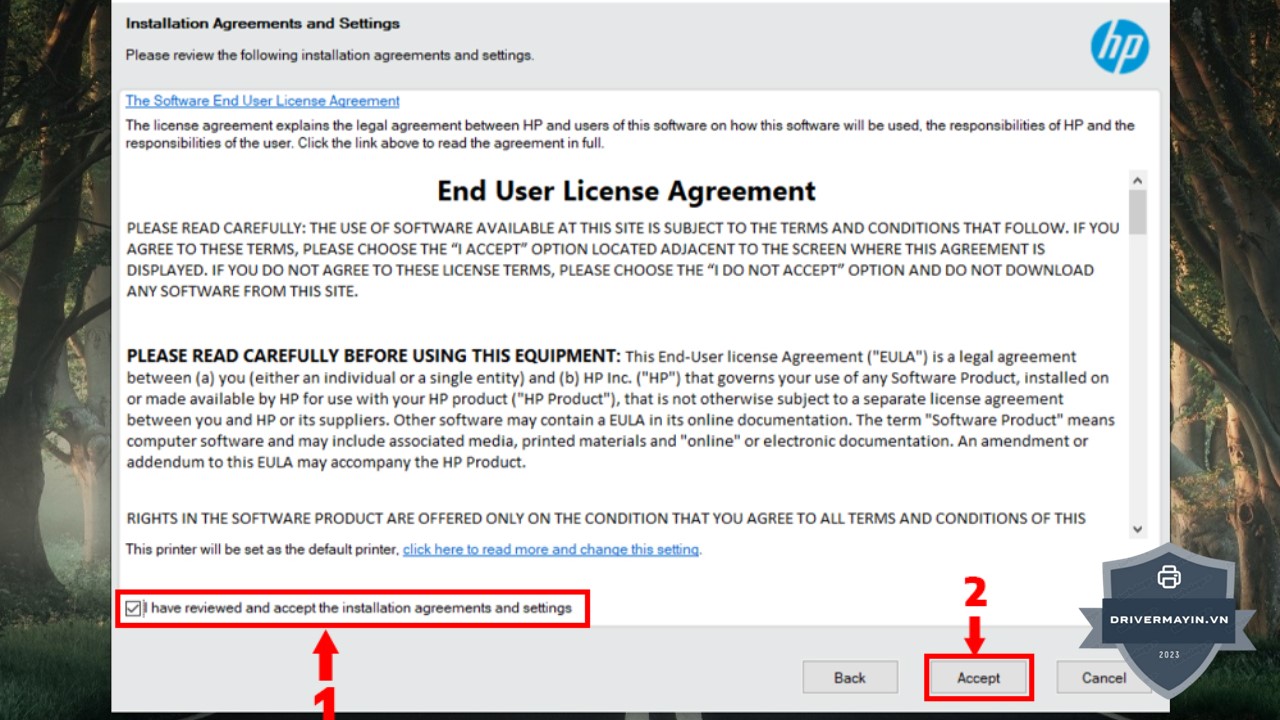
Bạn sẽ thấy một màn hình yêu cầu bạn chấp nhận các điều khoản và điều kiện của HP. Hãy đọc kỹ và tích chọn vào ô "I accept the terms of the license agreement" (Tôi chấp nhận các điều khoản của thỏa thuận cấp phép).
Sau đó, nhấn Accept (Chấp nhận) để tiếp tục cài đặt.
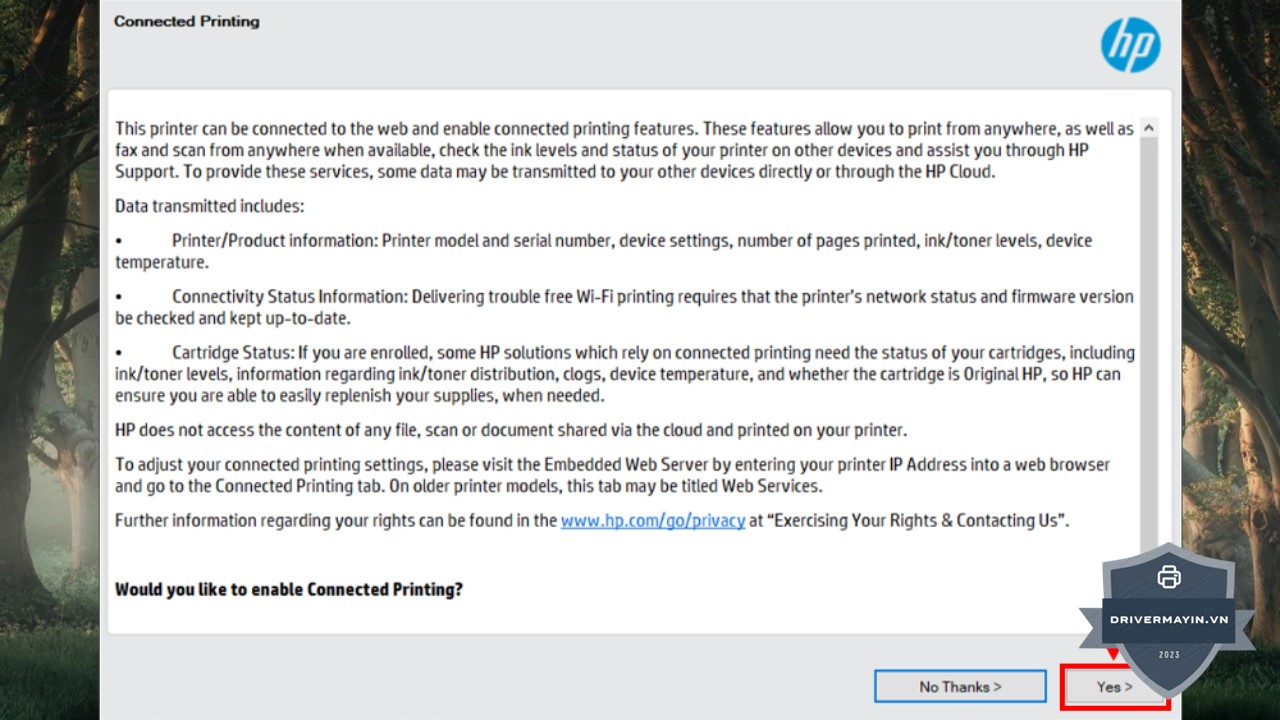
Tiếp theo, bạn sẽ được yêu cầu nhấn Yes khi được hỏi xác nhận các cài đặt.
Máy tính sẽ bắt đầu quá trình cài đặt driver. Lúc này, bạn chỉ cần kiên nhẫn chờ đợi một vài phút để máy tính tự động hoàn tất quá trình cài đặt driver cho máy in.
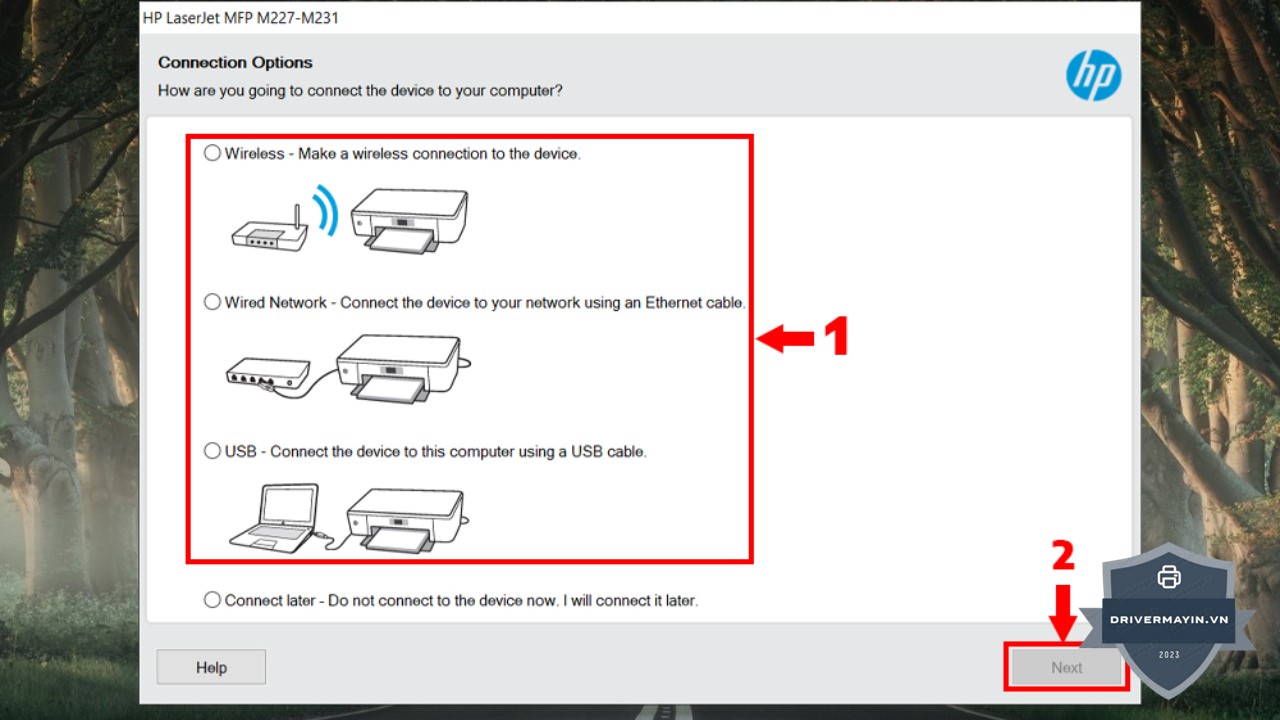
Sau khi driver đã được cài đặt, bạn sẽ cần kết nối máy in với máy tính của mình để máy in có thể hoạt động:
Sau khi quá trình cài đặt hoàn tất và kết nối máy in thành công:
Việc cài đặt driver cho máy in HP LaserJet Pro MFP M227sdn rất quan trọng để máy in hoạt động ổn định và hiệu quả. Tuy nhiên, trong quá trình cài đặt, bạn cần chú ý một số điểm quan trọng để tránh các sự cố không mong muốn và đảm bảo quá trình cài đặt diễn ra suôn sẻ. Dưới đây là một số lưu ý khi cài đặt driver cho máy in HP LaserJet Pro MFP M227sdn.
Trước khi tải driver, hãy chắc chắn rằng bạn chọn đúng phiên bản driver tương thích với hệ điều hành mà bạn đang sử dụng (Windows, macOS, Linux, v.v.). Nếu bạn sử dụng hệ điều hành 32-bit hoặc 64-bit, cần chọn đúng bản driver để đảm bảo sự tương thích và tránh lỗi khi cài đặt.
Để đảm bảo driver được cung cấp là chính thức và an toàn, bạn nên tải driver từ trang web chính thức của HP. Tránh tải driver từ các nguồn không rõ ràng, vì có thể chứa phần mềm độc hại hoặc gây xung đột với hệ thống của bạn.
Truy cập trang hỗ trợ của HP tại HP Support và nhập tên sản phẩm để tìm driver đúng.
Nếu bạn cài đặt qua kết nối USB, hãy chắc chắn rằng bạn đã kết nối máy in với máy tính trước khi bắt đầu quá trình cài đặt. Nếu máy in không được kết nối, hệ thống có thể không nhận diện được thiết bị và bạn sẽ không thể hoàn tất quá trình cài đặt.
Trong quá trình cài đặt driver, bạn sẽ cần quyền quản trị viên trên máy tính để cài đặt phần mềm. Nếu máy tính yêu cầu quyền quản trị viên, hãy nhập mật khẩu hoặc chọn "Yes" để tiếp tục. Điều này giúp đảm bảo rằng driver được cài đặt đầy đủ và không bị gián đoạn.
Với những bước hướng dẫn chi tiết trên, bạn đã có thể dễ dàng tải và cài đặt driver cho máy in HP LaserJet Pro MFP M227sdn một cách nhanh chóng và chính xác. Việc cài đặt đúng driver không chỉ giúp máy in hoạt động ổn định, mà còn tận dụng được tối đa các tính năng tiện ích mà thiết bị mang lại, như in ấn tốc độ cao, tiết kiệm giấy và chi phí.
