
Hướng Dẫn Tải Và Cài Đặt Driver Máy In HP LaserJet Pro MFP-4103FDW
20/01/2026

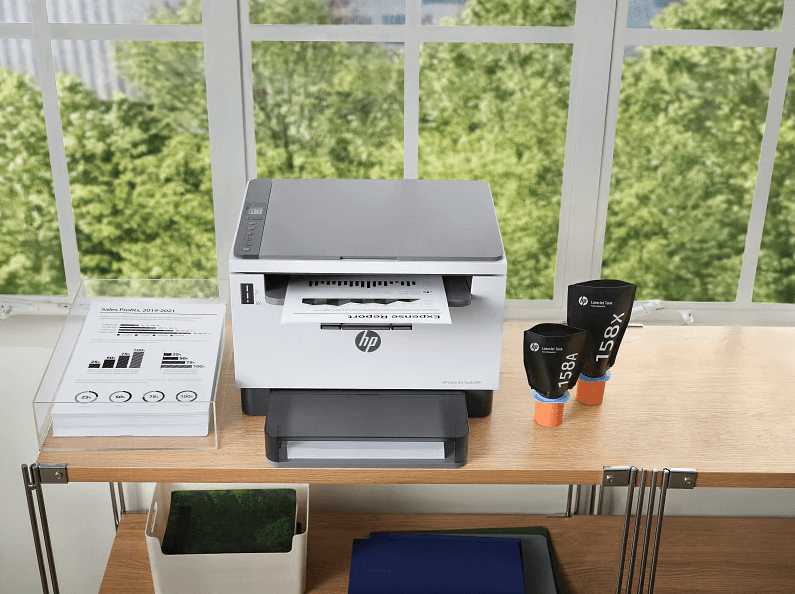
Máy in HP Smart Tank 670 All-in-One (6UU48A) là một giải pháp in ấn lý tưởng cho gia đình và văn phòng với khả năng in, sao chép, quét và gửi fax đa năng. Tuy nhiên, để tận dụng tối đa các tính năng của máy, việc cài đặt driver là điều không thể thiếu. Trong bài viết này, drivermayin.vn sẽ hướng dẫn bạn cách tải và cài đặt driver cho máy in HP Smart Tank 670 All-in-One (6UU48A), giúp bạn dễ dàng thiết lập và sử dụng máy in một cách nhanh chóng và thuận tiện.
Máy in HP Smart Tank 670 All-in-One (6UU48A) là một thiết bị đa năng, kết hợp nhiều chức năng trong một sản phẩm duy nhất, bao gồm in ấn, sao chép, quét và gửi fax. Được thiết kế với công nghệ in thông minh và hiệu suất vượt trội, HP Smart Tank 670 là lựa chọn lý tưởng cho các hộ gia đình, văn phòng nhỏ, hoặc các doanh nghiệp vừa và nhỏ yêu cầu một giải pháp in ấn tiết kiệm chi phí và linh hoạt. Dưới đây là những điểm nổi bật và đặc điểm kỹ thuật của máy in này.
Máy in HP Smart Tank 670 sử dụng hệ thống mực in thông minh, giúp bạn tiết kiệm chi phí in ấn lâu dài nhờ vào các bình mực lớn có thể tái nạp, giảm thiểu việc thay mực thường xuyên. Điều này đặc biệt hữu ích cho các công ty hoặc hộ gia đình có nhu cầu in ấn liên tục. Máy hỗ trợ độ phân giải in lên đến 1200 x 1200 dpi (độ phân giải tối đa khi in từ máy tính), mang đến chất lượng bản in rõ ràng và sắc nét, từ văn bản cho đến hình ảnh.
Máy in HP Smart Tank 670 không chỉ có chức năng in mà còn hỗ trợ sao chép, quét và gửi fax, giúp bạn thực hiện tất cả các tác vụ văn phòng cần thiết trong một thiết bị duy nhất. Tính năng này giúp tiết kiệm không gian và chi phí, đặc biệt phù hợp với những không gian làm việc nhỏ. HP Smart Tank 670 hỗ trợ nhiều phương thức kết nối linh hoạt, bao gồm Wi-Fi, USB và Wi-Fi Direct. Điều này cho phép người dùng dễ dàng kết nối và in ấn từ nhiều thiết bị khác nhau như máy tính, máy tính bảng, điện thoại thông minh mà không cần phải lo lắng về dây nối.
Máy in này cũng hỗ trợ các công nghệ in di động tiên tiến như HP ePrint, Apple AirPrint và Mopria-certified, cho phép bạn dễ dàng in tài liệu trực tiếp từ điện thoại hoặc máy tính bảng của mình mà không cần phải cài đặt thêm phần mềm phức tạp. HP Smart Tank 670 được thiết kế với công nghệ tiết kiệm năng lượng, giúp giảm thiểu mức tiêu thụ điện năng trong khi vẫn đảm bảo hiệu suất làm việc ổn định. Điều này giúp người dùng tiết kiệm chi phí điện năng trong suốt quá trình sử dụng máy.
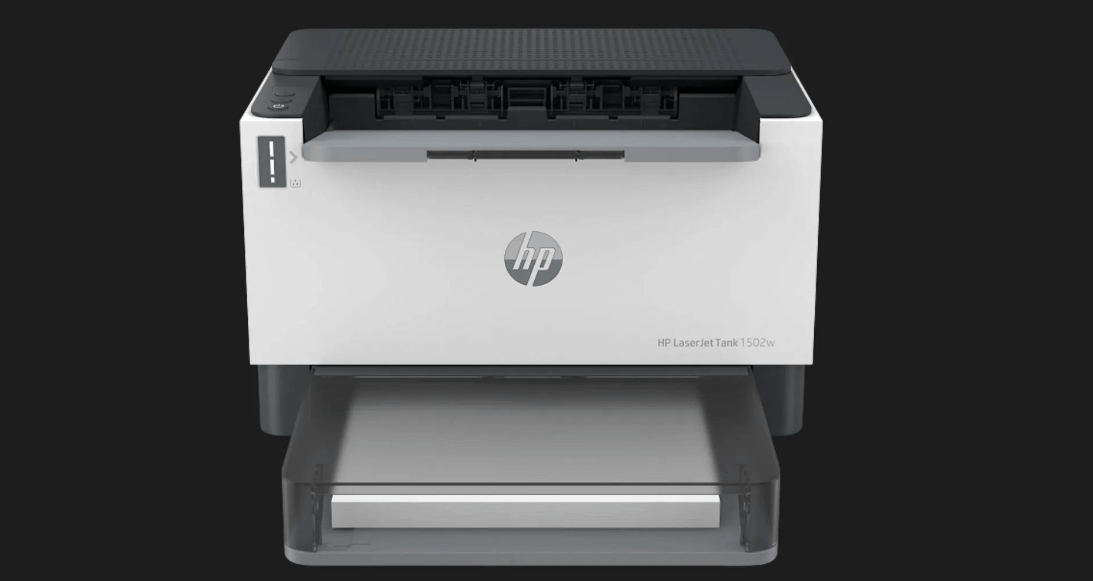
Để sử dụng máy in HP Smart Tank 670 All-in-One (6UU48A) một cách hiệu quả, việc cài đặt driver là bước cần thiết đầu tiên. Driver cho phép máy tính giao tiếp với máy in và giúp bạn thực hiện các lệnh in, sao chép, quét và gửi fax một cách dễ dàng. Dưới đây là hướng dẫn chi tiết cách tải và cài đặt driver cho máy in HP Smart Tank 670 All-in-One (6UU48A).
Truy cập trang web hỗ trợ của HP:
Chọn hệ điều hành: Sau khi vào trang hỗ trợ của máy in HP Smart Tank 670, hãy chọn hệ điều hành bạn đang sử dụng (Windows 10, Windows 11, macOS, v.v.). Hệ thống sẽ tự động nhận diện hệ điều hành của bạn, nhưng bạn có thể chọn thủ công nếu cần.
Tải driver và phần mềm:
Cài Đặt Trên Windows:
Mở file cài đặt:
Bắt đầu cài đặt:
Chọn phương thức kết nối: Khi đến bước này, bạn sẽ được yêu cầu chọn phương thức kết nối máy in với máy tính. Có hai lựa chọn:
Tiến hành cài đặt: Sau khi chọn phương thức kết nối, nhấn Install để tiến hành cài đặt. Quá trình này có thể mất vài phút. Chờ cho đến khi quá trình cài đặt hoàn tất.
Hoàn tất cài đặt:
Cài Đặt Trên macOS:
Mở file cài đặt: Sau khi tải file cài đặt driver (.dmg), nhấp đúp vào tệp để mở và bắt đầu quá trình cài đặt.
Chạy chương trình cài đặt: Nhấn Continue để tiếp tục. Sau đó, chọn Install để bắt đầu quá trình cài đặt.
Kết nối máy in:
Hoàn tất cài đặt: Sau khi quá trình cài đặt hoàn tất, bạn có thể nhấn Finish và kiểm tra máy in trong System Preferences > Printers & Scanners để chắc chắn rằng máy in đã được nhận diện.
Kiểm tra kết nối:
In thử: Để kiểm tra máy in, bạn có thể in thử một bản tài liệu. Điều này sẽ giúp bạn xác nhận rằng driver đã được cài đặt đúng và máy in hoạt động bình thường.
Cập nhật tự động: Bạn có thể tải và cài đặt phần mềm HP Smart từ trang web chính thức của HP. Phần mềm này sẽ giúp bạn kiểm tra và cập nhật driver mới nhất cho máy in.
Cập nhật thủ công: Nếu bạn muốn cập nhật driver thủ công, truy cập vào trang hỗ trợ của HP và tải phiên bản driver mới nhất nếu có.
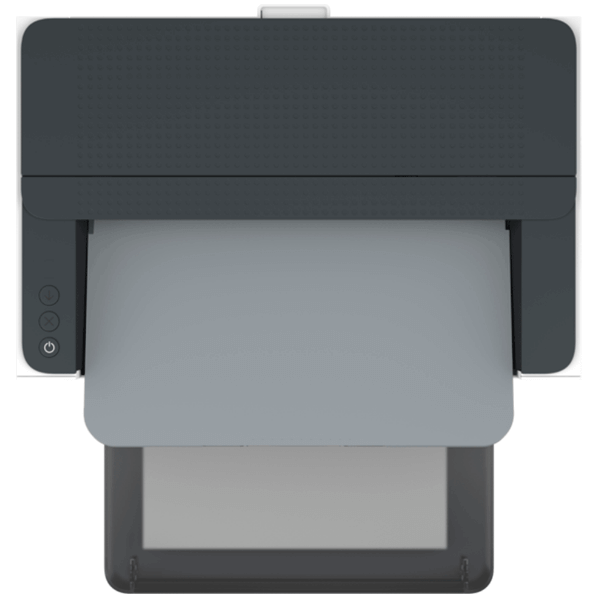
Việc cài đặt driver cho máy in HP Smart Tank 670 All-in-One (6UU48A) là một quá trình đơn giản, nhưng để đảm bảo máy in hoạt động hiệu quả và tránh các sự cố không mong muốn, bạn cần lưu ý một số điểm quan trọng. Dưới đây là những lưu ý cần thiết khi cài đặt driver cho máy in HP Smart Tank 670 All-in-One (6UU48A).
Trước khi tải và cài đặt driver, hãy chắc chắn rằng bạn đã chọn đúng phiên bản driver phù hợp với hệ điều hành của máy tính (Windows, macOS, v.v.). Máy in HP Smart Tank 670 hỗ trợ nhiều hệ điều hành khác nhau, bao gồm Windows 10, Windows 11, và macOS, do đó, việc chọn đúng driver cho hệ điều hành là rất quan trọng để đảm bảo khả năng tương thích và hoạt động ổn định.
Nếu không chắc chắn về phiên bản hệ điều hành của máy tính, bạn có thể kiểm tra trong phần Cài đặt hoặc Thông tin hệ thống của máy tính.
Trước khi bắt đầu quá trình cài đặt, hãy đảm bảo rằng máy in HP Smart Tank 670 đã được kết nối đúng cách với máy tính. Bạn có thể kết nối qua USB hoặc Wi-Fi:
Trước khi cài đặt driver, hãy đảm bảo rằng hệ điều hành của máy tính đã được cập nhật đầy đủ. Các bản cập nhật mới giúp cải thiện hiệu suất hệ thống và đảm bảo driver tương thích tốt hơn với máy tính. Điều này đặc biệt quan trọng đối với các bản cập nhật Windows hoặc macOS mới nhất.
Một số phần mềm diệt virus có thể gây trở ngại cho quá trình cài đặt driver. Để tránh xung đột, bạn có thể tạm thời tắt phần mềm chống virus trong khi cài đặt driver, sau đó bật lại sau khi cài đặt xong. Điều này giúp đảm bảo không có phần mềm nào ngăn cản việc cài đặt.
Máy in HP Smart Tank 670 sử dụng phần mềm cài đặt tương đối nhẹ, nhưng để tránh tình trạng giật lag, hãy đảm bảo rằng máy tính của bạn có đủ bộ nhớ trống để cài đặt driver. Điều này giúp quá trình cài đặt diễn ra mượt mà và không gặp sự cố.
Trong suốt quá trình cài đặt, hãy chắc chắn rằng bạn thực hiện theo đúng từng bước của hướng dẫn. Đôi khi, việc bỏ qua một bước nhỏ có thể gây ra lỗi hoặc làm gián đoạn quá trình cài đặt, khiến driver không được cài đặt đúng cách. Đừng vội vàng và hãy kiên nhẫn trong suốt quá trình cài đặt.
Sau khi cài đặt driver, hãy chắc chắn rằng máy in đã được nhận diện đúng và kết nối với máy tính của bạn. Bạn có thể vào mục Devices and Printers (Windows) hoặc Printers & Scanners (macOS) để kiểm tra xem máy in có xuất hiện trong danh sách thiết bị không. Nếu không thấy máy in, thử khởi động lại máy tính hoặc cài đặt lại driver.
Máy in HP Smart Tank 670 sử dụng hệ thống mực in Smart Tank, cho phép bạn tiết kiệm chi phí in ấn. Tuy nhiên, hãy luôn sử dụng mực in chính hãng của HP để đảm bảo chất lượng bản in tốt nhất và duy trì độ bền của máy in. Mực không chính hãng có thể làm giảm chất lượng in và gây hỏng hóc cho máy in.
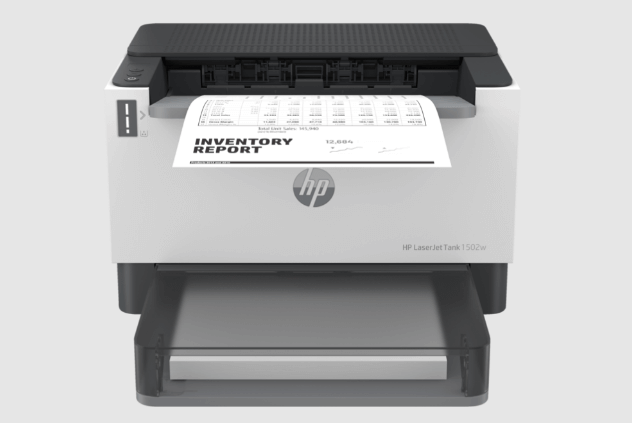
Việc cài đặt driver máy in HP Smart Tank 670 All-in-One (6UU48A) là bước đầu tiên quan trọng để bạn có thể tận dụng đầy đủ các tính năng của máy in như in, sao chép, quét và gửi fax. Qua các hướng dẫn chi tiết trong bài viết này, hy vọng bạn đã có thể dễ dàng tải và cài đặt driver cho máy in của mình. Đảm bảo rằng bạn đã chọn đúng driver cho hệ điều hành và thực hiện kết nối đúng cách để tránh gặp phải sự cố không đáng có.
