
Tải Driver Máy In Phun Màu Canon TS207 cho Win 7/10/11 64bit/32bit
12/12/2025

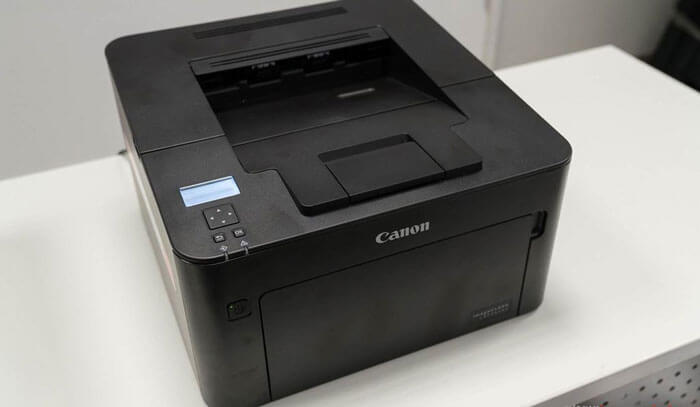
Trong môi trường làm việc hiện đại, việc sở hữu một chiếc máy in laser đen trắng hoạt động ổn định, tốc độ cao và tiết kiệm chi phí là nhu cầu thiết yếu của nhiều văn phòng và doanh nghiệp nhỏ. Canon imageCLASS LBP161dn chính là lựa chọn đáp ứng tốt những yêu cầu đó với thiết kế nhỏ gọn, hiệu suất mạnh mẽ và chất lượng bản in chuyên nghiệp. Trong bài viết dưới đây, drivermayin.vn sẽ cùng tìm hiểu tổng quan về dòng máy in này cũng như những điểm nổi bật giúp Canon LBP161dn được nhiều người tin dùng.
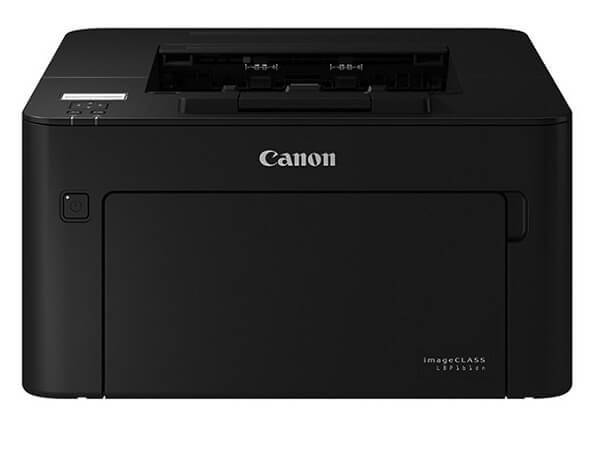
Canon imageCLASS LBP161dn là mẫu máy in laser đen trắng được Canon thiết kế hướng đến doanh nghiệp nhỏ, văn phòng vừa và văn phòng tại nhà cần một thiết bị in ấn ổn định, nhanh và tiết kiệm chi phí. Sở hữu thiết kế nhỏ gọn, hiện đại, máy dễ dàng bố trí trong nhiều không gian làm việc mà không chiếm quá nhiều diện tích.
Máy in Canon LBP161dn gây ấn tượng với tốc độ in lên đến 28 trang/phút, giúp xử lý công việc nhanh chóng và đáp ứng tốt nhu cầu in ấn liên tục trong môi trường bận rộn. Bên cạnh đó, độ phân giải in lên đến 2400 x 600 dpi mang lại chất lượng bản in sắc nét, rõ ràng, đảm bảo tính chuyên nghiệp cho các loại tài liệu như hợp đồng, báo cáo hay văn bản nội bộ.
Ngoài hiệu suất mạnh mẽ, Canon imageCLASS LBP161dn còn được trang bị công nghệ tiết kiệm năng lượng thông minh với chế độ ngủ tự động khi không sử dụng, giúp giảm đáng kể điện năng tiêu thụ. Máy đạt chứng nhận ENERGY STAR, vừa đảm bảo hiệu quả vận hành cao, vừa thân thiện với môi trường, mang đến giải pháp in ấn bền bỉ và kinh tế cho người dùng.
Để máy in Canon imageCLASS LBP161dn hoạt động ổn định và nhận đầy đủ chức năng in ấn, việc tải và cài đặt driver chính hãng là bước không thể thiếu. Canon cung cấp driver riêng cho từng dòng máy và từng hệ điều hành, vì vậy bạn cần lựa chọn đúng phiên bản để tránh lỗi trong quá trình sử dụng.
Truy cập website chính thức của Canon
Nhập tên model Canon imageCLASS LBP161dn vào ô tìm kiếm
Chọn hệ điều hành đang sử dụng (Windows 10/11, 64-bit hoặc 32-bit)
Tải về file driver phù hợp với máy tính của bạn
Bạn cũng có thể tải nhanh driver Canon imageCLASS LBP161dn theo đường dẫn được cung cấp bên dưới để tiết kiệm thời gian.
Sau khi tải xong, click chuột phải vào file cài đặt và chọn Run as administrator
Chờ hệ thống giải nén và hiển thị giao diện cài đặt
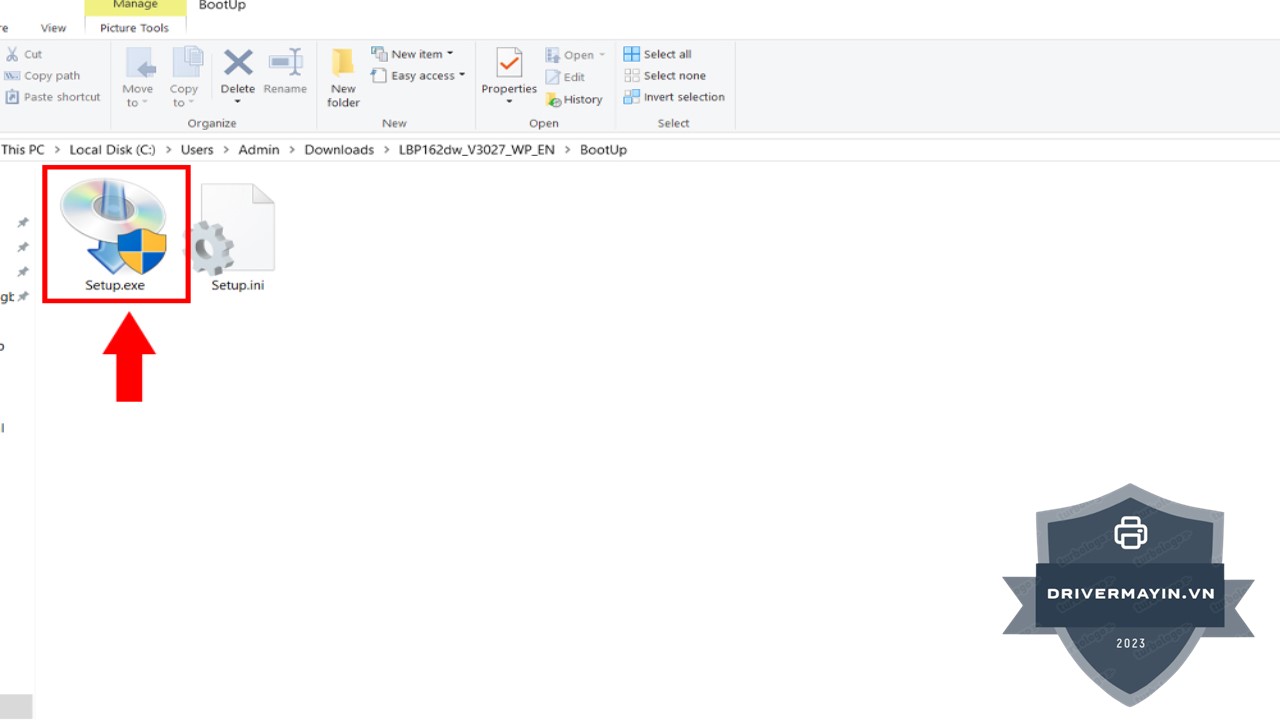
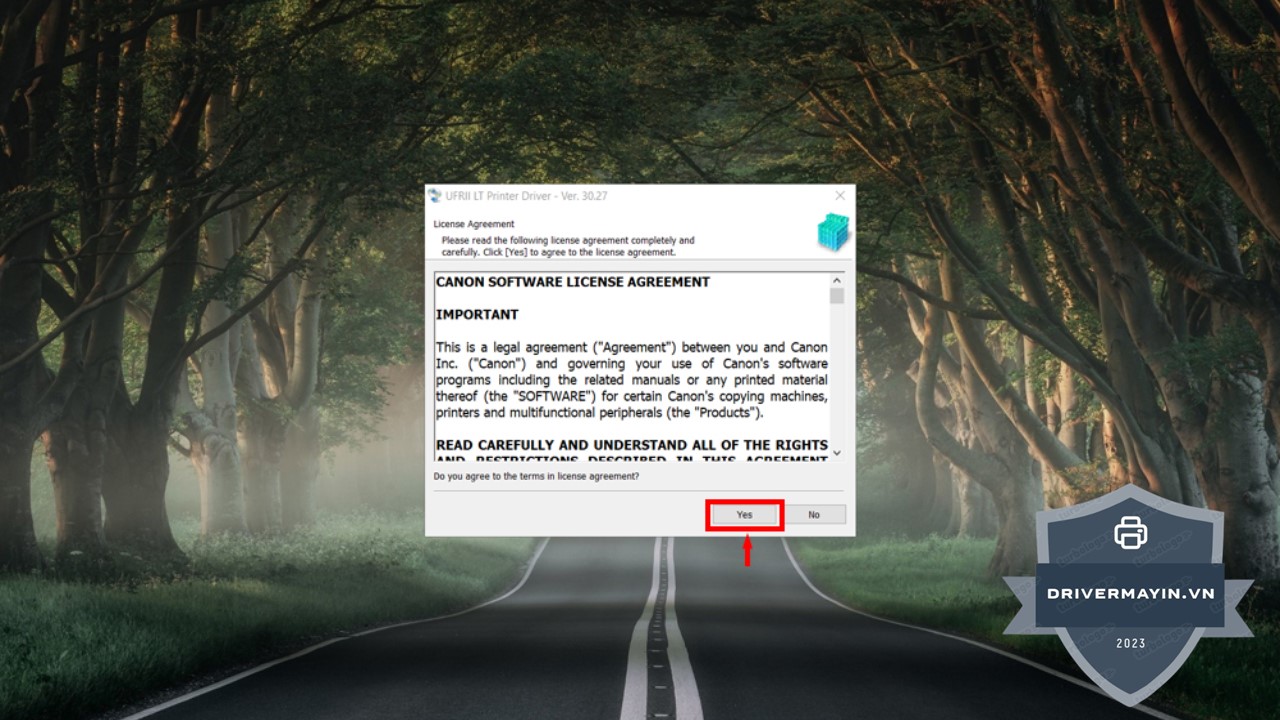
Khi màn hình điều khoản của Canon xuất hiện, chọn Yes để đồng ý và tiếp tục quá trình cài đặt
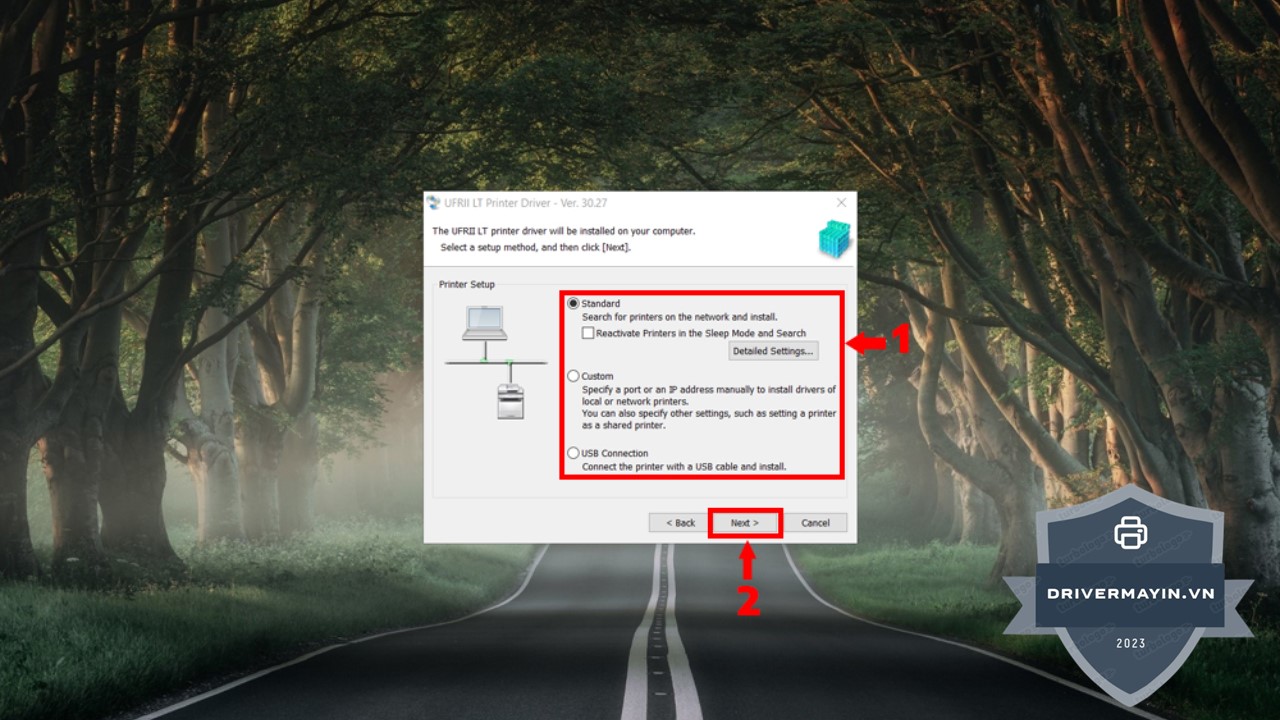
Lựa chọn kiểu kết nối mà bạn đang sử dụng (USB hoặc mạng LAN)
Nhấn Next để hệ thống tiến hành cài đặt driver
Đợi trong giây lát để phần mềm tự động cài đặt và cấu hình máy in
Không tắt máy hoặc ngắt kết nối trong quá trình này
Khi quá trình cài đặt hoàn tất, chọn Finish để kết thúc
Trong quá trình cài đặt driver và sử dụng máy in Canon imageCLASS LBP161dn, người dùng có thể gặp một số lỗi phổ biến khiến máy in không hoạt động đúng như mong muốn. Dưới đây là tổng hợp những lỗi thường gặp nhất, kèm theo cách xử lý đơn giản giúp bạn nhanh chóng khắc phục và sử dụng máy in ổn định hơn.
Nguyên nhân thường gặp:
Cách khắc phục:
Nguyên nhân:
Cách khắc phục:
Nguyên nhân:
Cách khắc phục:
Nguyên nhân:
Cách khắc phục:
Nguyên nhân:
Cách khắc phục:
Nguyên nhân:
Cách khắc phục:
Hy vọng hướng dẫn trên sẽ giúp bạn dễ dàng kết nối máy in với máy tính và khai thác hiệu quả thiết bị trong công việc hằng ngày. Nếu trong quá trình cài đặt bạn gặp khó khăn hoặc máy in chưa hoạt động như mong muốn, hãy kiểm tra lại các bước cài đặt, kết nối hoặc tham khảo thêm các bài viết hỗ trợ kỹ thuật liên quan.
