
Tải Driver Máy In Phun Màu Canon TS207 cho Win 7/10/11 64bit/32bit
12/12/2025

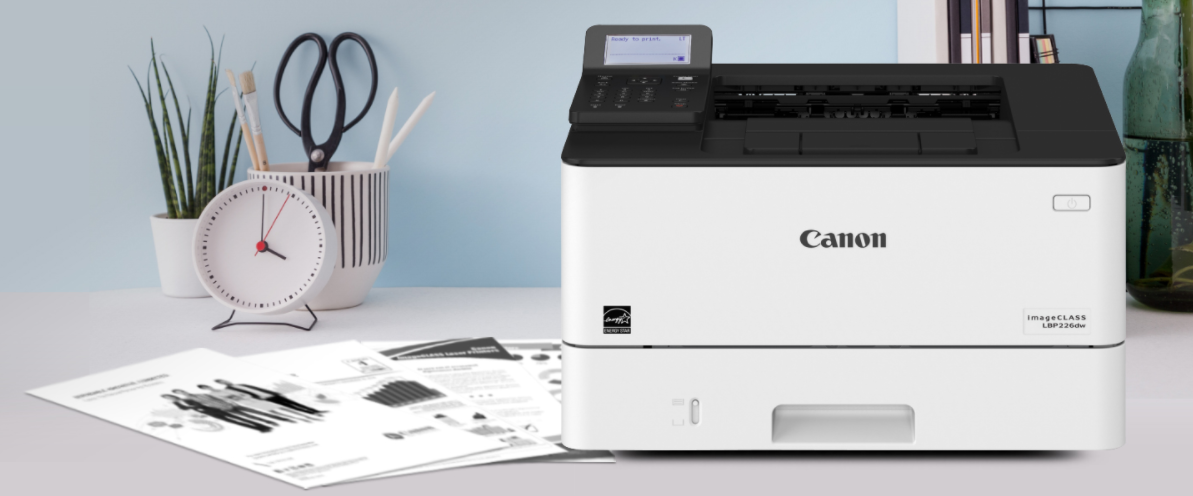
Máy in văn phòng đóng vai trò quan trọng trong việc hỗ trợ các công việc in ấn hằng ngày, từ tài liệu nội bộ đến hợp đồng, báo cáo. Canon LBP 223DW được nhiều doanh nghiệp và nhóm làm việc nhỏ tin dùng nhờ thiết kế gọn gàng, hiệu suất ổn định cùng mức giá hợp lý.
Với hướng dẫn chi tiết và dễ thực hiện dưới đây drivermayin.vn, bạn hoàn toàn có thể tự cài đặt driver máy in Canon LBP 223DW nhanh chóng, chính xác mà không cần đến sự hỗ trợ của kỹ thuật viên.
Canon LBP 223DW (cùng dòng với Canon LBP 226DW) là mẫu máy in laser văn phòng được đánh giá cao nhờ sự cân bằng giữa thiết kế, hiệu năng và chi phí vận hành. Ngay từ cái nhìn đầu tiên, máy gây ấn tượng với kiểu dáng nhỏ gọn, phù hợp với hầu hết không gian làm việc, đặc biệt là các văn phòng có diện tích hạn chế.
Một trong những điểm cộng lớn của dòng máy này chính là khả năng in hai mặt tự động (duplex). Tính năng này không chỉ giúp tiết kiệm giấy, giảm chi phí in ấn mà còn rút ngắn thời gian chờ, nâng cao hiệu suất làm việc hằng ngày.
Bên cạnh đó, Canon LBP 223DW được trang bị hai khay giấy tiện lợi, cho phép người dùng in liên tục với hai khổ giấy khác nhau mà không cần thay giấy thường xuyên. Thiết kế này đặc biệt phù hợp với các bộ phận như thu ngân, kế toán, bảo hành, nơi thường xuyên in hóa đơn, phiếu thu hay chứng từ.
Không chỉ dừng lại ở thiết kế và tính tiện dụng, máy còn sở hữu tốc độ in nhanh cùng hộp mực dung lượng lớn. Với hộp mực tiêu chuẩn, máy có thể in khoảng 3.100 trang, và lên đến 10.000 trang khi sử dụng hộp mực công suất cao. Trong thực tế sử dụng với tài liệu văn phòng, số trang in có thể chênh lệch nhẹ (khoảng dưới 5%), nhưng vẫn đảm bảo hiệu quả và tiết kiệm chi phí lâu dài cho doanh nghiệp.
Để máy in Canon hoạt động ổn định, in ấn mượt mà và khai thác tối đa các tính năng sẵn có, việc tải và cài đặt driver máy in Canon là bước vô cùng quan trọng. Driver đóng vai trò là cầu nối giúp máy tính và máy in giao tiếp với nhau, đảm bảo dữ liệu in được truyền chính xác và không xảy ra lỗi trong quá trình sử dụng.
Trước khi bắt đầu, bạn cần kiểm tra hệ điều hành Windows đang sử dụng là 32bit hay 64bit để lựa chọn đúng phiên bản driver tương thích. Việc cài sai driver có thể khiến máy in không nhận lệnh hoặc hoạt động không ổn định.
>> Link tải Driver Canon LBP 223DW: Tại đây
Sau khi xác định đúng phiên bản Windows, bạn truy cập vào trang chủ chính thức của Canon để tải driver tương ứng với dòng máy in của mình. Đây là cách an toàn và đảm bảo nhất để tránh tải nhầm hoặc nhiễm phần mềm không mong muốn.
Ngoài ra, để tiết kiệm thời gian, bạn cũng có thể tải driver Canon trực tiếp theo đường dẫn được cung cấp trong bài viết.
Lưu ý:
Chỉ tải driver từ nguồn uy tín
Ưu tiên driver mới nhất để đảm bảo tương thích và hiệu suất tốt hơn
Sau khi quá trình tải hoàn tất, bạn tiến hành nhấn đúp chuột trái vào file driver vừa tải về để bắt đầu cài đặt.
Thông thường, file driver sẽ được tự động giải nén vào một thư mục trên máy tính.
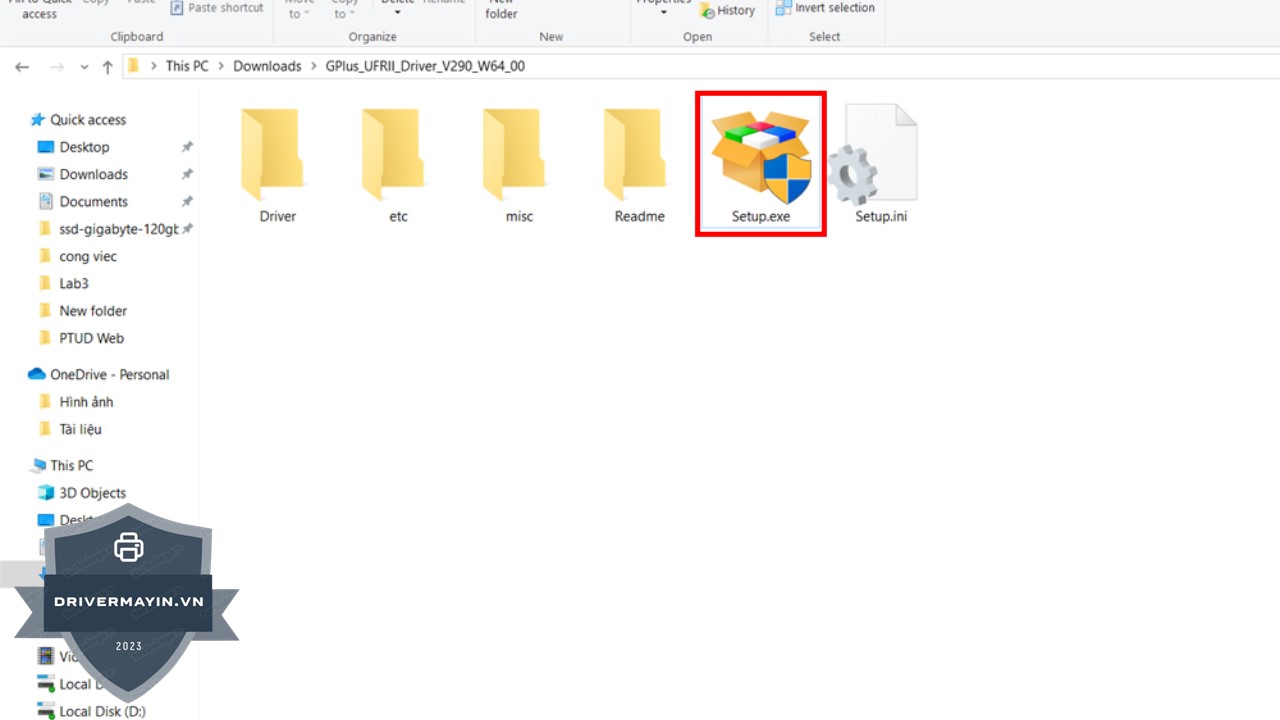
Mở thư mục vừa giải nén, tìm và chạy file Setup.exe. Đây là file chính dùng để khởi động trình cài đặt driver máy in Canon.
Khi cửa sổ cài đặt xuất hiện, bạn nên đóng các chương trình đang chạy để tránh xung đột trong quá trình cài driver.
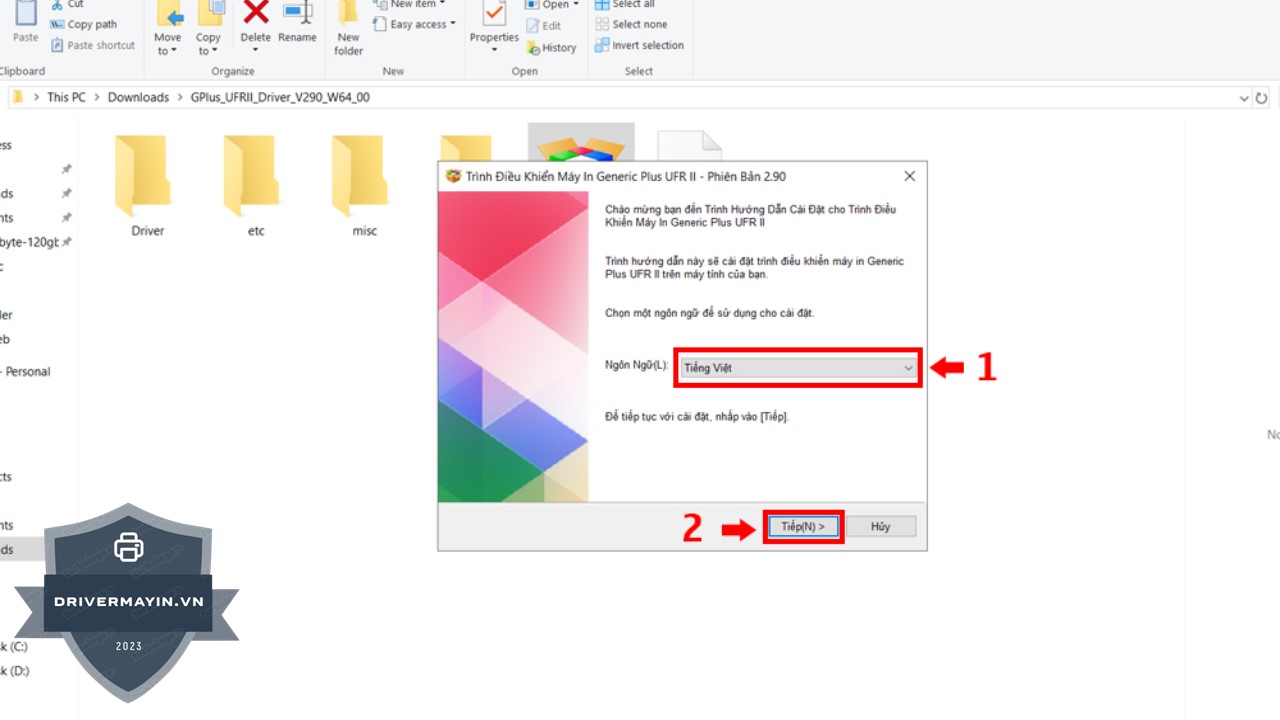
Tại giao diện cài đặt, bạn chọn ngôn ngữ Tiếng Việt để dễ thao tác và theo dõi các bước hướng dẫn. Sau đó, nhấn Next để tiếp tục.
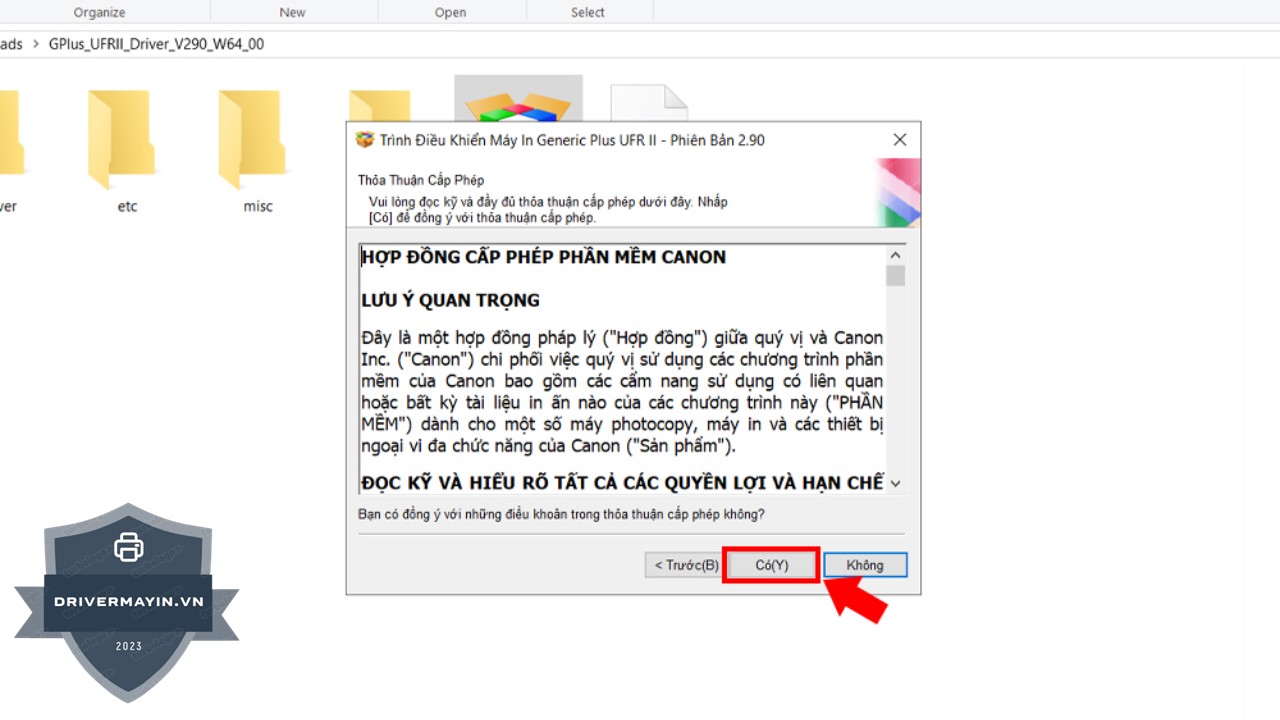
Tiếp theo, hệ thống sẽ hiển thị điều khoản và điều kiện sử dụng của Canon. Bạn chọn Có (Y) để đồng ý và chuyển sang bước kế tiếp.
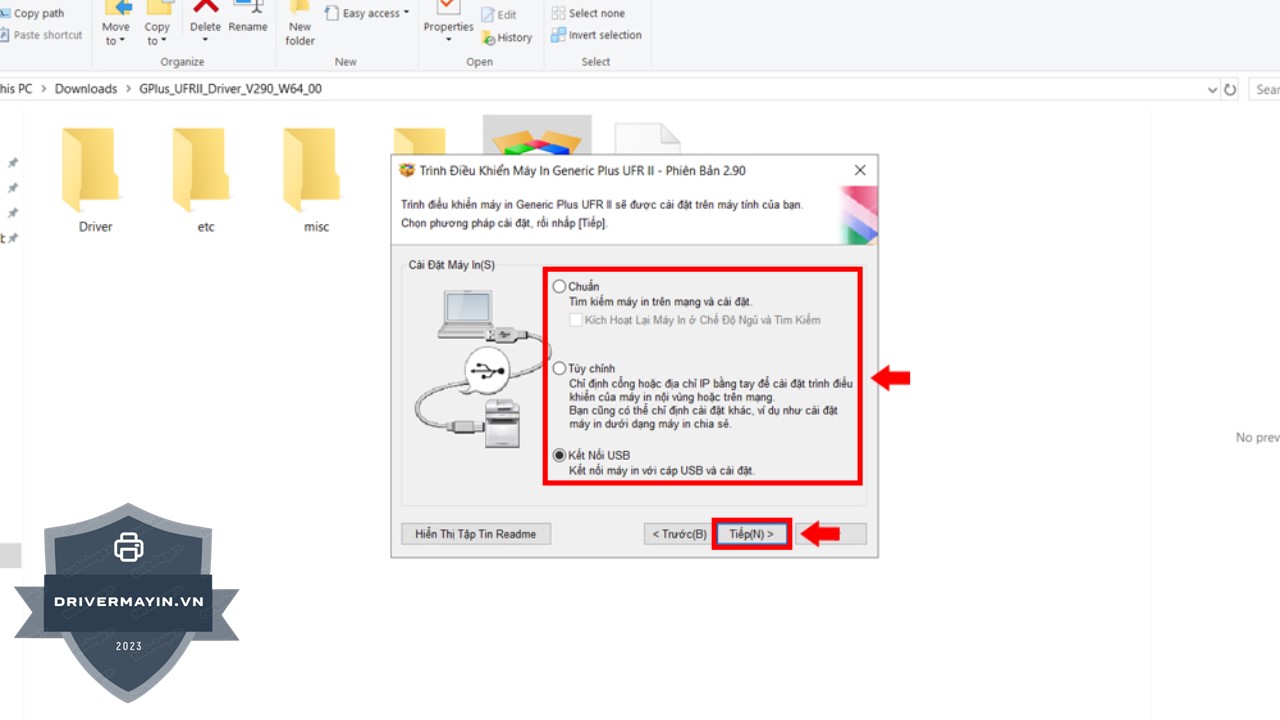
Tại bước này, bạn cần chọn phương thức kết nối máy in Canon phù hợp với cách sử dụng hiện tại, bao gồm:
Kết nối USB
Kết nối mạng LAN
Kết nối WiFi không dây
Sau khi lựa chọn đúng kiểu kết nối, nhấn Tiếp (N) để hệ thống tiến hành cài đặt driver tương ứng.
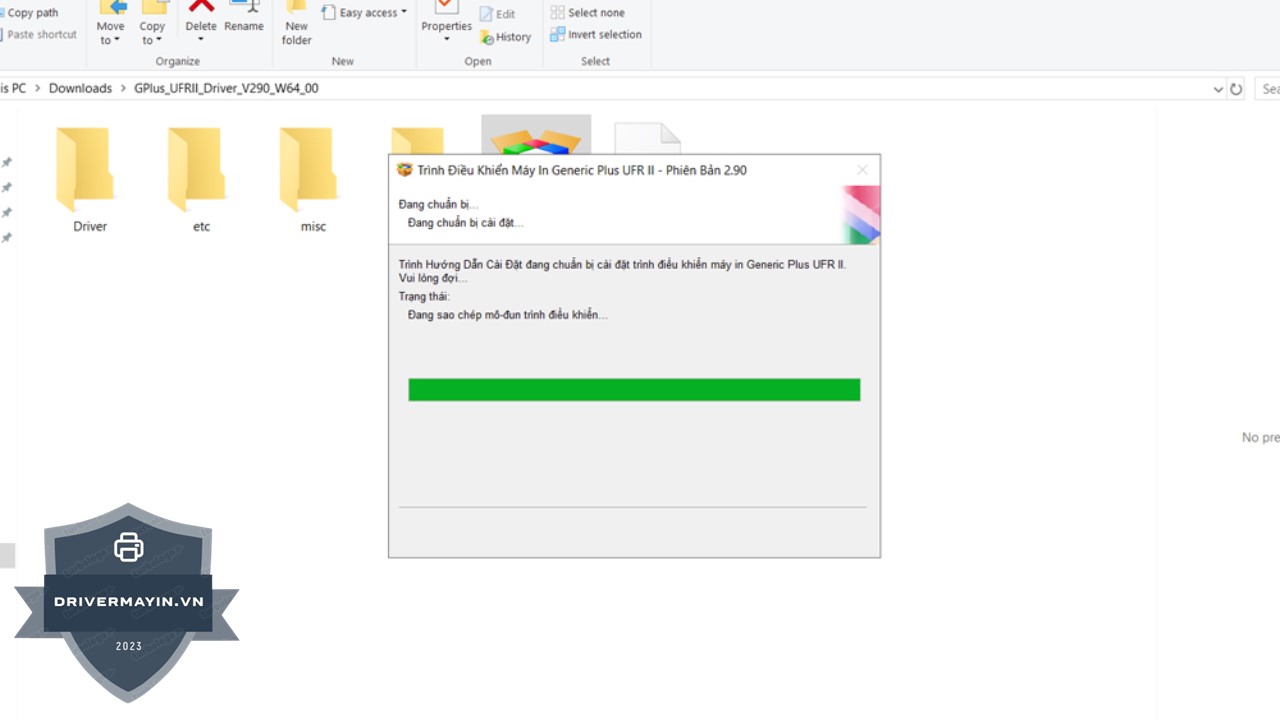
Quá trình cài đặt sẽ diễn ra tự động trong vài phút. Bạn chỉ cần chờ đến khi hệ thống thông báo hoàn tất, sau đó nhấn Finish để kết thúc quá trình cài đặt.
Sau khi cài xong, bạn nên khởi động lại máy tính và in thử một trang test để kiểm tra máy in đã hoạt động bình thường hay chưa.
Việc tải và cài đặt Driver máy in đen trắng Canon LBP 223DW cho Windows 7/10/11 (32bit & 64bit) đúng cách sẽ giúp máy in hoạt động ổn định, in ấn mượt mà và hạn chế tối đa các lỗi phát sinh trong quá trình sử dụng. Hy vọng với hướng dẫn chi tiết trong bài viết, bạn có thể dễ dàng hoàn tất cài đặt ngay tại nhà mà không cần đến kỹ thuật viên.
