
Tải Driver Máy In Phun Màu Canon MF264DW cho Win 7/10/11 64bit/32bit
17/12/2025

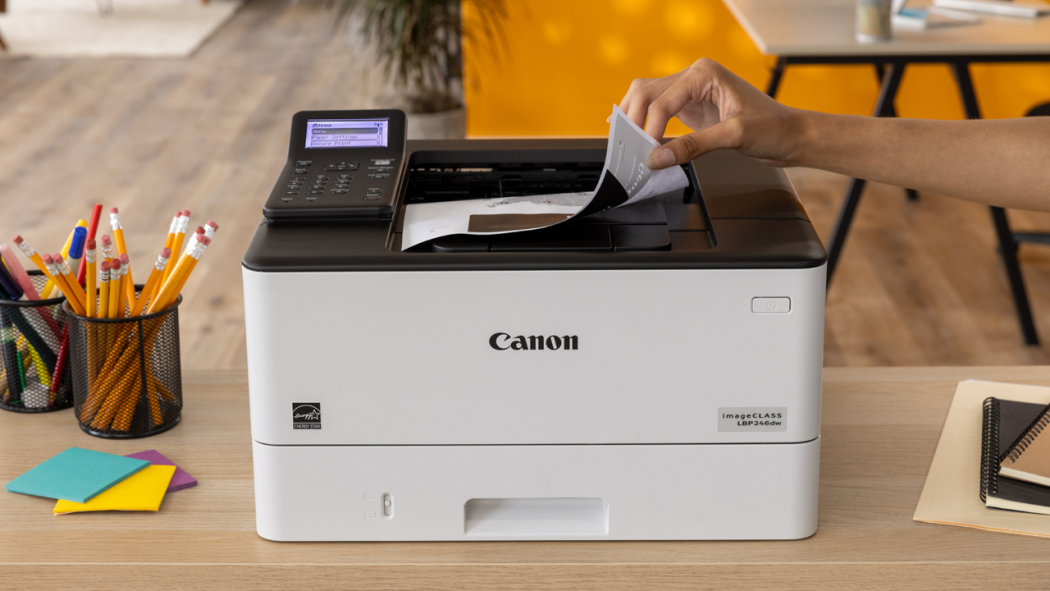
Để máy in Canon LBP 246DW hoạt động ổn định, in nhanh và cho chất lượng bản in sắc nét, việc tải và cài đặt đúng driver là bước không thể thiếu. Đặc biệt, với các hệ điều hành Windows 7, Windows 10 và Windows 11 (hỗ trợ cả 32bit và 64bit), lựa chọn driver phù hợp sẽ giúp máy in nhận diện chính xác, hạn chế lỗi kết nối và khai thác tối đa các tính năng như in hai mặt tự động hay kết nối không dây.
Trong bài viết này, drivermayin.vn sẽ hướng dẫn bạn cách tải driver Canon LBP 246DW chính hãng một cách đơn giản, nhanh chóng và hiệu quả.
Máy in Canon LBP 246DW là dòng máy in laser đen trắng cao cấp, được thiết kế nhằm đáp ứng nhu cầu in ấn tốc độ cao, ổn định và tiết kiệm cho văn phòng hiện đại. Dưới đây là các thông số kỹ thuật nổi bật của sản phẩm:
Công nghệ in: Laser đen trắng đơn sắc
Tính năng tiêu chuẩn: In hai mặt tự động (Duplex), kết nối không dây WiFi
Khổ giấy hỗ trợ:
Tối thiểu: A5
Tối đa: A4
Tốc độ in: Lên đến 40 trang/phút (khổ A4)
Tốc độ in hai mặt tự động: Khoảng 33 trang/phút
Bộ nhớ (RAM): 1GB, giúp xử lý nhanh các tác vụ in phức tạp
Màn hình điều khiển: LCD 5 dòng, dễ quan sát và thao tác
Độ phân giải in: 1.200 x 1.200 dpi, cho bản in sắc nét, rõ ràng
Khay tay đa dụng: 100 tờ (định lượng 60 – 163 g/m²)
Khay giấy chính (khay gầm): 250 tờ (định lượng 60 – 163 g/m²)
Khay giấy ra: 150 tờ
Định lượng giấy hỗ trợ: Từ 60 đến 163 g/m²
Kích cỡ giấy tương thích: A4, B5, A6, Letter, Legal, Statement, Executive, Foolscap,…
Loại giấy in: Plain, Heavy, Recycled, Color, Label, Postcard, Envelope
Ngôn ngữ in: UFRII, PCL5e, PCL6
Cổng kết nối: USB 2.0, Network (RJ45), WiFi
Giải pháp in di động: Canon PRINT Business, Canon Print Service, Apple AirPrint
Khổ giấy hỗ trợ in đảo mặt: A4, Letter, Legal, Foolscap, Indian Legal
Windows: Windows 7, 8.1, 10, 11; Windows Server 2008, 2012 R2, 2016, 2019
macOS: Có hỗ trợ
Hộp mực:
Cartridge 070: Khoảng 3.000 trang (độ phủ 5% khổ A4)
Mực theo máy: Khoảng 900 trang
Kích thước máy: 399 x 373 x 249 mm
Trọng lượng: 8,7 kg
Để máy in Canon có thể hoạt động ổn định, in đúng lệnh và khai thác đầy đủ các tính năng như in hai mặt tự động, in qua mạng LAN hoặc WiFi, quý khách cần thực hiện cài đặt driver theo đúng trình tự dưới đây.
>> Link tải Driver Canon LBP 246DW: Tại đây
Trước khi cài đặt driver, quý khách cần kiểm tra và thiết lập kết nối cho máy in Canon. Các dòng Canon LBP 226DW, 223DW, 214DW và 212DW đều hỗ trợ 3 phương thức kết nối giống nhau:
Kết nối USB 2.0: Dùng cáp USB kết nối trực tiếp máy in với máy tính.
Kết nối mạng LAN (RJ45): Kết nối máy in vào hệ thống mạng nội bộ qua cáp mạng.
Kết nối WiFi: Thiết lập máy in kết nối mạng không dây để in ấn tiện lợi từ nhiều thiết bị.
Lưu ý: Trước khi sang bước tiếp theo, hãy đảm bảo máy in đã được bật nguồn, đèn báo ở trạng thái sẵn sàng và đã thiết lập ít nhất 1 kiểu kết nối thành công.
Quý khách cần tải driver chính hãng Canon, tương thích với hệ điều hành đang sử dụng (Windows 7 / 10 / 11 – 32bit hoặc 64bit).
>> Link tải Driver Canon LBP 246DW: Tại đây
Việc tải đúng driver theo model máy in và hệ điều hành sẽ giúp tránh lỗi không nhận máy in hoặc cài đặt không thành công.
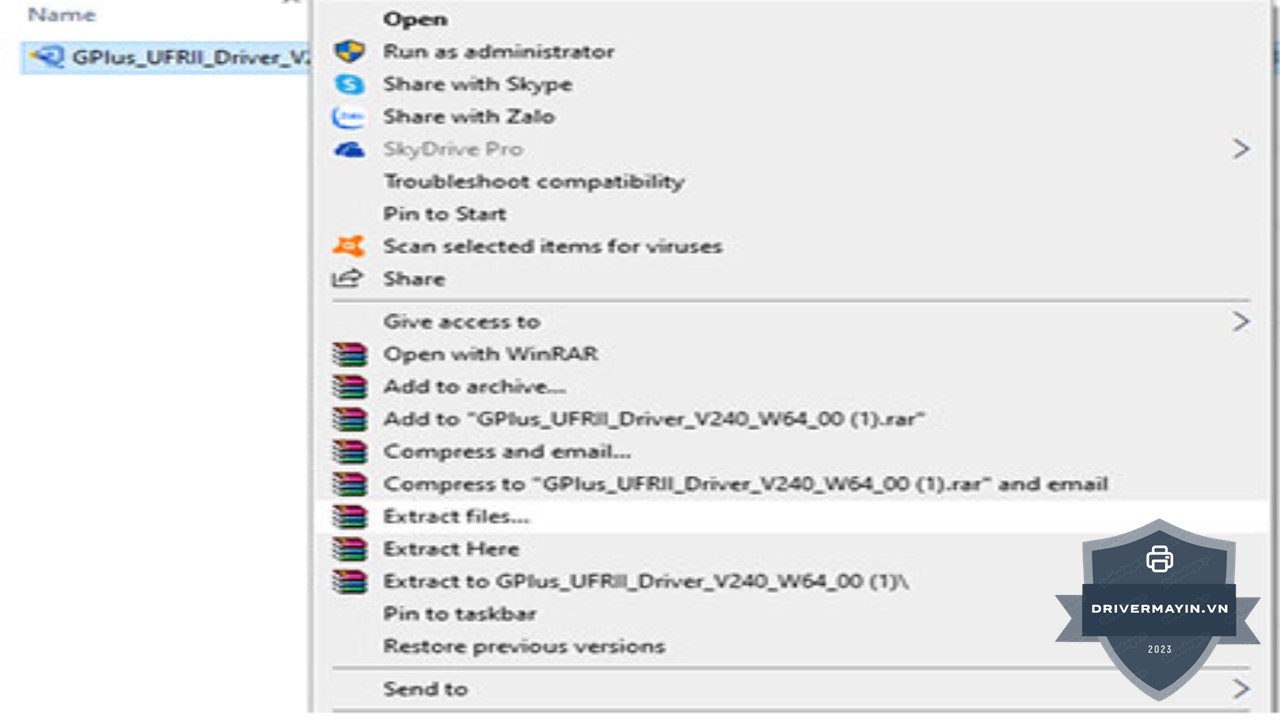
Sau khi tải driver về máy tính:
Nhấn đúp chuột vào file driver để giải nén
hoặc
Nhấn chuột phải vào file → chọn Extract files…
Sau khi giải nén xong, hệ thống sẽ tạo ra một thư mục mới chứa đầy đủ file cài đặt driver Canon.
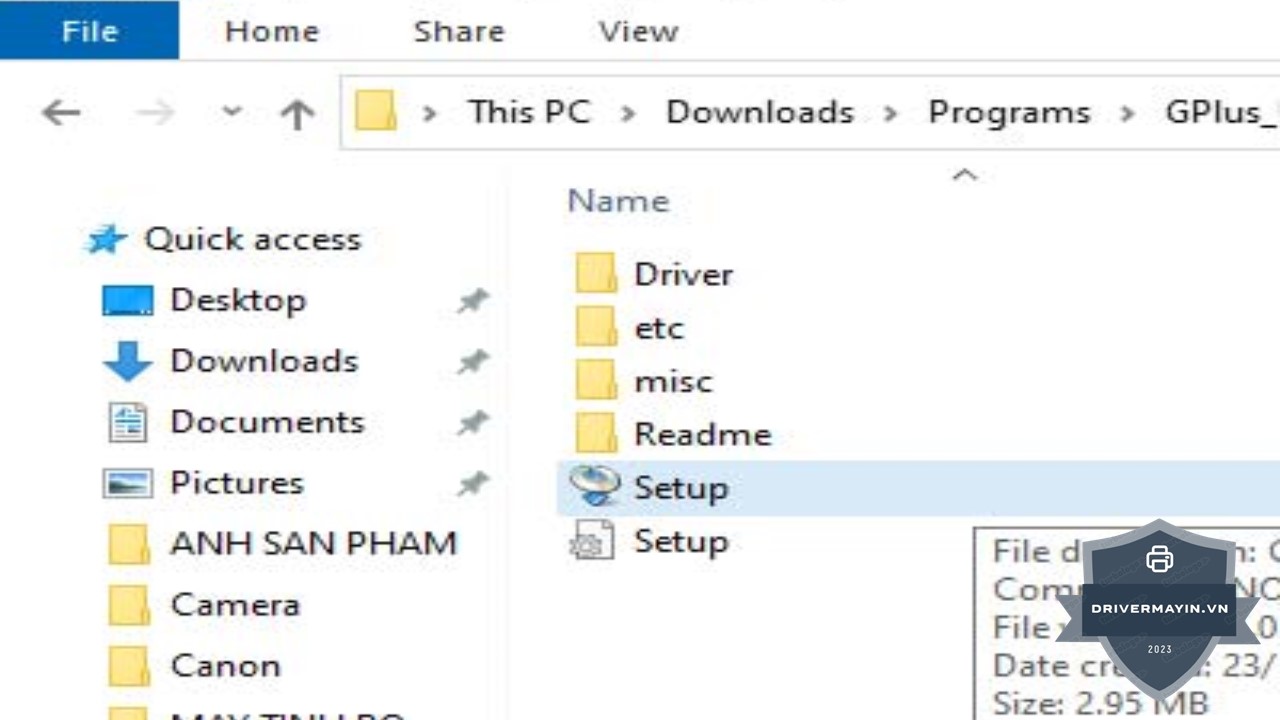
Mở thư mục driver vừa giải nén
Tìm và nhấp đúp vào file Setup hoặc Setup.exe
Khi cửa sổ cài đặt xuất hiện:
Chọn ngôn ngữ cho trình cài đặt (mặc định là English)
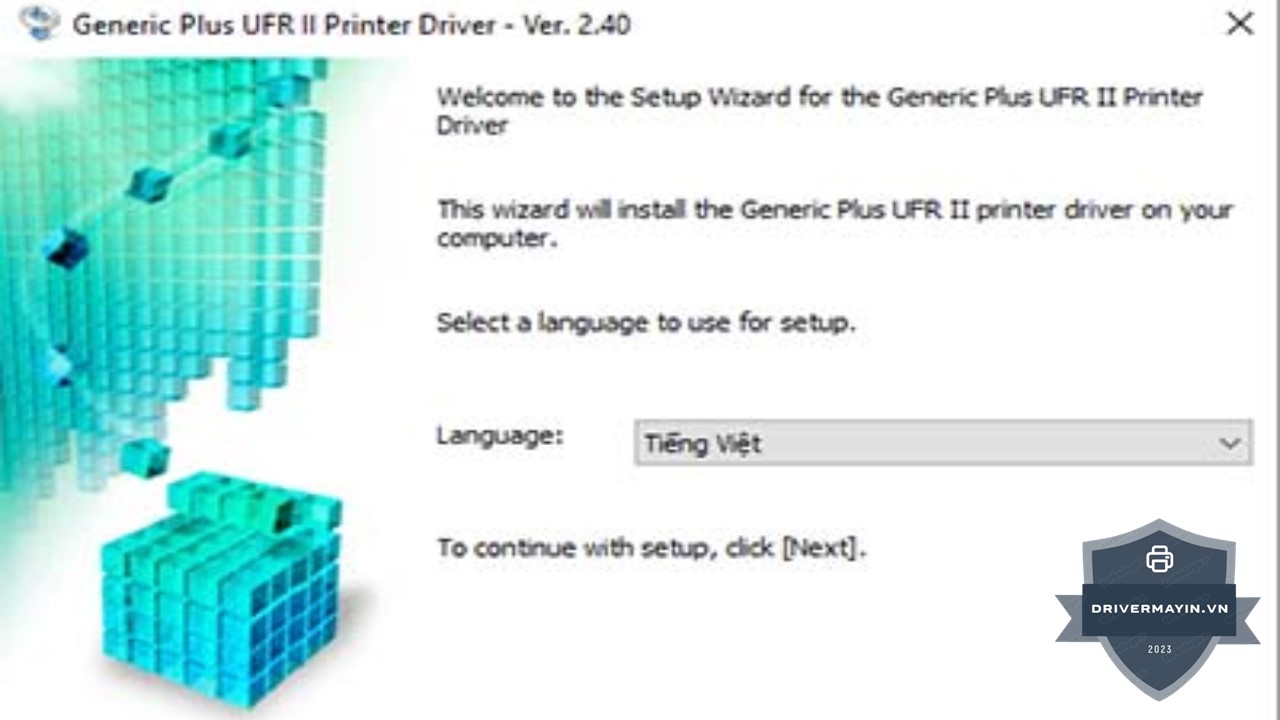
Nhấn Next để bắt đầu quá trình cài driver
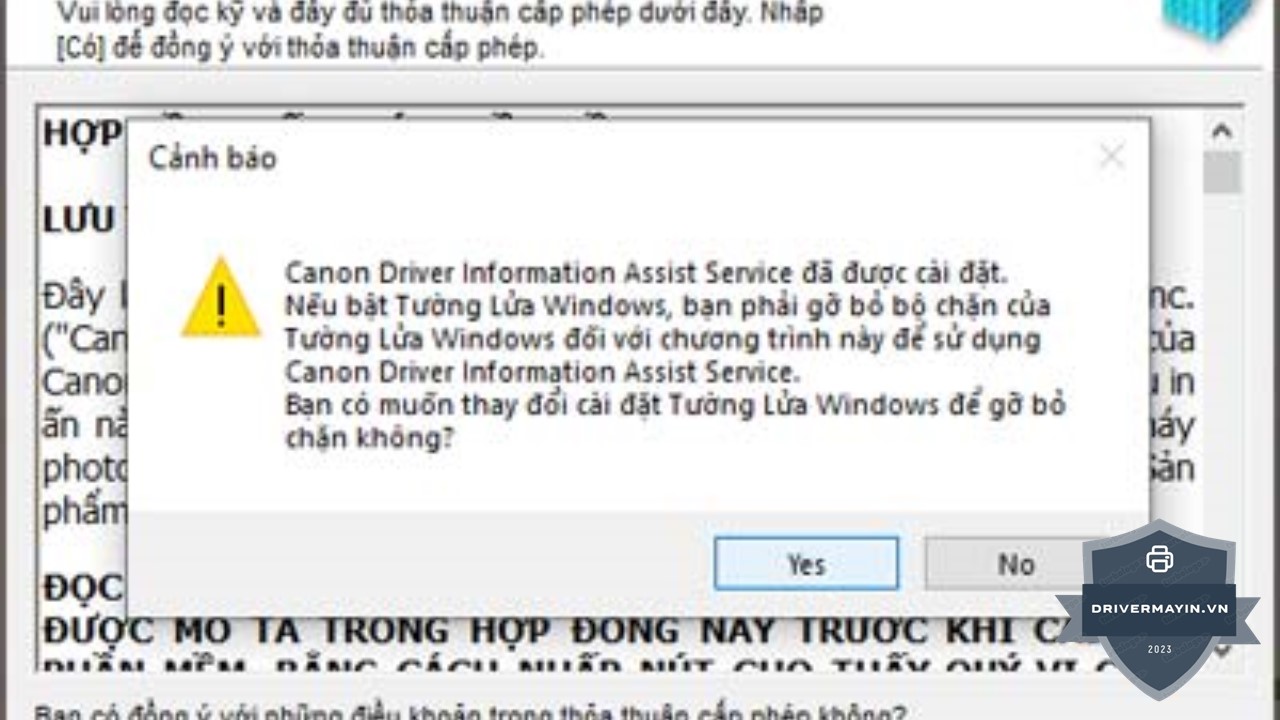
Trong quá trình cài đặt, hệ thống có thể hiển thị thông báo kiểm tra Windows Firewall. Điều này nhằm đảm bảo máy tính có thể tìm thấy máy in trong cùng mạng nội bộ.
Quý khách chọn Yes để cho phép kết nối
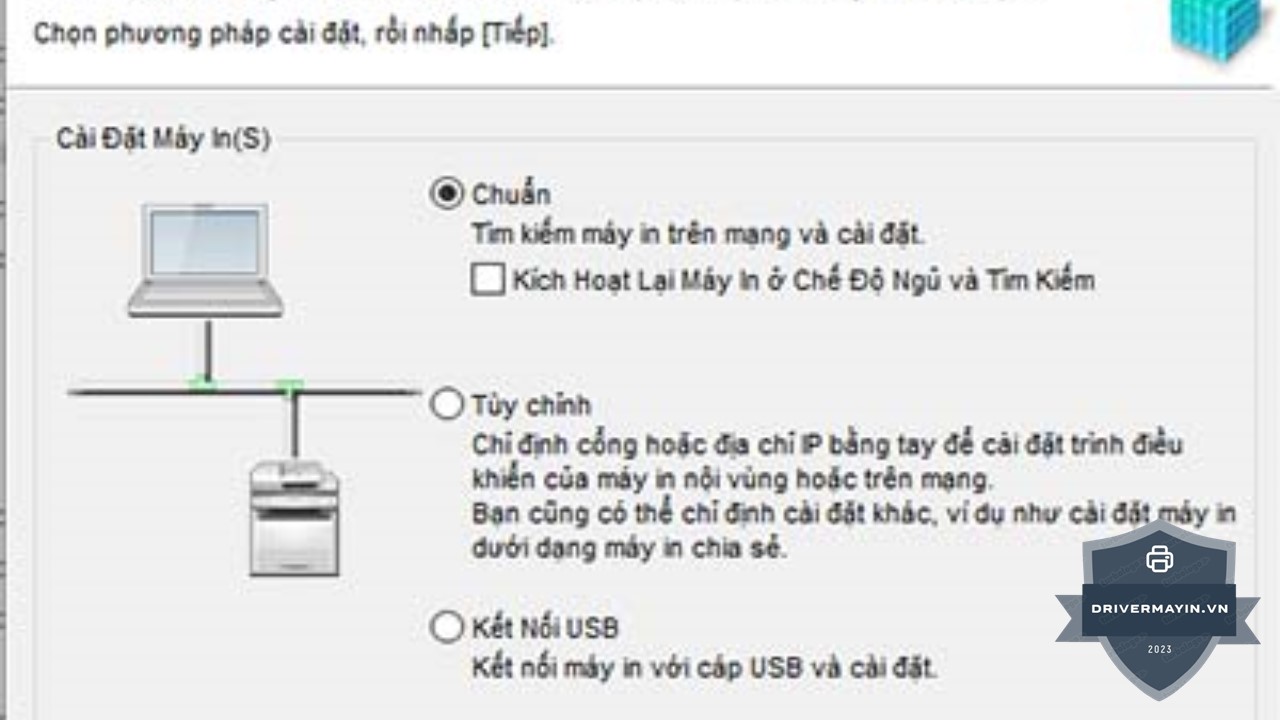
Nhấn Next để tiếp tục
Việc này rất quan trọng, đặc biệt khi cài driver qua LAN hoặc WiFi.
Tại bước này, trình cài đặt driver sẽ yêu cầu chọn phương thức kết nối tương ứng với cách quý khách đã thiết lập cho máy in ở Bước 1.
Khuyến nghị chọn Chuẩn (Standard) để máy tính tự động dò tìm tất cả kết nối
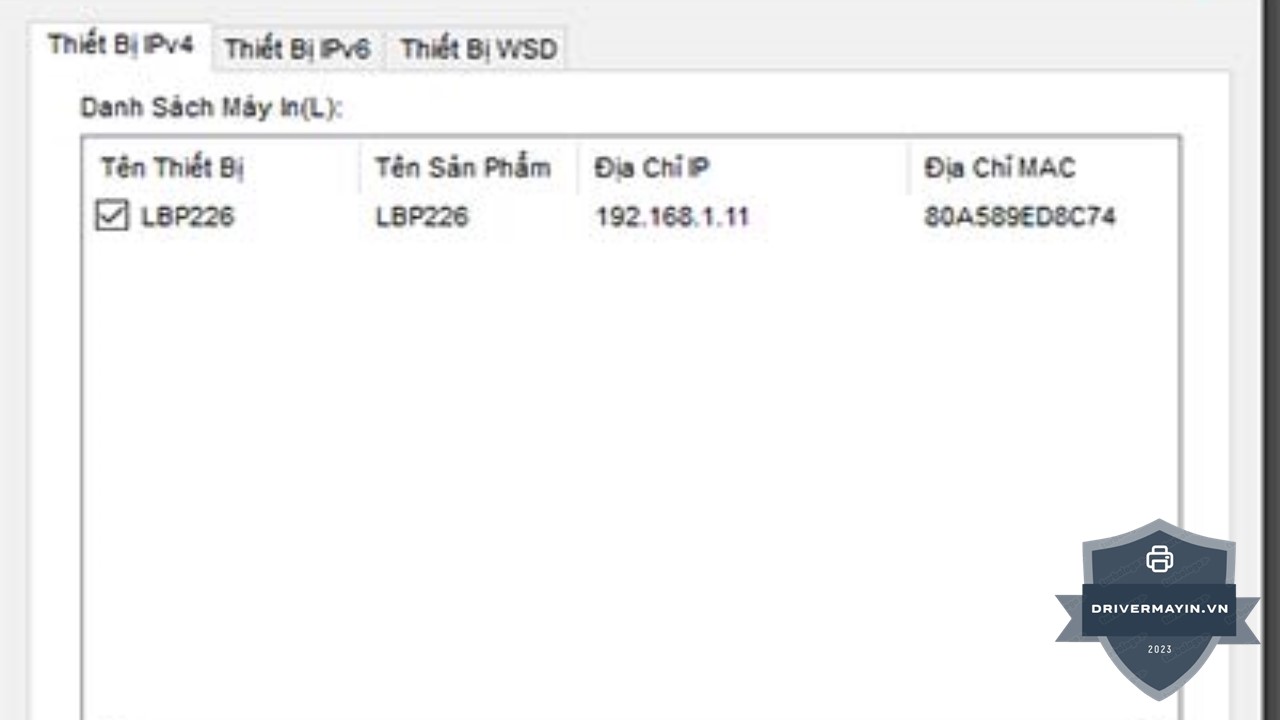
Hệ thống sẽ quét và hiển thị danh sách máy in (kèm địa chỉ IP/MAC nếu in qua mạng)
Quý khách chọn đúng máy in Canon LBP trong danh sách và nhấn Next để tiếp tục.
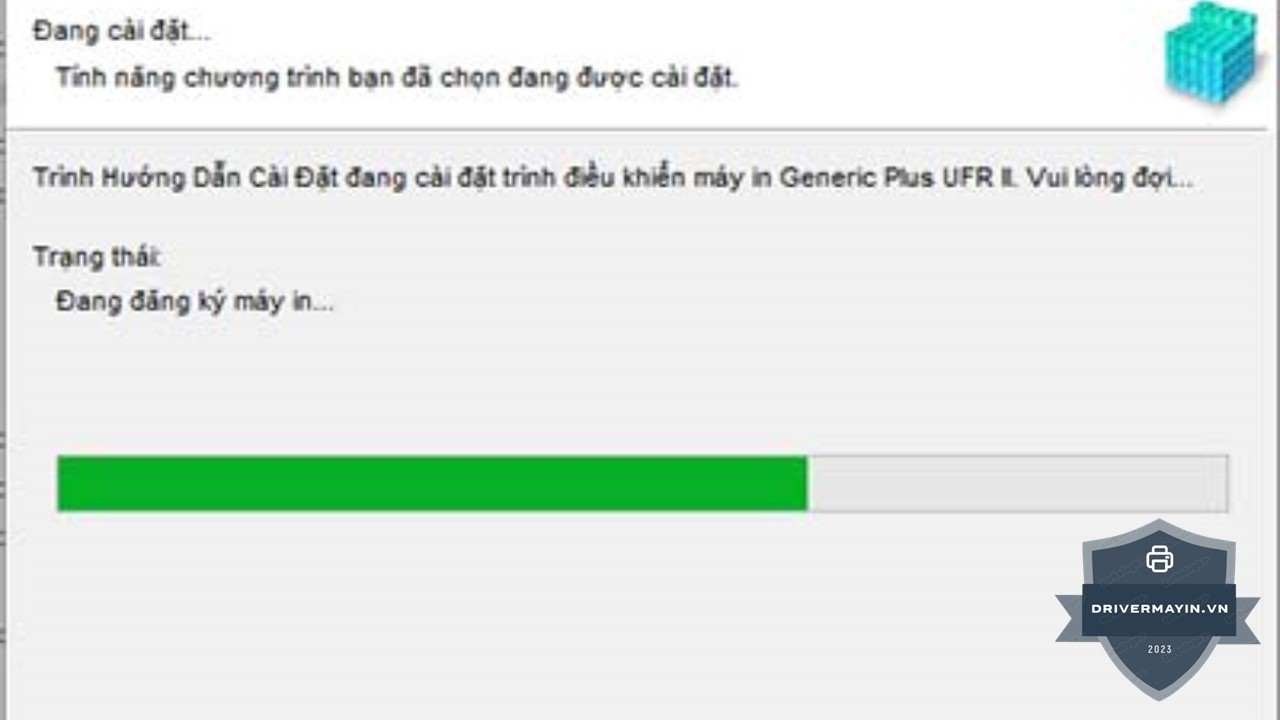
Trình cài đặt sẽ tự động sao chép dữ liệu và thiết lập driver
Quá trình này có thể mất vài phút, quý khách vui lòng chờ đợi
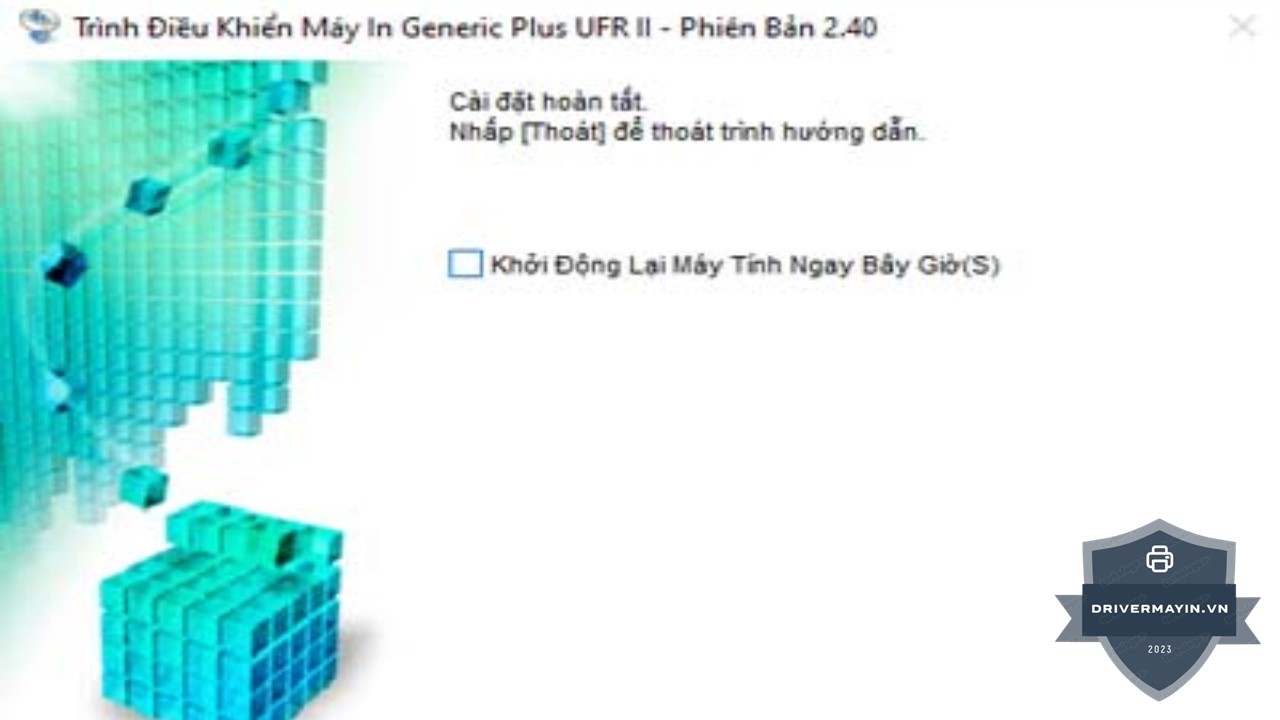
Khi xuất hiện thông báo hoàn thành, điều này có nghĩa là:
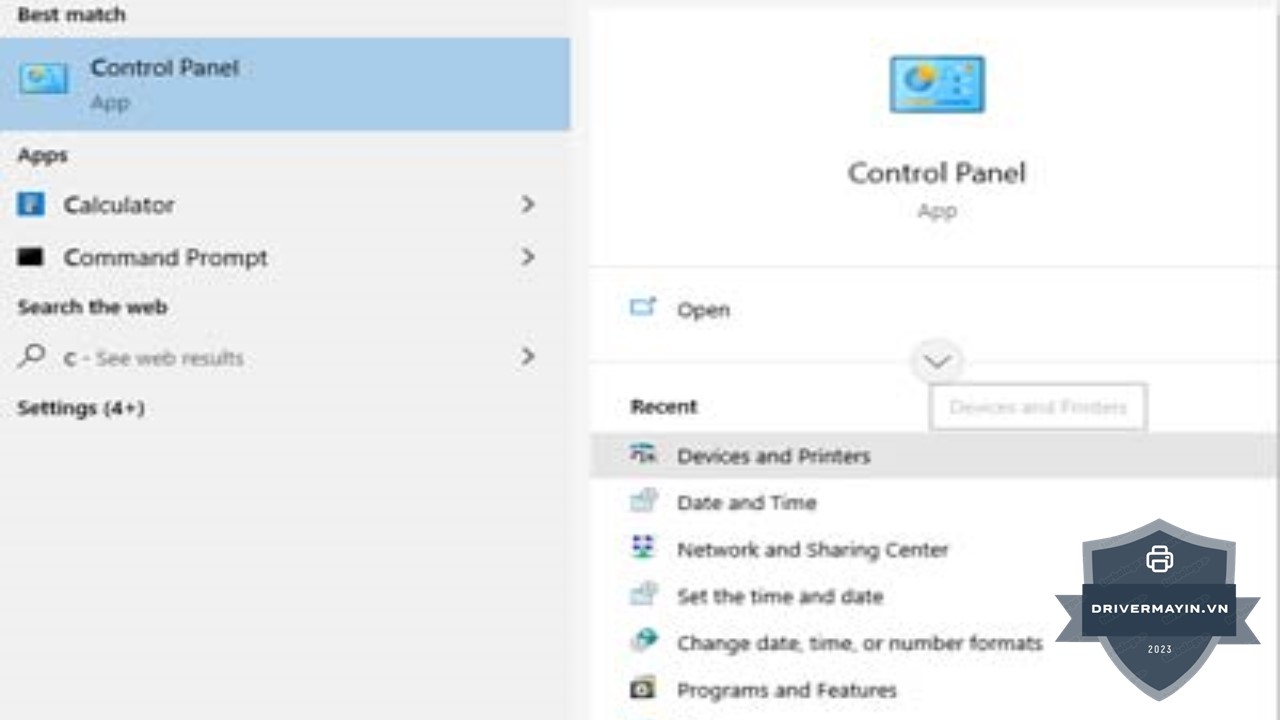
Truy cập Control Panel → Devices and Printers
Kiểm tra xem máy in Canon đã xuất hiện chưa
Nếu trạng thái hiển thị Ready, nghĩa là cài đặt đã thành công
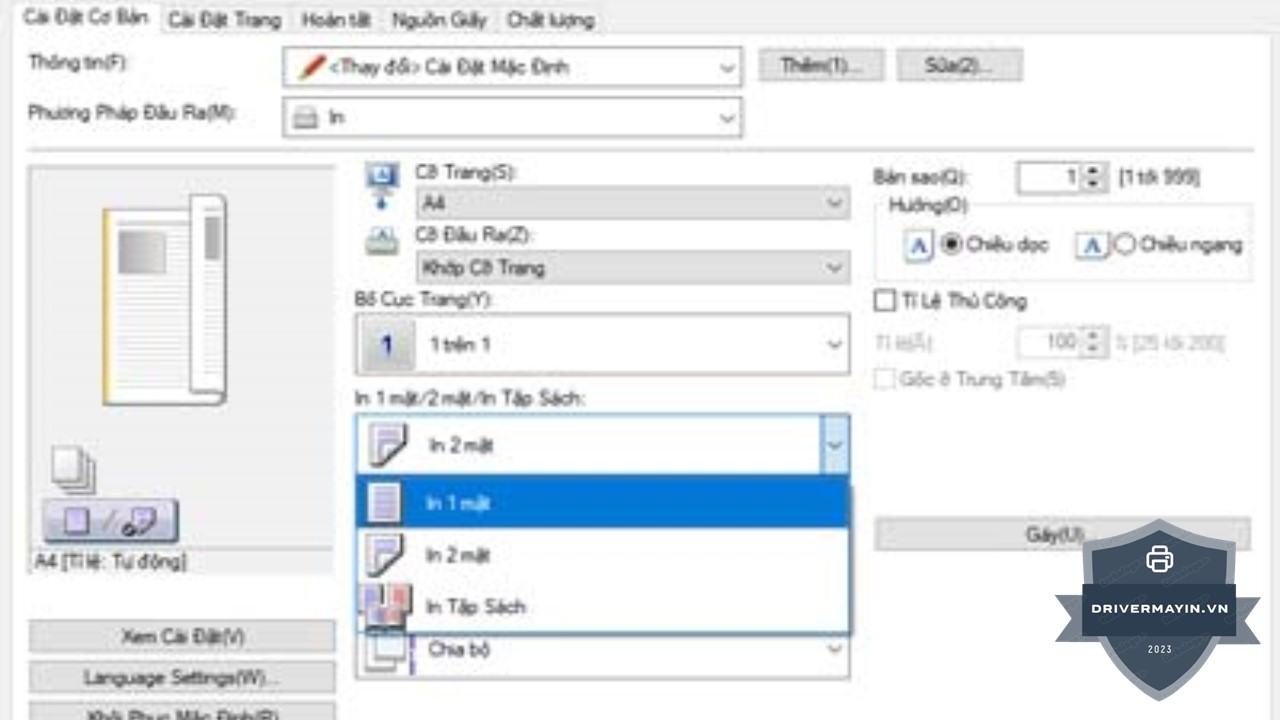
Trong một số trường hợp, máy in có thể báo lỗi NO PAPER dù đã có giấy trong khay. Nguyên nhân thường do khổ giấy trong driver chưa được thiết lập đúng.
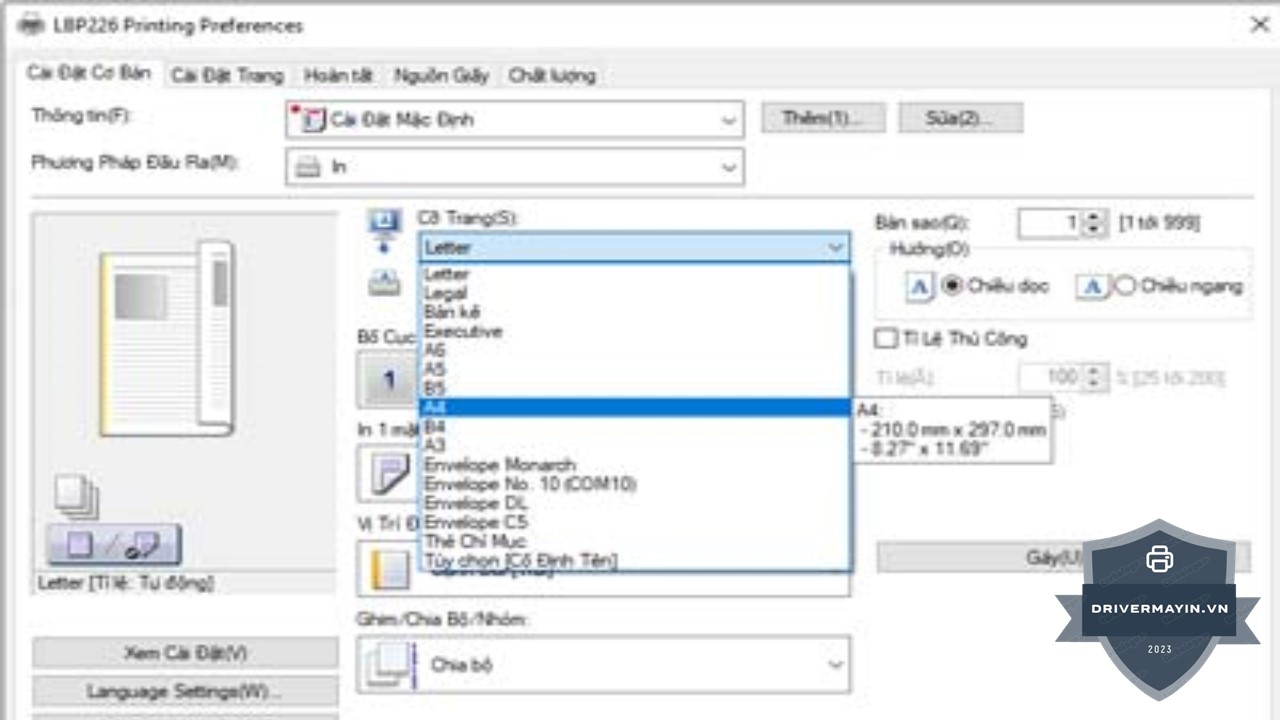
Cách khắc phục:
Vào Devices and Printers
Nhấn chuột phải vào máy in Canon → chọn Printing Preferences
Tại mục Paper Size, đổi từ Letter sang A4
Nhấn OK để lưu lại
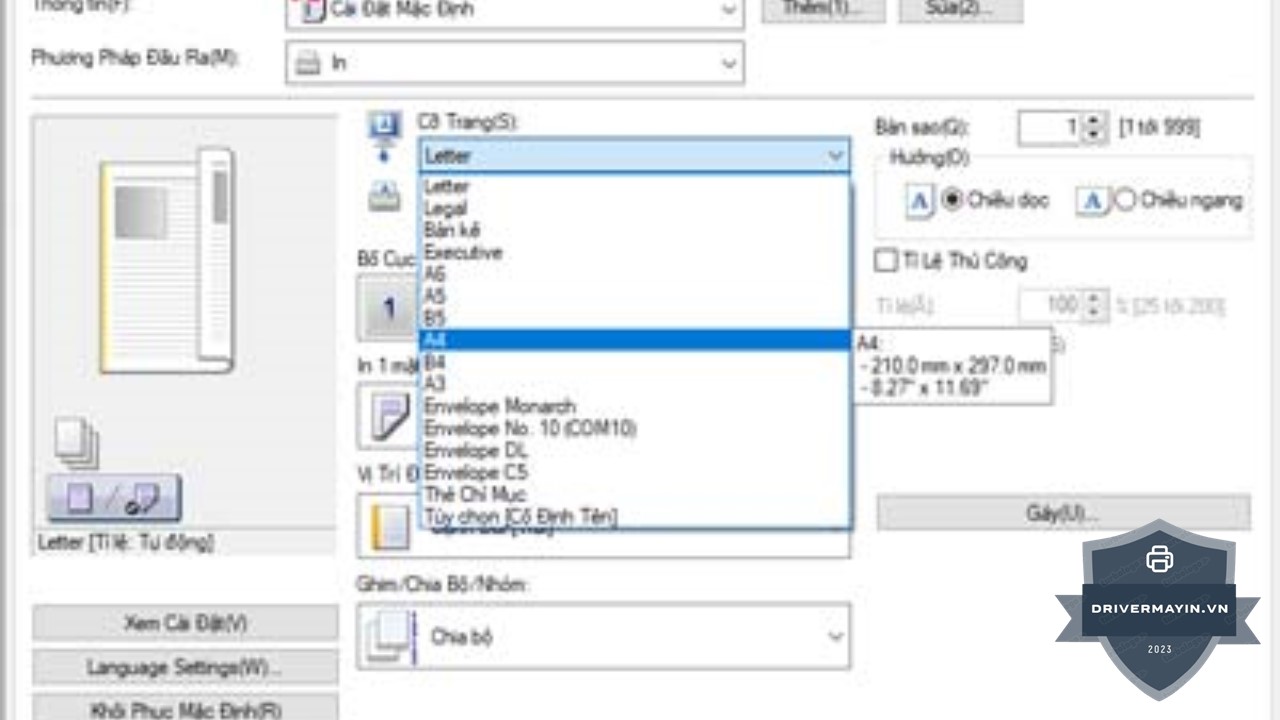
Ngoài ra, nếu không muốn in hai mặt mặc định, quý khách có thể chuyển sang Print 1 side.
Việc tải driver cho máy in Canon LBP 246DW nhìn chung khá đơn giản, đặc biệt với các dòng máy in hỗ trợ kết nối mạng LAN hoặc WiFi. Tuy nhiên, để quá trình tải và cài đặt driver diễn ra suôn sẻ, tránh phát sinh lỗi không mong muốn, bạn cần lưu ý một số điểm quan trọng sau:
Xác định đúng model máy in: Trước khi tải driver, hãy kiểm tra chính xác mã máy in Canon LBP 246DW để tránh nhầm lẫn với các dòng máy khác có tên tương tự, dẫn đến cài đặt sai driver.
Chọn đúng hệ điều hành và phiên bản phù hợp: Bạn cần lựa chọn driver tương thích với hệ điều hành đang sử dụng (Windows 7/10/11) và đúng phiên bản 32bit hoặc 64bit. Việc chọn sai hệ điều hành là nguyên nhân phổ biến gây lỗi không nhận máy in hoặc cài đặt không thành công.
Tải driver từ nguồn uy tín: Nên ưu tiên tải driver từ website chính thức của Canon hoặc các đơn vị phân phối uy tín. Tránh truy cập các trang web không rõ nguồn gốc vì có thể chứa phần mềm giả mạo hoặc mã độc, gây ảnh hưởng đến hệ thống, thậm chí làm mất dữ liệu quan trọng.
Đảm bảo đường truyền mạng và nguồn điện ổn định: Trong quá trình tải driver, hãy kiểm tra kết nối internet ổn định và đảm bảo nguồn điện không bị gián đoạn để tránh lỗi file driver bị hỏng hoặc tải không hoàn tất.
Tham khảo hướng dẫn cài đặt nếu chưa có kinh nghiệm: Nếu bạn chưa quen với việc cài đặt driver máy in, nên tham khảo bài viết hướng dẫn cài đặt driver chi tiết để thực hiện đúng từng bước, hạn chế sai sót.
Như vậy, việc tải và cài đặt driver máy in đen trắng Canon LBP 246DW cho Windows 7/10/11 (32bit và 64bit) hoàn toàn có thể tự thực hiện nhanh chóng nếu bạn lựa chọn đúng driver và làm theo hướng dẫn chi tiết. Cài đặt đúng driver không chỉ giúp máy in hoạt động ổn định, in nhanh và sắc nét mà còn đảm bảo các tính năng quan trọng như in hai mặt tự động, kết nối mạng LAN và WiFi được vận hành hiệu quả.
