
Tải Driver Máy In Phun Màu Canon TS207 cho Win 7/10/11 64bit/32bit
12/12/2025

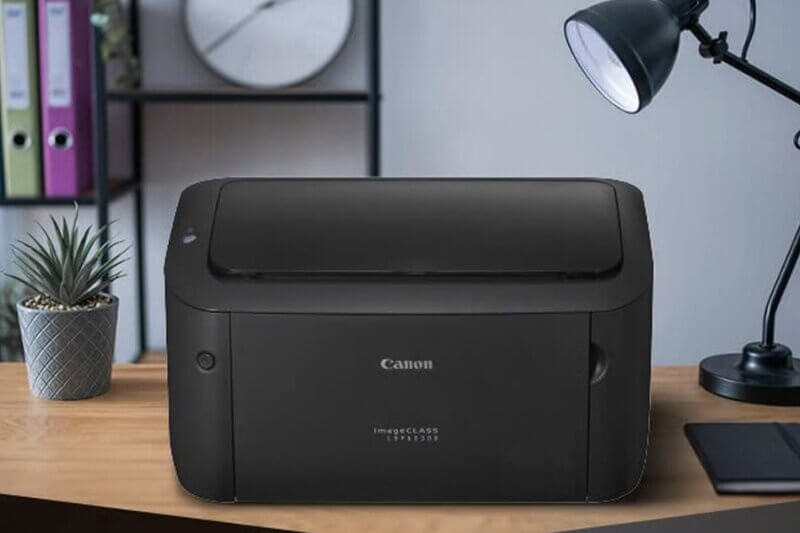
Bạn đang sử dụng máy in Canon LBP 6030B nhưng chưa biết cách kết nối và cài đặt driver sao cho đúng và ổn định trên máy tính hoặc laptop? Đừng quá lo lắng! Trong bài viết này, drivermayin.vn sẽ hướng dẫn bạn chi tiết cách tải và cài đặt driver máy in Canon LBP 6030B hoàn toàn miễn phí, với các bước đơn giản, dễ làm, tương thích đầy đủ với hệ điều hành Windows 32bit và 64bit, giúp máy in hoạt động trơn tru ngay từ lần cài đặt đầu tiên.
Canon LBP 6030B series là dòng máy in laser đen trắng được đánh giá cao nhờ thiết kế nhỏ gọn, hiện đại, dễ dàng bố trí trong mọi không gian làm việc từ gia đình đến văn phòng. Dù có kích thước gọn nhẹ, máy vẫn đảm bảo hiệu suất in ổn định, tốc độ xử lý nhanh và khả năng tiết kiệm năng lượng hiệu quả. Trong nhiều trường hợp, sau khi kết nối máy in với máy tính, hệ điều hành sẽ tự động nhận driver. Tuy nhiên, nếu máy không tự nhận hoặc phát sinh lỗi, bạn hoàn toàn có thể tải và cài đặt driver thủ công theo hướng dẫn bên dưới một cách nhanh chóng và đơn giản.
Canon LBP 6030B sử dụng cartridge mực all-in-one Canon 325, được tích hợp sẵn trống mực cảm quang, hệ thống làm sạch và khoang chứa mực trong cùng một hộp. Thiết kế này giúp việc thay thế mực trở nên dễ dàng, hạn chế tối đa công đoạn bảo dưỡng phức tạp. Nhờ đó, người dùng có thể tiết kiệm chi phí vận hành và thời gian bảo trì, rất phù hợp với văn phòng nhỏ, cửa hàng hoặc hộ gia đình.
Máy in Canon LBP 6030B được trang bị chế độ chờ thông minh và khả năng tự động tắt khi không sử dụng trong một khoảng thời gian nhất định. Mức tiêu thụ điện năng chỉ khoảng 0,48 kWh/tuần, giúp giảm đáng kể chi phí điện năng hàng tháng. Đồng thời, đây cũng là một giải pháp thân thiện với môi trường, đáp ứng xu hướng sử dụng thiết bị tiết kiệm năng lượng hiện nay.
Trong số rất nhiều dòng máy in trên thị trường, máy in laser đen trắng vẫn là lựa chọn ưu tiên của nhiều người dùng nhờ chi phí đầu tư và vận hành thấp. Canon LBP 6030B nổi bật với khả năng in ổn định, chất lượng bản in sắc nét, ít lỗi vặt và độ bền cao. So với các dòng máy in màu, máy in đen trắng giúp tiết kiệm đáng kể chi phí mực in mà vẫn đáp ứng tốt nhu cầu in tài liệu, hóa đơn, văn bản hành chính.
Canon LBP 6030B và Canon LBP 2900 là hai mẫu máy in đen trắng phổ biến nhất hiện nay, được sử dụng rộng rãi tại văn phòng công ty, trường học, siêu thị, cửa hàng và hộ kinh doanh cá thể. Với sự cân bằng giữa hiệu năng, độ bền và chi phí, Canon LBP 6030B là lựa chọn đáng tin cậy cho những ai đang tìm kiếm một chiếc máy in đơn giản, hiệu quả và tiết kiệm lâu dài.
Sau khi tải driver về máy, bạn tiến hành giải nén tập tin vừa tải. Truy cập vào thư mục theo đường dẫn: XPS → en-GB → DrvSetup, sau đó nhấp đúp vào file DrvSetup.exe để khởi động trình cài đặt driver máy in.
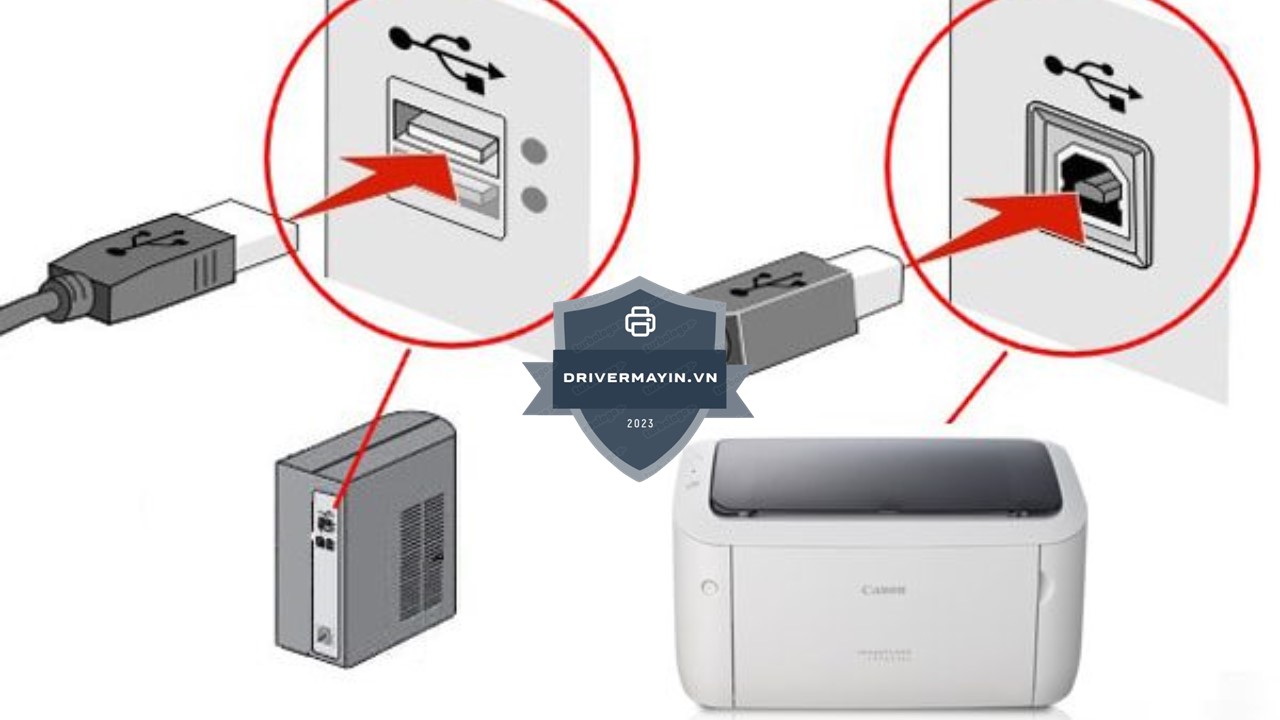
Khi cửa sổ cài đặt xuất hiện, bạn nhấn Next để tiếp tục. Tiếp theo, chọn Yes nhằm đồng ý với các điều khoản và điều kiện sử dụng của Canon, đây là bước bắt buộc để quá trình cài đặt được diễn ra suôn sẻ.
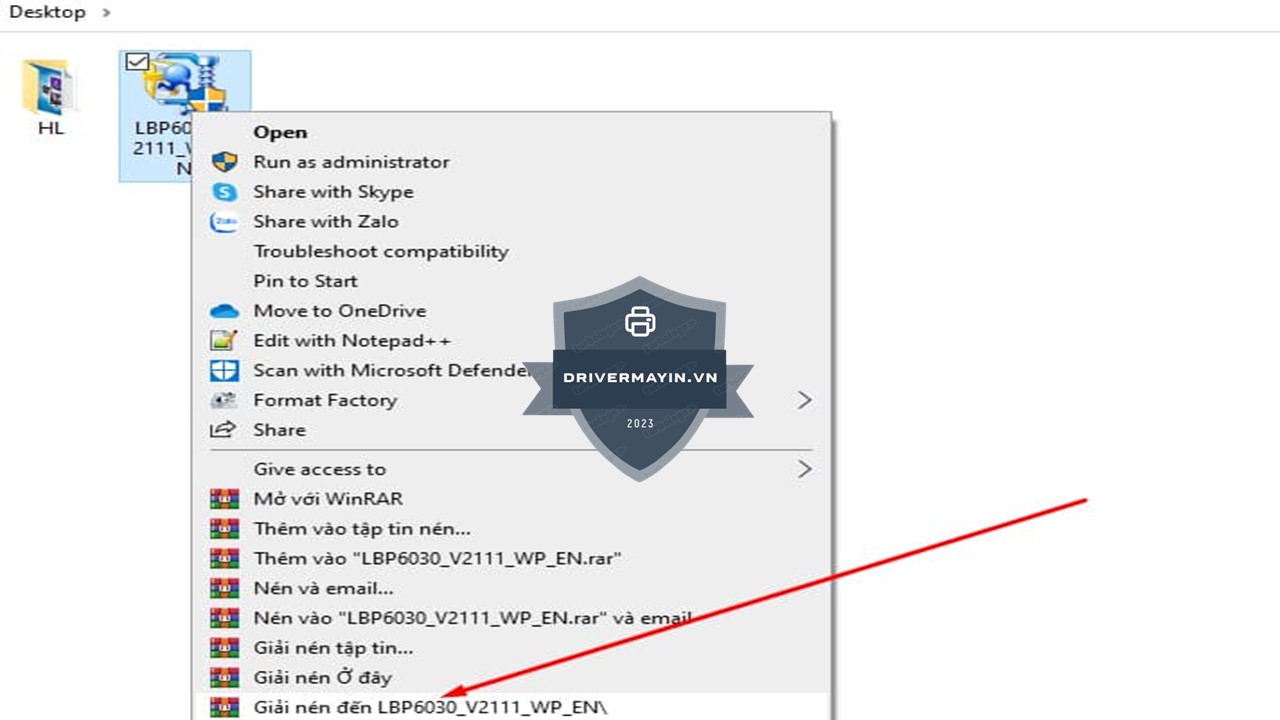
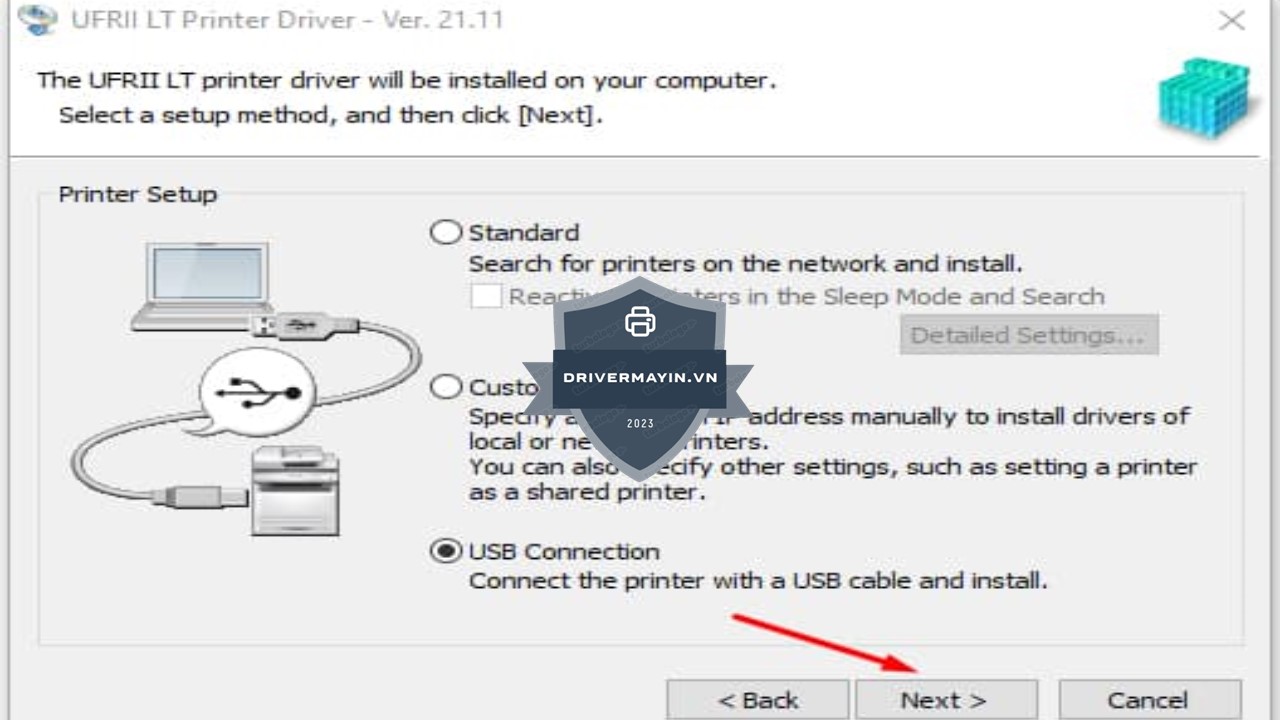
Tại bước này, bạn chọn Install with USB Connection nếu đang kết nối máy in với máy tính bằng cáp USB. Sau đó nhấn Next để tiếp tục quá trình cài đặt driver.
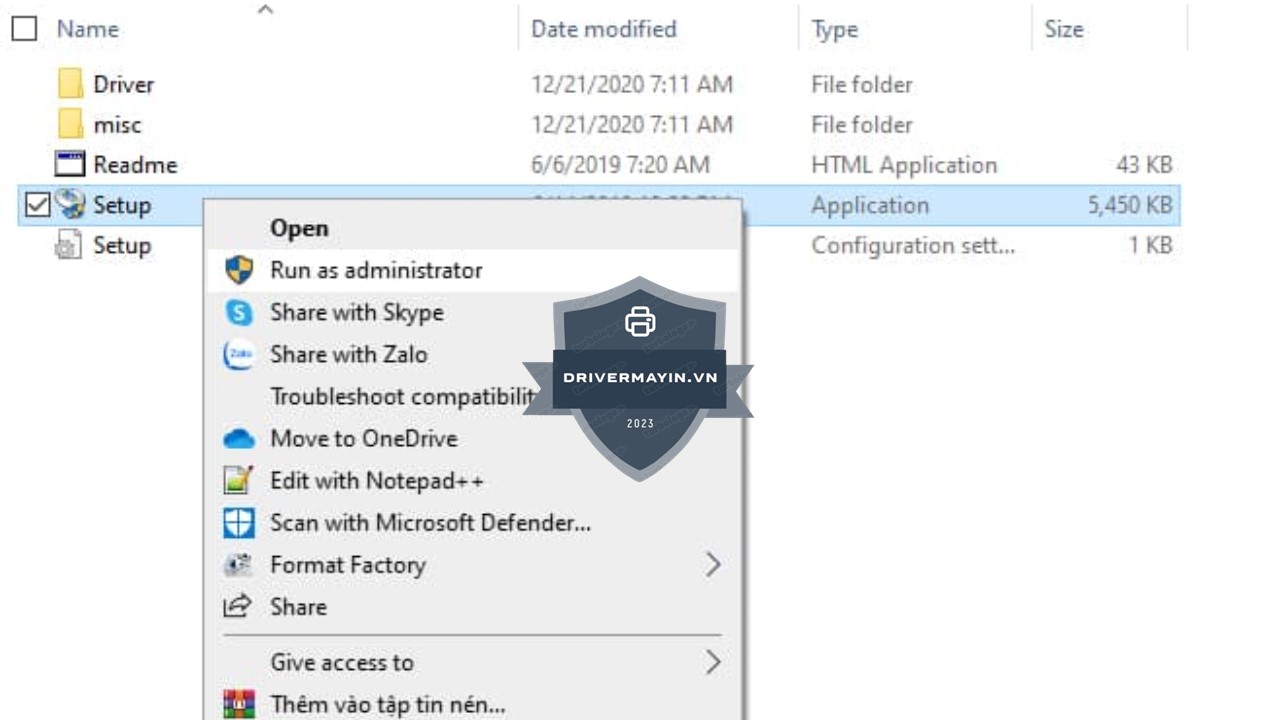
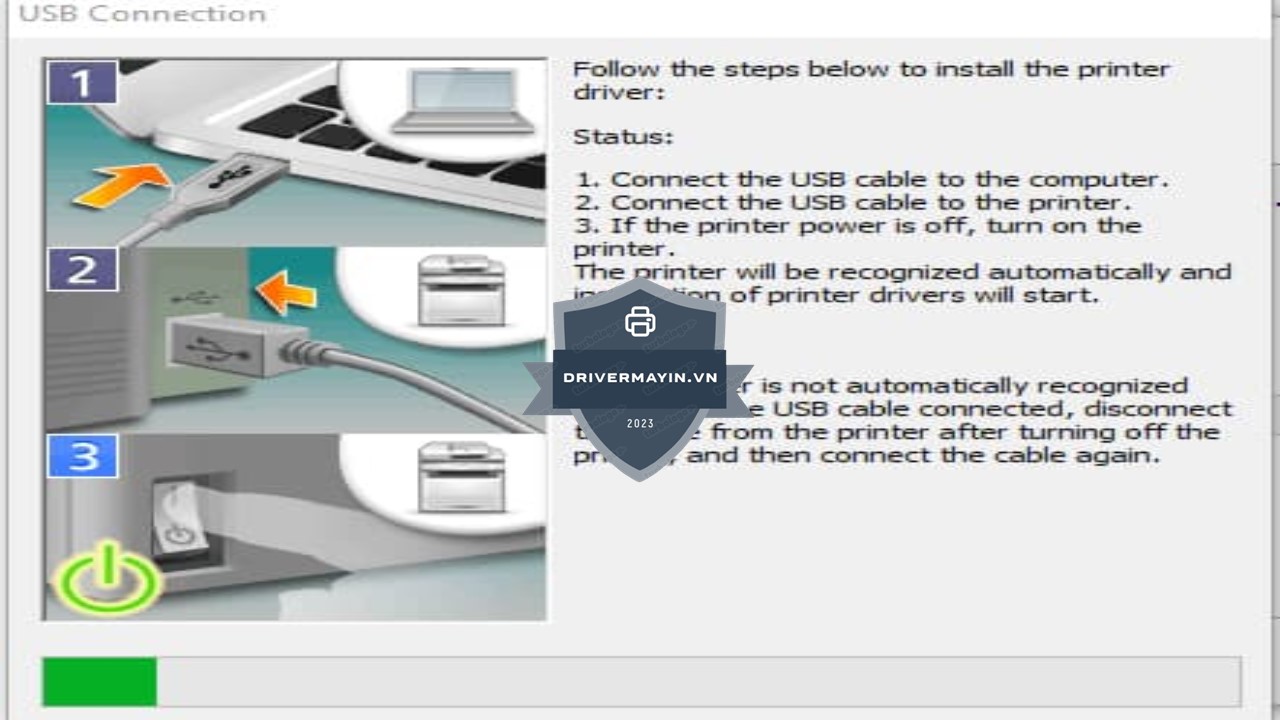
Hệ thống sẽ tự động cài đặt driver và cấu hình các thông số cần thiết để máy in hoạt động đúng cách. Quá trình này chỉ mất vài phút, bạn vui lòng chờ cho đến khi hoàn tất.
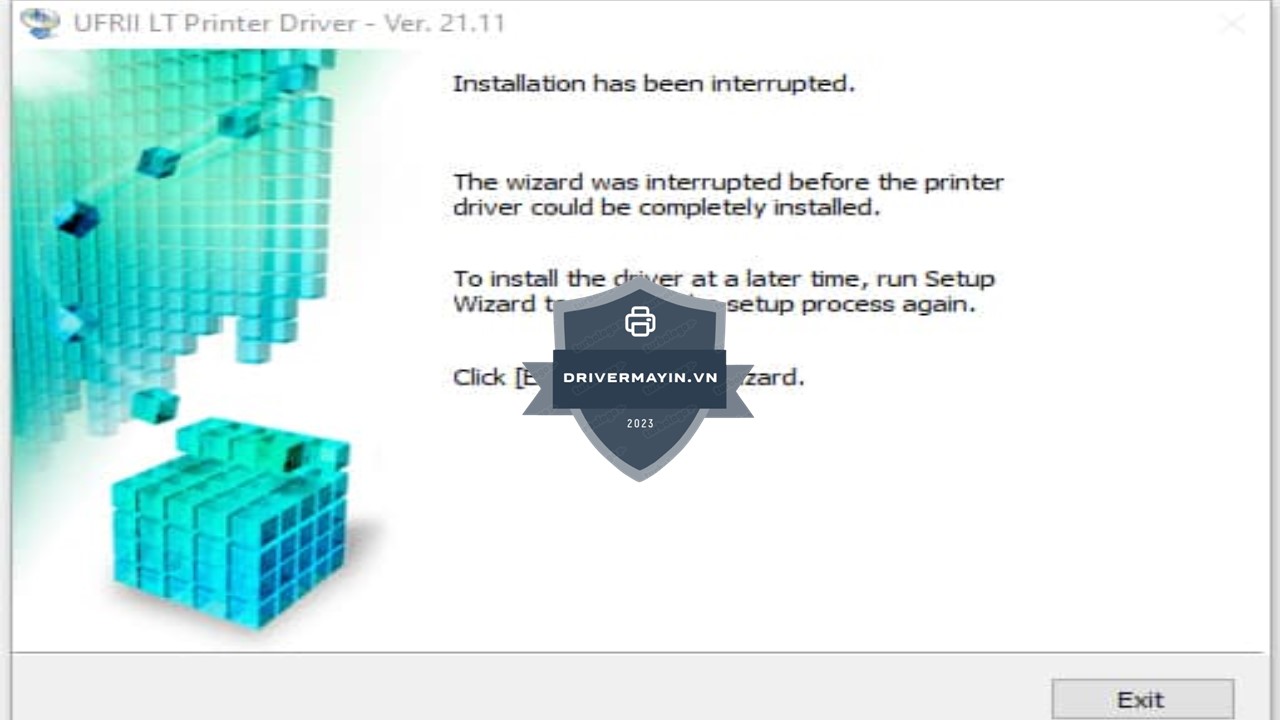
Khi cài đặt kết thúc, nhấn Exit để đóng cửa sổ chương trình. Nếu hệ thống yêu cầu, bạn nên khởi động lại máy tính để đảm bảo driver hoạt động ổn định và máy in sẵn sàng sử dụng.
Trên đây là hướng dẫn chi tiết cách tải và cài đặt Driver máy in đen trắng Canon LBP 6030B nhanh chóng và đúng chuẩn. Chỉ cần thực hiện đúng các bước, bạn hoàn toàn có thể tự cài đặt tại nhà để máy in hoạt động ổn định, in ấn sắc nét và hạn chế tối đa các lỗi phát sinh trong quá trình sử dụng.
