
Tải Driver Máy In Phun Màu Canon TS207 cho Win 7/10/11 64bit/32bit
12/12/2025

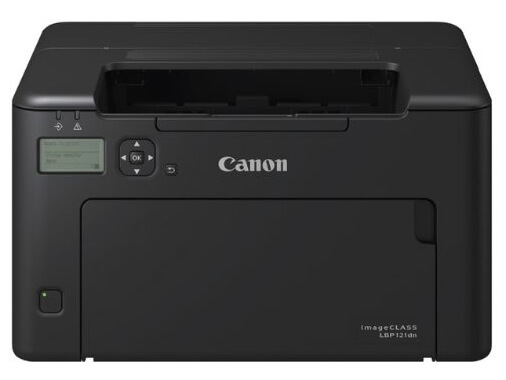
Máy in đen trắng Canon LBP 121DN là dòng máy in laser đơn năng được nhiều văn phòng và doanh nghiệp lựa chọn nhờ tốc độ in nhanh, độ bền cao và chi phí vận hành hợp lý. Để máy in hoạt động ổn định, nhận đúng lệnh in và khai thác tối đa hiệu suất, việc tải và cài đặt driver Canon LBP121DN phù hợp với hệ điều hành là bước không thể bỏ qua.
Trong bài viết dưới đây, drivermayin.vn sẽ hướng dẫn bạn cách tải driver máy in Canon LBP 121DN nhanh chóng, chính xác và dễ thực hiện cho các phiên bản Windows hiện nay.
Canon LBP 121DN là dòng máy in laser đen trắng được thiết kế dành cho văn phòng nhỏ, doanh nghiệp vừa hoặc người dùng cá nhân có nhu cầu in ấn tài liệu hàng ngày với chi phí hợp lý. Máy nổi bật với tốc độ in nhanh, chất lượng văn bản sắc nét và khả năng vận hành bền bỉ, đáp ứng tốt nhu cầu công việc thường xuyên.
Về thiết kế, Canon LBP 121DN gọn nhẹ, hiện đại, dễ dàng bố trí trên bàn làm việc hoặc kệ nhỏ mà không chiếm nhiều diện tích. Thiết kế đơn giản nhưng tinh tế giúp người dùng thao tác nhanh chóng và thuận tiện trong quá trình sử dụng.
Về hiệu suất in ấn, máy đạt tốc độ 20 trang/phút với độ phân giải 600 x 600 dpi, đảm bảo các văn bản in ra rõ ràng, sắc nét và chuyên nghiệp. Tính năng in hai mặt tự động (Duplex) còn giúp tiết kiệm giấy và nâng cao hiệu quả công việc.
Canon LBP 121DN cũng hỗ trợ kết nối mạng LAN có dây, cho phép nhiều máy tính trong văn phòng cùng chia sẻ máy in. Khả năng kết nối linh hoạt giúp việc cài đặt và quản lý máy in trở nên dễ dàng và thuận tiện.
Hơn nữa, với hộp mực dễ thay thế và chi phí vận hành hợp lý, Canon LBP 121DN là giải pháp in ấn kinh tế và bền bỉ, phù hợp cho nhu cầu in tài liệu thường xuyên mà không lo tốn kém, đồng thời đảm bảo máy vận hành ổn định trong thời gian dài.
>> Link tải Driver Canon LBP 121DN: Tại đây
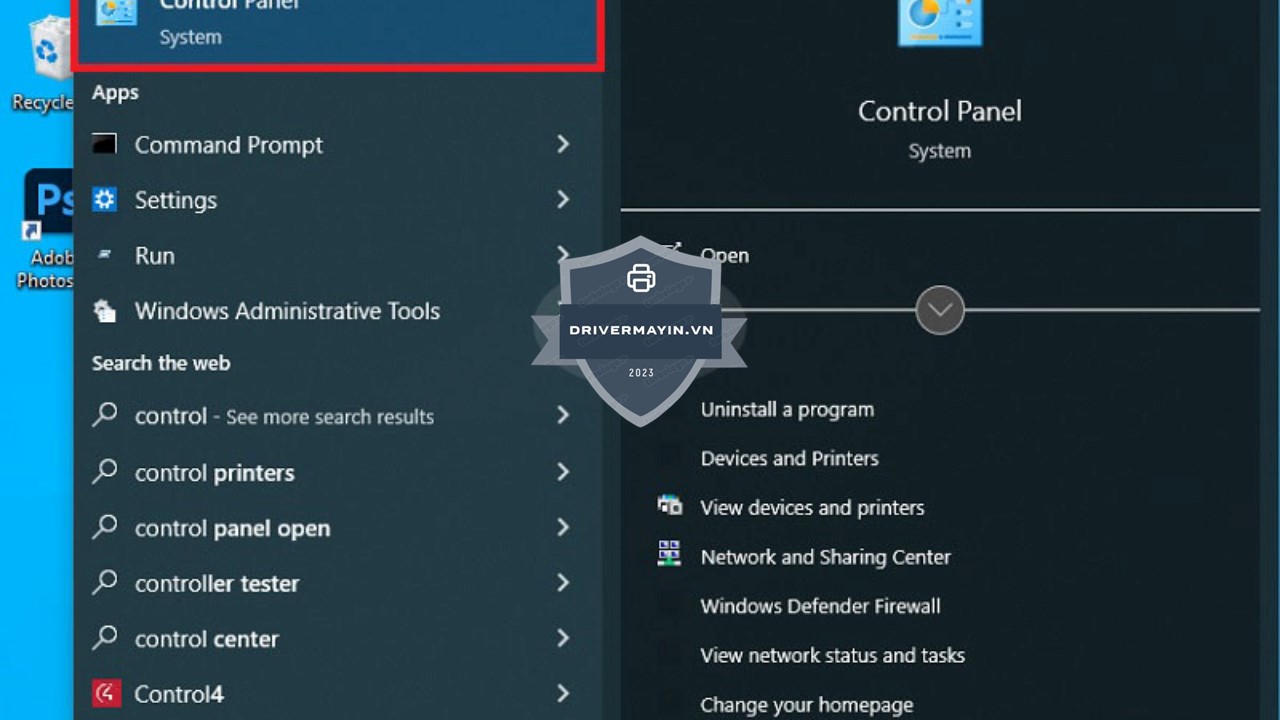
Bước 1: Nhấn phím Windows trên bàn phím, sau đó nhập từ khóa “Control Panel” và mở bảng điều khiển.
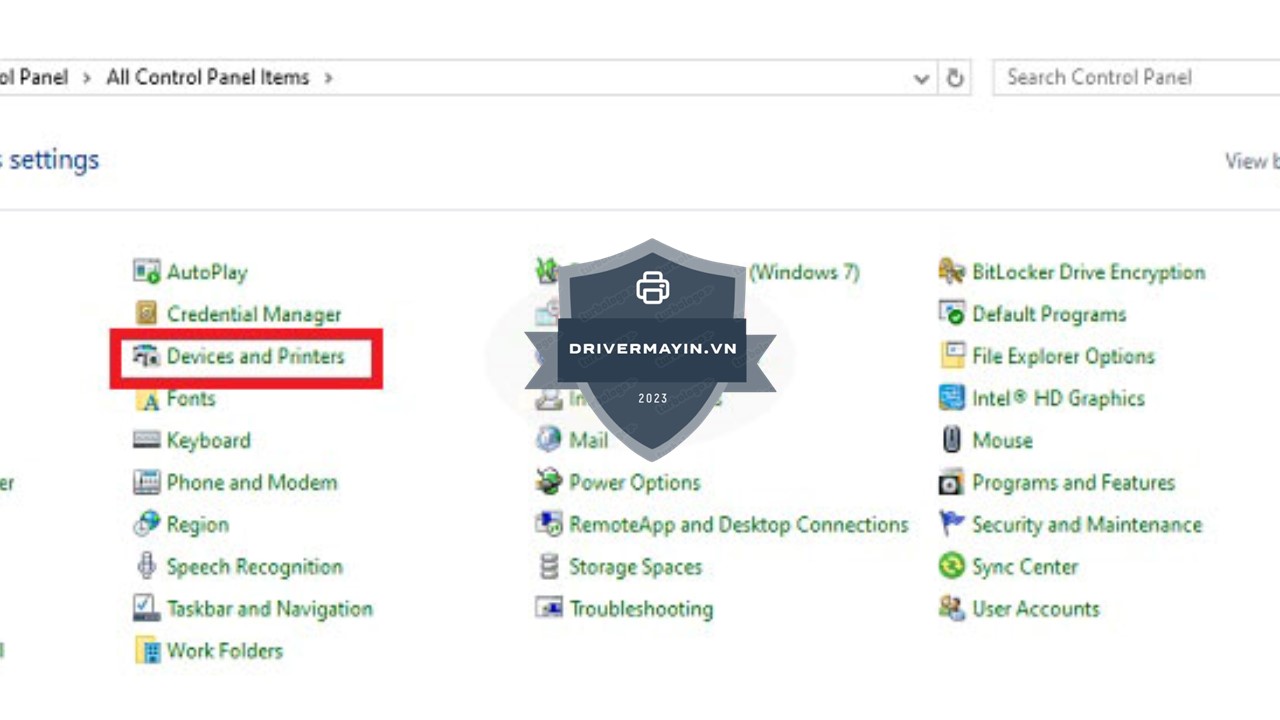
Bước 2: Trong Control Panel, chọn Devices and Printers để quản lý các thiết bị in kết nối với máy tính.
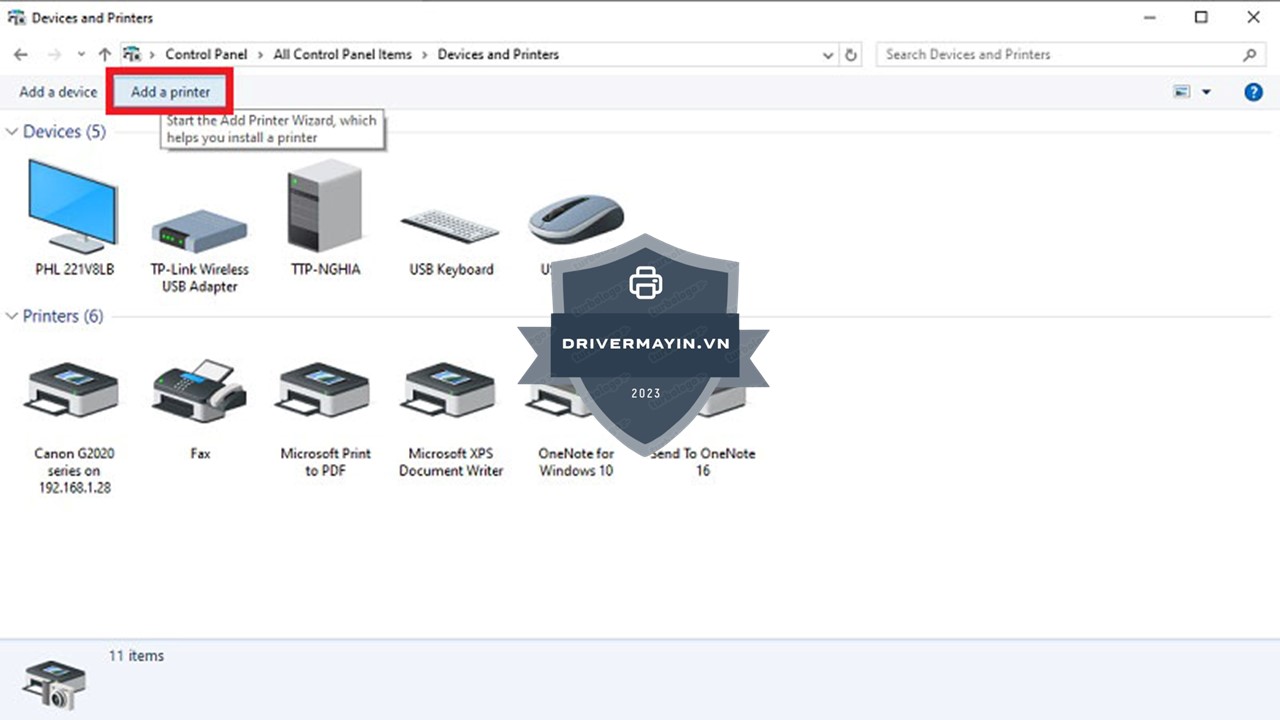
Bước 3: Tại giao diện Devices and Printers, nhấn Add a printer để bắt đầu thêm máy in mới.
Bước 4: Chọn “The printer that I want isn’t listed” nếu máy in của bạn không hiển thị trong danh sách tự động, nhằm cài đặt thủ công.
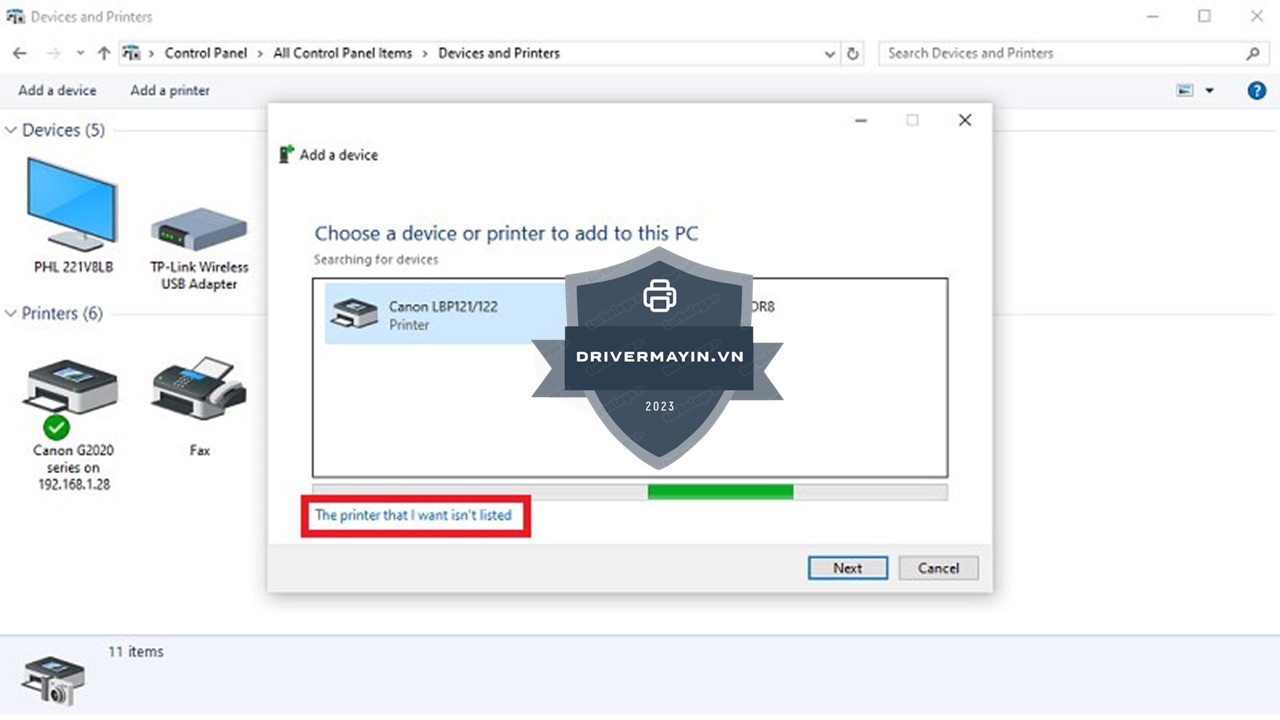
Bước 5: Chọn “Add a printer using an IP address or hostname” để thêm máy in qua địa chỉ IP hoặc hostname.
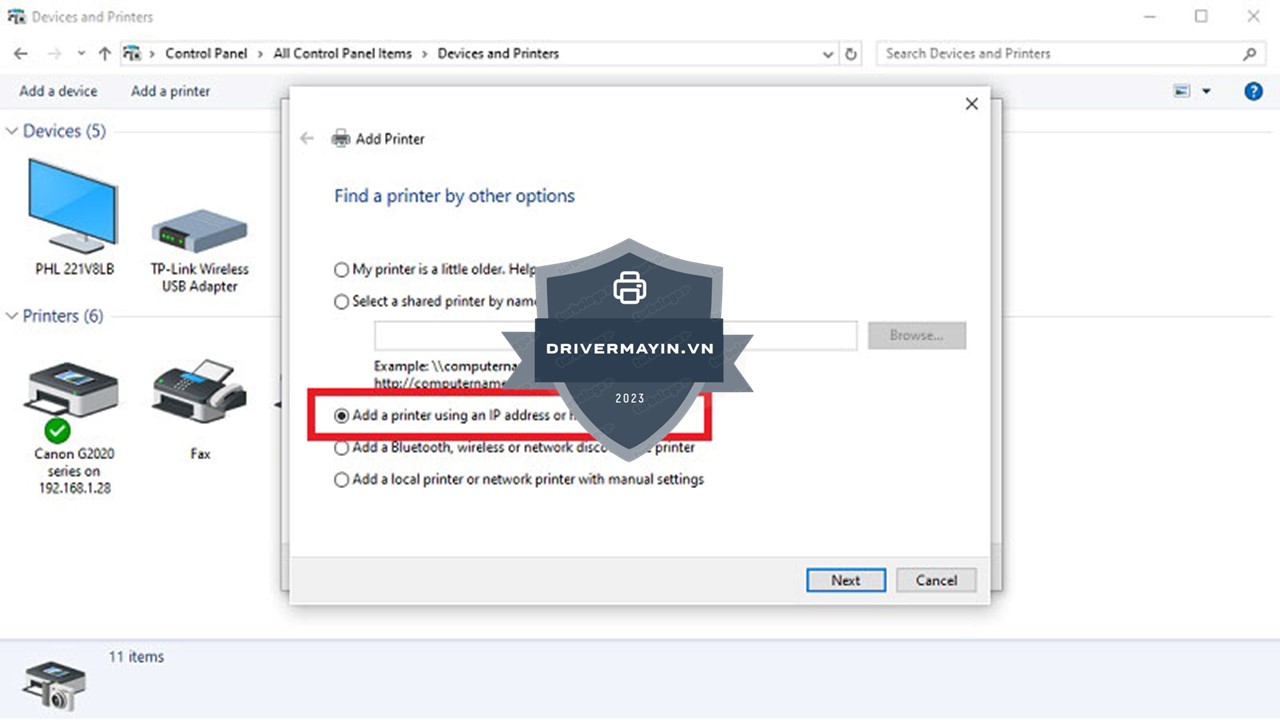
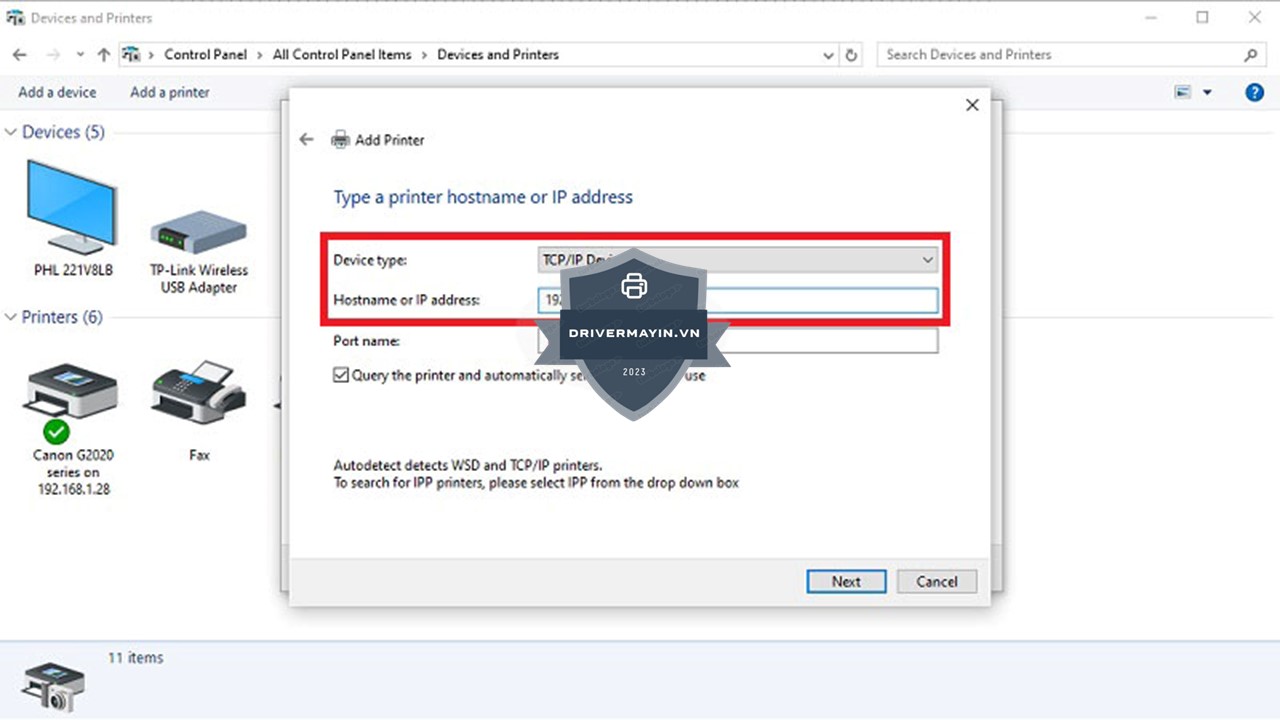
Bước 6: Nhập các thông số kết nối:
Device type: Chọn TCP/IP Device
Hostname or IP address: Nhập địa chỉ IP của máy in (ví dụ: 192.168.1.123)
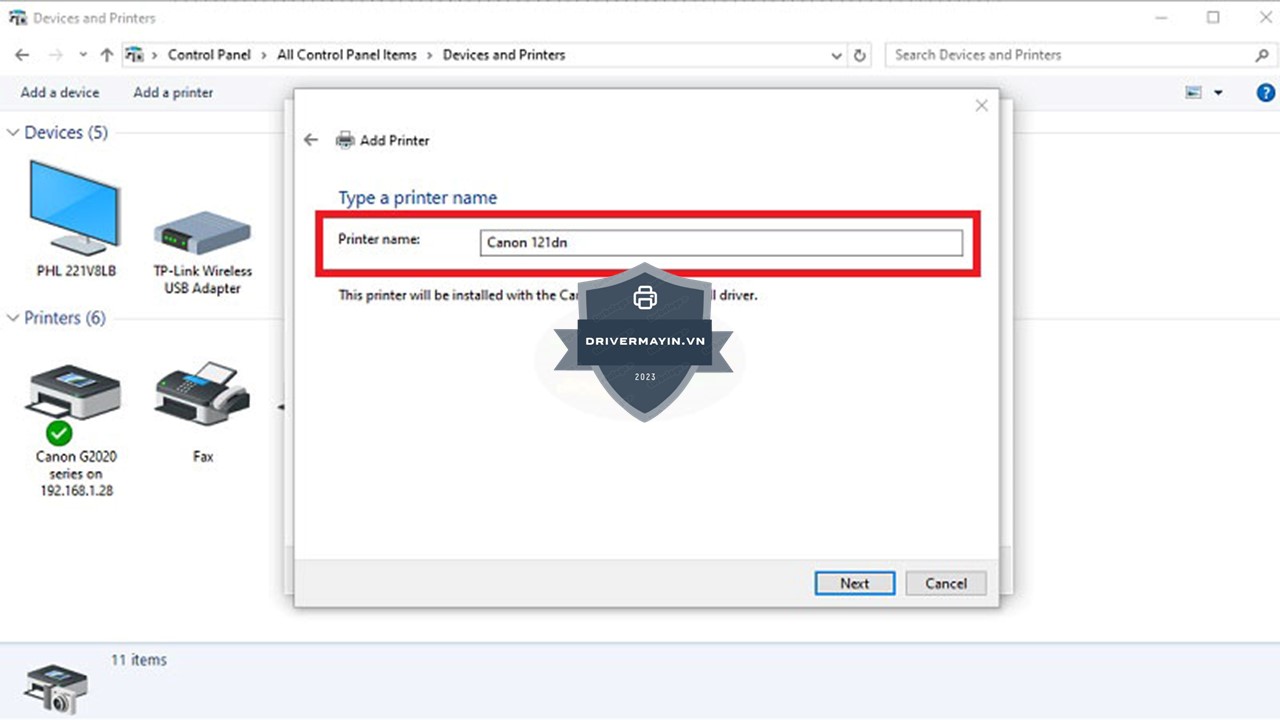
Bước 7: Tùy chỉnh tên máy in tại ô Printer name theo mong muốn của bạn, sau đó nhấn Next.
Bước 8: Hệ thống sẽ hỏi bạn có muốn chia sẻ máy in này với các thiết bị khác trong mạng không. Chọn Yes hoặc No rồi nhấn Next.
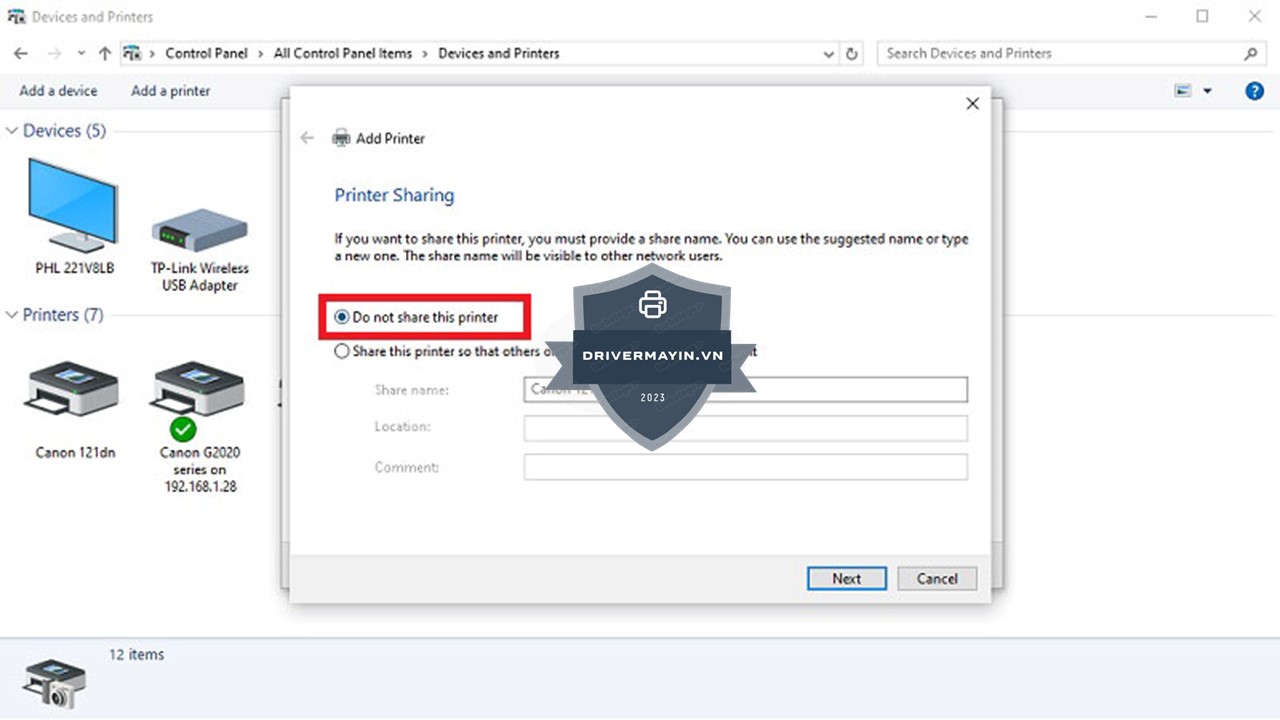
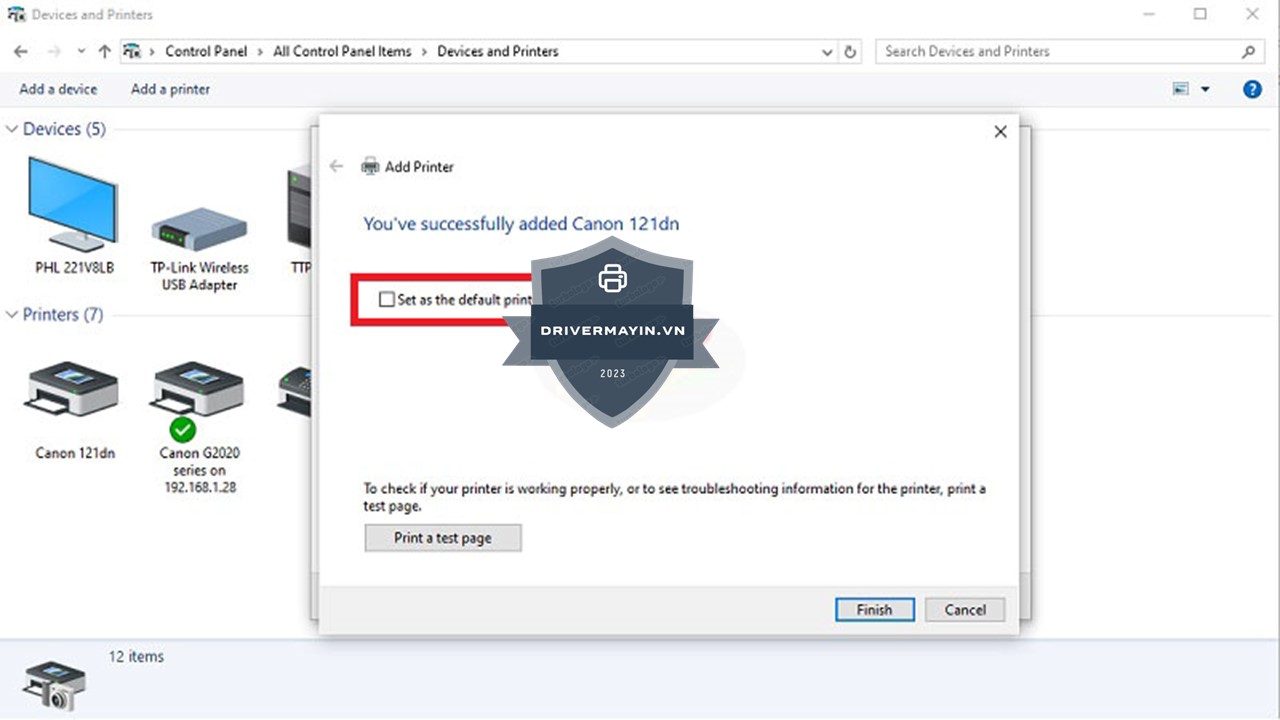
Bước 9: Nếu muốn đặt Canon LBP 121DN làm máy in mặc định, tích vào Set as the default printer, cuối cùng nhấn Finish để hoàn tất quá trình cài đặt.
Để máy in Canon LBP 121DN hoạt động ổn định và nhận đầy đủ các chức năng, bạn cần cài đặt driver đúng cách. Dưới đây là các bước hướng dẫn chi tiết:
>> Link tải Driver Canon LBP 121DN: Tại đây
Bước 1: Giải nén file driver
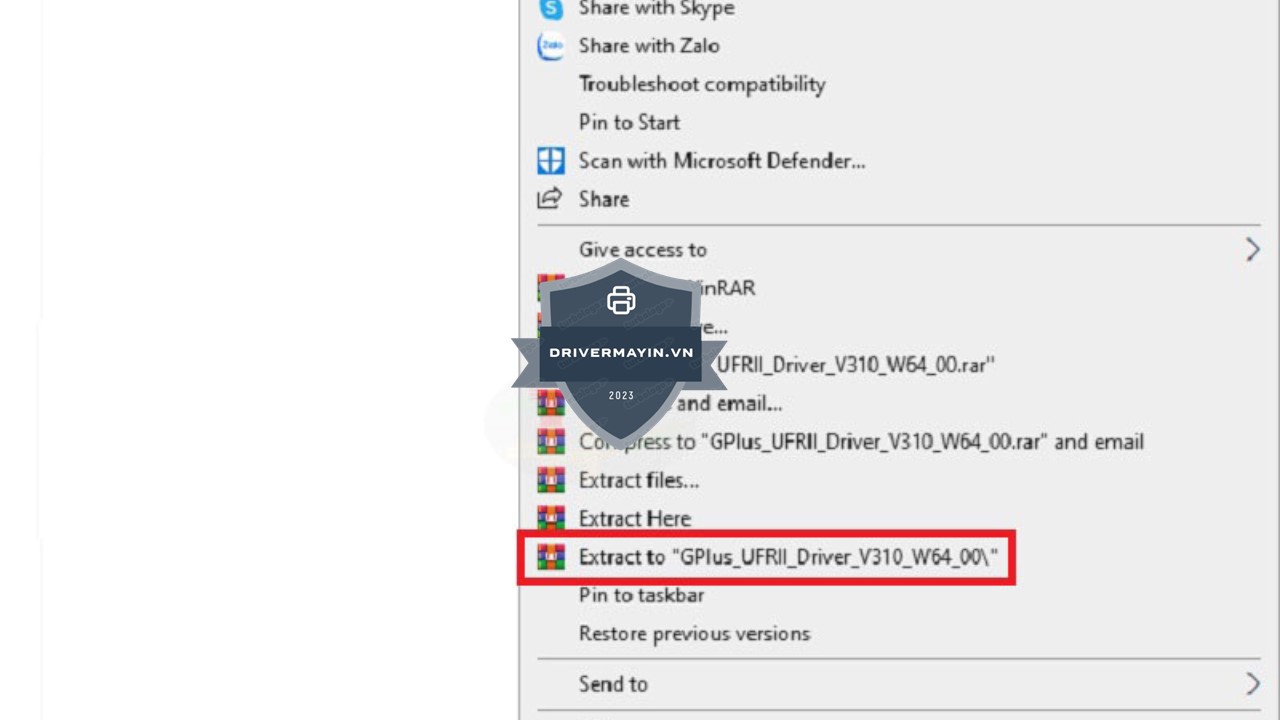
Sau khi tải driver Canon LBP 121DN về máy tính, nhấn chuột phải vào file và chọn Extract to “GPlus_UFRII_Driver_V310_W64_00\” để giải nén toàn bộ dữ liệu cài đặt. Việc giải nén giúp các tệp cài đặt sẵn sàng để chạy trên máy tính của bạn.
Bước 2: Chạy file Setup
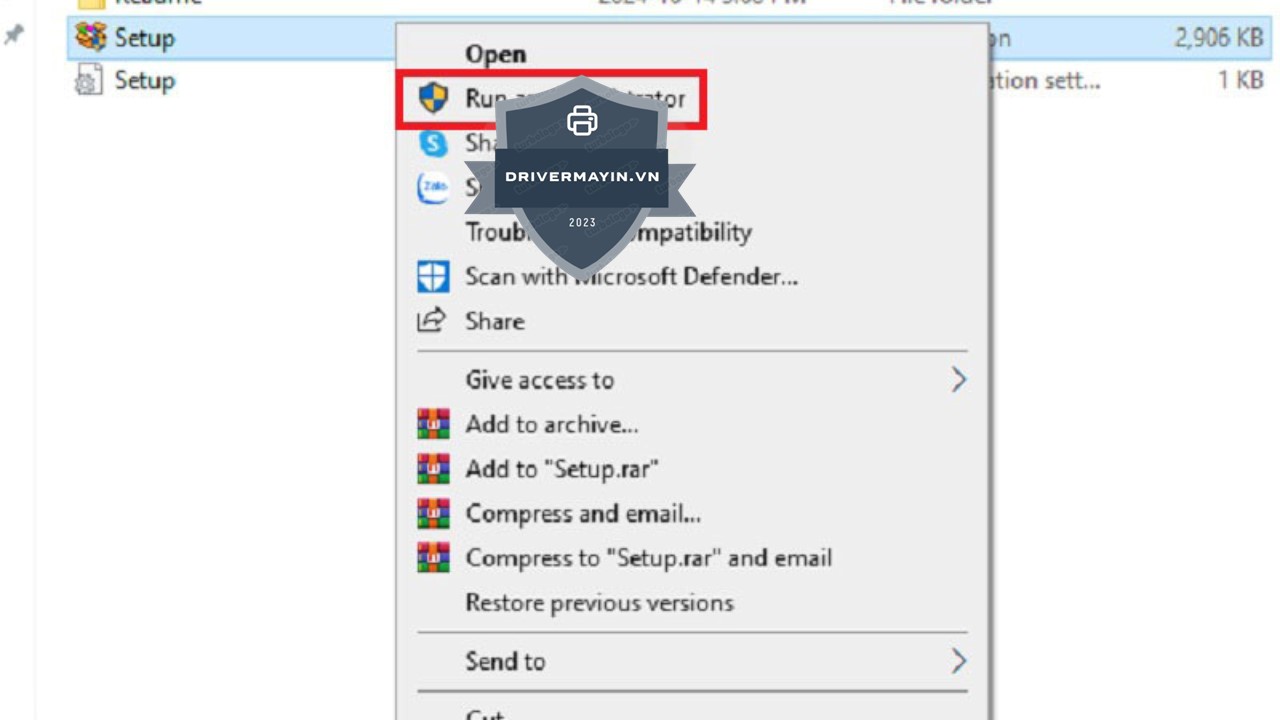
Mở thư mục vừa giải nén, nhấn chuột phải vào file Setup.exe và chọn Run as administrator để mở trình cài đặt với quyền quản trị viên. Điều này giúp tránh lỗi phát sinh do thiếu quyền hệ thống.
Bước 3: Chọn ngôn ngữ
Khi hộp thoại cài đặt xuất hiện, chọn ngôn ngữ phù hợp (ví dụ Tiếng Việt hoặc English), sau đó nhấn Next để tiếp tục.
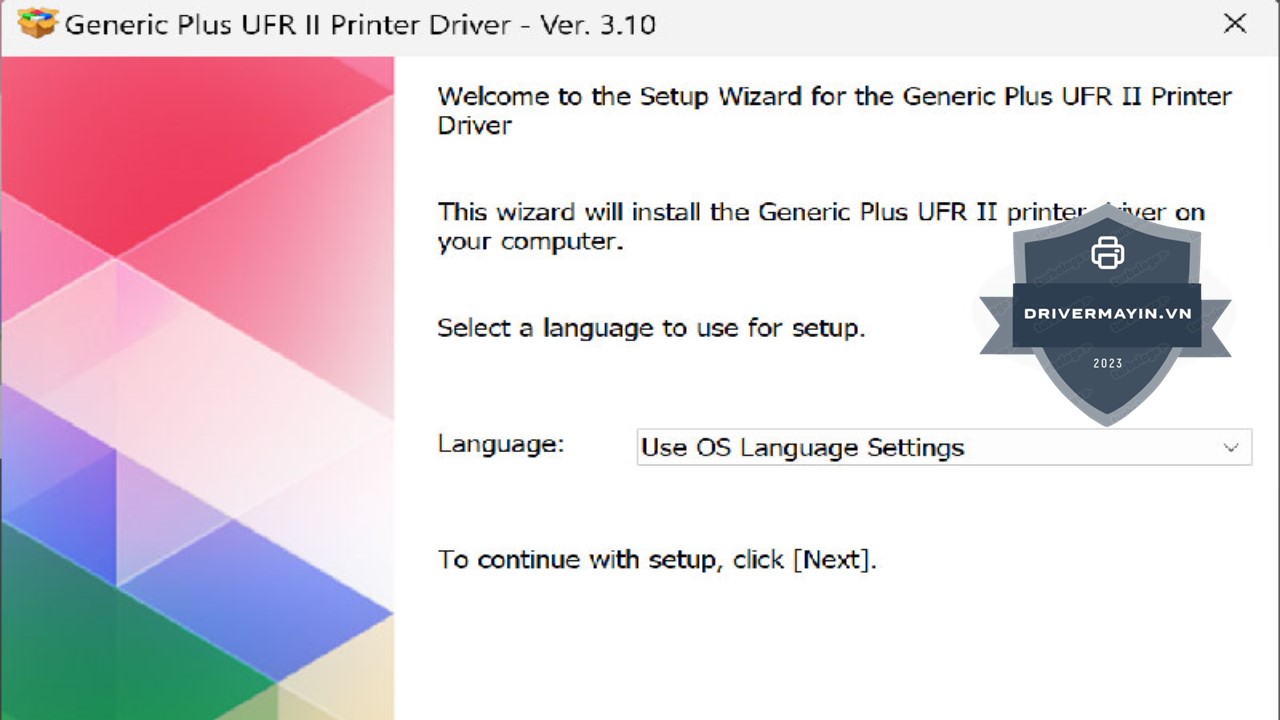
Bước 4: Đồng ý điều khoản sử dụng
Chọn Yes để đồng ý với các chính sách và hướng dẫn của Canon. Đây là bước bắt buộc để tiến hành cài đặt driver hợp lệ.
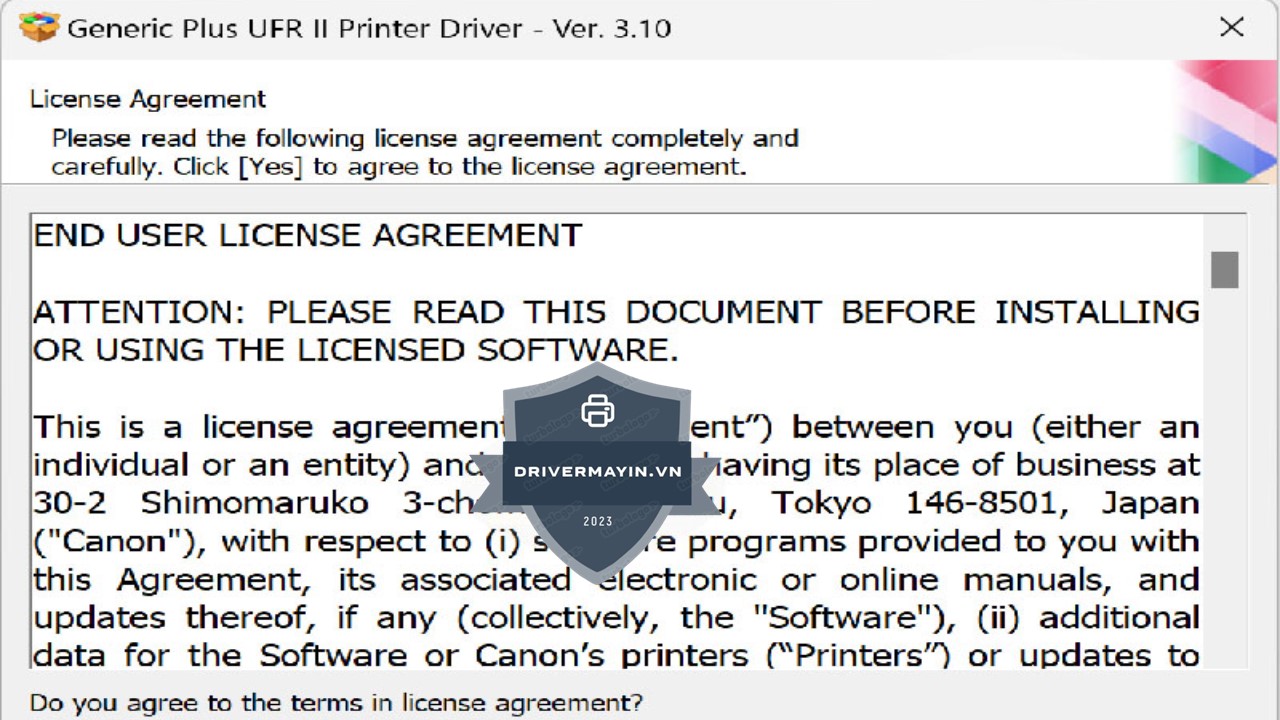
Bước 5: Chọn kiểu kết nối
Hộp thoại tiếp theo sẽ hiển thị 3 tùy chọn kết nối:
Chọn Standard và nhấn Next để tiếp tục.
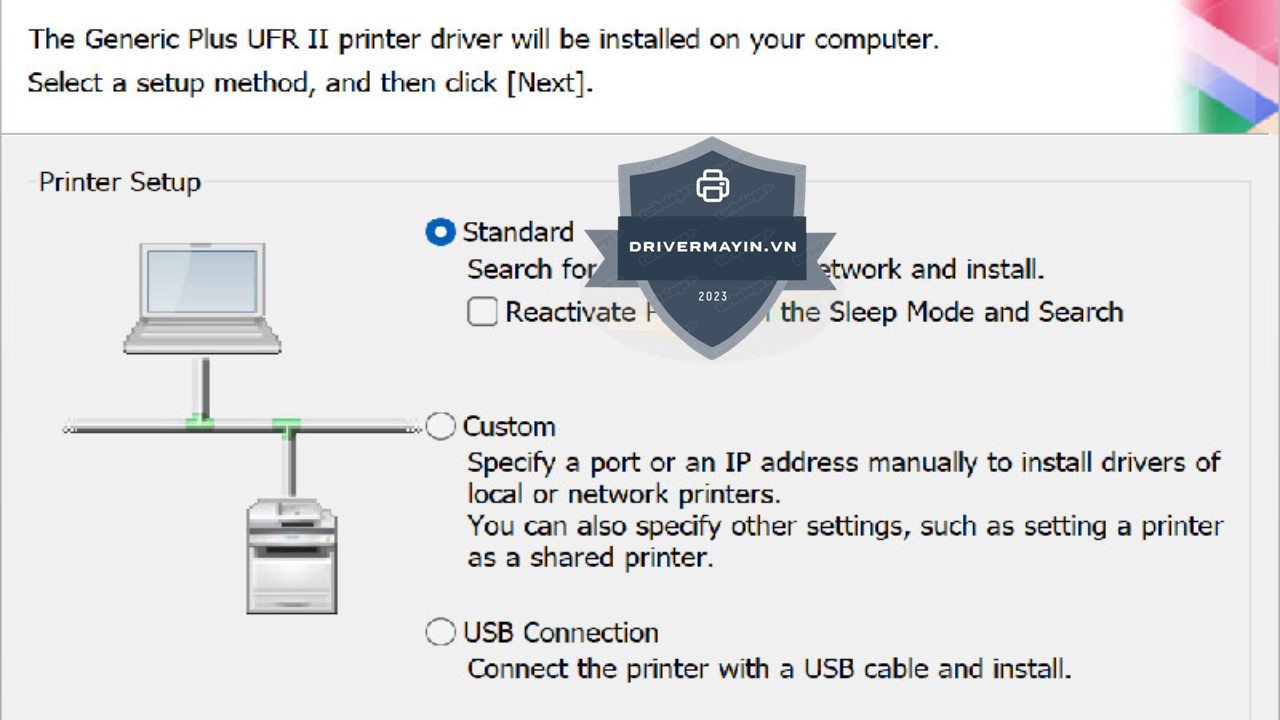
Bước 6: Xác nhận tiến trình cài đặt
Nhấn Next để bắt đầu quá trình cài đặt driver Canon LBP121DN. Hệ thống sẽ tự động sao chép các tệp cần thiết và thiết lập các thông số mặc định.
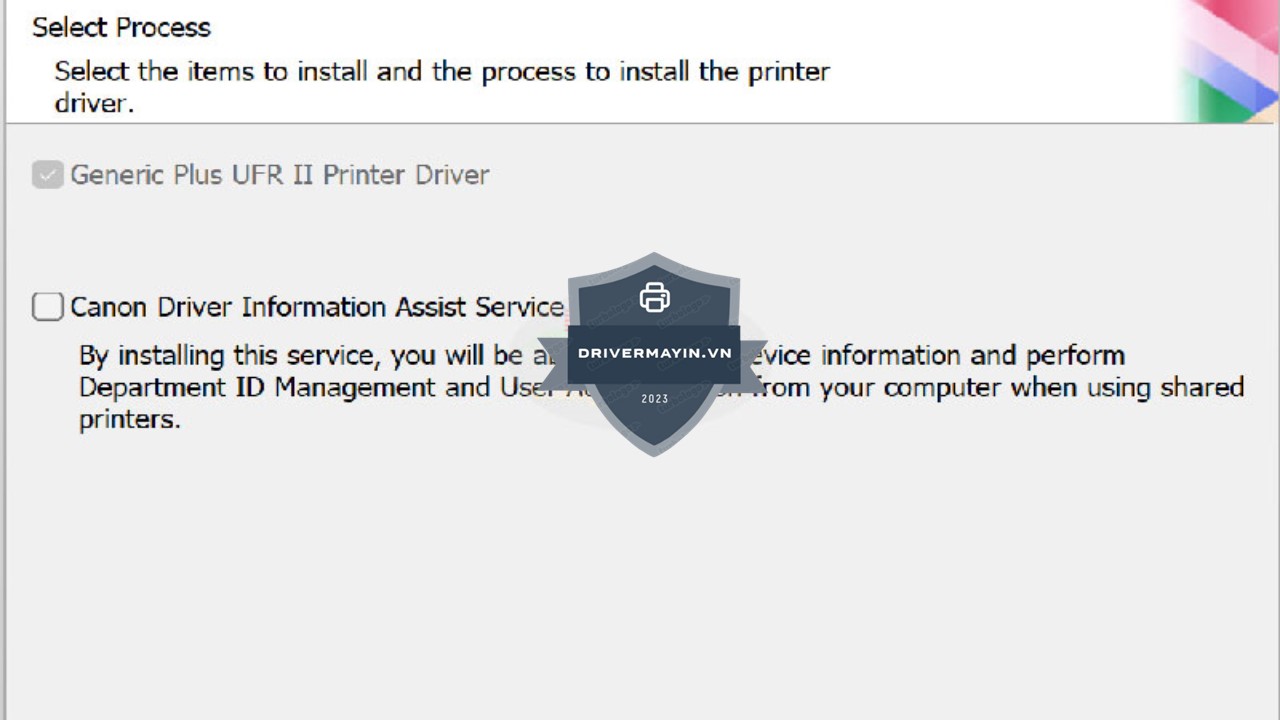
Bước 7: Kiểm tra tên máy in và địa chỉ IP
Hộp thoại sẽ hiển thị tên máy in và địa chỉ IP mà bạn đã kết nối. Xác nhận thông tin và nhấn Next.
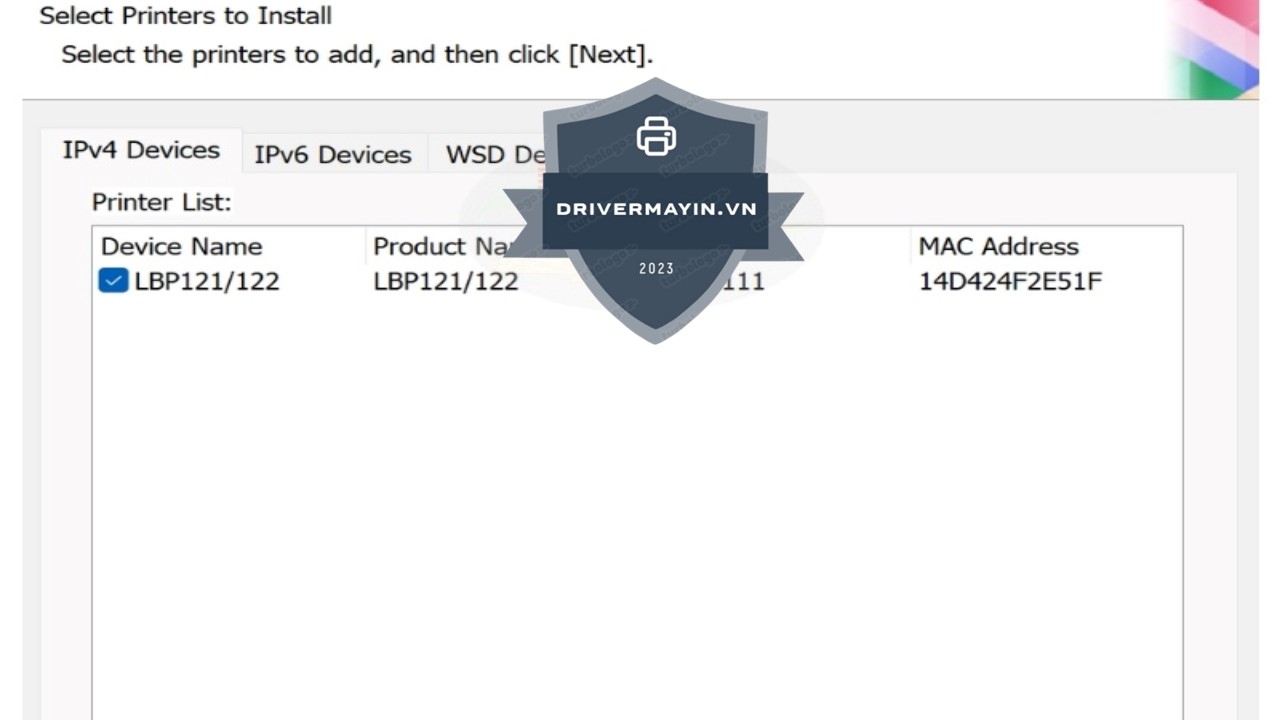
Bước 8: Bắt đầu cài đặt
Nhấn Start để tiến trình cài đặt driver Canon LBP121DN được thực hiện. Quá trình này thường mất vài phút, tùy vào tốc độ máy tính và kết nối mạng.
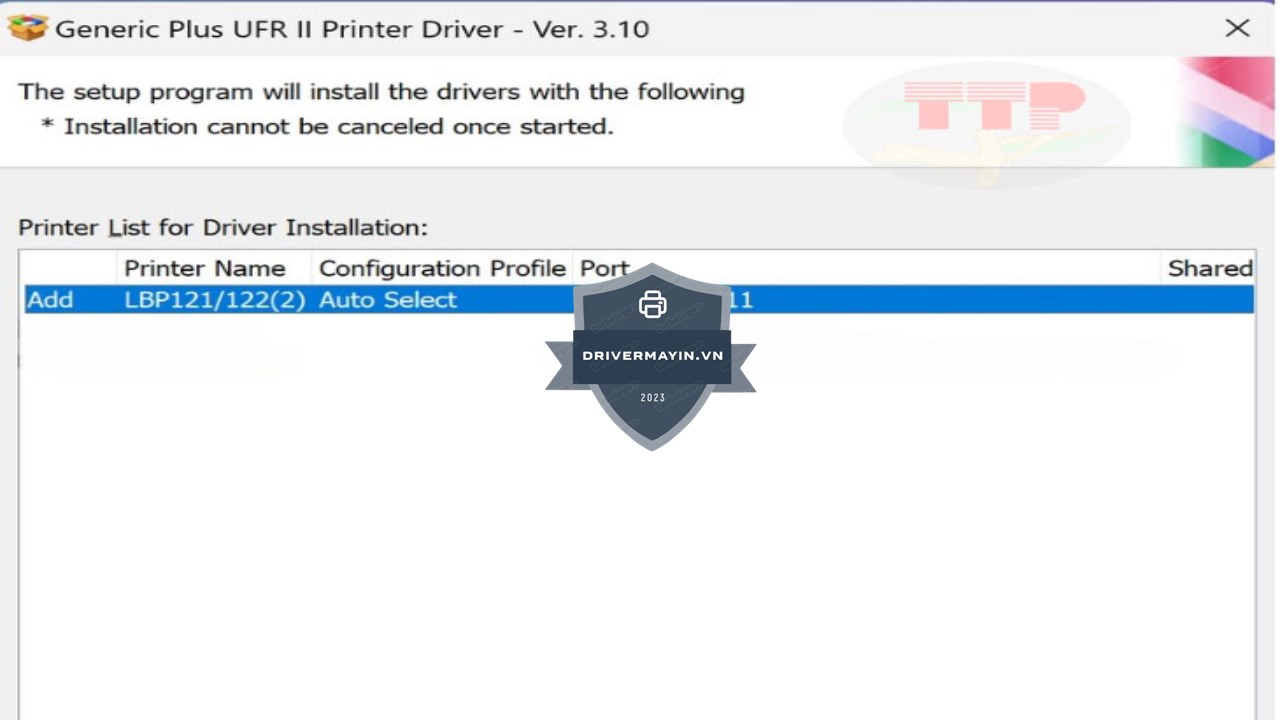
Bước 9: Hoàn tất cài đặt
Chờ cho đến khi quá trình cài đặt hoàn tất. Hệ thống sẽ thông báo khi driver đã sẵn sàng sử dụng.
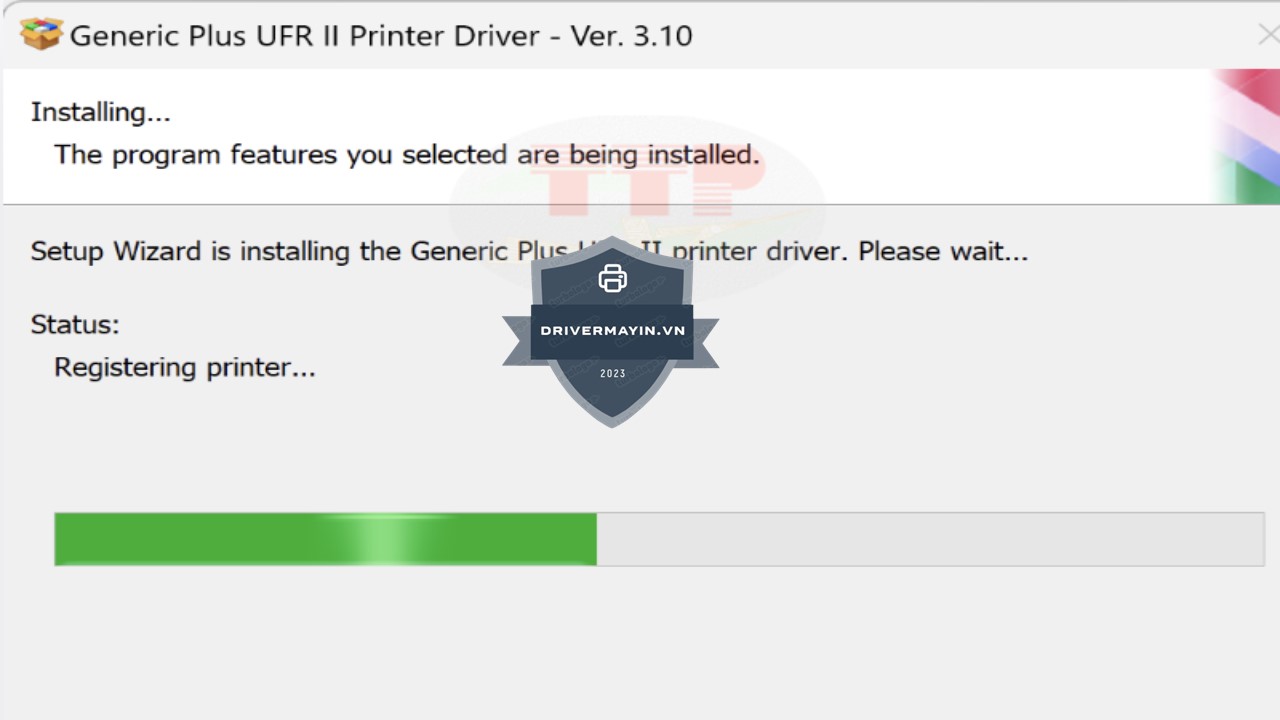
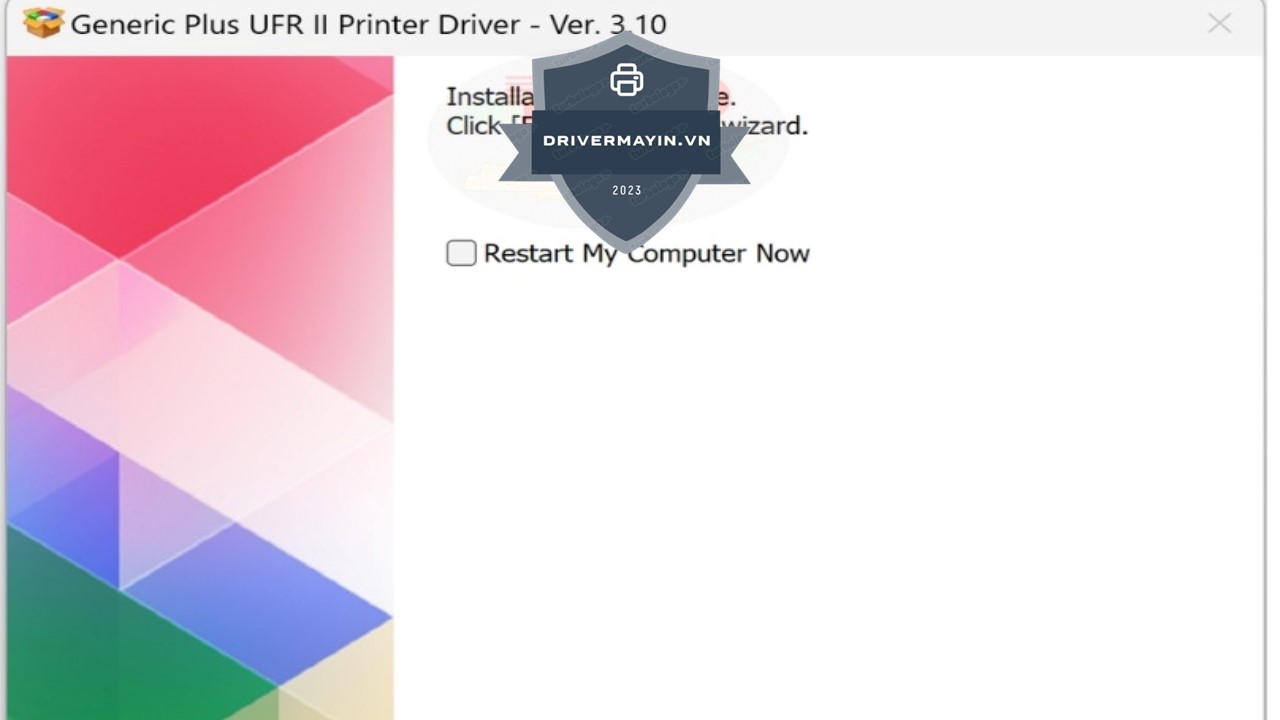
Bước 10: Kết thúc
Nhấn Exit để đóng hộp thoại và hoàn tất quá trình cài đặt. Lúc này, máy in Canon LBP 121DN đã được cài đặt thành công và sẵn sàng cho việc in ấn.
Việc cài đặt driver Canon LBP 121DN đúng cách là bước quan trọng giúp máy in hoạt động ổn định, nhận đầy đủ lệnh in và đảm bảo chất lượng văn bản sắc nét. Khi driver được cài đặt thành công, máy in sẽ vận hành mượt mà, hạn chế lỗi kết nối và hỗ trợ tối đa các chức năng in, in hai mặt, và chia sẻ qua mạng LAN.
