
Tải Driver Máy In Phun Màu Canon TS207 cho Win 7/10/11 64bit/32bit
12/12/2025

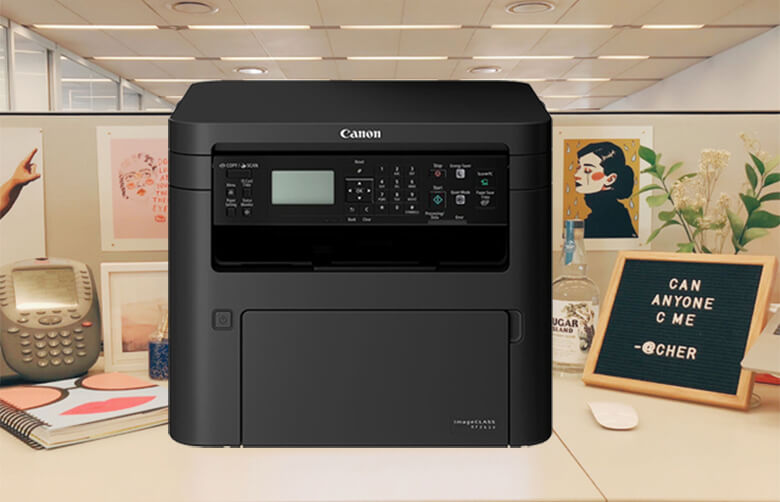
Máy in đen trắng Canon MF241D là dòng máy in laser đa chức năng được nhiều văn phòng và cá nhân tin dùng nhờ độ bền cao và chất lượng in ổn định. Tuy nhiên, để máy in hoạt động trơn tru và phát huy tối đa hiệu suất, việc tải và cài đặt đúng Driver Canon MF241D là bước không thể bỏ qua. Trong bài viết này, drivermayin.vn sẽ hướng dẫn bạn cách tải Driver máy in đen trắng Canon MF241D chính hãng, phù hợp với từng hệ điều hành.
Máy tính về cơ bản được cấu thành từ hai phần chính là phần cứng và phần mềm. Tuy nhiên, để hai thành phần này có thể giao tiếp và hoạt động đồng bộ với nhau, cần có một “cầu nối” trung gian – đó chính là Driver. Driver là phần mềm giúp hệ điều hành nhận diện, điều khiển và tương tác với các thiết bị phần cứng được kết nối với máy tính, trong đó có máy in Canon MF241D.
Nếu một thiết bị phần cứng không được cài đặt Driver hoặc cài đặt sai Driver, hệ điều hành sẽ không thể sử dụng thiết bị đó một cách bình thường.
Ví dụ, khi máy tính có card màn hình nhưng chưa cài Driver tương ứng, màn hình có thể hiển thị sai độ phân giải, bị phóng to hoặc thậm chí không hiển thị hình ảnh.
Driver máy in Canon MF241D đóng vai trò thông dịch và truyền lệnh giữa hệ điều hành và máy in. Nhờ có Driver, máy tính mới có thể gửi dữ liệu in ấn đến máy in và điều khiển các chức năng hoạt động của thiết bị. Nếu không có Driver hoặc Driver không tương thích, máy tính sẽ không nhận diện được máy in, dẫn đến việc không thể thực hiện lệnh in.
Ví dụ thực tế:
Vì vậy, việc cài đặt đúng Driver máy in Canon MF241D là điều kiện bắt buộc để máy in hoạt động ổn định, chính xác và phát huy tối đa hiệu suất khi sử dụng.
Để quá trình cài đặt Driver máy in Canon MF241D diễn ra suôn sẻ và hạn chế lỗi phát sinh, trước tiên bạn cần chuẩn bị một dây cáp USB để kết nối trực tiếp giữa máy in và máy tính. Sau đó, thực hiện các bước cài đặt theo hướng dẫn chi tiết bên dưới (kết hợp hình ảnh minh họa để dễ thao tác hơn).
Sau khi tải Driver Canon MF241D về máy tính, bạn hãy truy cập vào thư mục chứa file cài đặt. Nhấn chuột phải vào file Driver và chọn Extract Here hoặc Giải nén để giải nén toàn bộ dữ liệu cài đặt ra thư mục mới.
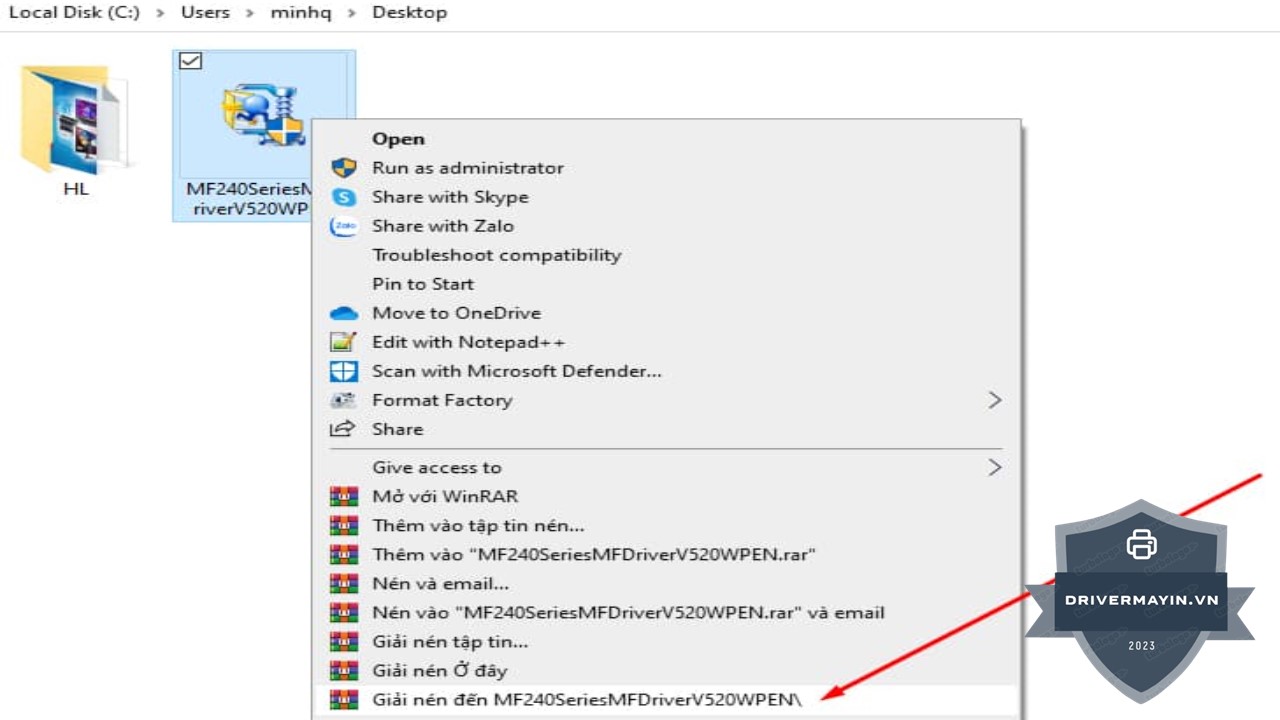
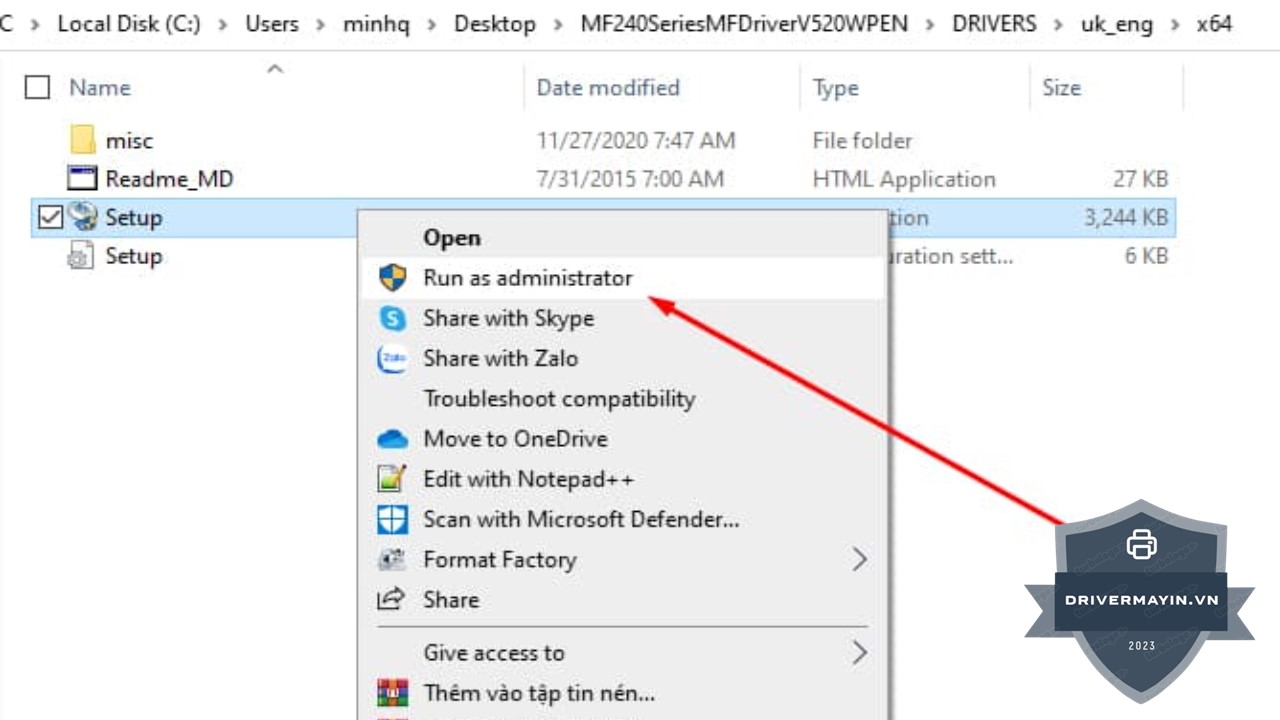
Sau khi giải nén hoàn tất, bạn mở thư mục vừa được giải nén và tìm file Setup.exe để bắt đầu cài đặt.
Thông thường, file cài đặt sẽ nằm theo đường dẫn:
C:\Download\MF240SeriesMFDriverV520WPEN\DRIVERS\uk_eng\x64
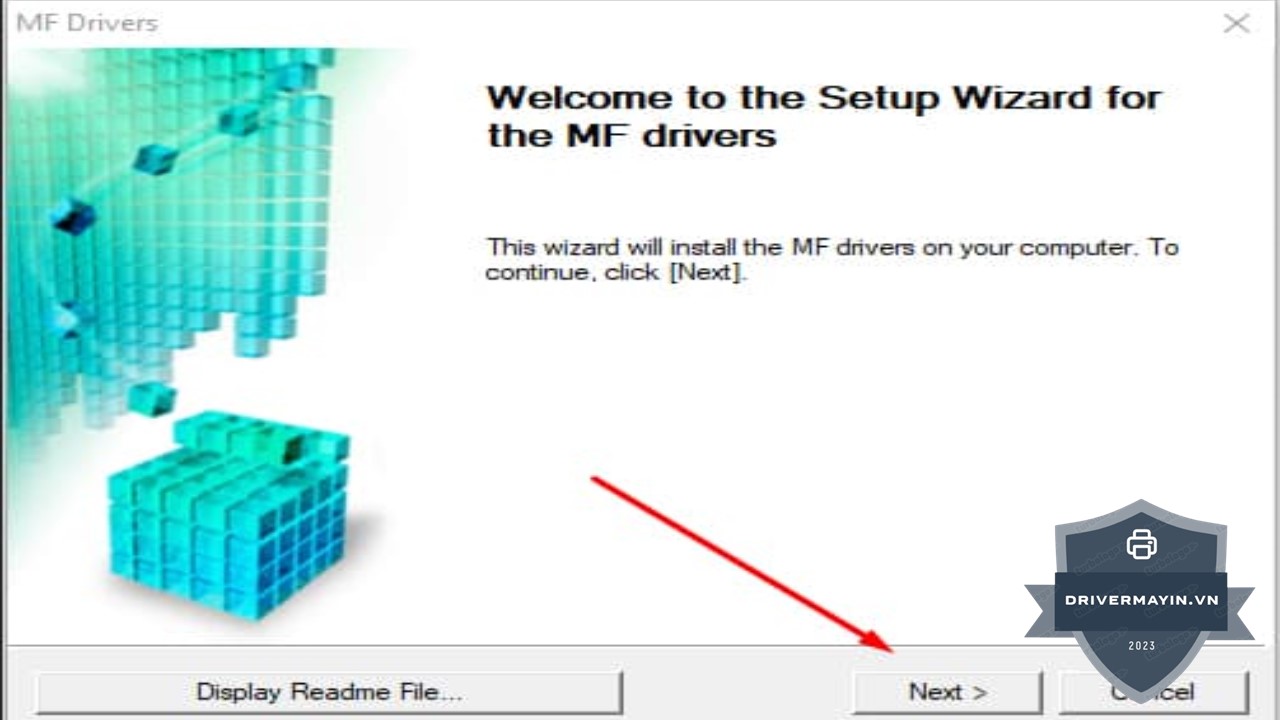
Nhấp đúp chuột vào Setup.exe, lúc này trên màn hình desktop sẽ xuất hiện hộp thoại cài đặt Driver.
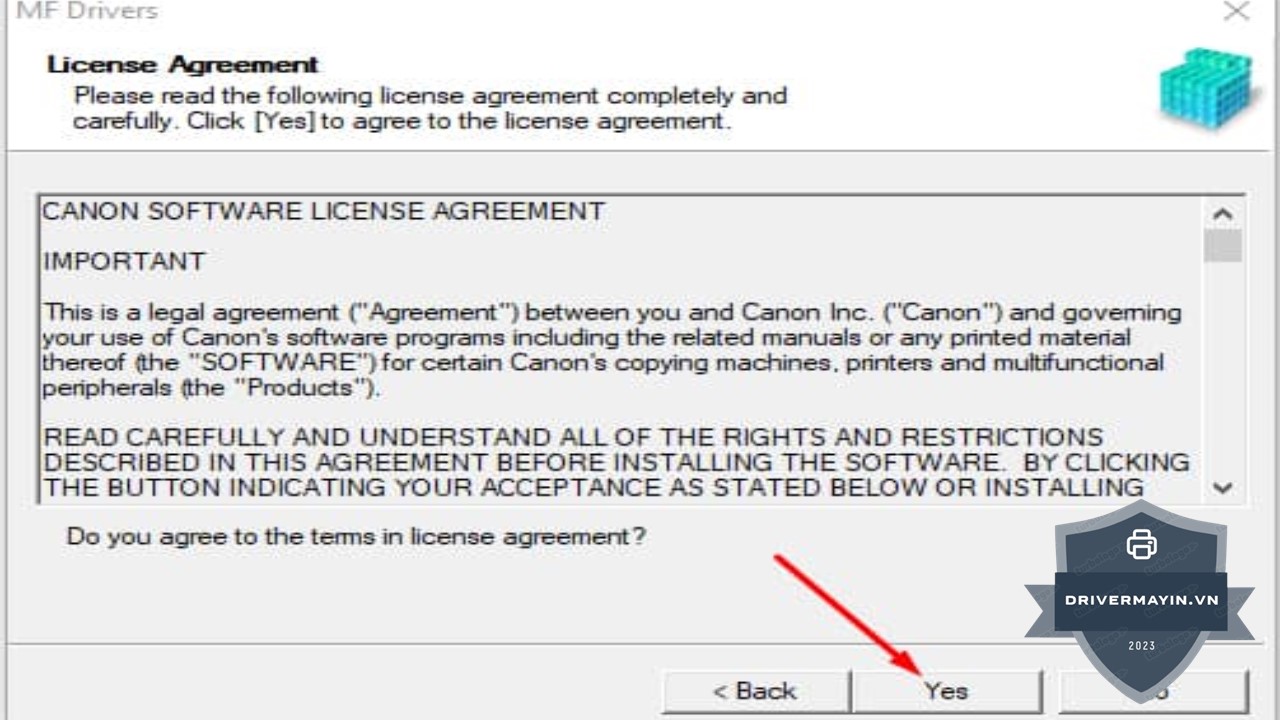
Tại giao diện cài đặt, bạn nhấn vào nút Next để tiếp tục. Sau đó, chọn Yes để đồng ý với các điều khoản sử dụng của Canon và chuyển sang bước tiếp theo.
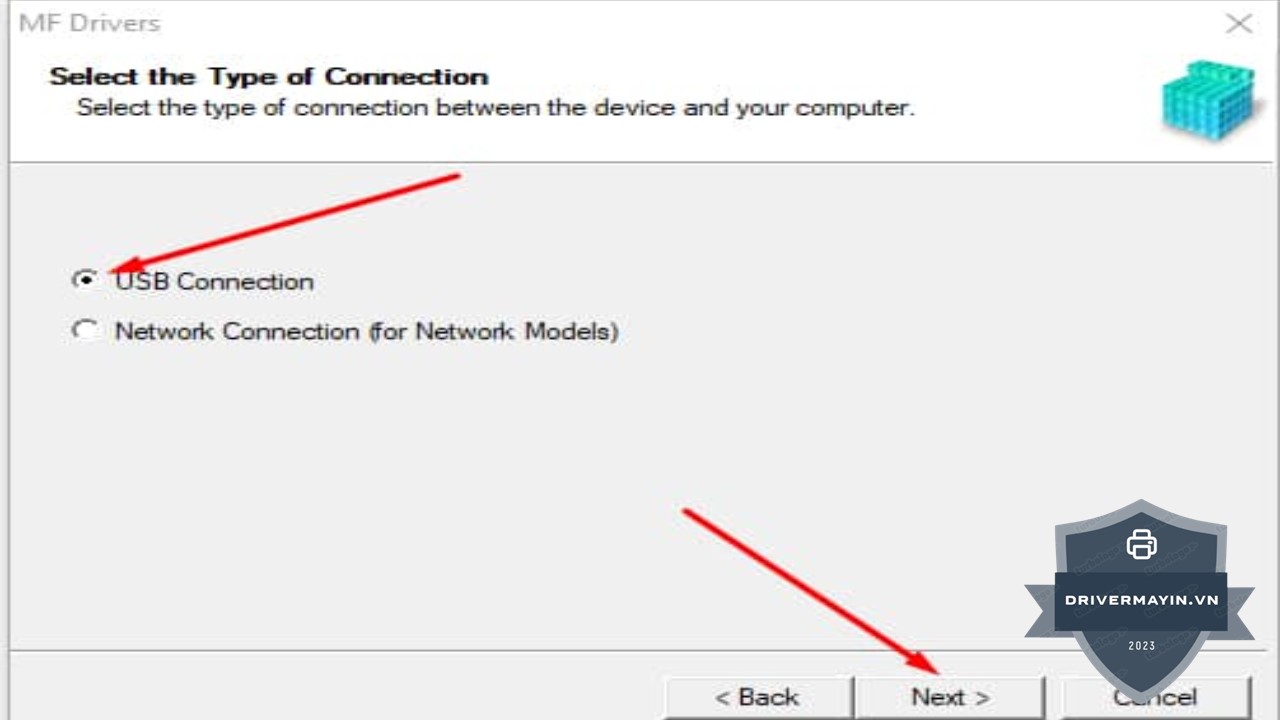
Ở bước này, bạn chọn USB Connection để cài đặt Driver thông qua cáp USB, rồi nhấn Next.
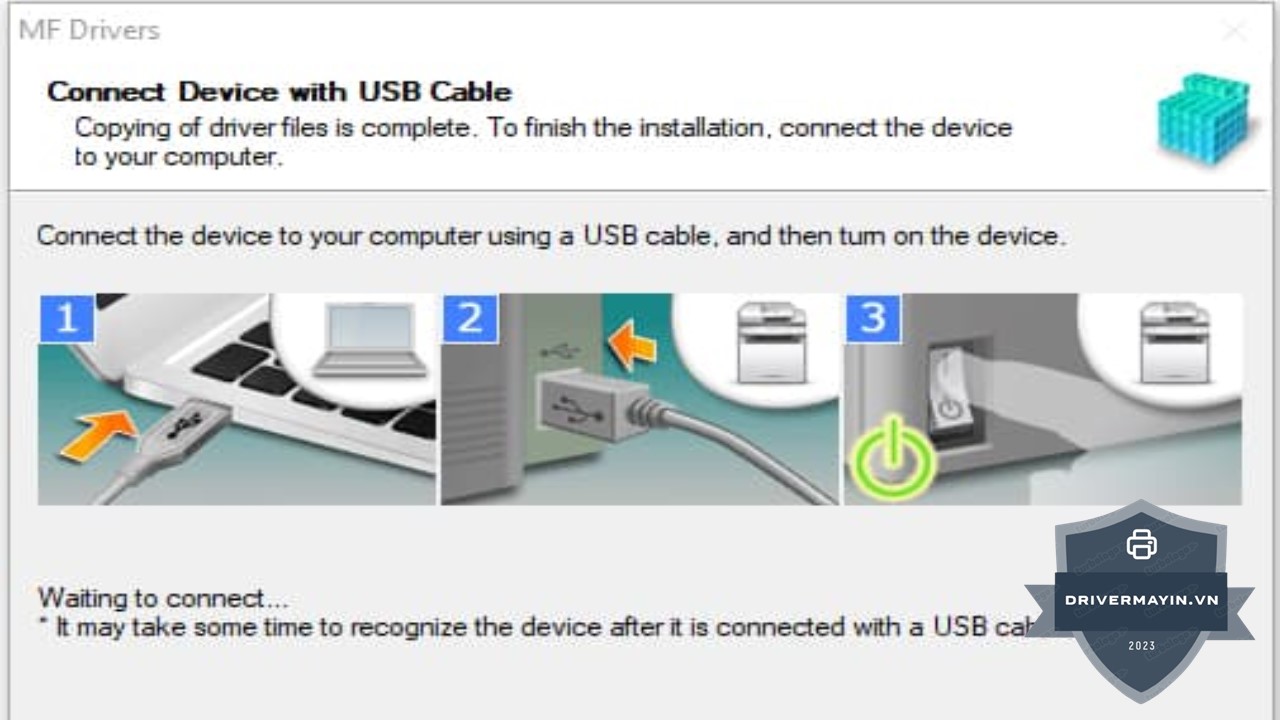
Tiếp theo, hãy kết nối dây cáp USB giữa máy in Canon MF241D và máy tính theo hướng dẫn trên màn hình.
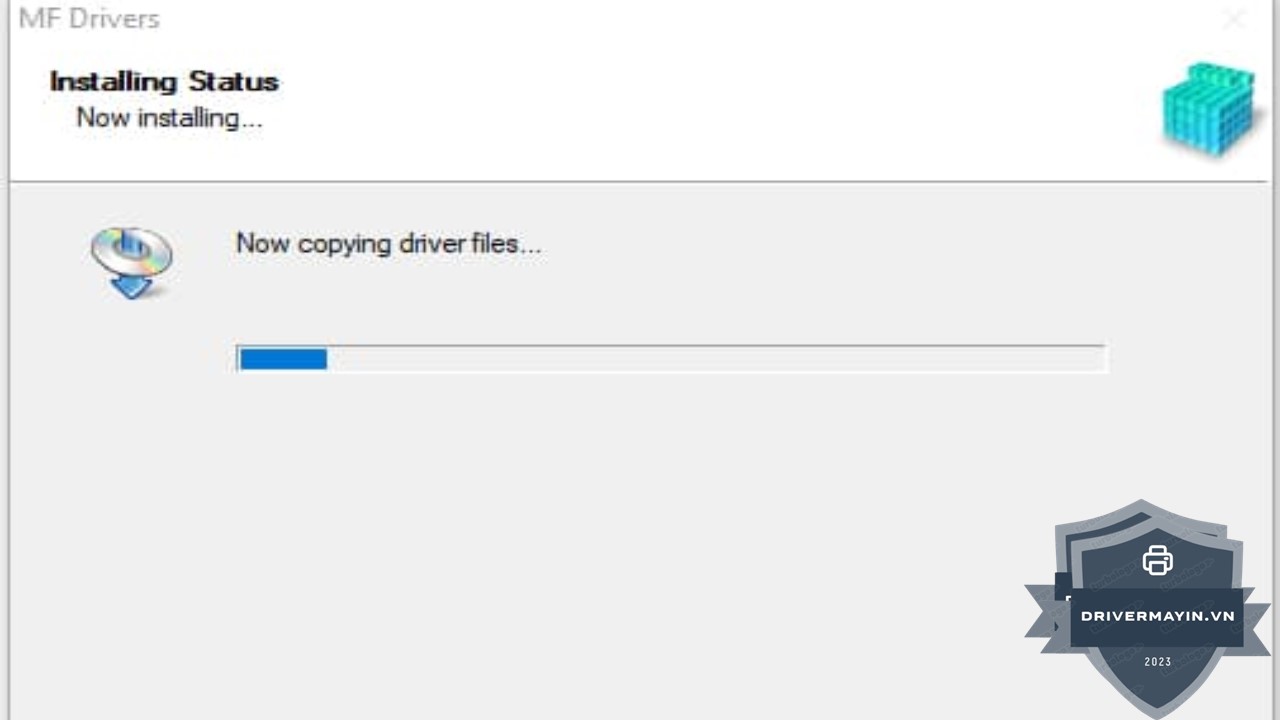
Sau khi kết nối thành công, máy tính sẽ tự động nhận thiết bị và tiến hành cài đặt Driver. Quá trình này có thể mất vài phút, bạn chỉ cần chờ cho đến khi hệ thống hoàn tất mà không cần thao tác thêm.
Khi quá trình cài đặt hoàn tất, một hộp thoại thông báo “Installation is Complete” sẽ xuất hiện trên màn hình.
Cuối cùng, bạn nhấn Exit để kết thúc và hoàn tất việc cài đặt Driver máy in Canon MF241D.
Sau khi cài đặt xong, bạn có thể thử in test để kiểm tra kết nối và đảm bảo máy in đã hoạt động ổn định trên máy tính.
Trước khi tiến hành tìm kiếm và tải Driver máy in Canon MF241D, bạn cần ghi nhớ một số lưu ý quan trọng dưới đây để đảm bảo quá trình cài đặt diễn ra an toàn, nhanh chóng và đạt hiệu quả cao:
Bạn cần nắm rõ máy tính đang sử dụng hệ điều hành nào (Windows 7, 10, 11 – 32bit hay 64bit) để lựa chọn Driver Canon MF241D phù hợp, tránh tình trạng cài đặt sai phiên bản khiến Driver không hoạt động.
Khi tải Driver, hãy ưu tiên các link chính hãng hoặc website uy tín. Việc kiểm tra kỹ đường dẫn tải xuống sẽ giúp hạn chế nguy cơ nhiễm virus, mã độc gây ảnh hưởng đến hiệu suất và độ an toàn của máy tính.
Trong suốt quá trình cài đặt Driver, bạn cần đảm bảo cả máy in Canon MF241D và máy tính đều đang hoạt động ổn định. Tránh tắt nguồn hoặc rút cáp đột ngột vì có thể làm gián đoạn quá trình cài đặt và ảnh hưởng đến tuổi thọ thiết bị.
Driver máy in chỉ cần cài đặt một lần đầu tiên. Sau khi hoàn tất, hệ thống sẽ tự động đồng bộ và kết nối với máy in, những lần in ấn tiếp theo bạn chỉ cần sử dụng như bình thường mà không cần cài lại Driver.
Như vậy, bài viết trên đã hướng dẫn chi tiết cách tải và cài đặt Driver máy in đen trắng Canon MF241D đúng chuẩn và an toàn. Chỉ cần thực hiện đúng các bước, bạn hoàn toàn có thể tự cài đặt tại nhà mà không cần đến kỹ thuật viên, giúp máy in hoạt động ổn định và đạt hiệu suất tối ưu.
