
Tải Driver Máy In Canon LBP-2900 cho Win 7/10/11 64bit/32bit
17/12/2025

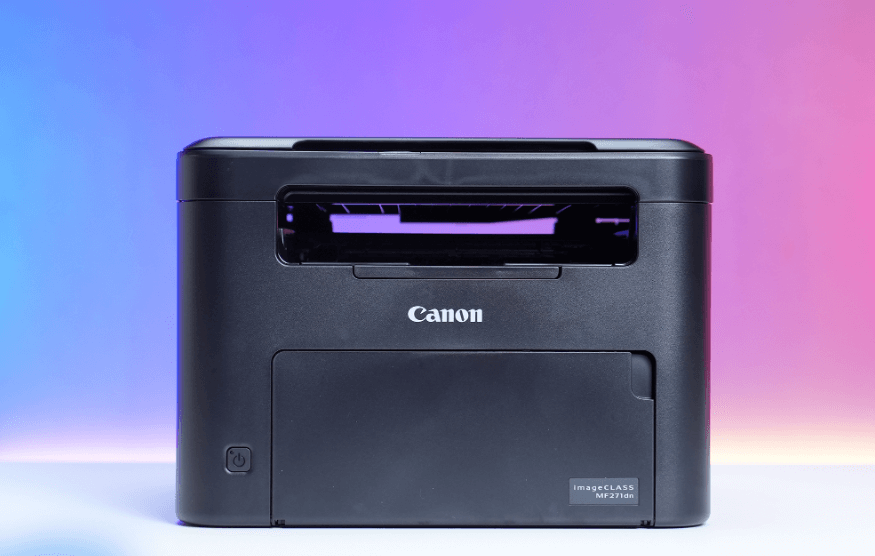
Để máy in Canon MF271dn hoạt động ổn định, in ấn sắc nét và tận dụng đầy đủ các tính năng, việc tải và cài đặt đúng driver là bước vô cùng quan trọng. Nếu bạn đang gặp khó khăn trong quá trình cài đặt hoặc chưa biết cách tải driver Canon MF271dn phù hợp với máy tính của mình, hãy tham khảo ngay hướng dẫn dưới đây của drivermayin.vn với các bước chi tiết, dễ thực hiện, phù hợp cho cả người mới sử dụng.
Canon imageCLASS MF271dn là dòng máy in laser đen trắng đa năng, được thiết kế tối ưu cho môi trường làm việc hiện đại và văn phòng chuyên nghiệp. Với kiểu dáng nhỏ gọn nhưng mạnh mẽ, máy đáp ứng đầy đủ các nhu cầu in ấn, sao chụp và quét tài liệu hằng ngày, giúp công việc diễn ra nhanh chóng và hiệu quả hơn.
Máy nổi bật với tốc độ in lên đến 29 trang/phút, cho bản in rõ nét, chữ viết sắc sảo, góp phần tiết kiệm thời gian và nâng cao năng suất làm việc. Đặc biệt, tính năng in đảo mặt tự động không chỉ giúp giảm lượng giấy tiêu thụ mà còn mang lại những tài liệu gọn gàng, chuyên nghiệp.
Bên cạnh đó, Canon MF271dn hỗ trợ kết nối mạng linh hoạt, dễ dàng tích hợp vào hệ thống văn phòng và cho phép nhiều người dùng cùng chia sẻ máy in một cách thuận tiện. Đây là giải pháp in ấn lý tưởng cho các doanh nghiệp nhỏ, văn phòng và nhóm làm việc cần sự ổn định, bền bỉ và tiết kiệm chi phí.
Bước 1: Sau khi tải driver về máy, bạn nhấp chuột phải vào file cài đặt và chọn Run as administrator để đảm bảo quá trình cài đặt diễn ra suôn sẻ.
Bước 2: Khi file được giải nén, mở folder vừa tạo và chạy file Setup.exe để bắt đầu cài đặt driver.
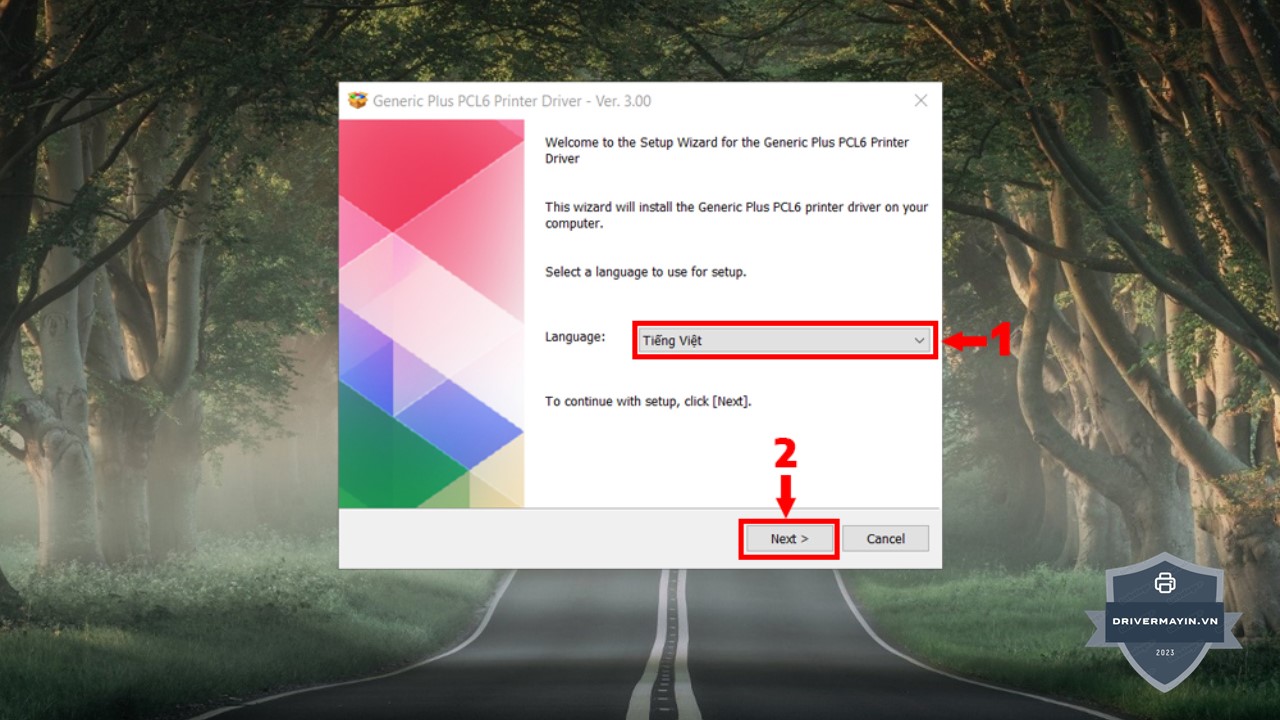
Bước 3: Tại giao diện cài đặt, chọn ngôn ngữ Tiếng Việt, sau đó nhấn Next để tiếp tục.
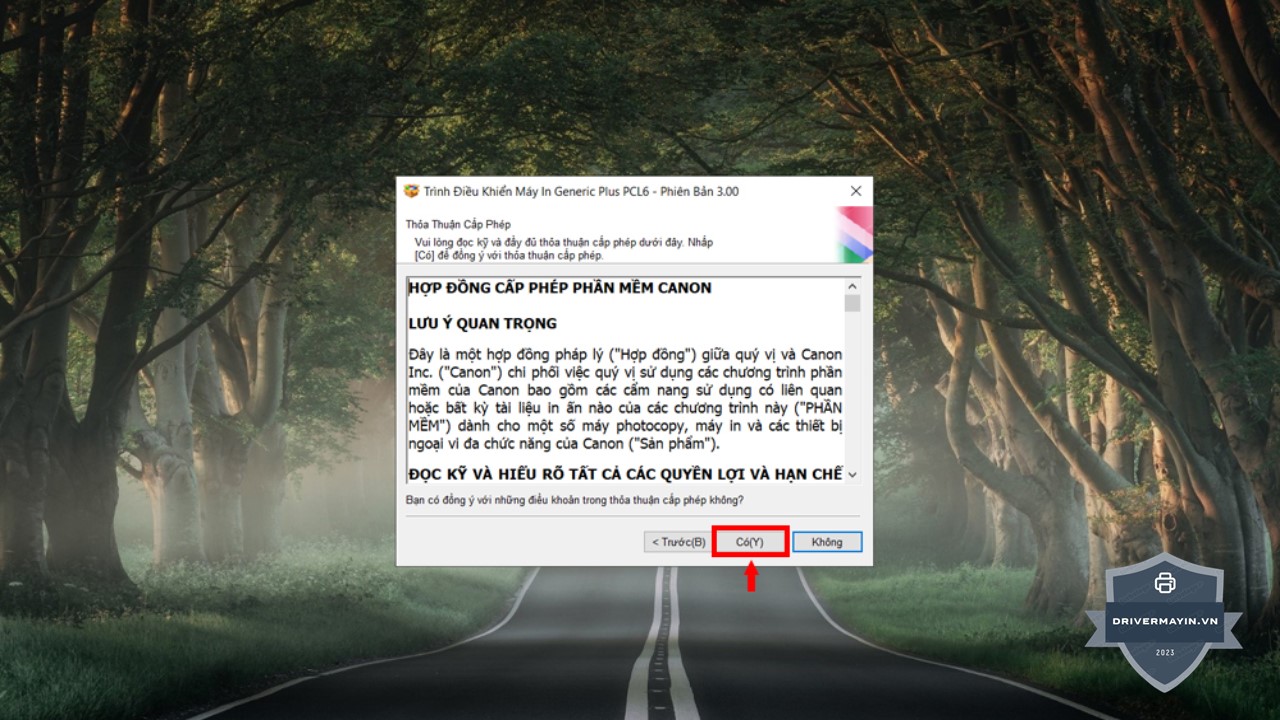
Bước 4: Hệ thống sẽ hiển thị các điều khoản sử dụng của Canon. Bạn chọn Đồng ý để xác nhận và chuyển sang bước tiếp theo.
Bước 5: Chọn kiểu kết nối mà bạn đang sử dụng (USB hoặc mạng), rồi nhấn Tiếp tục.
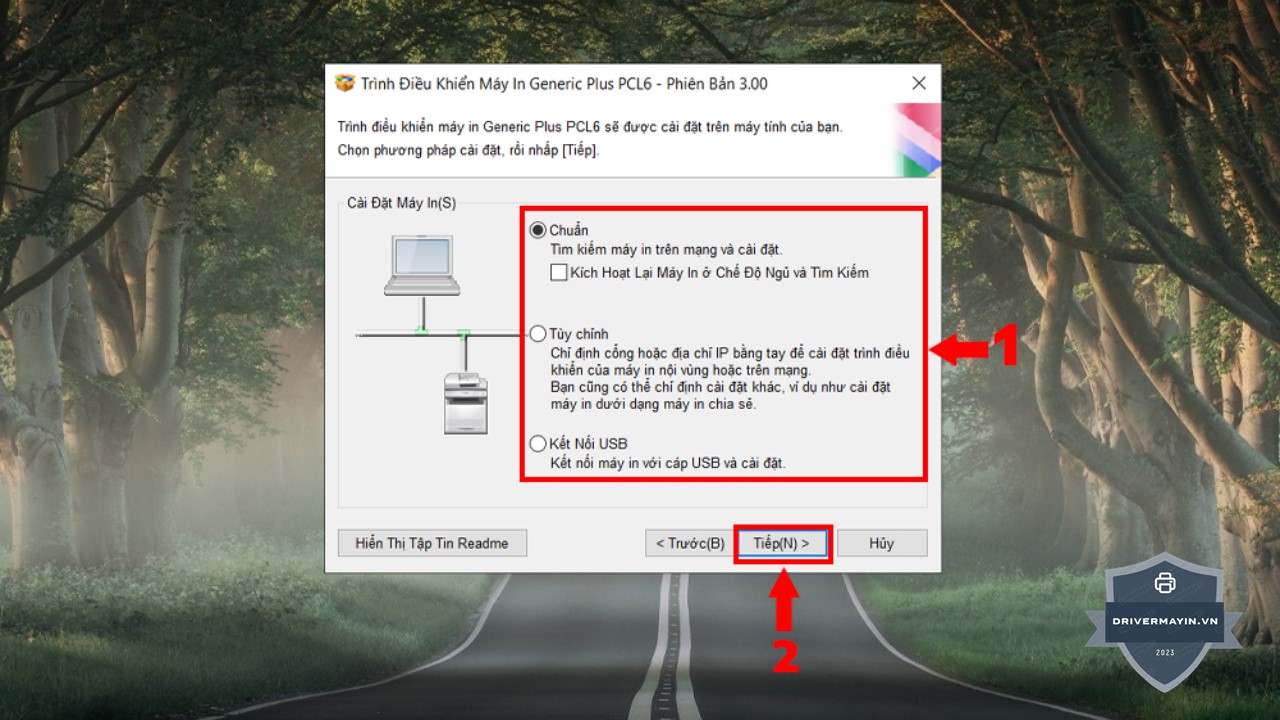
Bước 6: Nếu chọn kết nối USB, hãy cắm cáp kết nối giữa máy in và máy tính theo hướng dẫn trên màn hình.
Bước 7: Chờ trong giây lát để quá trình cài đặt hoàn tất. Khi cài đặt thành công, nhấn Finish để kết thúc và sẵn sàng sử dụng máy in.
Sau khi hoàn thành các bước trên, máy in Canon imageCLASS MF271dn đã được cài đặt driver đầy đủ và có thể sử dụng ổn định cho nhu cầu in ấn hằng ngày.
Việc tải và cài đặt đúng driver Canon MF271dn cho các hệ điều hành Windows 7, 10, 11 (32bit và 64bit) sẽ giúp máy in hoạt động ổn định, in ấn rõ nét và khai thác tối đa các tính năng in, scan, copy. Hy vọng những hướng dẫn trong bài viết đã giúp bạn dễ dàng hoàn tất quá trình cài đặt và sử dụng máy in hiệu quả hơn.
