
Tải Driver Máy In Phun Màu Canon TS207 cho Win 7/10/11 64bit/32bit
12/12/2025

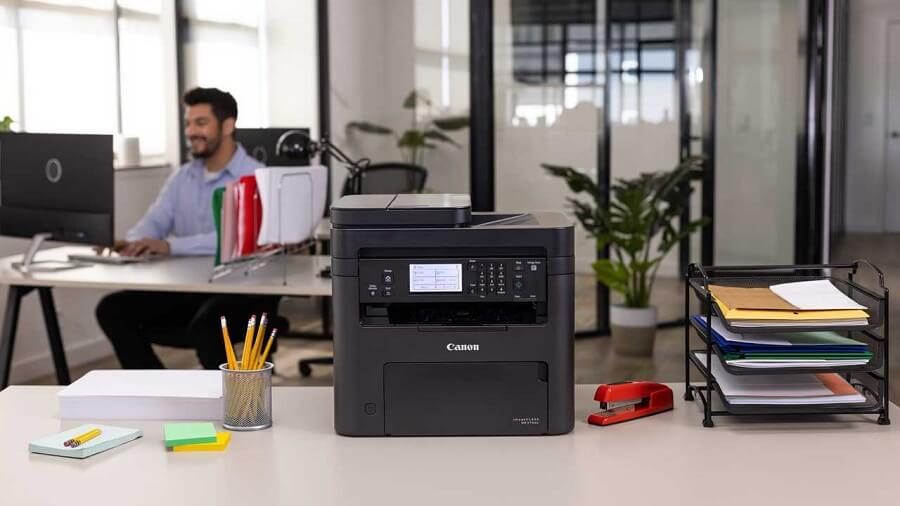
Để sử dụng máy in đen trắng Canon MF274dn hiệu quả, việc cài đặt đúng driver là điều quan trọng đầu tiên. Driver máy in không chỉ giúp kết nối máy tính với máy in mà còn đảm bảo máy in hoạt động ổn định và tận dụng được hết các tính năng mà thiết bị cung cấp. Trong bài viết này, drivermayin.vn sẽ hướng dẫn bạn cách tải và cài đặt driver cho máy in Canon MF274dn một cách nhanh chóng và đơn giản, giúp bạn bắt đầu in ấn mà không gặp bất kỳ vấn đề kỹ thuật nào.
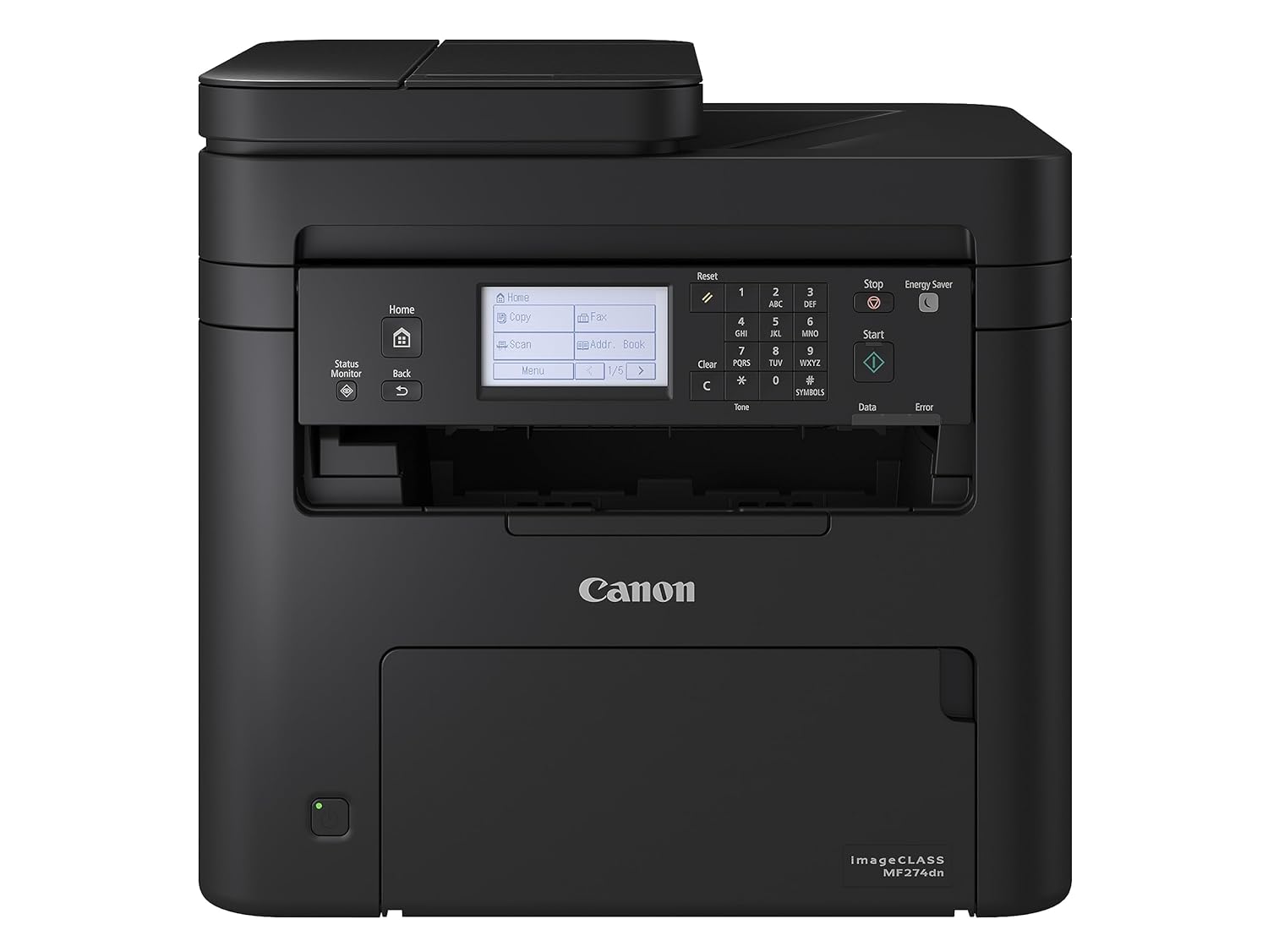
Máy in Canon MF274Dn là một trong những dòng máy in laser đa chức năng đen trắng nổi bật của Canon, được giới thiệu tại thị trường Việt Nam vào nửa cuối năm 2023. Với thiết kế nhỏ gọn nhưng tinh tế, máy tích hợp màn hình cảm ứng LCD đen trắng 6 dòng, giúp người dùng dễ dàng thao tác, thiết lập và sử dụng. Canon MF274Dn không chỉ hỗ trợ in ấn chất lượng cao mà còn tích hợp đầy đủ các tính năng như sao chép, in 2 mặt tự động, quét màu và fax, giúp bạn giải quyết các công việc văn phòng một cách nhanh chóng và hiệu quả.
Một điểm đặc biệt của máy in này là khả năng kết nối linh hoạt, hỗ trợ kết nối qua mạng LAN có dây chuẩn RJ45, kết nối với điện thoại thông qua các ứng dụng như Canon PRINT Business, Canon Print Service, Apple® AirPrint®, Mopria® Print Service, Microsoft Universal Print, và cổng kết nối USB 2.0. Với những tính năng vượt trội và sự tiện lợi trong việc kết nối, Canon MF274Dn là một lựa chọn lý tưởng cho các văn phòng vừa và nhỏ, mang đến hiệu suất công việc tối ưu.
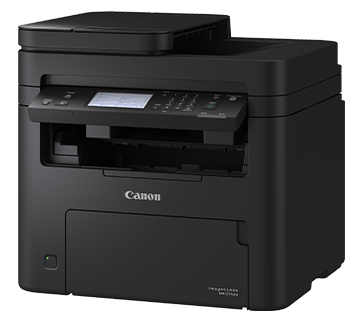
Máy in Canon MF274Dn là một lựa chọn tuyệt vời cho các văn phòng vừa và nhỏ nhờ vào những tính năng vượt trội và thiết kế tiện lợi. Dưới đây là những ưu điểm nổi bật của dòng máy in này, giúp nâng cao hiệu quả công việc và tiết kiệm thời gian cho người sử dụng.
Máy in đa chức năng Canon MF274Dn được trang bị màn hình cảm ứng LCD đen trắng 6 dòng, mang đến trải nghiệm người dùng mượt mà và dễ dàng. Màn hình này kết hợp với dãy phím số và phím chức năng linh hoạt, giúp bạn dễ dàng thao tác, tùy chỉnh các thiết lập và truy cập nhanh các chức năng máy in. Điều này không chỉ tiết kiệm thời gian cài đặt mà còn giúp người dùng dễ dàng làm quen và sử dụng máy mà không gặp bất kỳ khó khăn nào.
Với khả năng kết nối mạng LAN có dây chuẩn RJ45, máy in Canon MF274Dn cho phép bạn dễ dàng chia sẻ tài nguyên máy in giữa các nhân viên trong văn phòng. Chỉ cần kết nối với modem mạng trong văn phòng, tất cả các thiết bị có cùng kết nối đều có thể truy cập và sử dụng máy in này, giúp tiết kiệm chi phí và nâng cao hiệu suất công việc.
Canon MF274Dn hỗ trợ in và quét tài liệu từ các thiết bị di động thông qua các ứng dụng hữu ích như Canon PRINT Business, Canon Print Service, Apple® AirPrint®, Mopria® Print Service, và Microsoft Universal Print. Điều này cho phép bạn dễ dàng in ảnh, tài liệu hoặc gửi bản quét từ điện thoại thông minh hoặc máy tính bảng mà không cần phải chuyển qua máy tính, mang đến sự tiện lợi và linh hoạt tối đa.
Một trong những điểm nổi bật của máy in Canon MF274Dn là tính năng in 2 mặt tự động (Duplex Printing). Nhờ vào bộ Duplex tích hợp, máy có thể tự động in cả hai mặt của giấy, giúp tiết kiệm giấy, thời gian và chi phí in ấn. Đây là tính năng rất tiện lợi, đặc biệt trong các công ty hoặc văn phòng có khối lượng công việc lớn, đồng thời giúp bảo vệ môi trường.
Máy in Canon MF274Dn được trang bị khay nạp giấy tự động ADF (Automatic Document Feeder) cho phép người dùng quét hoặc sao chép tài liệu liên tục mà không phải thay từng tờ. Khay nạp giấy có thể chứa đến 35 tờ, giúp bạn tiết kiệm thời gian và nâng cao hiệu quả công việc. Với tính năng này, bạn có thể dễ dàng xử lý các tài liệu dài mà không phải lo lắng về việc nạp giấy thủ công, tăng năng suất công việc đáng kể.
Bước 1: Mở trình duyệt web
Sử dụng bất kỳ trình duyệt web nào trên máy tính của bạn, chẳng hạn như Google Chrome, Mozilla Firefox, hoặc Microsoft Edge.
Bước 2: Truy cập trang web hỗ trợ của Canon
Vào trang web chính thức của Canon bằng cách nhập địa chỉ: https://www.canon.com trong thanh địa chỉ của trình duyệt.
Bước 3: Tìm kiếm máy in Canon MF274dn
Sau khi trang web của Canon mở ra, bạn sẽ thấy ô tìm kiếm ở phần đầu trang. Hãy gõ "Canon MF274dn" vào ô tìm kiếm và nhấn Enter.
Bước 4: Chọn máy in Canon MF274dn
Trong kết quả tìm kiếm, chọn Canon MF274dn để vào trang hỗ trợ chi tiết cho dòng máy in này.
Bước 5: Chọn hệ điều hành của bạn
Trên trang hỗ trợ, bạn sẽ thấy phần yêu cầu chọn hệ điều hành (Windows, macOS, Linux, v.v.). Chọn hệ điều hành mà bạn đang sử dụng trên máy tính để đảm bảo tải đúng driver.
Bước 6: Tải driver
Sau khi chọn hệ điều hành, bạn sẽ thấy danh sách các driver và phần mềm cần thiết cho máy in Canon MF274dn. Chọn driver mới nhất và nhấn "Tải về" (Download). Đảm bảo bạn chọn đúng phiên bản driver cho hệ điều hành của mình.
Bước 7: Mở file tải về
Sau khi file driver tải về hoàn tất, mở file đó lên để bắt đầu quá trình cài đặt. File này thường có dạng .exe (dành cho Windows) hoặc .dmg (dành cho macOS).
Bước 8: Cài đặt driver
Làm theo các bước hướng dẫn trong chương trình cài đặt:
Nhấn "Next" hoặc "Cài đặt" để tiếp tục.
Chấp nhận các điều khoản và điều kiện nếu có yêu cầu.
Đợi quá trình cài đặt hoàn tất. Sau khi cài đặt xong, bạn có thể sẽ được yêu cầu khởi động lại máy tính.
Bước 9: Kết nối máy in
Đảm bảo máy in Canon MF274dn của bạn đã được kết nối với máy tính qua USB hoặc Wi-Fi. Nếu bạn kết nối qua Wi-Fi, hãy làm theo hướng dẫn trên màn hình để thiết lập kết nối mạng cho máy in.
Bước 10: Kiểm tra máy in
Sau khi cài đặt xong, hãy thử in một tài liệu để kiểm tra xem máy in có hoạt động bình thường không. Bạn có thể in thử một trang bất kỳ từ máy tính của mình.
Vậy là bạn đã hoàn tất việc tải và cài đặt driver cho máy in Canon MF274dn rồi! Hy vọng bạn sẽ không gặp phải bất kỳ vấn đề gì trong quá trình sử dụng. Nếu có thắc mắc hoặc gặp khó khăn, đừng quên tham khảo lại trang hỗ trợ của Canon hoặc liên hệ với đội ngũ hỗ trợ kỹ thuật của họ.
