
Tải Driver Máy In Đen Trắng Canon Laser LBP6030w/LBP6030B/LBP6030 cho Win 7/10/11 64bit/32bit
17/12/2025

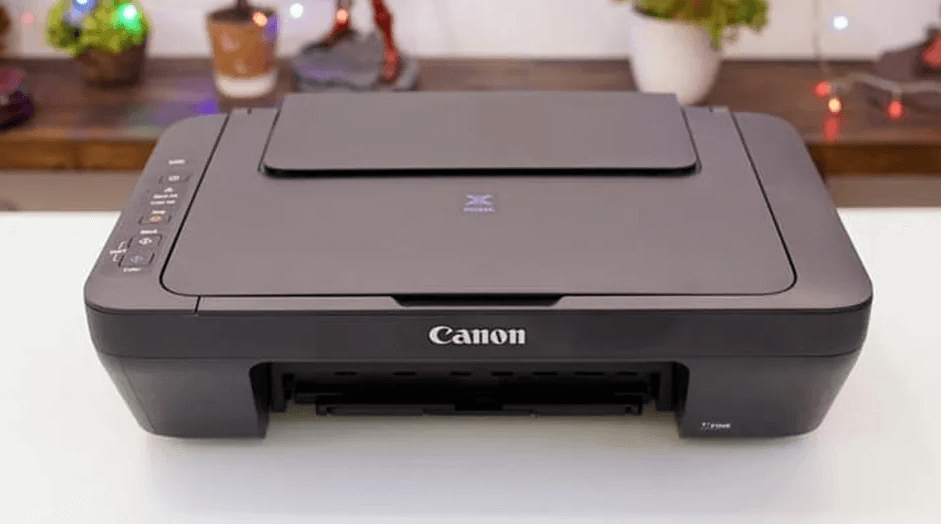
Trong bài viết này, chúng tôi sẽ hướng dẫn bạn cách tải và cài đặt Driver máy in phun màu Canon PIXMA E410 một cách chi tiết và dễ hiểu. Canon E410 là dòng máy in đa chức năng, hỗ trợ in ấn – sao chép – quét tài liệu, đáp ứng tốt nhu cầu sử dụng tại gia đình và văn phòng nhỏ. Việc cài đặt đúng driver không chỉ giúp máy in hoạt động ổn định mà còn đảm bảo các chức năng được khai thác đầy đủ, mang lại trải nghiệm sử dụng tiện lợi và hiệu quả hơn.
Canon E410 là dòng máy in phun màu đa chức năng được thiết kế theo phong cách nhỏ gọn, hiện đại, phù hợp với không gian gia đình hoặc các văn phòng nhỏ. Với ngoại hình tinh tế, các nút điều khiển bố trí khoa học và dễ thao tác, Canon E410 mang đến trải nghiệm sử dụng thân thiện ngay cả với những người lần đầu tiếp xúc với máy in.
Máy in Canon E410 đáp ứng tốt nhu cầu in ấn hằng ngày với hiệu suất ổn định và chi phí vận hành hợp lý. Tốc độ in đạt khoảng 8 trang/phút đối với bản in màu và 4 trang/phút đối với bản in đen trắng, giúp người dùng xử lý công việc nhanh chóng, tiết kiệm thời gian. Bên cạnh đó, độ phân giải in lên đến 4800 x 600 dpi cho phép tái tạo hình ảnh và văn bản rõ nét, màu sắc chân thực, đáp ứng tốt nhu cầu in tài liệu, hình ảnh cơ bản.
Không chỉ dừng lại ở chức năng in, Canon E410 còn tích hợp đầy đủ 3 trong 1: In – Sao chép – Quét, mang lại sự tiện lợi tối đa cho người dùng. Bạn có thể dễ dàng sao chép tài liệu, quét hình ảnh hoặc văn bản để lưu trữ, chỉnh sửa hay chia sẻ phục vụ cho học tập và công việc. Máy hỗ trợ kết nối USB, giúp việc kết nối với máy tính hoặc laptop trở nên nhanh chóng, ổn định và dễ dàng cài đặt.
Nhìn chung, Canon E410 là lựa chọn phù hợp cho những ai đang tìm kiếm một chiếc máy in đa năng, dễ sử dụng, chất lượng in tốt và tiết kiệm chi phí, đáp ứng hiệu quả các nhu cầu in ấn cơ bản trong gia đình và văn phòng nhỏ.
Trước khi tiến hành cài đặt driver cho máy in Canon PIXMA E410, bạn cần tải đúng file driver phù hợp để đảm bảo máy in hoạt động ổn định và tương thích tốt với hệ điều hành đang sử dụng. Việc cài đặt driver đúng cách sẽ giúp máy in nhận lệnh nhanh chóng, hạn chế lỗi phát sinh trong quá trình in ấn.
Sau khi tải file cài đặt driver Canon E410 về máy, bạn có thể thực hiện lần lượt các bước sau:
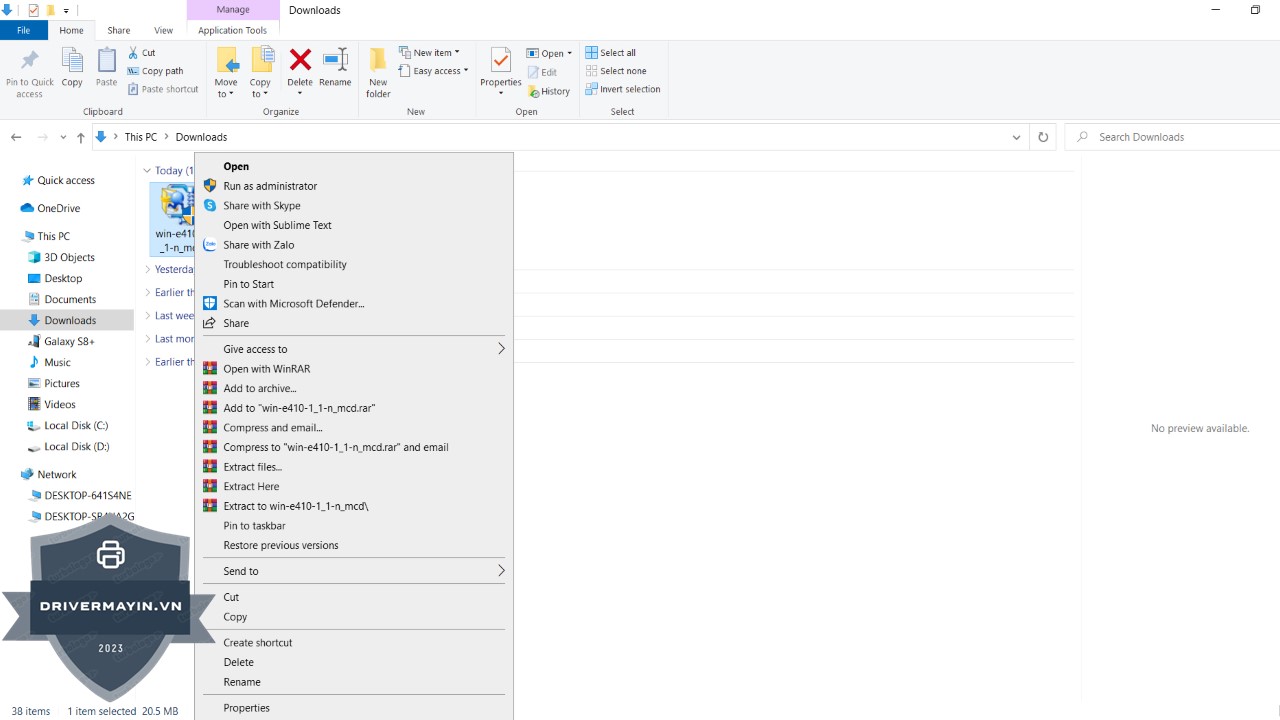
Bước 1: Nhấp chuột phải vào file driver vừa tải về, sau đó chọn Run as administrator để chạy chương trình cài đặt với quyền quản trị viên. Thao tác này giúp quá trình cài đặt diễn ra suôn sẻ và tránh lỗi do thiếu quyền hệ thống.
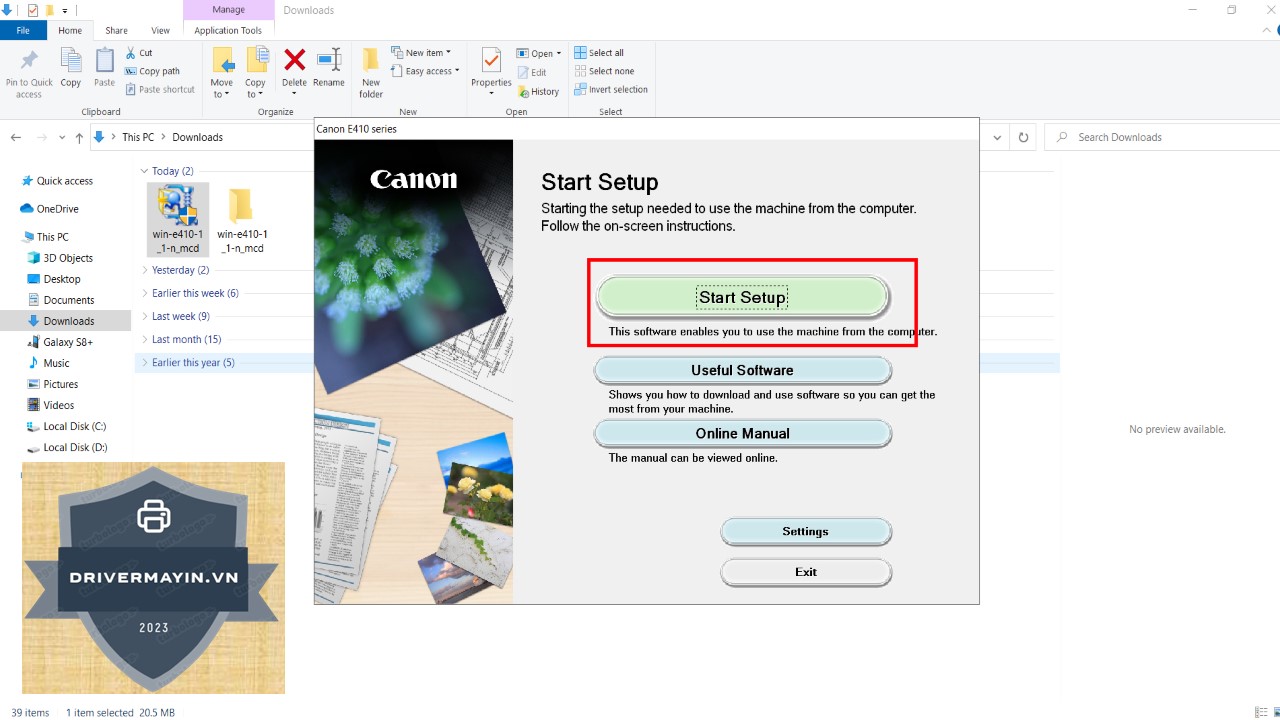
Bước 2: Khi giao diện cài đặt xuất hiện, bạn chọn Start Setup để bắt đầu quá trình cài đặt driver.
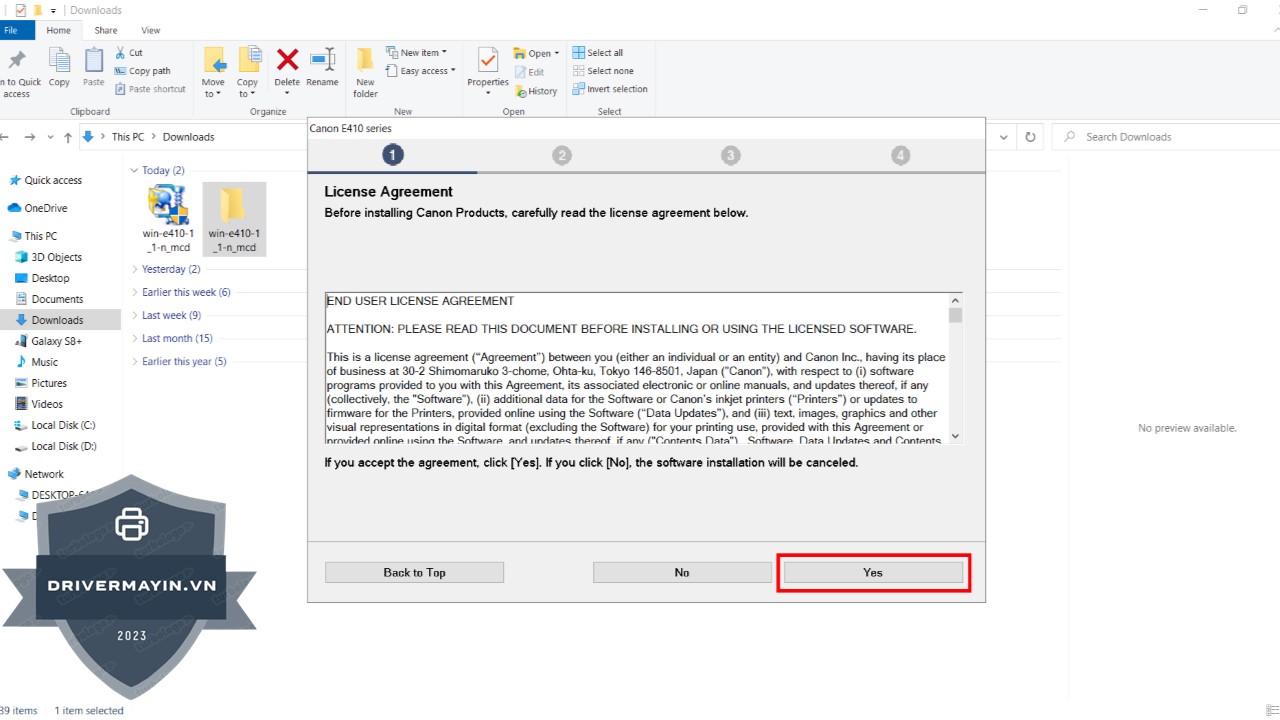
Bước 3: Tiếp theo, nhấn Yes để xác nhận và chuyển sang bước kế tiếp.
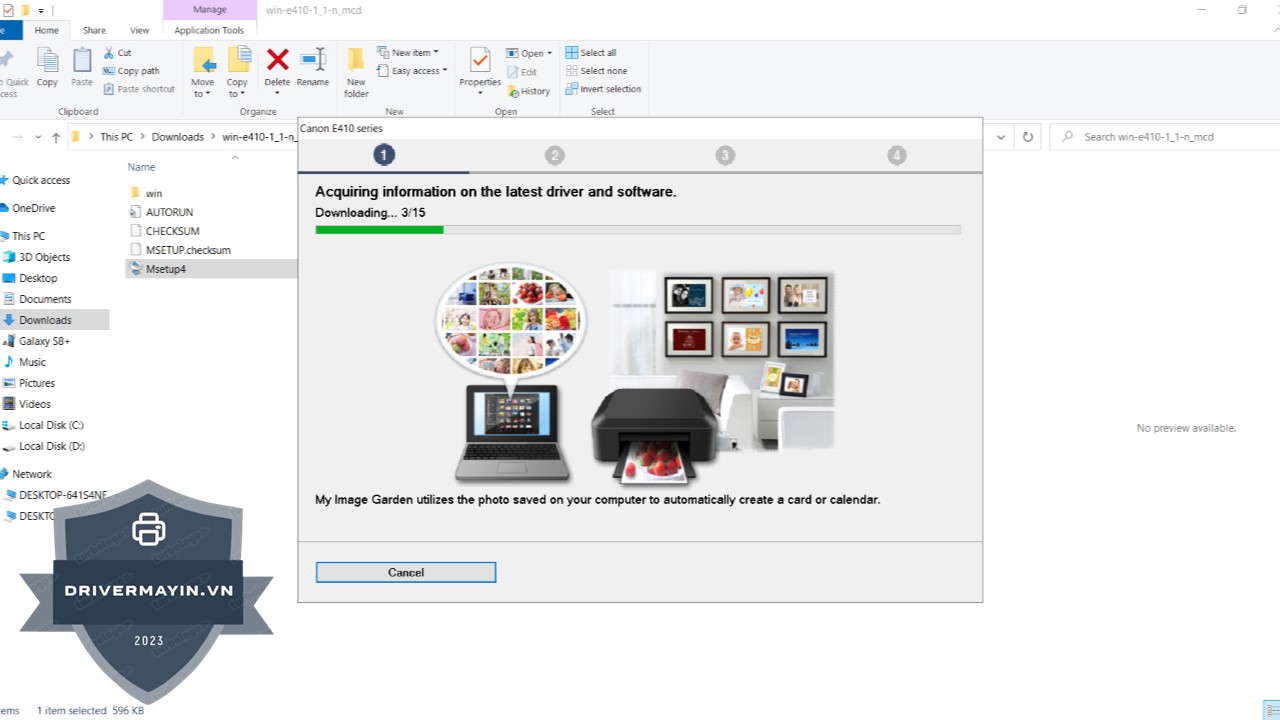
Bước 4: Chờ hệ thống tự động tải và giải nén các tập tin cần thiết. Khi hoàn tất, chương trình sẽ chuyển sang một cửa sổ mới, lúc này bạn tiếp tục chọn Yes để tiếp tục cài đặt.
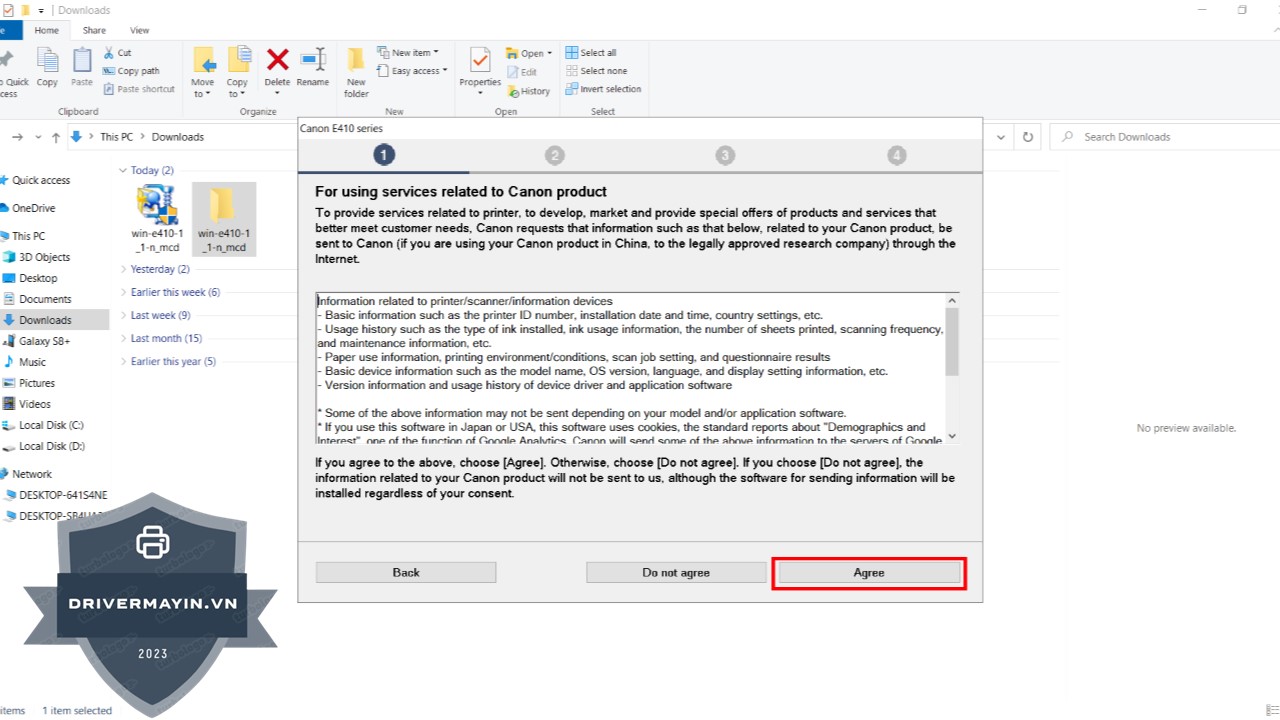
Bước 5: Đọc và đồng ý với các điều khoản sử dụng của Canon bằng cách chọn Agree.
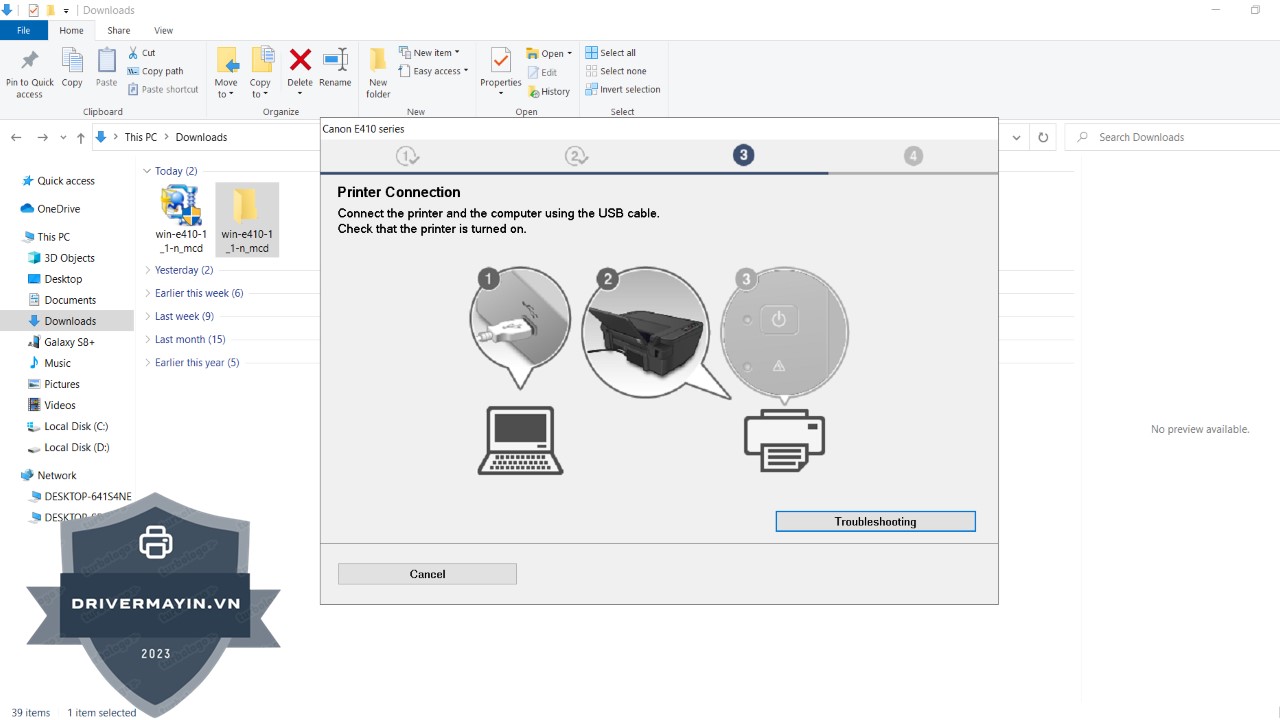
Bước 6: Trong quá trình cài đặt, nếu xuất hiện thông báo yêu cầu kết nối thiết bị, bạn hãy kiểm tra và đảm bảo rằng cáp USB đã được cắm đúng giữa máy in và máy tính để hệ thống có thể nhận diện máy in.
Bước 7: Chờ đến khi quá trình cài đặt driver hoàn tất, sau đó nhấn Finish để kết thúc quá trình cài đặt.
Sau khi cài đặt xong, bạn nên in thử một trang test để kiểm tra xem máy in đã hoạt động bình thường hay chưa. Nếu máy in in ấn ổn định, điều đó đồng nghĩa với việc bạn đã cài đặt driver thành công. Trong trường hợp đã cài driver nhưng máy vẫn không in được, bạn có thể thử gỡ driver vừa cài và tiến hành cài đặt lại theo đúng các bước trên để khắc phục sự cố.
Trong quá trình cài đặt và sử dụng Driver máy in Canon PIXMA E410, người dùng có thể gặp phải một số lỗi phổ biến gây gián đoạn công việc in ấn. Dưới đây là những lỗi thường gặp nhất cùng nguyên nhân và cách xử lý hiệu quả:
Đây là lỗi khá phổ biến, thường xuất phát từ việc máy in chưa được bật nguồn, cáp USB kết nối bị lỏng, hỏng hoặc cắm sai cổng. Ngoài ra, driver chưa được cài đặt hoàn chỉnh cũng có thể khiến máy tính không nhận diện được thiết bị.
Cách khắc phục:
Kiểm tra lại nguồn điện và đảm bảo máy in đã được bật.
Rút cáp USB ra và cắm lại chắc chắn, ưu tiên sử dụng cổng USB phía sau máy tính.
Thử thay cáp USB khác nếu cần.
Kiểm tra trong “Devices and Printers” xem máy in đã hiển thị hay chưa.
Lỗi in sai màu thường liên quan đến tình trạng mực in sắp hết, mực bị khô hoặc thiết lập in chưa đúng. Việc chọn sai loại giấy in trong phần cài đặt cũng có thể ảnh hưởng đến chất lượng màu sắc.
Cách khắc phục:
Kiểm tra mức mực in và thay mực mới nếu cần.
Thực hiện vệ sinh đầu phun trong phần mềm quản lý máy in.
Chọn đúng loại giấy và chế độ in phù hợp trong Driver Canon E410 trước khi in.
Trường hợp này thường xảy ra khi driver cũ bị lỗi, không tương thích với hệ điều hành hoặc xung đột với driver đã cài trước đó. Hàng đợi in (Print Queue) bị treo cũng là một nguyên nhân phổ biến.
Cách khắc phục:
Gỡ bỏ hoàn toàn driver Canon E410 cũ trong máy tính.
Khởi động lại máy và cài đặt lại driver phiên bản mới nhất từ nguồn chính thức.
Xóa các lệnh in đang bị treo trong hàng đợi in và thử in lại.
Việc nắm rõ những lỗi thường gặp và cách xử lý sẽ giúp bạn chủ động hơn trong quá trình cài đặt cũng như sử dụng máy in Canon PIXMA E410, đảm bảo thiết bị luôn hoạt động ổn định và đạt hiệu quả in ấn tốt nhất.
Việc tải và cài đặt Driver máy in phun màu Canon PIXMA E410 đúng cách là bước quan trọng giúp máy in hoạt động ổn định, in ấn mượt mà và hạn chế tối đa các lỗi trong quá trình sử dụng. Chỉ cần tải driver từ nguồn chính hãng, thực hiện đúng các bước cài đặt và kiểm tra kết nối thiết bị, bạn hoàn toàn có thể tự cài đặt tại nhà một cách nhanh chóng và dễ dàng.
