
Tải Driver Máy In Đen Trắng Canon Laser LBP6030w/LBP6030B/LBP6030 cho Win 7/10/11 64bit/32bit
17/12/2025

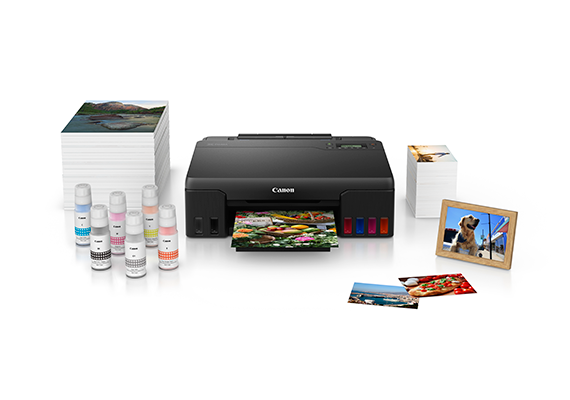
Bạn vừa sở hữu máy in Canon G570 nhưng còn bối rối không biết cách cài đặt từ đâu? Trong bài viết này, drivermayin.vn sẽ hướng dẫn bạn cài đặt máy in Canon G570 qua cổng USB một cách nhanh chóng, dễ hiểu và cực kỳ đơn giản – kể cả với người lần đầu sử dụng máy in. Từ việc kết nối thiết bị, tải đúng driver phù hợp đến thao tác in thử kiểm tra, tất cả đều được trình bày rõ ràng, chỉ mất vài phút là hoàn thành.
Canon G570 là một trong những dòng máy in phun màu liên tục được ưa chuộng hàng đầu hiện nay, đặc biệt nổi bật với khả năng in ảnh chất lượng cao, tiết kiệm chi phí mực và dễ dàng sử dụng. Đây là mẫu máy in 6 màu thuộc hệ thống Canon MegaTank danh tiếng, cho phép in ấn chuyên nghiệp với chi phí cực thấp – rất phù hợp cho tiệm in ảnh, studio thiết kế, văn phòng sáng tạo cũng như người dùng cá nhân có nhu cầu in màu thường xuyên.
Điểm nhấn lớn nhất của Canon G570 chính là hệ thống mực 6 màu gồm: Cyan, Magenta, Yellow, Black, Gray và Red. So với các dòng máy in 4 màu thông thường, Canon G570 mang lại dải màu rộng hơn, độ chuyển sắc mượt mà và độ chính xác màu cao, giúp hình ảnh in ra sống động, chân thực và hạn chế tối đa tình trạng lệch màu – đặc biệt lý tưởng cho in ảnh và tài liệu đồ họa.
Không chỉ vượt trội về chất lượng in, Canon G570 còn ghi điểm ở thiết kế thân thiện với người dùng. Quá trình cài đặt máy in Canon G570 diễn ra nhanh chóng, thao tác đơn giản, dễ thực hiện ngay cả với người mới. Máy hỗ trợ đầy đủ Windows và macOS, việc cài driver Canon G570 có thể thực hiện dễ dàng thông qua trang chủ chính thức của Canon. Bên cạnh đó, hệ thống bình mực dung tích lớn cùng thiết kế chống tràn thông minh giúp việc châm mực sạch sẽ, an toàn và hạn chế lem mực – một ưu điểm rất lớn cho người sử dụng lâu dài.
Bước 1: Sau khi tải driver Canon phù hợp về máy tính, bạn click đúp chuột vào file vừa tải để bắt đầu quá trình cài đặt driver máy in Canon.
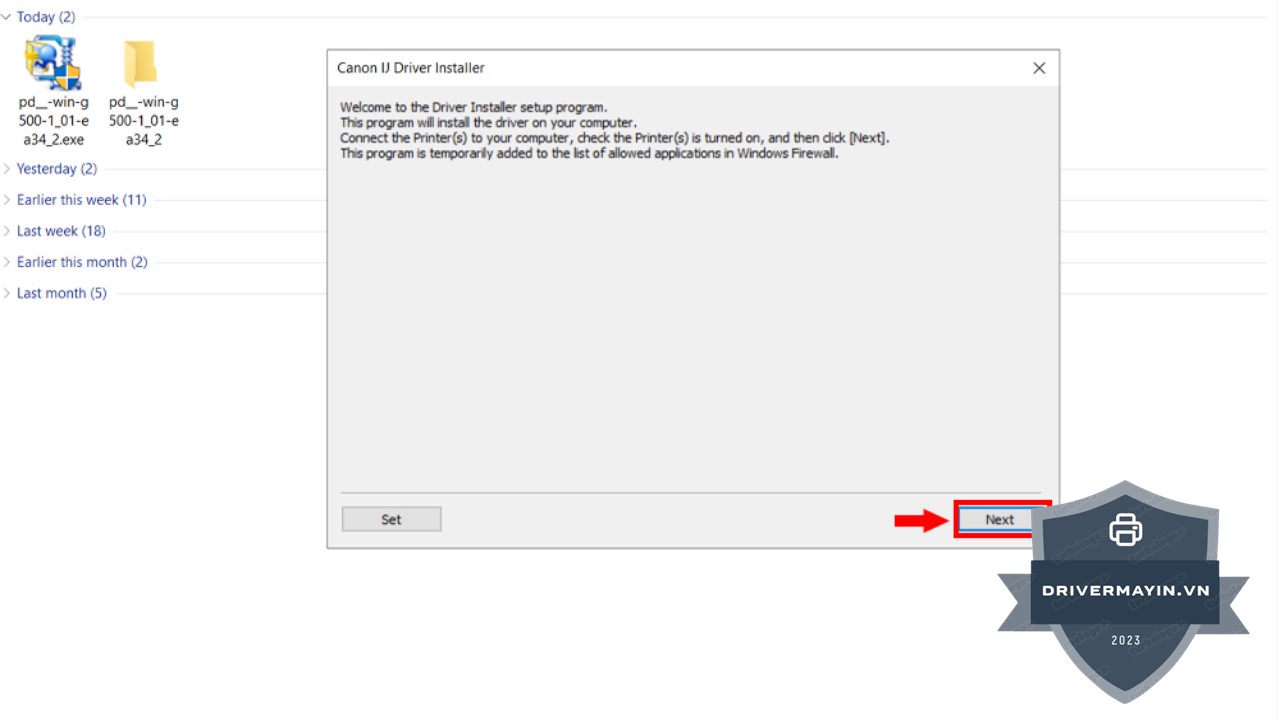
Bước 2: Khi cửa sổ cài đặt xuất hiện, chọn Next để tiếp tục.
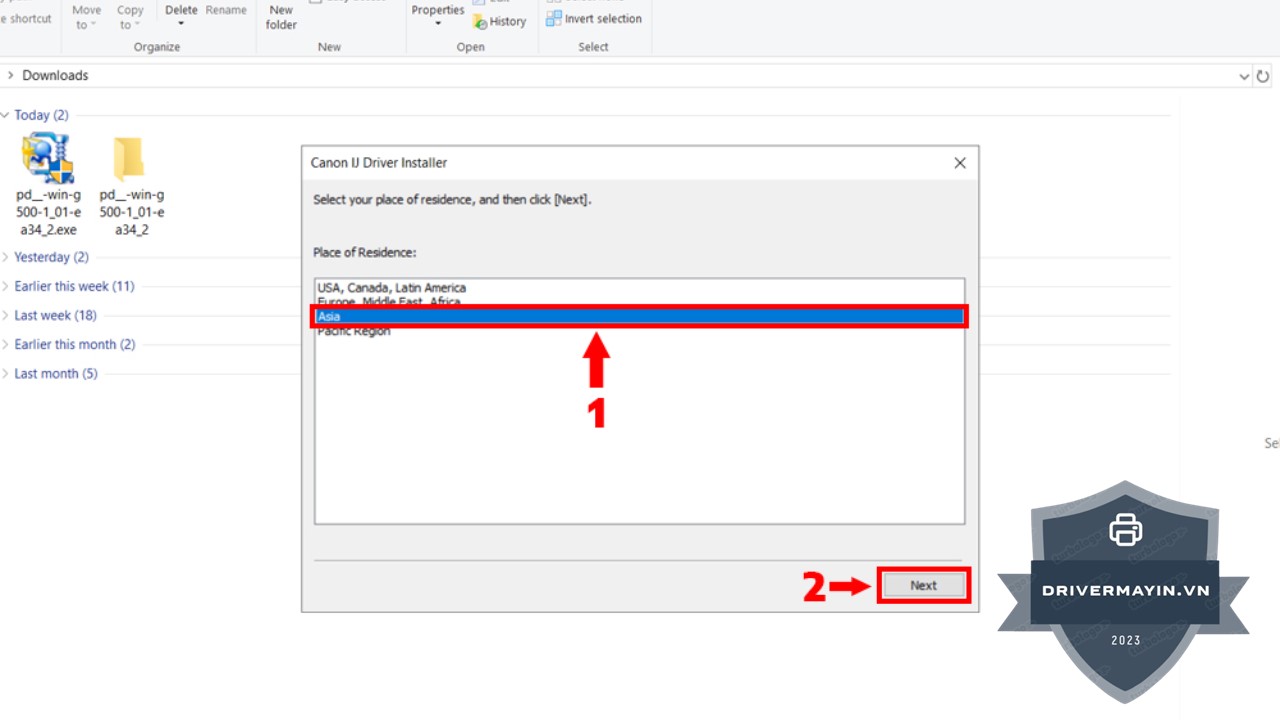
Bước 3: Tại phần lựa chọn khu vực, bạn chọn Asia, sau đó nhấn Next nhằm đảm bảo driver tương thích tốt nhất với khu vực sử dụng.
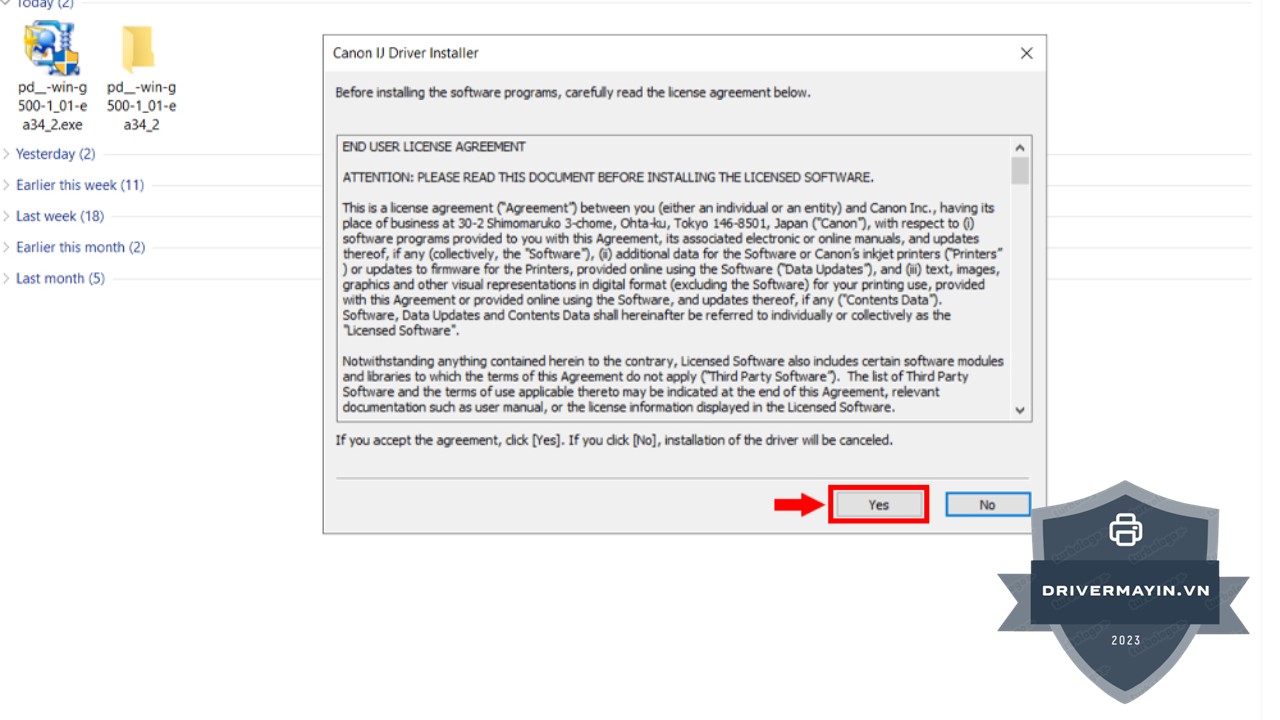
Bước 4: Đọc kỹ các điều khoản sử dụng của Canon, sau đó chọn Yes để đồng ý điều khoản và tiếp tục cài đặt.
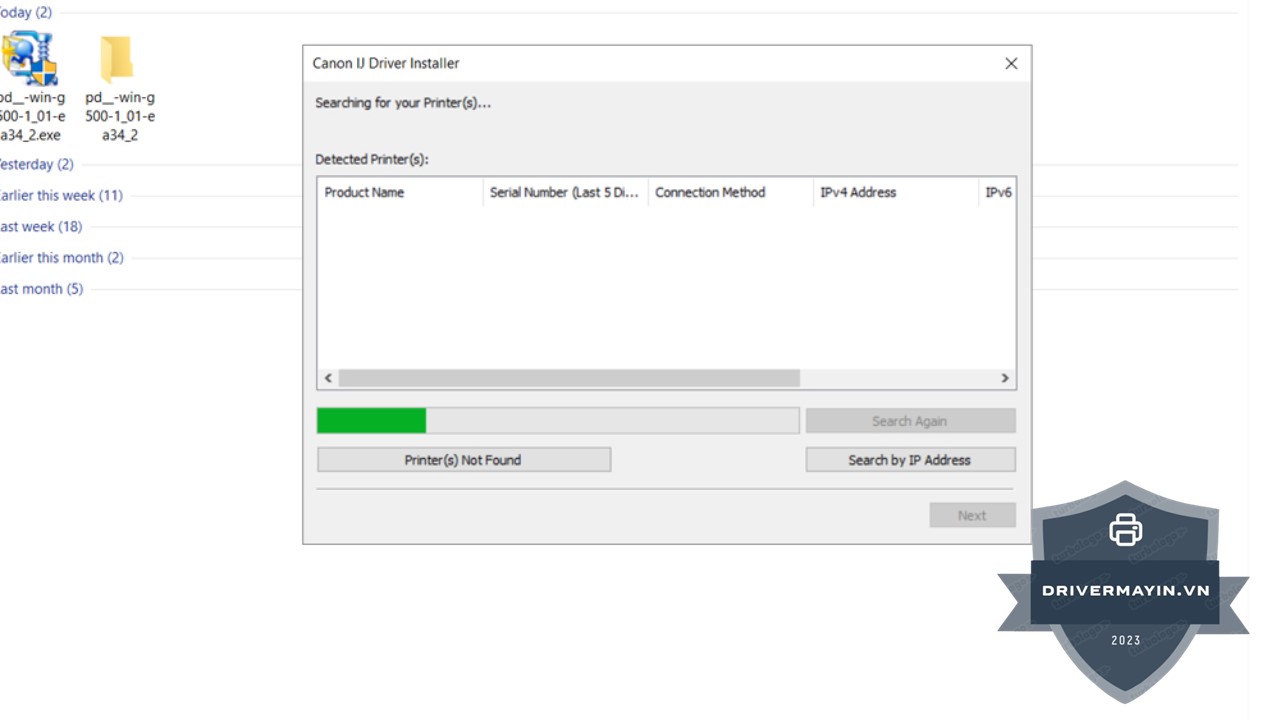
Bước 5: Hệ thống sẽ tự động dò tìm máy in. Bạn chọn đúng máy in Canon đang cần cài driver, rồi nhấn Next để tiến hành cài đặt.
Bước 6: Chờ quá trình cài đặt driver máy in Canon hoàn tất. Khi xuất hiện thông báo hoàn thành, chọn Exit để kết thúc quá trình cài đặt.
Trong quá trình cài đặt máy in Canon G570, việc phát sinh lỗi khiến máy không hoạt động đúng cách là điều khá phổ biến. Đặc biệt, nếu bạn lần đầu cài máy in Canon G570 hoặc chưa quen thao tác với driver, những sự cố nhỏ có thể gây không ít bối rối. Tuy nhiên, bạn hoàn toàn có thể yên tâm vì đa số các lỗi đều dễ xử lý nếu xác định đúng nguyên nhân. Dưới đây là tổng hợp những lỗi thường gặp khi cài driver Canon G570 kèm theo cách khắc phục nhanh chóng và hiệu quả.
Nguyên nhân:
Cách khắc phục:
Nguyên nhân:
Cách khắc phục:
Nguyên nhân:
Cách khắc phục:
Nguyên nhân:
Cách khắc phục:
Nguyên nhân:
Cách khắc phục:
Việc tải và cài đặt driver máy in phun màu Canon G570 đúng cách là bước quan trọng giúp máy in hoạt động ổn định, in ấn sắc nét và phát huy tối đa hiệu suất vốn có. Chỉ cần lựa chọn đúng phiên bản driver chính hãng, thực hiện theo hướng dẫn cài đặt và kiểm tra lại sau khi hoàn tất, bạn hoàn toàn có thể yên tâm sử dụng Canon G570 cho công việc in ảnh, tài liệu màu hay nhu cầu cá nhân hằng ngày.
