Tải Driver Máy In Phun Màu Canon iR2224N cho Win 7/10/11 64bit/32bit
Bạn đang cần tải driver cho máy in Canon imageRUNNER iR2224N nhưng chưa biết thực hiện như thế nào cho đúng và nhanh chóng? Bài viết này của drivermayin.vn sẽ hướng dẫn bạn cách tải Driver Máy In Phun Màu Canon iR2224N một cách chi tiết, dễ hiểu và an toàn từ nguồn chính hãng. Chỉ với vài bước đơn giản, bạn có thể cài đặt driver phù hợp, giúp máy in hoạt động ổn định, kết nối mượt mà và hạn chế tối đa các lỗi thường gặp trong quá trình sử dụng.
Tìm hiểu về máy in Canon iR2224N
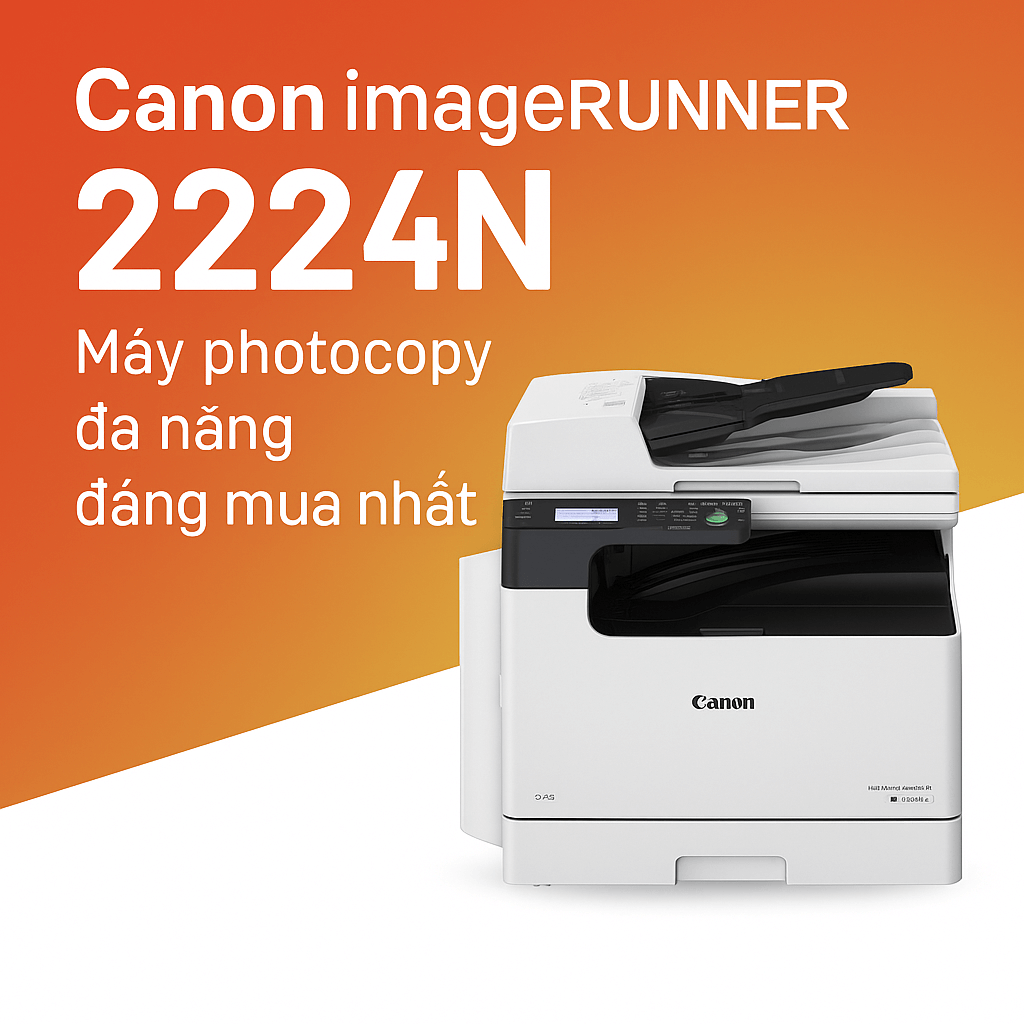
Máy photocopy Canon imageRUNNER 2224N là thiết bị sao chụp tài liệu chuyên dụng, được thiết kế tối ưu cho văn phòng, trường học và doanh nghiệp có nhu cầu in ấn thường xuyên với khối lượng lớn. Nhờ tốc độ xử lý nhanh, vận hành ổn định, Canon IR2224N trở thành trợ thủ đắc lực giúp tối ưu quy trình làm việc và nâng cao hiệu suất công việc một cách rõ rệt.
Canon IR 2224N được tích hợp nhiều công nghệ hiện đại, đáp ứng linh hoạt các nhu cầu sử dụng thực tế. Máy hỗ trợ đa chức năng gồm: in ấn, photocopy, scan và send, cho phép người dùng xử lý tài liệu trọn gói chỉ trên một thiết bị duy nhất. Chính sự tiện lợi và bền bỉ này đã giúp Canon 2224N được đông đảo người dùng tin tưởng và lựa chọn.
Bên cạnh đó, khả năng kết nối đa dạng của Canon 2224N giúp việc chia sẻ tài liệu và in ấn trở nên dễ dàng hơn từ nhiều thiết bị khác nhau. Máy hỗ trợ nhiều định dạng đầu ra, tương thích tốt với hầu hết các hệ điều hành phổ biến, giúp người dùng thuận tiện trong quá trình cài đặt, quản lý và theo dõi hoạt động của máy. Đây chính là giải pháp in ấn – sao chụp hiệu quả, phù hợp với môi trường làm việc hiện đại.
Cách tải driver máy in phun màu Canon iR2224N
Để Canon imageRUNNER 2224 / 2224N hoạt động ổn định và sử dụng đầy đủ các chức năng in, scan và fax, bạn cần tải đúng driver Canon MFDriver chính hãng. Đây là gói trình điều khiển tổng hợp, giúp máy tương thích hoàn toàn với hệ điều hành và hạn chế tối đa lỗi trong quá trình sử dụng.
Bước 1: Truy cập trang tải driver Canon chính thức
Bạn truy cập vào website hỗ trợ của Canon, sau đó tìm kiếm model Canon imageRUNNER 2224 hoặc imageRUNNER 2224N.
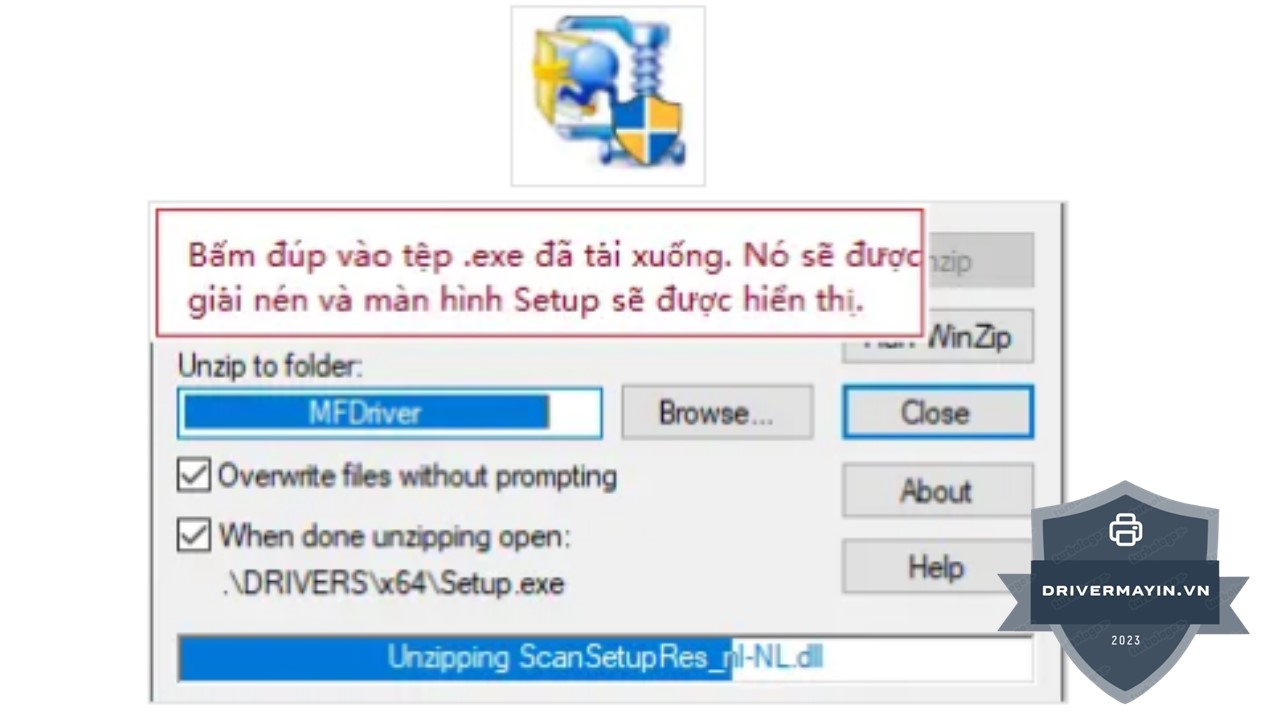
Bước 2: Chọn đúng hệ điều hành
Tại trang tải driver, hãy chọn hệ điều hành đang sử dụng (Windows 11, Windows 10, 64-bit hoặc 32-bit) để đảm bảo driver tương thích và hoạt động ổn định.

Bước 3: Tải file Canon MFDriver
Trong danh sách driver, bạn chỉ cần tải file có tên “MFDriver”.
File này đã bao gồm:
- Driver máy in
- Driver máy quét
- Driver fax
Bạn không cần tải thêm các file khác, vì chúng chỉ chứa driver riêng lẻ và không đầy đủ chức năng.
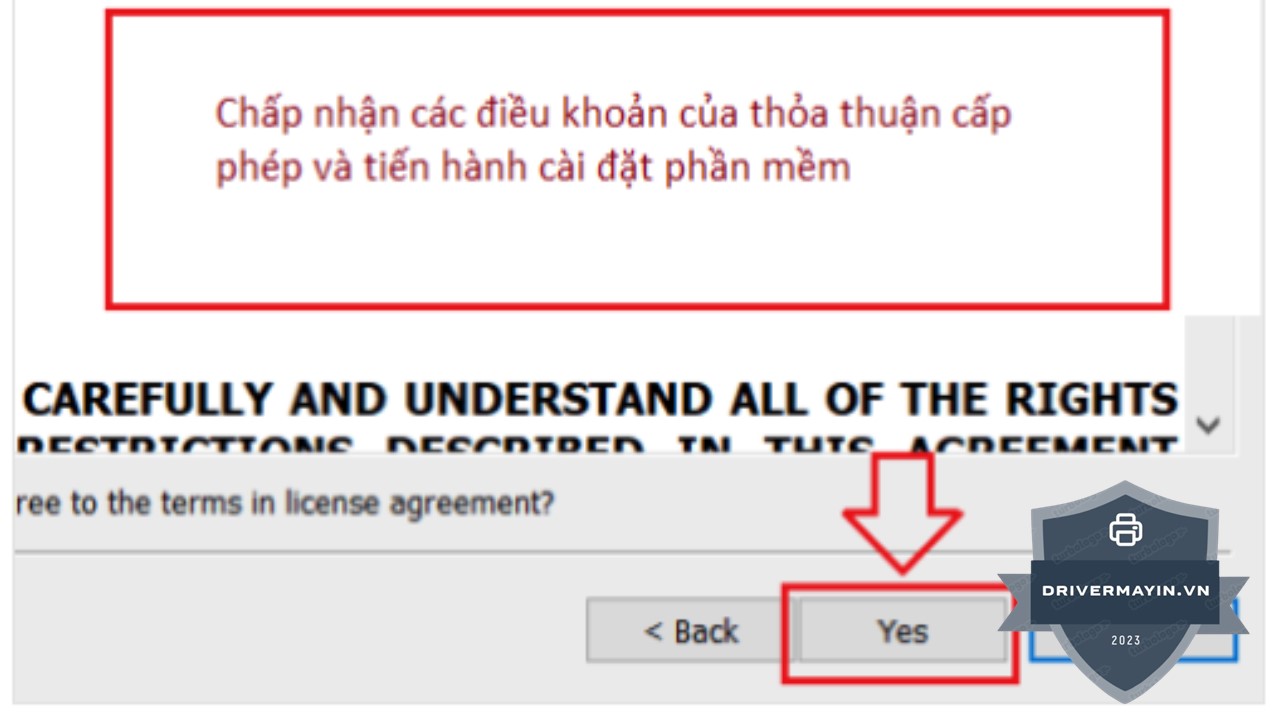
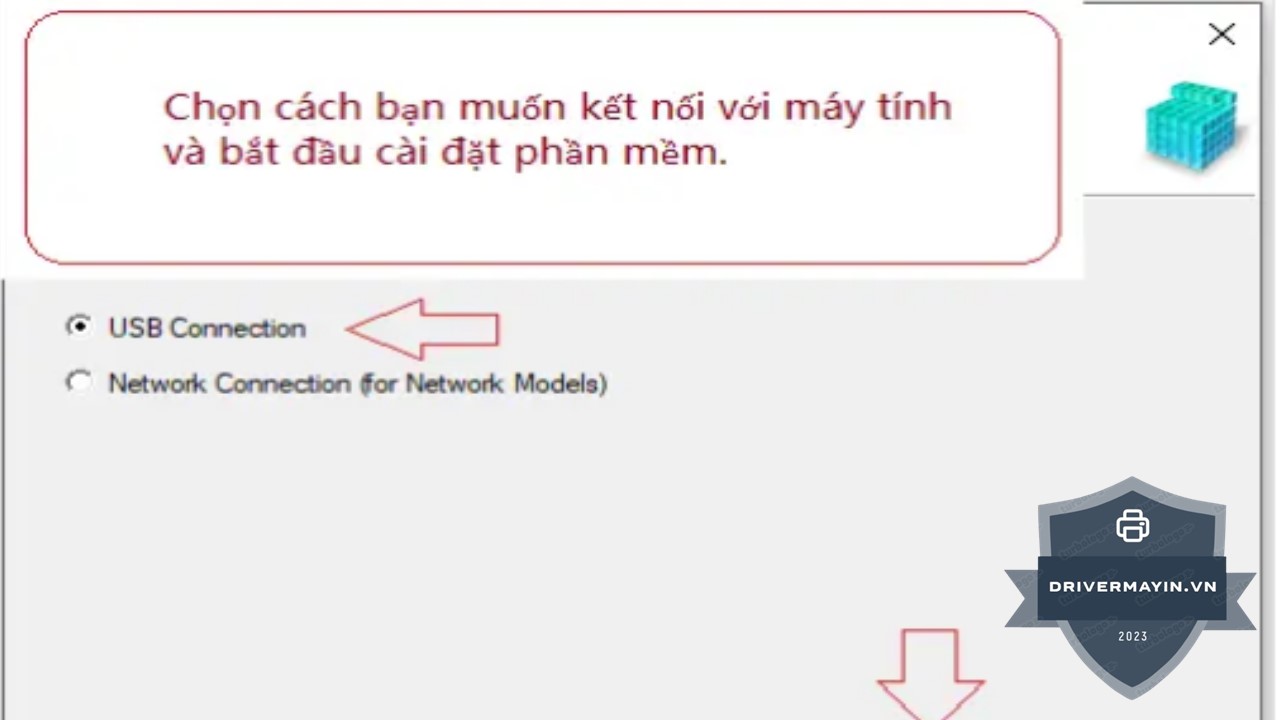
Bước 4: Lưu file về máy tính
Sau khi nhấn tải xuống, hãy lưu file MFDriver (.exe) vào vị trí dễ nhớ trên máy tính để thuận tiện cho việc cài đặt ở bước tiếp theo.
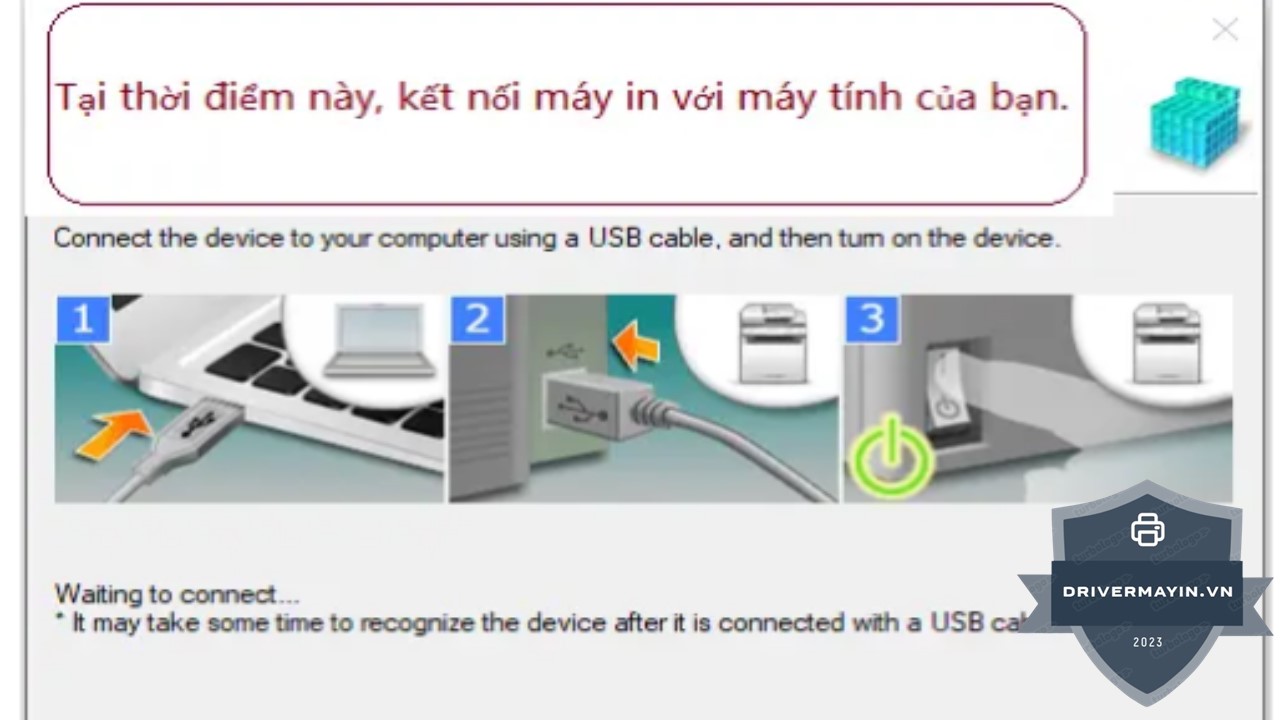
Một vài lỗi thường gặp khi cài đặt driver máy in Canon iR2224N
Dưới đây là một vài lỗi thường gặp trên máy photocopy Canon imageRUNNER 2224N kèm nguyên nhân và cách xử lý cơ bản, giúp bạn dễ dàng kiểm tra và khắc phục trong quá trình sử dụng:
Máy không in được dù đã gửi lệnh
Nguyên nhân:
-
Chưa cài hoặc cài sai driver Canon IR 2224N
-
Máy in chưa được đặt làm mặc định
-
Lỗi kết nối USB, LAN hoặc WiFi
Cách khắc phục:
-
Kiểm tra và cài lại driver Canon imageRUNNER 2224N chính hãng
-
Đặt máy làm Default Printer trong Devices and Printers
-
Kiểm tra lại cáp kết nối hoặc cấu hình mạng
Máy báo kẹt giấy liên tục
Nguyên nhân:
-
Giấy ẩm, cong hoặc không đúng định lượng
-
Nạp giấy không đúng khay
-
Bánh xe kéo giấy bị bẩn
Cách khắc phục:
-
Thay giấy mới, đúng chuẩn khuyến nghị
-
Căn chỉnh giấy ngay ngắn trong khay
-
Vệ sinh bánh xe kéo giấy định kỳ
Bản in mờ, chữ nhạt hoặc không đều
Nguyên nhân:
-
Mực sắp hết hoặc mực không chính hãng
-
Trống (Drum) bị hao mòn
-
Mật độ in chưa được điều chỉnh
Cách khắc phục:
-
Kiểm tra và thay mực Canon NPG-59
-
Điều chỉnh Print Density trong cài đặt
-
Liên hệ kỹ thuật nếu trống đã hao mòn
Máy không scan được
Nguyên nhân:
-
Chưa cài driver scan Canon IR 2224N
-
Chưa thiết lập địa chỉ scan (Email/SMB)
-
Lỗi kết nối mạng
Cách khắc phục:
-
Cài đúng driver scan Canon imageRUNNER 2224N
-
Kiểm tra lại cấu hình scan
-
Dùng thử Windows Fax and Scan để kiểm tra
Máy chạy chậm, phản hồi kém
Nguyên nhân:
-
Nhiều lệnh in bị tồn đọng
-
Máy hoạt động liên tục trong thời gian dài
Cách khắc phục:
-
Xóa hàng đợi in trên máy tính
-
Khởi động lại máy photocopy
Máy báo lỗi nhưng không hiển thị rõ nguyên nhân
Nguyên nhân:
-
Cửa máy chưa đóng kín
-
Hộp mực hoặc khay giấy lắp chưa đúng
Cách khắc phục:
-
Kiểm tra và đóng chặt tất cả nắp máy
-
Tháo và lắp lại hộp mực, khay giấy
Lời kết
Việc cài đặt driver máy in Canon imageRUNNER iR2224N đúng cách là bước quan trọng giúp máy hoạt động ổn định, kết nối chính xác với máy tính và sử dụng đầy đủ các chức năng như in, scan và gửi tài liệu. Chỉ cần tải driver chính hãng Canon, thực hiện đúng các bước cài đặt và kiểm tra lại sau khi hoàn tất, bạn hoàn toàn có thể yên tâm sử dụng máy lâu dài mà không gặp lỗi phát sinh.




