
Tải Driver Máy In Canon Pixma E560 cho Win 7/10/11 64bit/32bit
17/12/2025

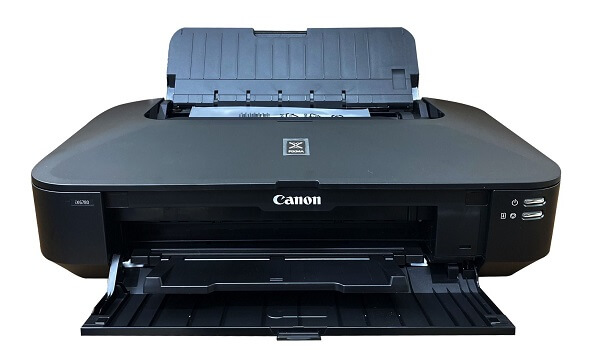
Máy in Canon IX6770 là dòng máy in phun màu khổ giấy lớn A3, hỗ trợ cả kết nối qua USB lẫn WiFi, mang lại sự tiện lợi cho việc in ấn tại nhà hoặc văn phòng. Tuy nhiên, việc cài đặt in qua WiFi trên Canon IX6770 có thể khá phức tạp, đặc biệt với những người lần đầu sử dụng máy in. Hiểu được điều này, drivermayin.vn sẽ hướng dẫn chi tiết từng bước cách cài đặt driver Canon IX6770 và hướng dẫn sử dụng máy in, giúp bạn in ấn nhanh chóng và dễ dàng từ lần đầu tiên sử dụng.
Canon Pixma IX6870 là dòng máy in phun màu cao cấp, mang đến chất lượng in ấn vượt trội với độ phân giải lên tới 9,600 x 2,400 dpi. Thiết kế gọn nhẹ và linh hoạt giúp bạn dễ dàng di chuyển, rất phù hợp cho văn phòng hoặc cá nhân có nhu cầu in màu chất lượng cao. Máy được ứng dụng rộng rãi trong nhiều lĩnh vực như in ảnh màu, bìa sách, bản vẽ CAD, hay các ấn phẩm sáng tạo khác.
Không chỉ là một thiết bị văn phòng mạnh mẽ, Canon IX6870 còn nổi bật với khả năng kết nối đa dạng, hỗ trợ tương thích với các thiết bị di động, giúp người dùng in ấn tiện lợi từ xa. Bên cạnh đó, máy sử dụng hộp mực XXL dung tích lớn, cho khả năng in nhiều trang hơn gấp 2,6 lần so với hộp mực tiêu chuẩn, tối ưu hiệu suất và tiết kiệm chi phí mỗi lần nạp mực.
Canon IX6870 giúp bạn tối ưu mọi chi phí phát sinh trong quá trình sử dụng. Tính năng tự động tắt máy khi không sử dụng giúp tiết kiệm điện năng, kết hợp với năng suất in cao, vừa giảm chi phí in ấn, vừa đáp ứng nhu cầu in số lượng lớn. Tốc độ in nhanh cùng khả năng kết nối đa phương tiện cũng giúp tiết kiệm thời gian làm việc và giảm chi phí đầu tư thiết bị mà vẫn duy trì chất lượng và hiệu quả công việc.
Máy in Canon IX6870 tích hợp các cổng kết nối phổ biến như USB 2.0 tốc độ cao, LAN nội bộ và WiFi không dây, giúp bạn dễ dàng kết nối từ nhiều thiết bị khác nhau. Kết nối không dây WiFi còn cho phép in trực tiếp từ laptop, điện thoại, iPad, tablet, mang lại sự tiện lợi tối đa.
Ngoài ra, máy in hỗ trợ cả hai hệ điều hành phổ biến Windows và MacOS, cùng với khả năng kết nối từ thiết bị di động qua Google Cloud Print hoặc Apple AirPrint, loại bỏ mọi lo ngại về sự tương thích giữa các thiết bị bạn đang sử dụng.
Canon IX6870 sử dụng mực 751/750 5 màu chất lượng cao, cho bản in màu tươi sáng, sống động và bền bỉ theo thời gian. Năng suất in ấn cao giúp in được nhiều trang hơn, tiết kiệm chi phí mực mà vẫn đảm bảo chất lượng bản in tuyệt vời.
Mực chất lượng cao không chỉ giúp tiết kiệm chi phí mà còn bảo vệ đầu phun máy in, giúp máy hoạt động ổn định, luôn sẵn sàng đồng hành cùng bạn trong công việc hàng ngày.
Máy in Canon IX6770 là dòng máy in phun màu khổ A3, chất lượng cao, hỗ trợ kết nối USB và WiFi. Để máy in hoạt động mượt mà, việc tải và cài đặt driver Canon IX6770 đúng phiên bản là bước quan trọng đầu tiên. Dưới đây là hướng dẫn chi tiết từng bước dành cho người mới:
Trước khi tải driver, bạn cần xác định hệ điều hành đang sử dụng trên máy tính, bao gồm:
Phiên bản Windows: Win 7, 8, 10 hoặc 11
Phiên bản 32-bit hoặc 64-bit
Việc chọn đúng phiên bản driver tương thích với hệ điều hành giúp quá trình cài đặt diễn ra suôn sẻ và đảm bảo máy in hoạt động bình thường.
Truy cập trang chủ Canon Việt Nam hoặc các nguồn uy tín để tải driver Canon IX6770 phù hợp với hệ điều hành đã kiểm tra. Sau khi tải xong, tiến hành mở file để bắt đầu cài đặt.
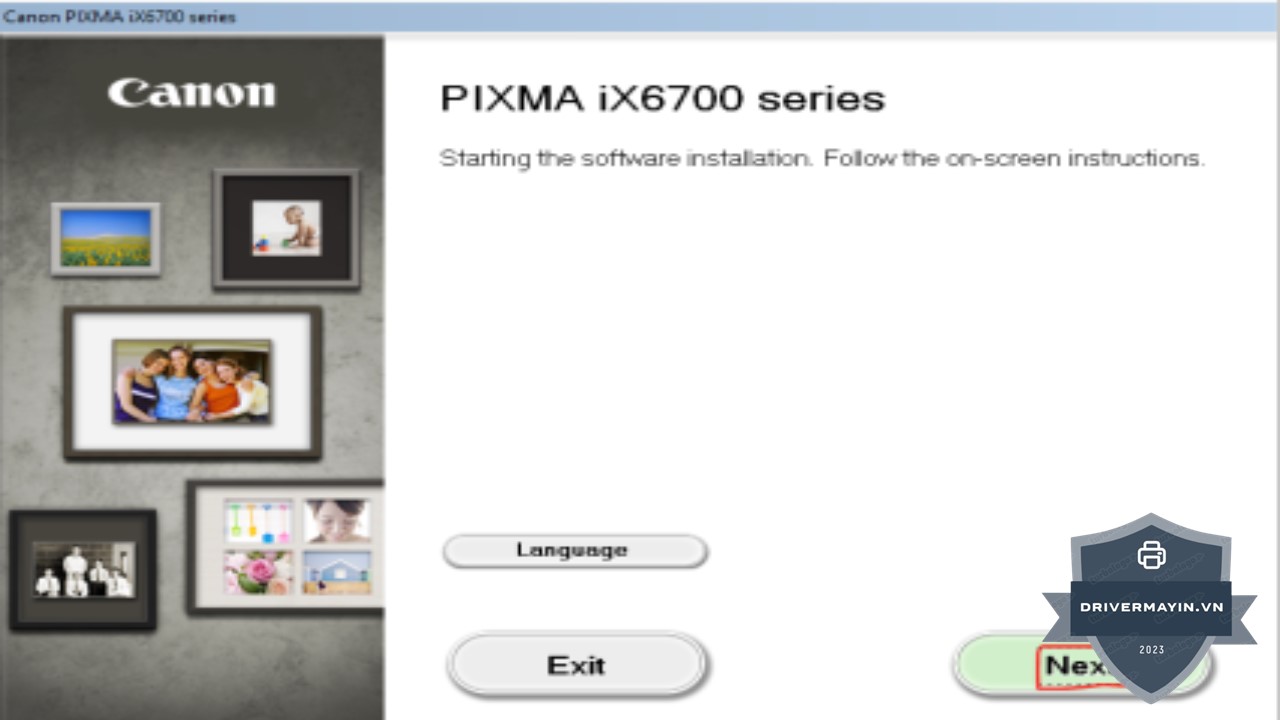
Bước 1: Màn hình cài đặt xuất hiện, nhấn Next để tiếp tục.
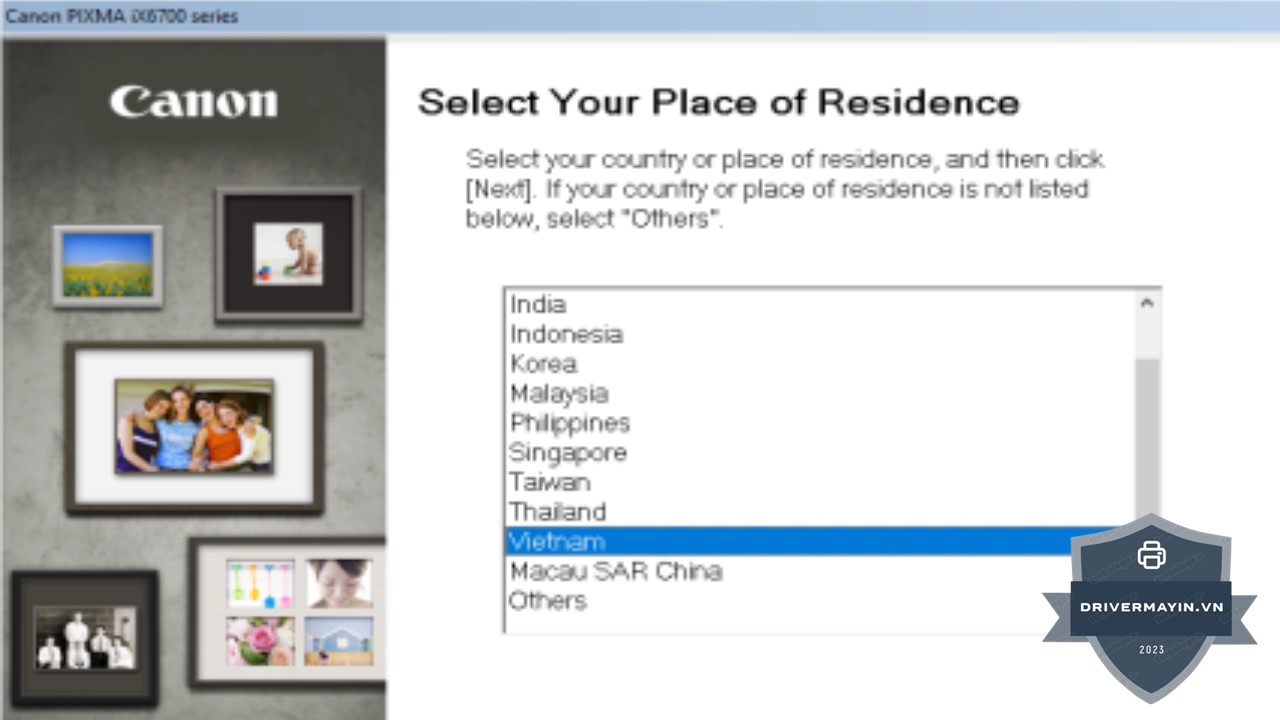
Bước 2: Chọn vị trí quốc gia cài đặt:
Châu Á (Asia)
Vietnam
Nhấn Next để tiếp tục.

Bước 3: Tại mục License Agreement Canon Products, chọn Yes để đồng ý với các điều khoản sử dụng của Canon.
Bước 4: Kết nối cáp USB từ máy in đến máy tính và bật nguồn máy in. Quá trình cài đặt sẽ diễn ra tự động, thường mất khoảng 2 phút.
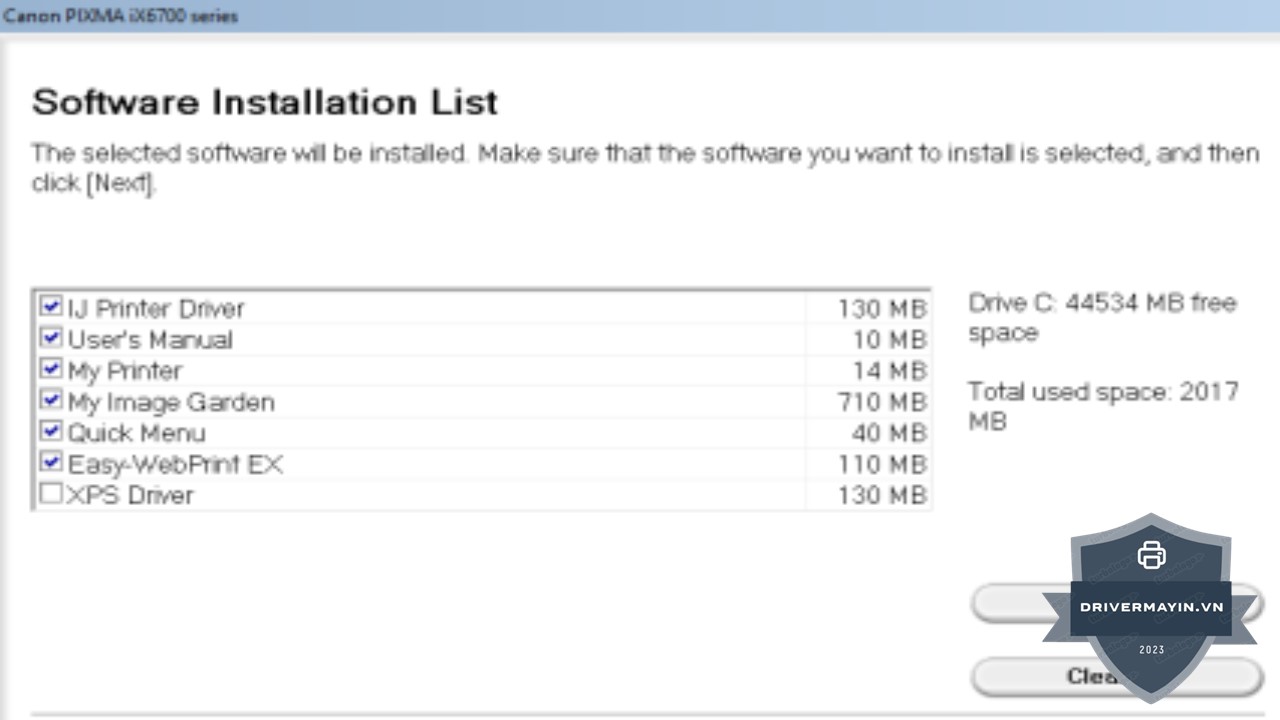
Bước 5: Khi cài đặt hoàn tất, nhấn Finish để kết thúc quá trình.
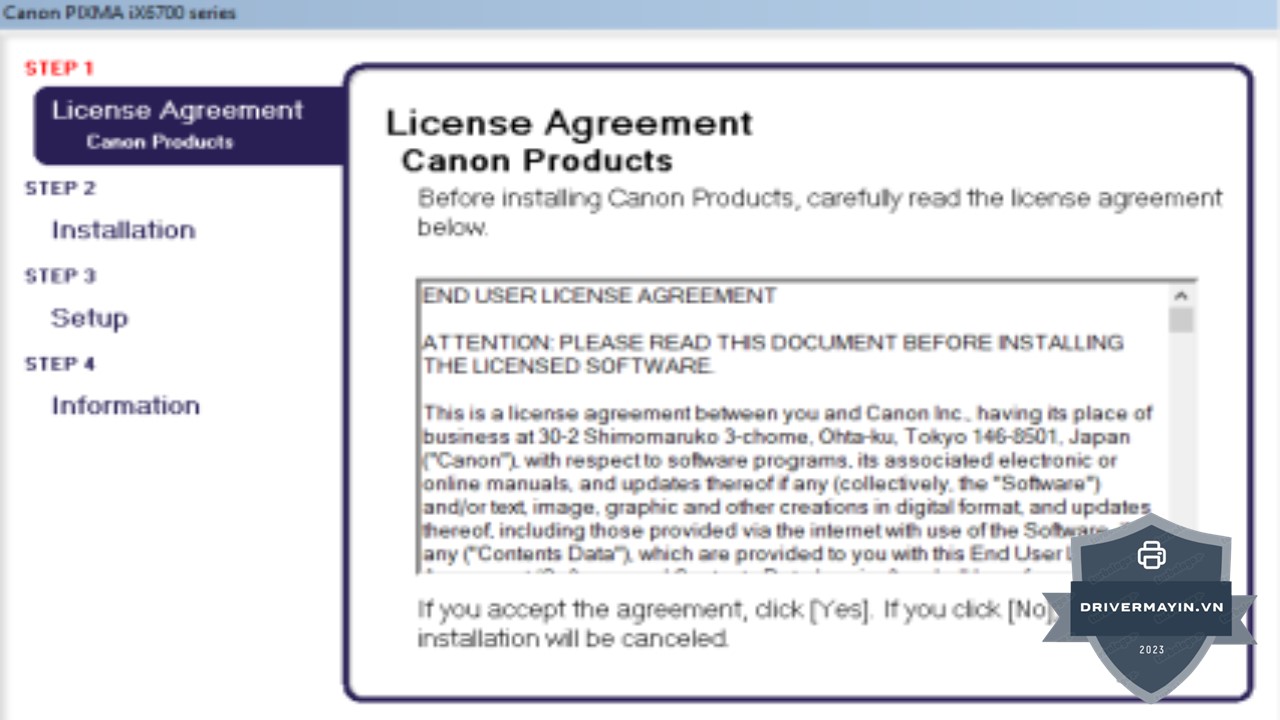
Sau khi cài đặt xong:
Thử in thử một trang để kiểm tra kết nối và chất lượng in.
Nếu cần in qua WiFi, bạn có thể thiết lập kết nối không dây theo hướng dẫn trong phần cài đặt mạng WiFi của máy in.
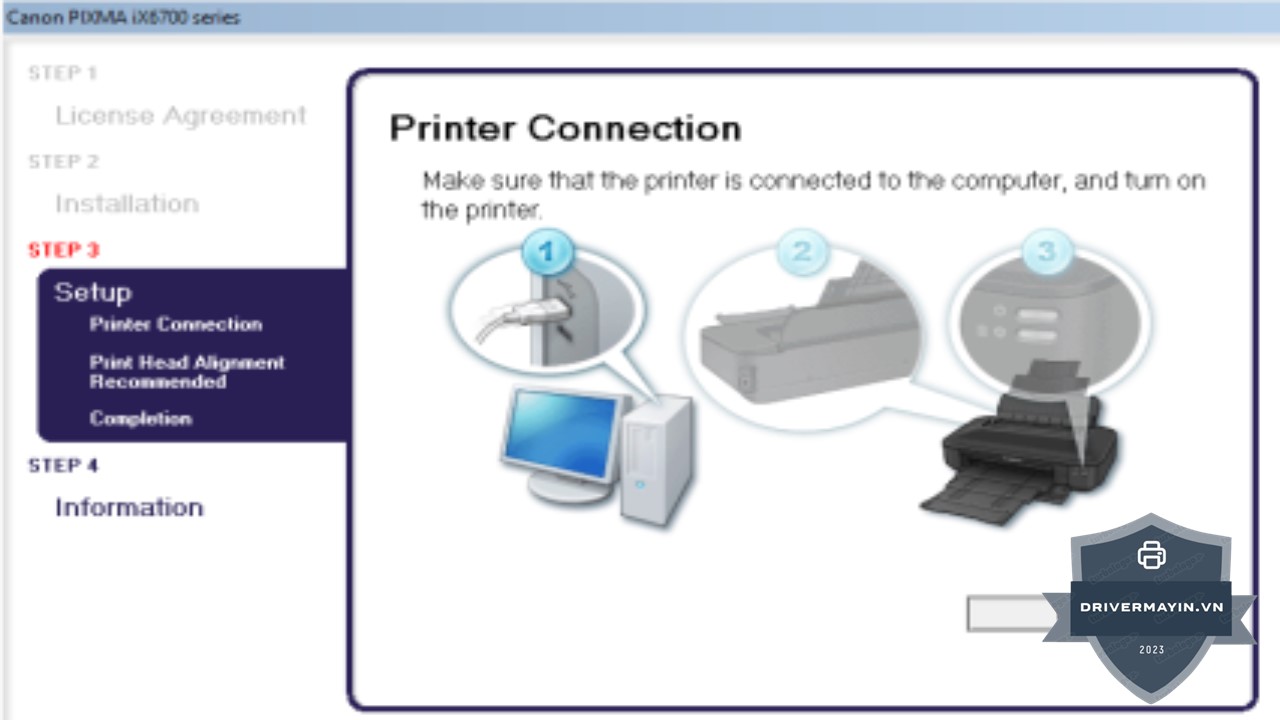
Tôi chưa hiểu ý của bạn. Nhưng tôi có thể cung cấp cho bạn eSIM Việc cài đặt driver Canon IX6770 đúng cách là bước quan trọng để máy in hoạt động ổn định, cho bản in màu sắc sống động và chất lượng cao. Với hướng dẫn chi tiết trên, ngay cả những người lần đầu sử dụng máy in cũng có thể tự tay cài đặt driver nhanh chóng và dễ dàng.
