
Tải Driver Máy In Canon LBP-2900 cho Win 7/10/11 64bit/32bit
17/12/2025

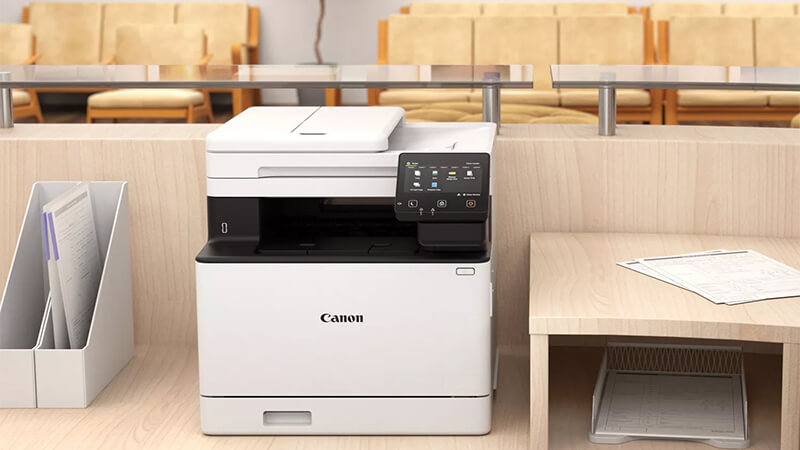
Máy in Canon Laser MF752CDW là dòng máy in màu đa chức năng hiện đại, đáp ứng tốt nhu cầu in ấn, scan và copy trong môi trường văn phòng chuyên nghiệp. Tuy nhiên, để thiết bị hoạt động ổn định, nhận lệnh chính xác và phát huy tối đa hiệu suất, việc cài đặt đúng Driver Canon Laser MF752CDW là bước vô cùng quan trọng. Trong bài viết này, drivermayin.vn sẽ hướng dẫn bạn cách tải và cài đặt driver Canon MF752CDW chi tiết, dễ thực hiện, giúp bạn nhanh chóng kết nối máy in với máy tính và sử dụng hiệu quả ngay từ lần đầu cài đặt.
Canon imageCLASS MF752Cdw là dòng máy in laser màu đa chức năng, được thiết kế hiện đại cùng nhiều tính năng thông minh, giúp tối ưu không gian làm việc và nâng cao hiệu suất xử lý tài liệu cho văn phòng hiện đại.
Sở hữu tông màu trắng trang nhã kết hợp với các đường nét tinh tế, Canon MF752Cdw mang đến vẻ ngoài sang trọng, tạo điểm nhấn chuyên nghiệp cho không gian làm việc. Máy được trang bị màn hình cảm ứng LCD màu 5 inch, cho phép người dùng thao tác trực quan, dễ dàng quản lý và tùy chỉnh các chức năng in, scan và copy một cách nhanh chóng.
Điểm nổi bật của Canon imageCLASS MF752Cdw là khả năng quét hai mặt tự động chỉ trong một lần quét, giúp tiết kiệm đáng kể thời gian và công sức. Nhờ đó, người dùng có thể xử lý khối lượng lớn tài liệu mỗi ngày một cách hiệu quả, đảm bảo chất lượng bản quét và bản sao luôn rõ nét, chính xác. Đây là giải pháp lý tưởng cho doanh nghiệp, văn phòng và cá nhân có nhu cầu làm việc với tài liệu thường xuyên.
Để máy in Canon imageCLASS MF752Cdw hoạt động ổn định và nhận lệnh chính xác từ máy tính, trước tiên bạn cần tải và cài đặt driver phù hợp. Hãy thực hiện theo các bước chi tiết dưới đây để quá trình cài đặt diễn ra nhanh chóng và thuận lợi.
Truy cập trang web chính thức của Canon, tìm đúng model Canon imageCLASS MF752Cdw và tải file driver tương thích với hệ điều hành đang sử dụng về máy tính. Việc tải driver từ nguồn chính hãng giúp đảm bảo an toàn, hạn chế lỗi và tối ưu hiệu suất máy in.
Sau khi tải xong, bạn nhấp chuột phải vào file driver vừa tải và chọn “Run as administrator”. Thao tác này giúp quá trình cài đặt diễn ra đầy đủ quyền hạn, tránh các lỗi phát sinh trong lúc cài driver.
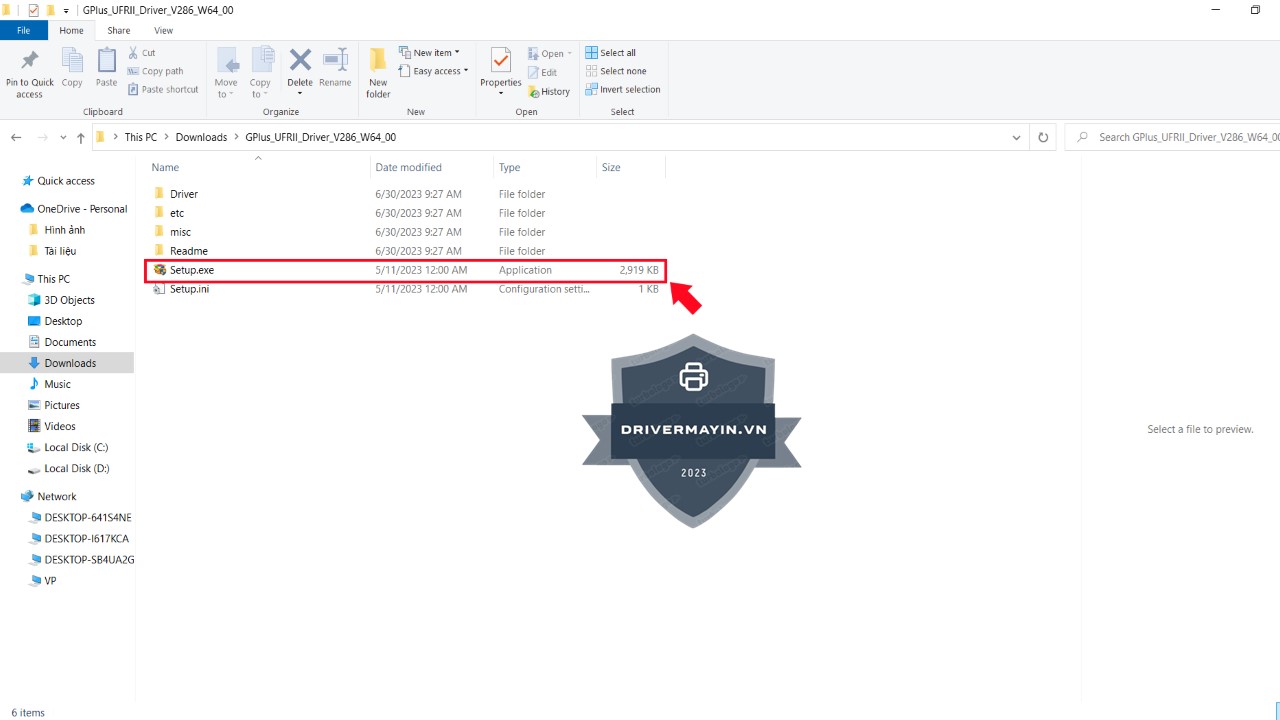
Hệ thống sẽ tự động giải nén file cài đặt. Khi thư mục mới xuất hiện, bạn mở folder đó và nhấp đúp vào file “Setup.exe” để khởi động trình cài đặt driver Canon MF752Cdw.
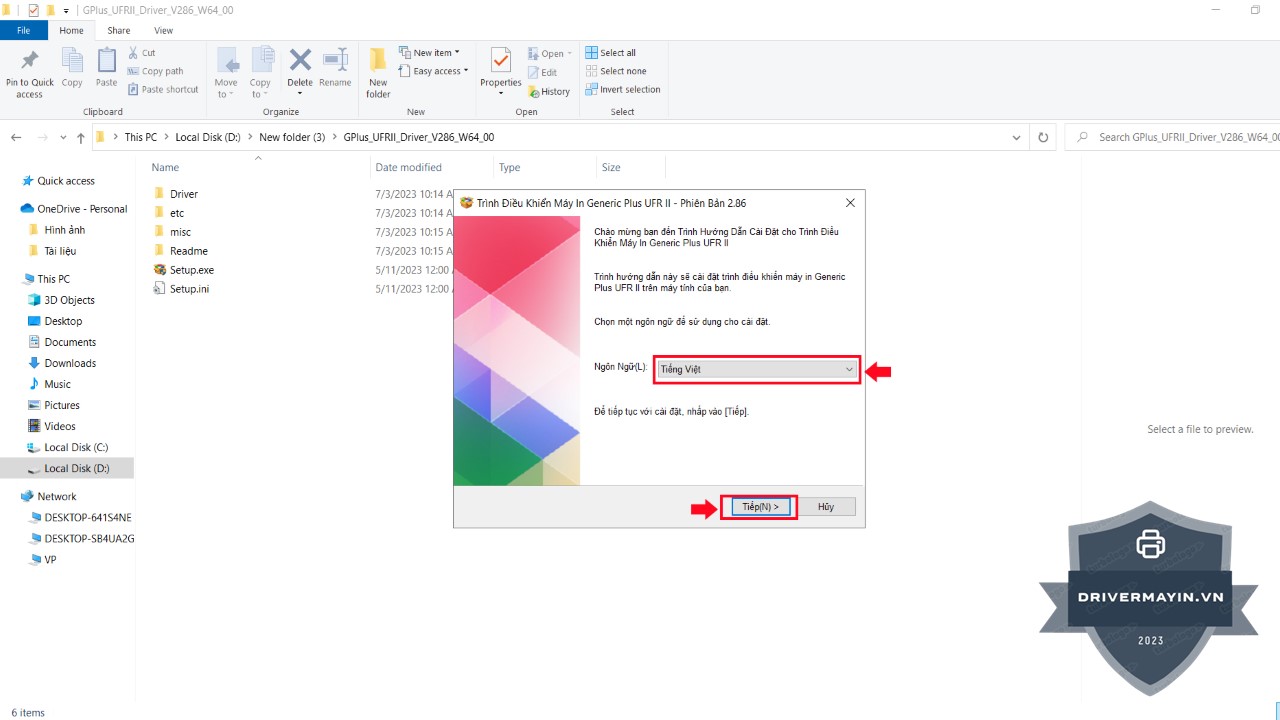
Tại giao diện cài đặt, bạn chọn ngôn ngữ Tiếng Việt để dễ thao tác và theo dõi hướng dẫn, sau đó nhấn “Tiếp (N)” để tiếp tục.
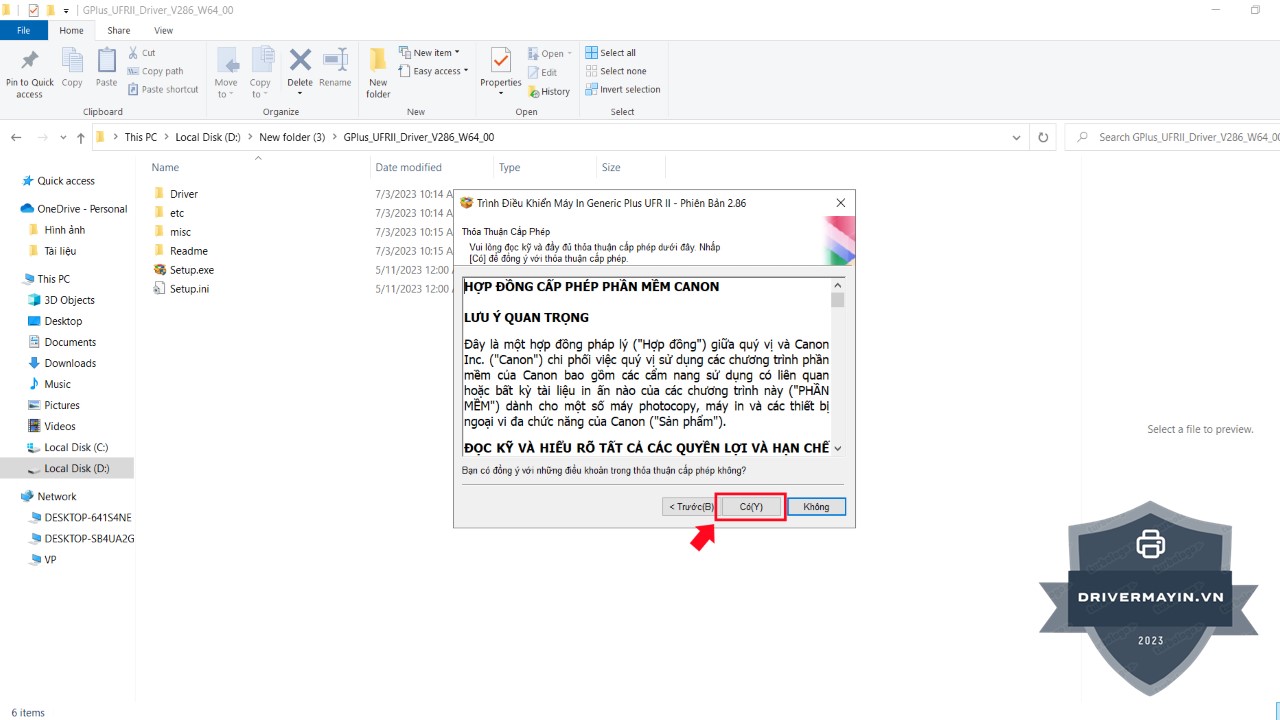
Hệ thống sẽ hiển thị các điều khoản và hướng dẫn sử dụng của Canon. Bạn chọn “Có (Y)” để đồng ý và chuyển sang bước cài đặt tiếp theo.
Tiếp theo, bạn chọn kiểu kết nối đang sử dụng cho máy in Canon imageCLASS MF752Cdw (USB, mạng LAN hoặc Wi-Fi), sau đó nhấn “Tiếp (N)” để hệ thống bắt đầu thiết lập kết nối.
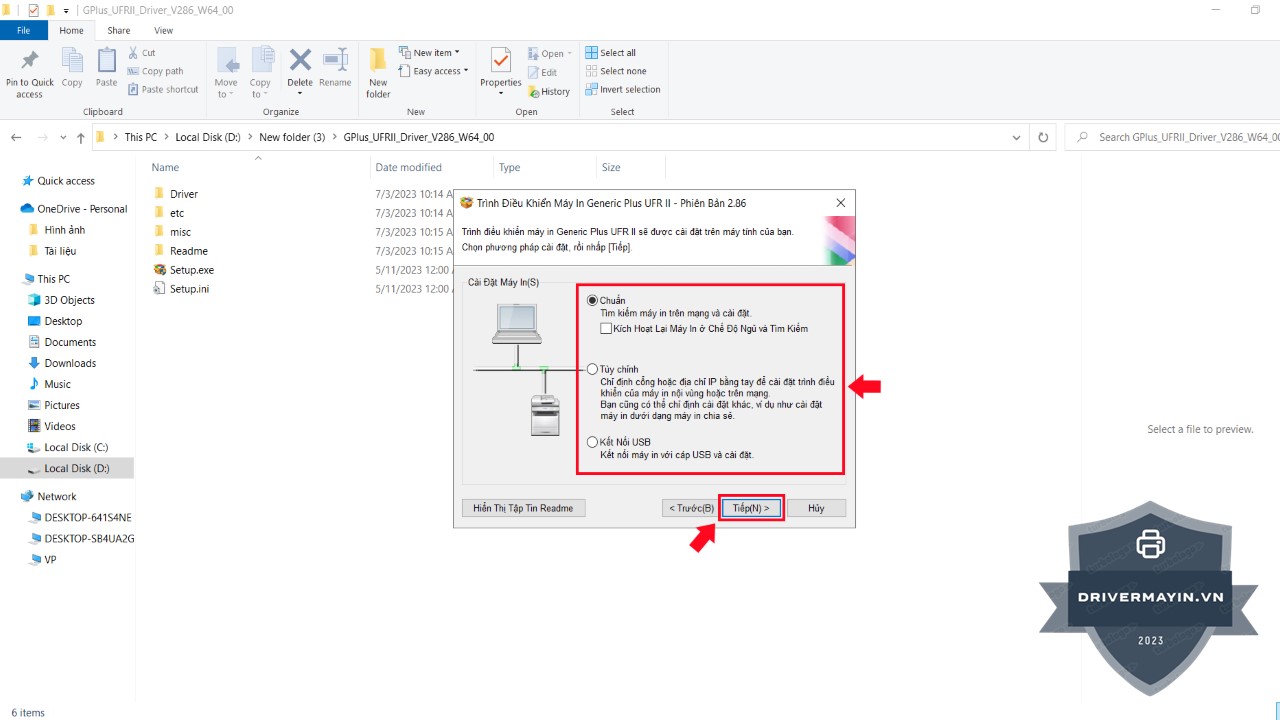
Chờ trong giây lát để hệ thống tự động cài đặt driver. Khi quá trình hoàn tất, bạn chọn “Hoàn tất” để kết thúc. Lúc này, máy in đã sẵn sàng hoạt động và có thể sử dụng ngay.
Trên đây là toàn bộ thông tin và hướng dẫn tải Driver Máy In Canon Laser MF752CDW. Hy vọng bài viết sẽ giúp bạn dễ dàng cài đặt driver đúng cách, đảm bảo máy in hoạt động ổn định, nhận lệnh nhanh và cho chất lượng bản in màu sắc rõ nét. Nếu trong quá trình tải hoặc cài đặt driver gặp bất kỳ khó khăn nào, đừng ngần ngại liên hệ với bộ phận kỹ thuật để được hỗ trợ kịp thời và hiệu quả nhất.
