Tải Driver Máy In Phun Màu Canon LBP 631CW cho Win 7/10/11 64bit/32bit
Muốn Canon LBP 631Cw hoạt động trơn tru và giao tiếp chính xác với máy tính, bước quan trọng đầu tiên chính là cài đặt Driver phù hợp với hệ điều hành đang sử dụng. Hiểu được những khó khăn người dùng thường gặp khi cài đặt hoặc lỗi Driver, drivermayin.vn đã tổng hợp hướng dẫn chi tiết, dễ hiểu dưới đây, giúp bạn thiết lập Driver Canon LBP631Cw nhanh chóng và xử lý hiệu quả các sự cố phát sinh trong quá trình sử dụng.
Hướng dẫn kết nối WiFi máy in Canon LBP 631CW
Trước khi cài đặt Driver máy in Canon LBP631Cw, bạn cần hoàn tất việc kết nối WiFi cho máy in để đảm bảo máy in và máy tính hoạt động chung trên cùng một mạng, giúp quá trình nhận lệnh in ổn định và hạn chế lỗi kết nối. Dưới đây là hướng dẫn kết nối WiFi Canon LBP631Cw chuẩn xác, từng bước rõ ràng, phù hợp cho cả người mới sử dụng.
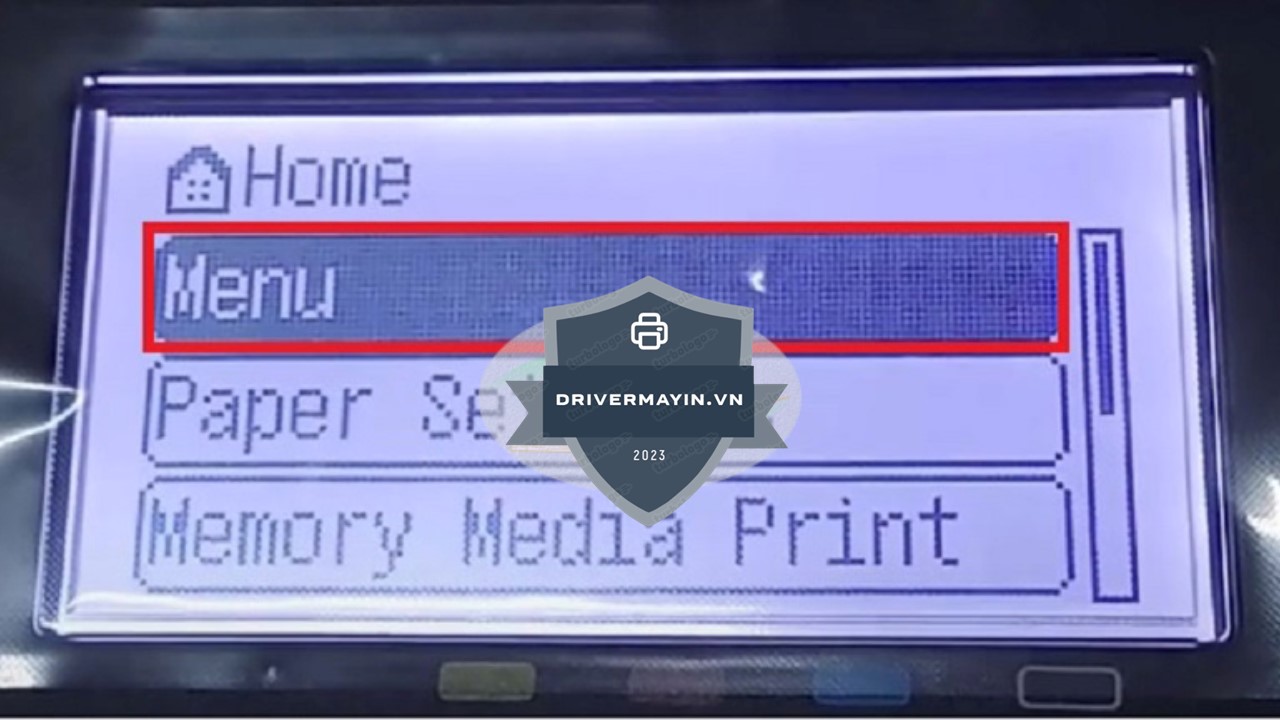
Bước 1: Bật nguồn máy in Canon LBP631Cw, tại màn hình chính nhấn chọn “Menu”.
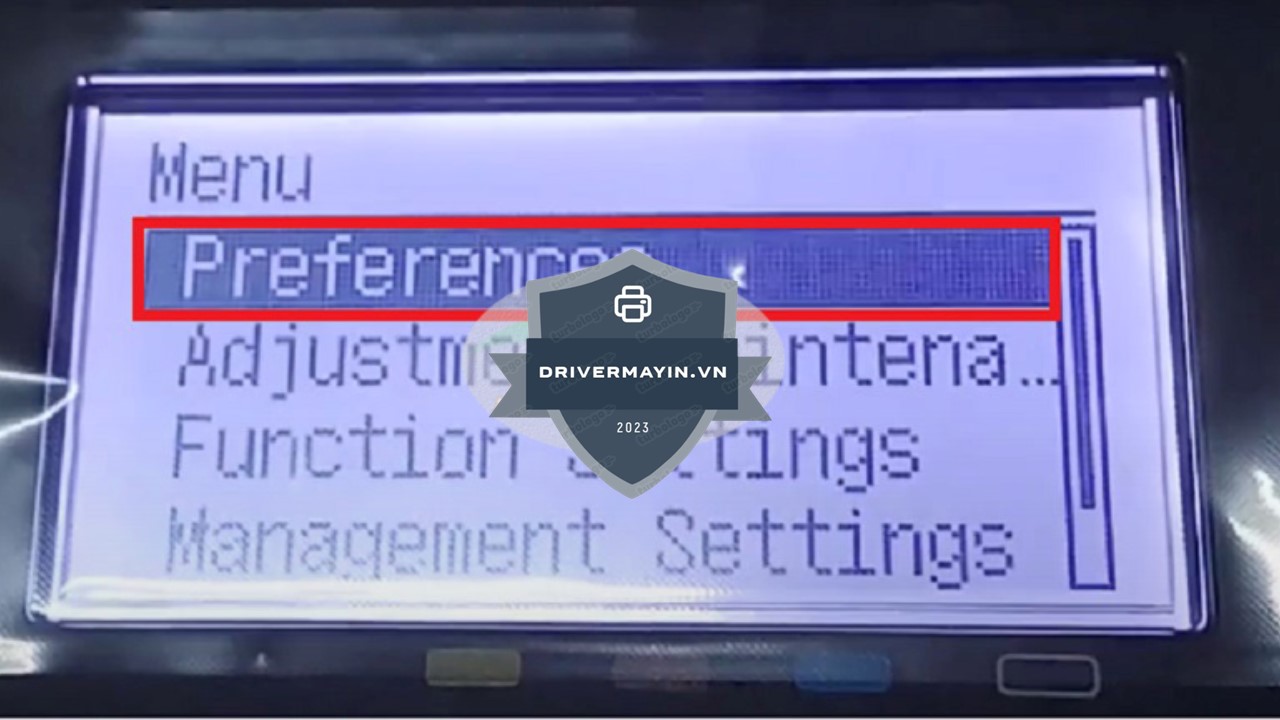
Bước 2: Trong giao diện Menu, chọn “Preferences” để truy cập phần cài đặt hệ thống.
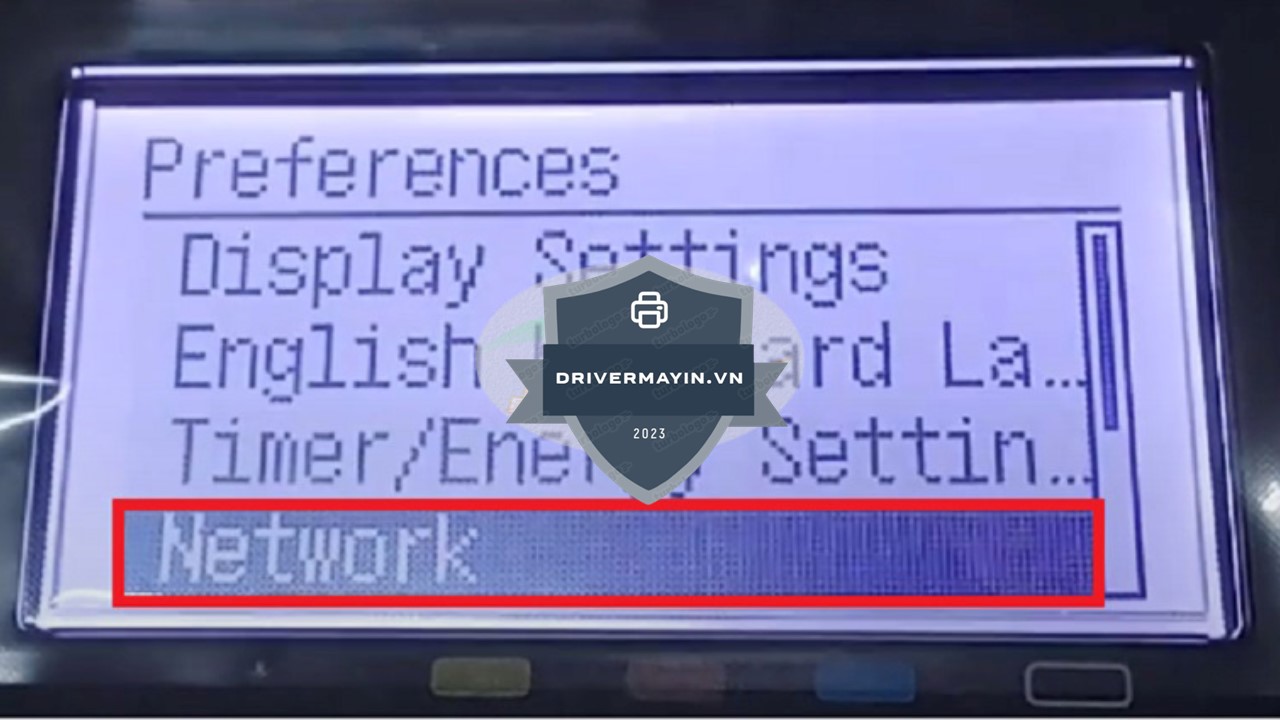
Bước 3: Tiếp tục chọn “Network” nhằm thiết lập các thông số mạng cho máy in.
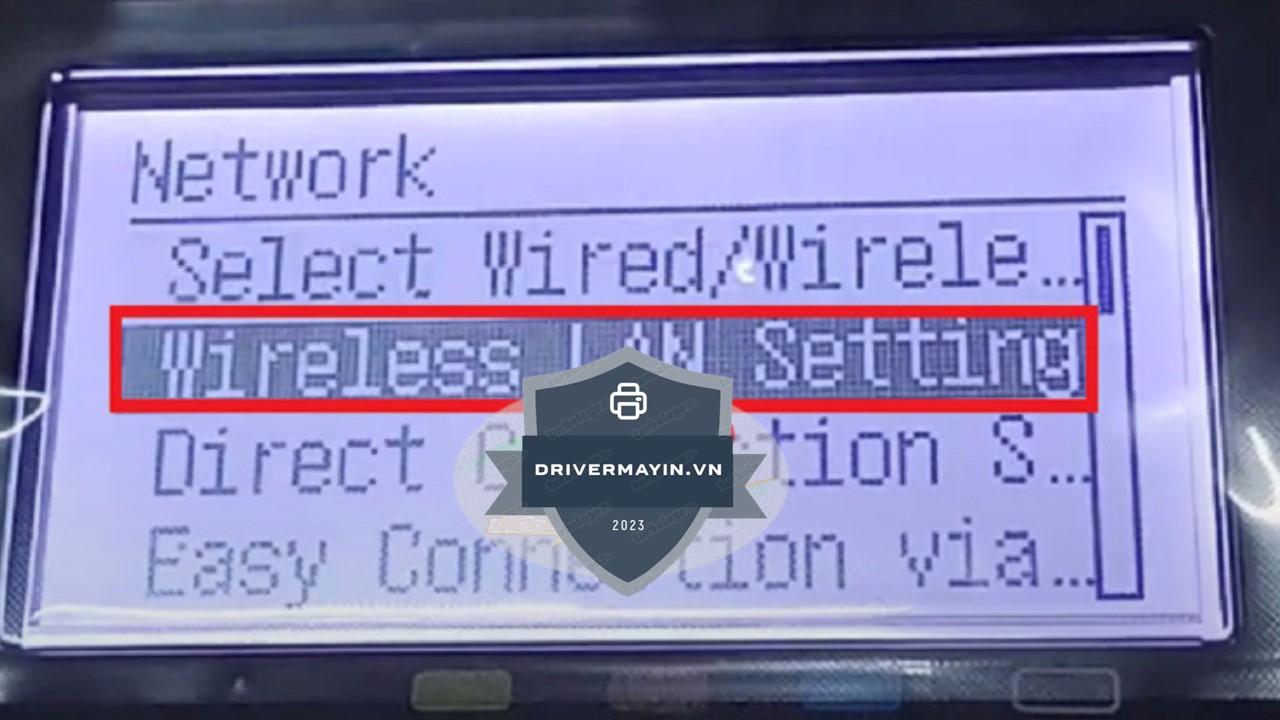
Bước 4: Chọn “Wireless LAN Settings” để bắt đầu cấu hình kết nối WiFi cho Canon LBP631Cw.
Bước 5: Tại mục Wireless LAN Settings, nhấn chọn “SSID Settings”.
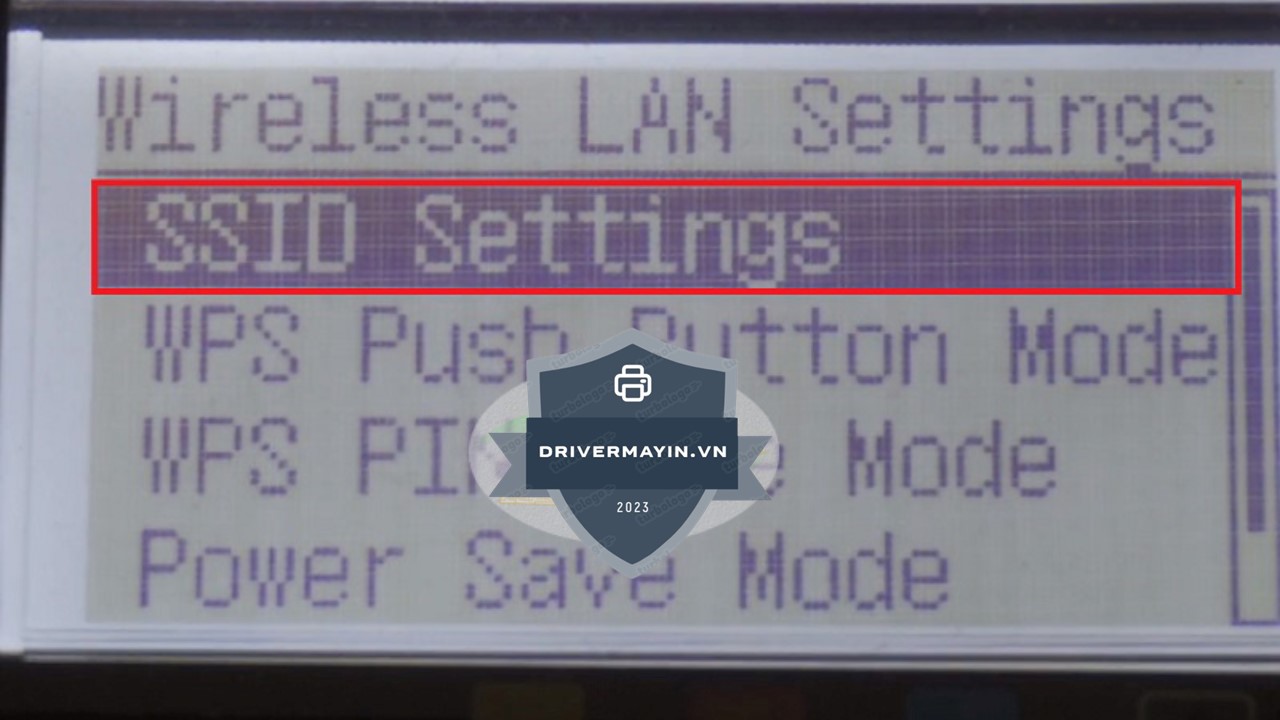
Bước 6: Chọn “Select Access Point”, lúc này máy in sẽ tự động dò tìm các mạng WiFi khả dụng xung quanh.
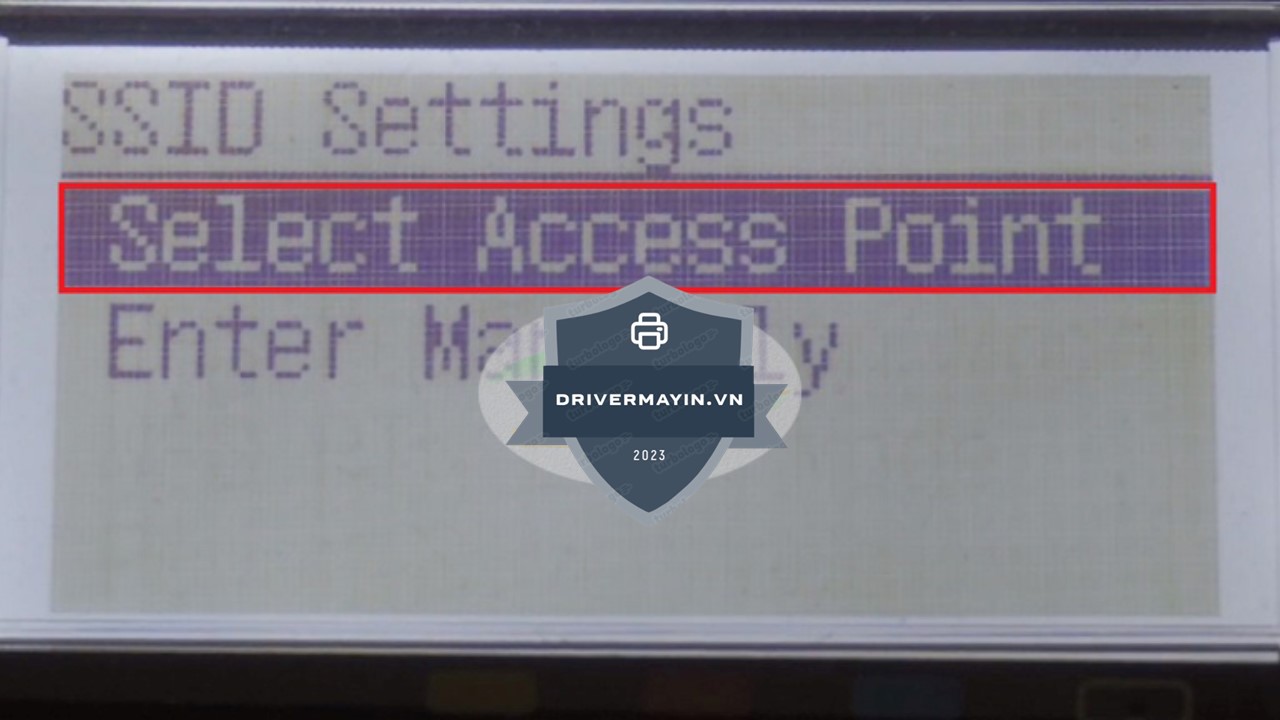
Bước 7: Từ danh sách hiển thị, chọn tên mạng WiFi mà bạn muốn kết nối cho máy in.
Bước 8: Nhập mật khẩu WiFi chính xác vào ô yêu cầu, sau đó nhấn “Apply” để xác nhận.
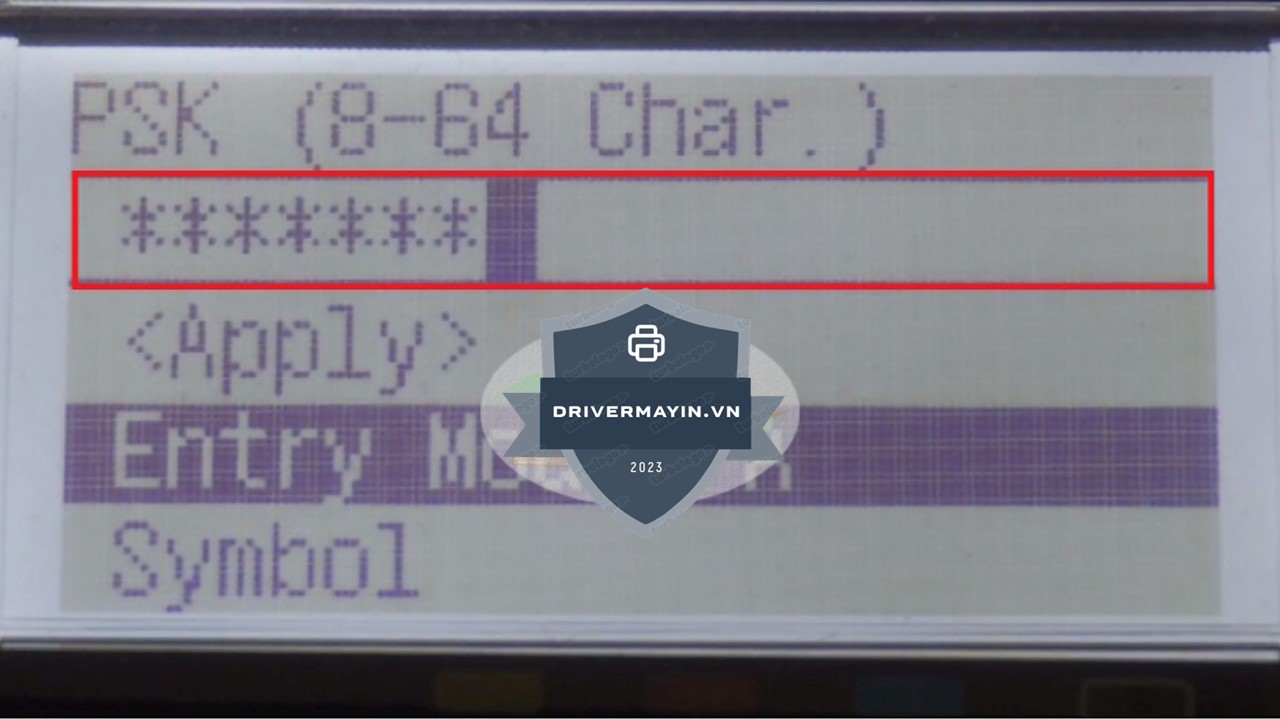
Bước 9: Khi hệ thống hỏi có muốn áp dụng thiết lập mới hay không, bạn chọn “Yes” để tiếp tục.
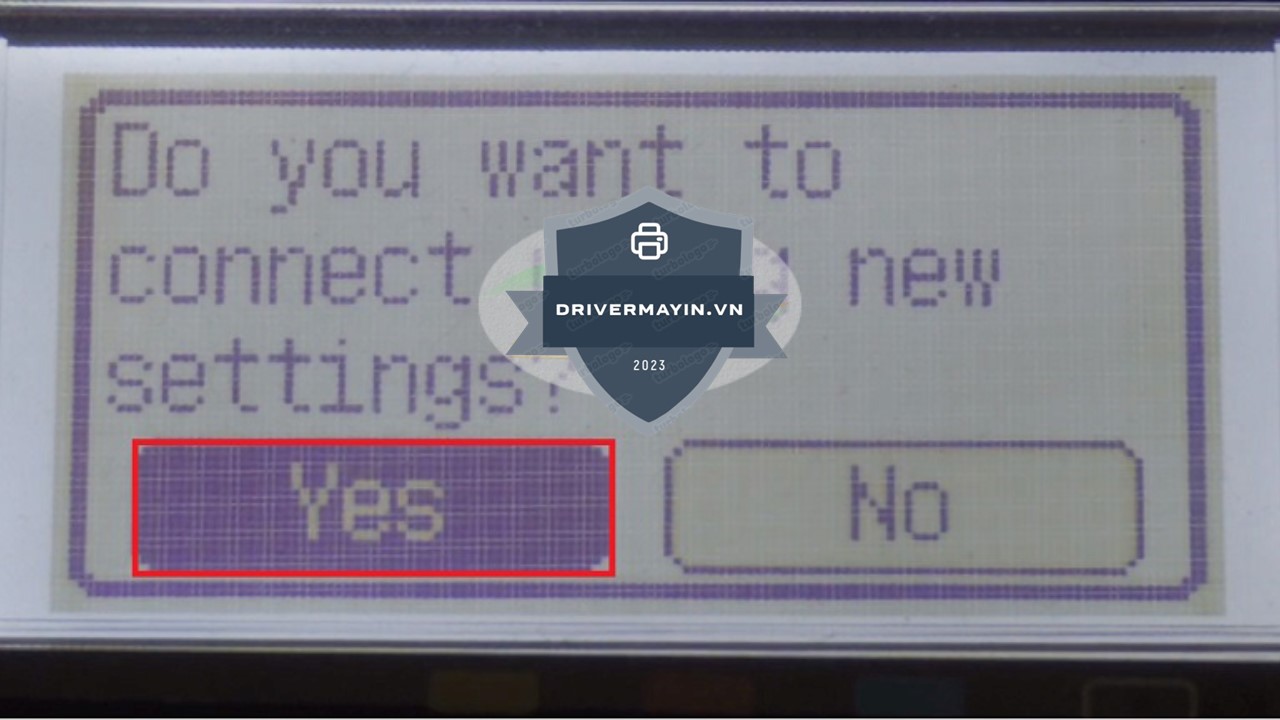
Bước 10: Khi màn hình hiển thị trạng thái kết nối thành công, nhấn “Close” để hoàn tất và quay lại màn hình chính.
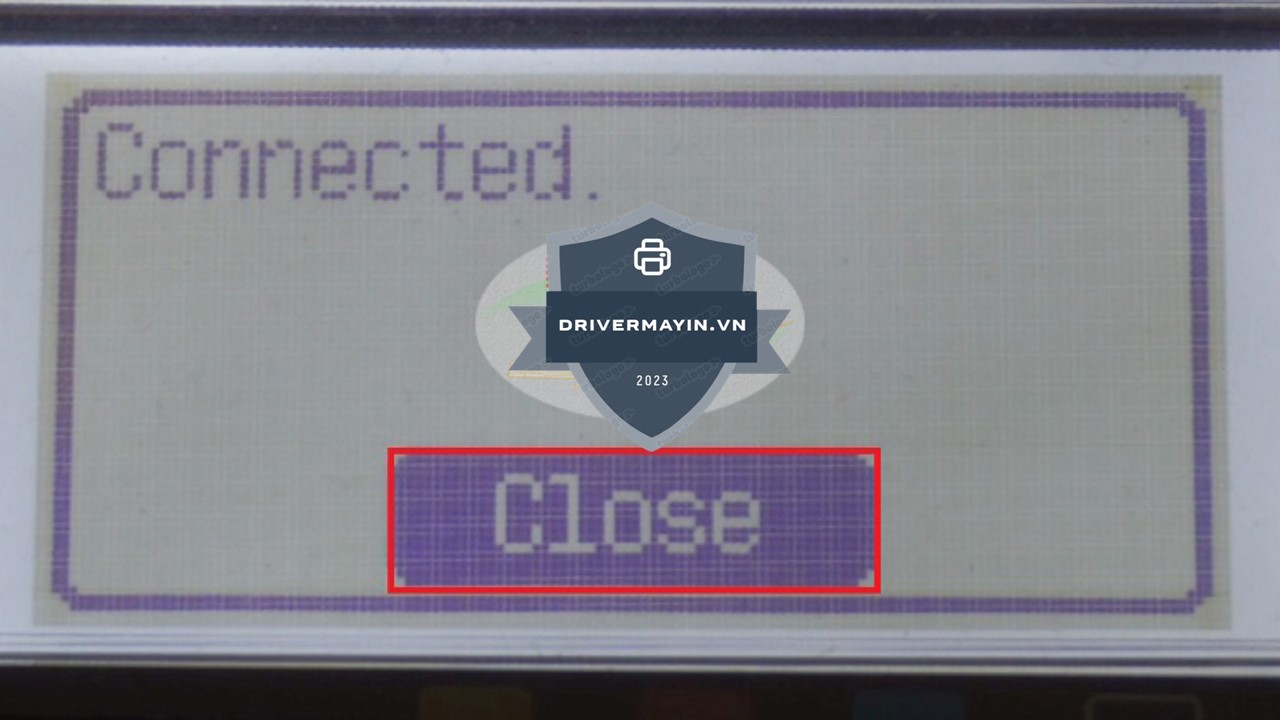
Sau khi kết nối WiFi thành công, máy in Canon LBP631Cw đã sẵn sàng để tiến hành cài đặt Driver, giúp bạn in ấn không dây thuận tiện từ máy tính, laptop hoặc các thiết bị trong cùng hệ thống mạng. Việc kết nối đúng ngay từ đầu sẽ giúp hạn chế tối đa các lỗi như không nhận máy in, in chậm hoặc mất kết nối trong quá trình sử dụng.
Hướng dẫn cài đặt driver máy in phun màu Canon LBP 631CW
Để máy in Canon LBP631Cw có thể hoạt động ổn định, in ấn mượt mà và nhận đầy đủ lệnh từ máy tính, việc cài đặt Driver Canon LBP631Cw đúng chuẩn là bước bắt buộc không thể bỏ qua. Driver đóng vai trò như “cầu nối” giúp máy tính giao tiếp chính xác với máy in, đảm bảo các chức năng như in màu, in mạng WiFi/LAN được vận hành trơn tru.
Trong nội dung dưới đây, chúng tôi sẽ hướng dẫn bạn cách cài đặt Driver máy in Canon LBP631Cw qua mạng WiFi/LAN theo phương pháp nhập địa chỉ IP tĩnh, giúp hạn chế lỗi mất kết nối và không nhận máy in sau thời gian sử dụng.
Trước khi cài đặt, bạn cần tải đúng Driver Canon LBP631Cw tương thích với hệ điều hành đang sử dụng (Windows 7 / 8 / 10 / 11 – 32bit hoặc 64bit).
Lưu ý quan trọng:
Không nên sử dụng Driver không rõ nguồn gốc vì có thể gây lỗi, xung đột hệ thống
Nên tắt tạm thời phần mềm diệt virus khi cài đặt để tránh bị chặn file Driver
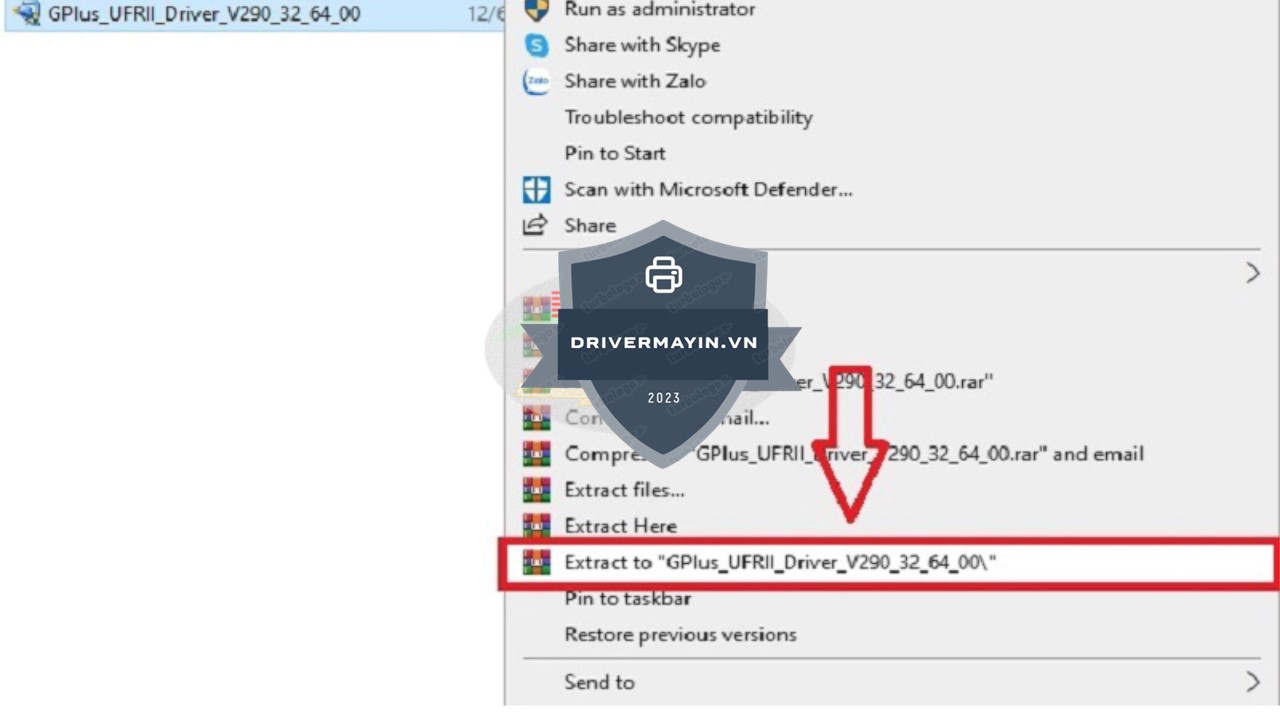
Bước 1: Giải nén file Driver Canon LBP631Cw
Mở thư mục chứa file vừa tải về → nhấn chuột phải → chọn “Extract to” để giải nén toàn bộ dữ liệu cài đặt.
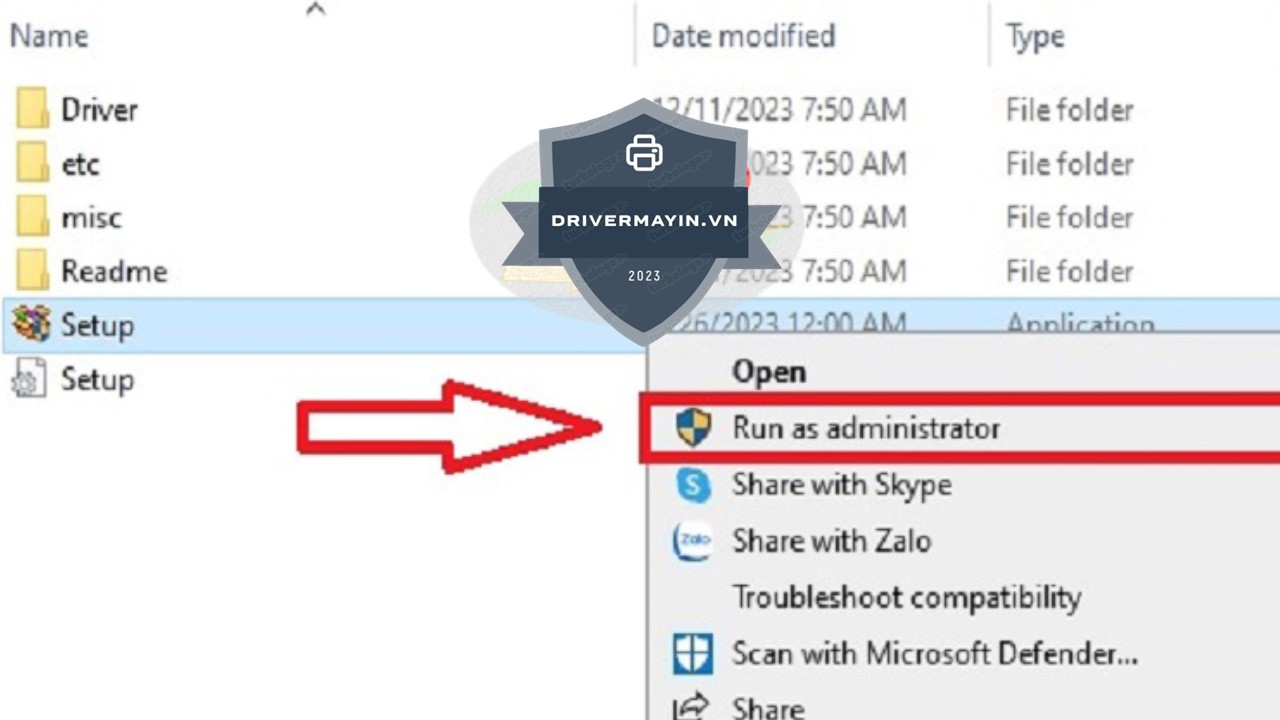
Bước 2: Chạy file Setup với quyền quản trị
Mở thư mục vừa giải nén → tìm file “Setup” → nhấn chuột phải → chọn “Run as administrator” để tránh lỗi thiếu quyền khi cài Driver.
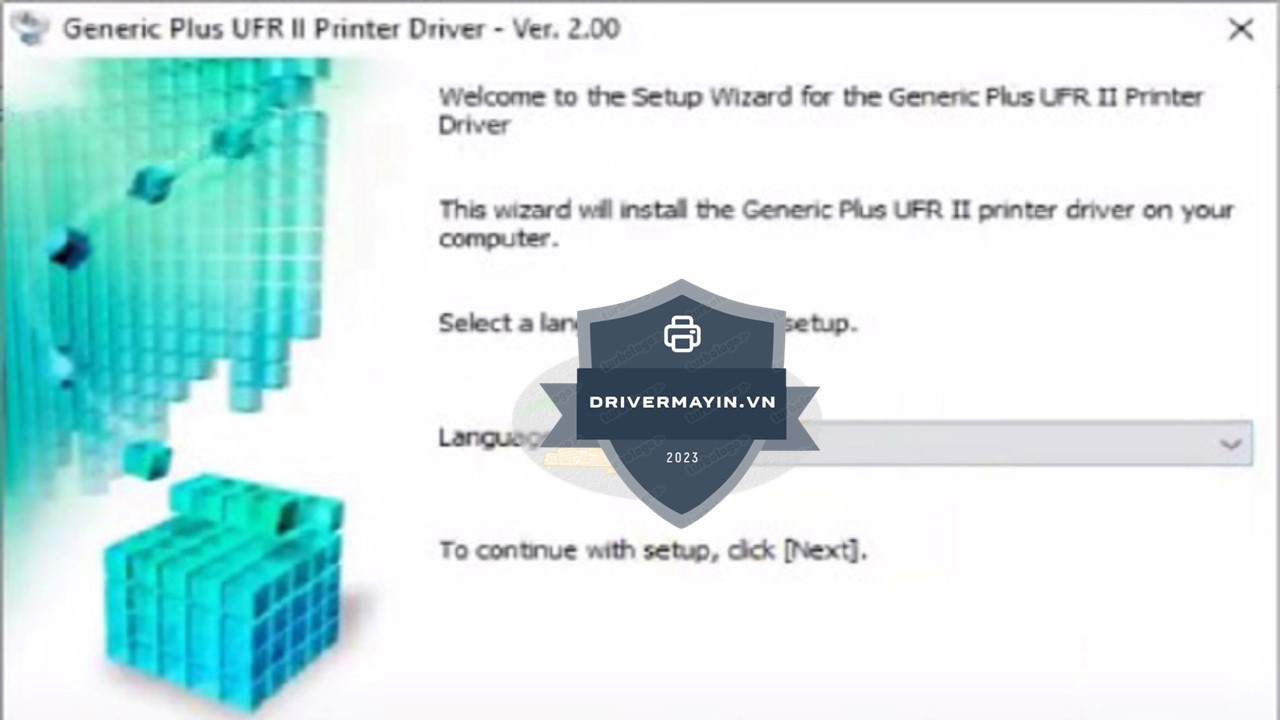
Bước 3: Chọn ngôn ngữ cài đặt
Khi cửa sổ cài đặt xuất hiện, chọn English làm ngôn ngữ cài đặt Driver Canon LBP631Cw → bấm “Next” để tiếp tục.
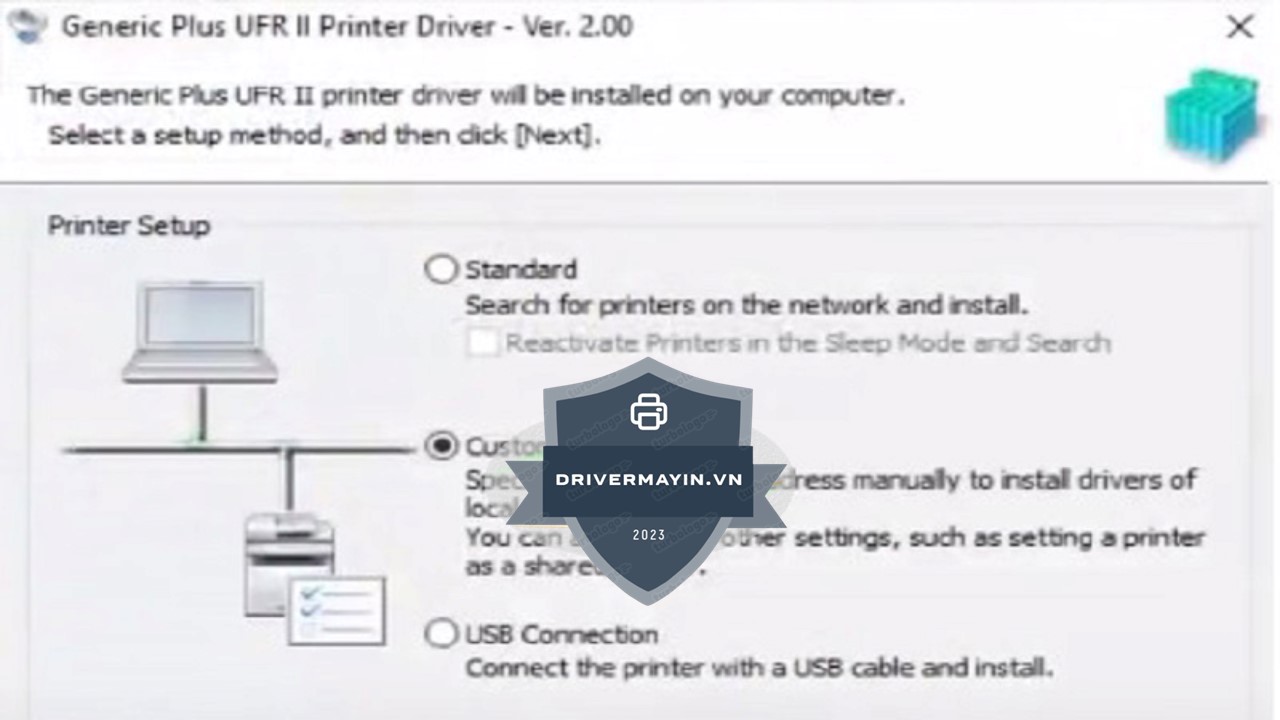
Bước 4: Lựa chọn phương thức kết nối máy in
Hệ thống sẽ hiển thị 3 phương thức kết nối:
-
Standard: Tự động dò máy in trong mạng
-
Custom: Kết nối thủ công bằng địa chỉ IP (khuyến nghị)
-
USB Connection: Kết nối trực tiếp bằng cáp USB
Để đảm bảo kết nối ổn định lâu dài, bạn nên chọn Custom → bấm “Next”.
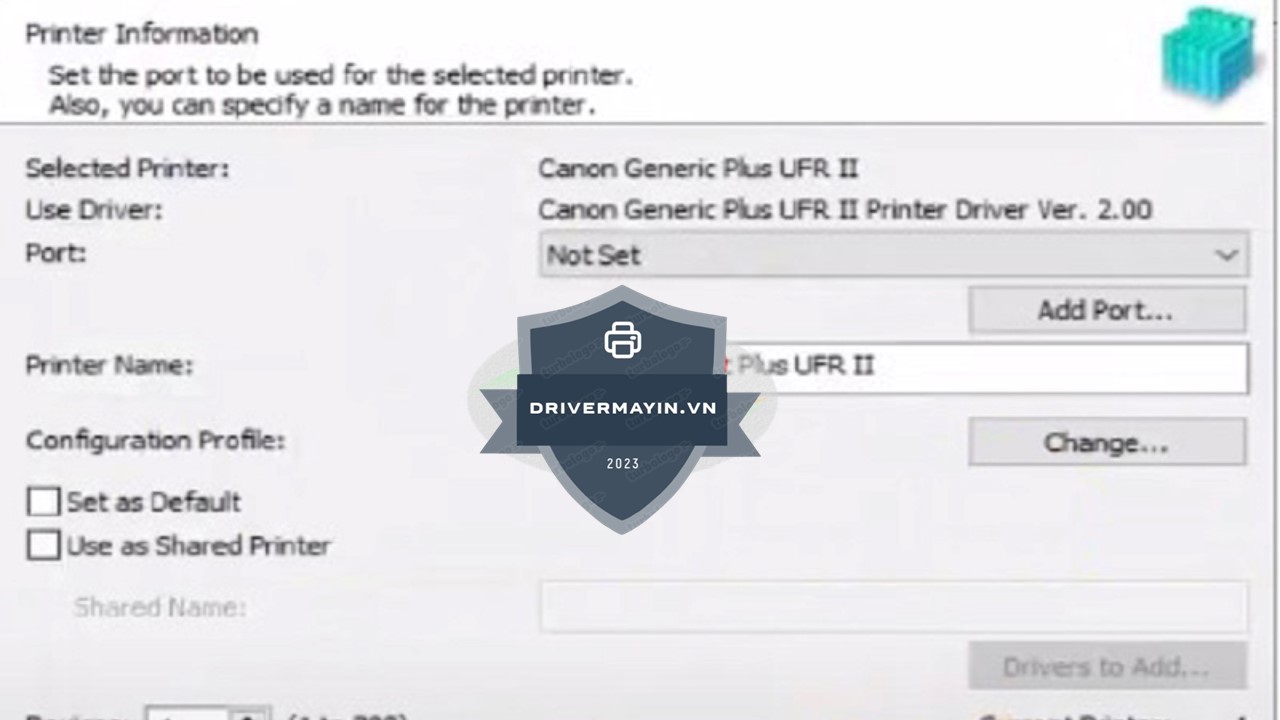
Bước 5: Thêm cổng kết nối cho Driver
Tại hộp thoại tiếp theo, chọn “Add Port” để bắt đầu khai báo địa chỉ IP cho máy in Canon LBP631Cw.
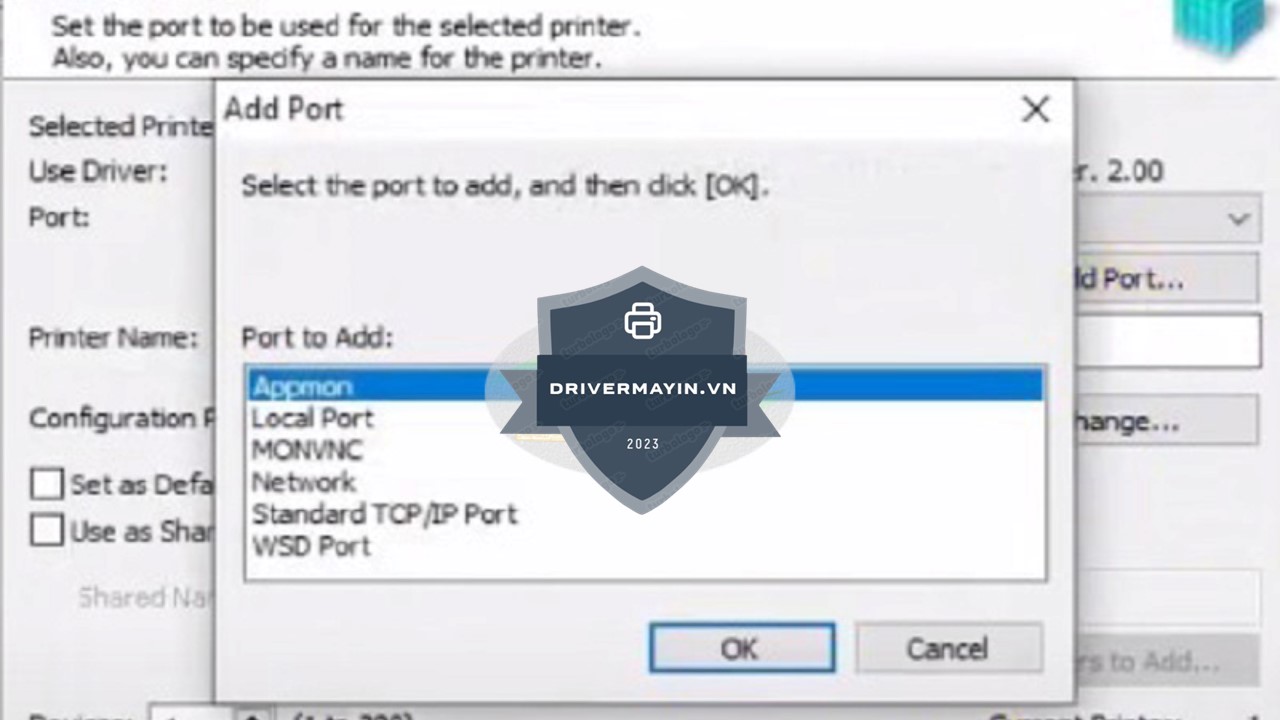
Bước 6: Chọn Standard TCP/IP Port
Tiếp tục chọn “Standard TCP/IP Port”, đây là cổng kết nối chuẩn khi cài Driver máy in qua mạng LAN/WiFi.
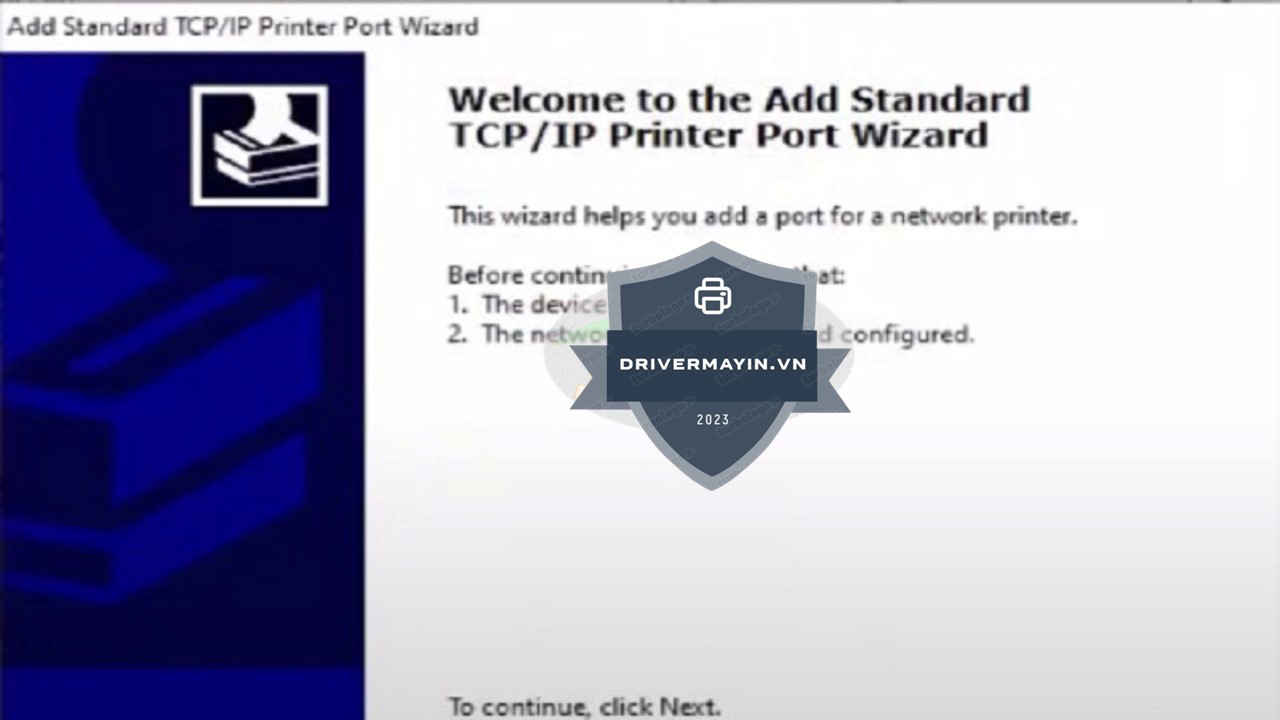
Bước 7: Chuyển sang bước nhập IP
Nhấn “Next” để hệ thống hiển thị giao diện nhập địa chỉ IP máy in.
Bước 8: Nhập địa chỉ IP máy in Canon LBP631Cw
Tại ô “Printer Name or IP Address”, nhập IP đã được thiết lập trên máy in, sau đó bấm “Next”.
Gợi ý:
Bạn nên sử dụng IP tĩnh để tránh lỗi máy in tự đổi IP dẫn đến không in được sau một thời gian.
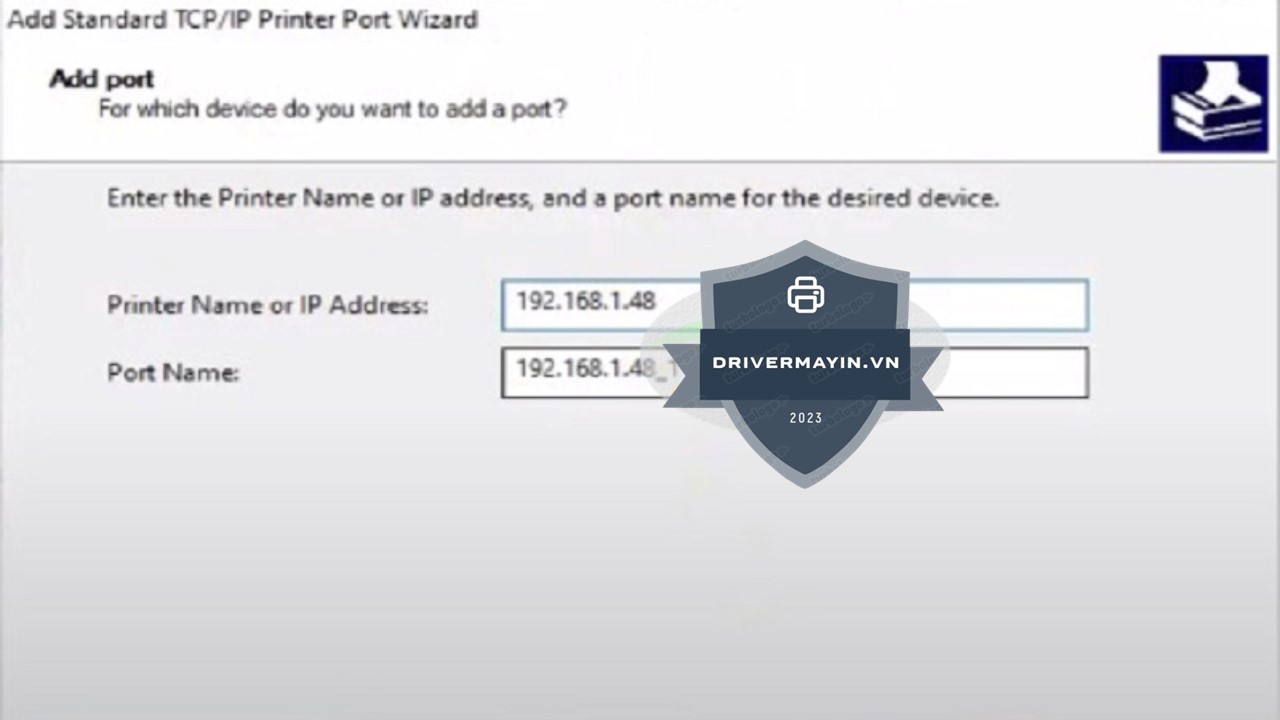
Bước 9: Hoàn tất cấu hình IP
Sau khi hệ thống xác nhận thành công, bấm “Finish” để hoàn tất bước thiết lập cổng kết nối.
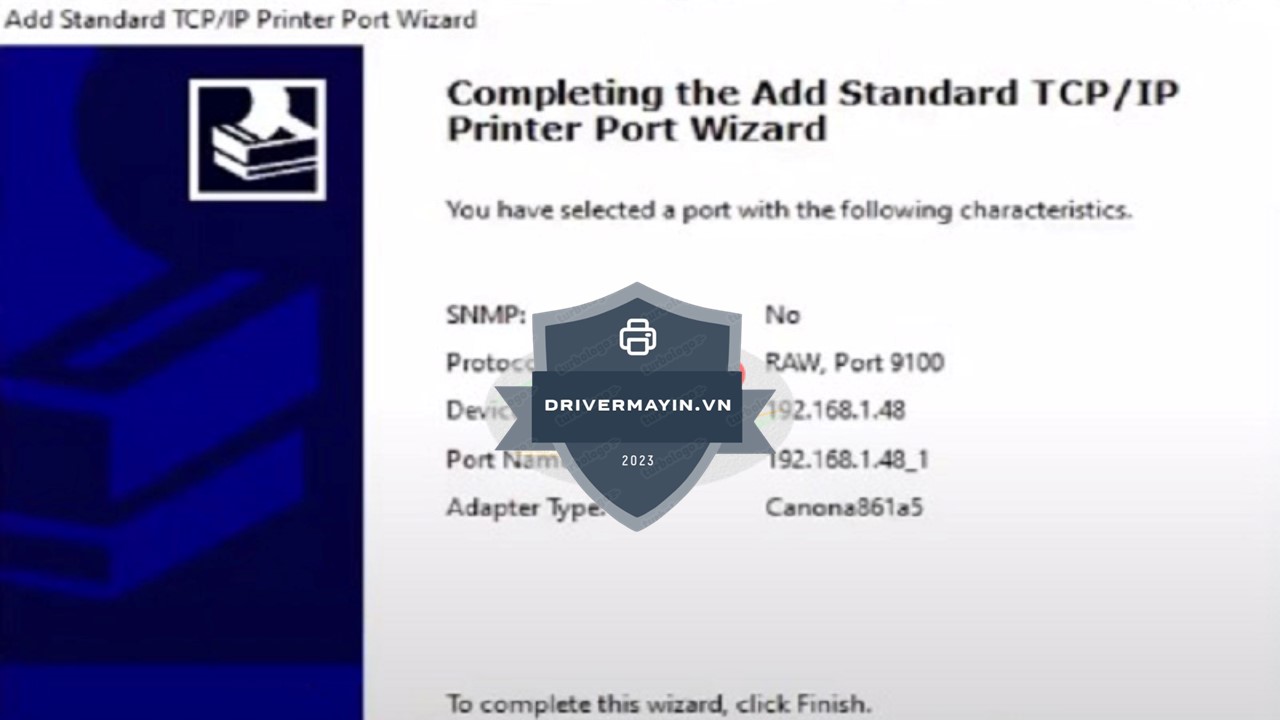
Bước 10: Đặt tên máy in
Tại mục “Printer Name”, bạn có thể đổi tên máy in theo nhu cầu (ví dụ: Canon LBP631Cw Văn Phòng, Canon Màu Kế Toán…) để dễ phân biệt khi in.
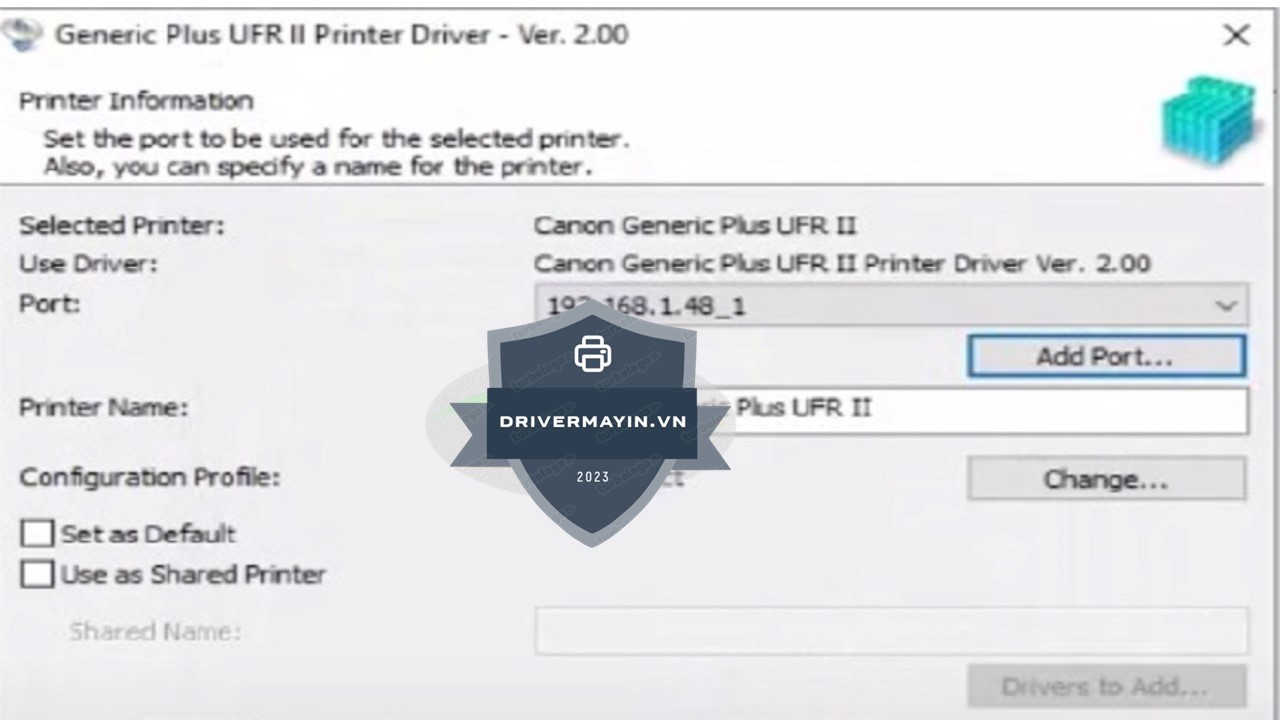
Bước 11: Bắt đầu cài đặt Driver
Nhấn “Start” để hệ thống tiến hành cài đặt Driver máy in Canon LBP631Cw vào máy tính.
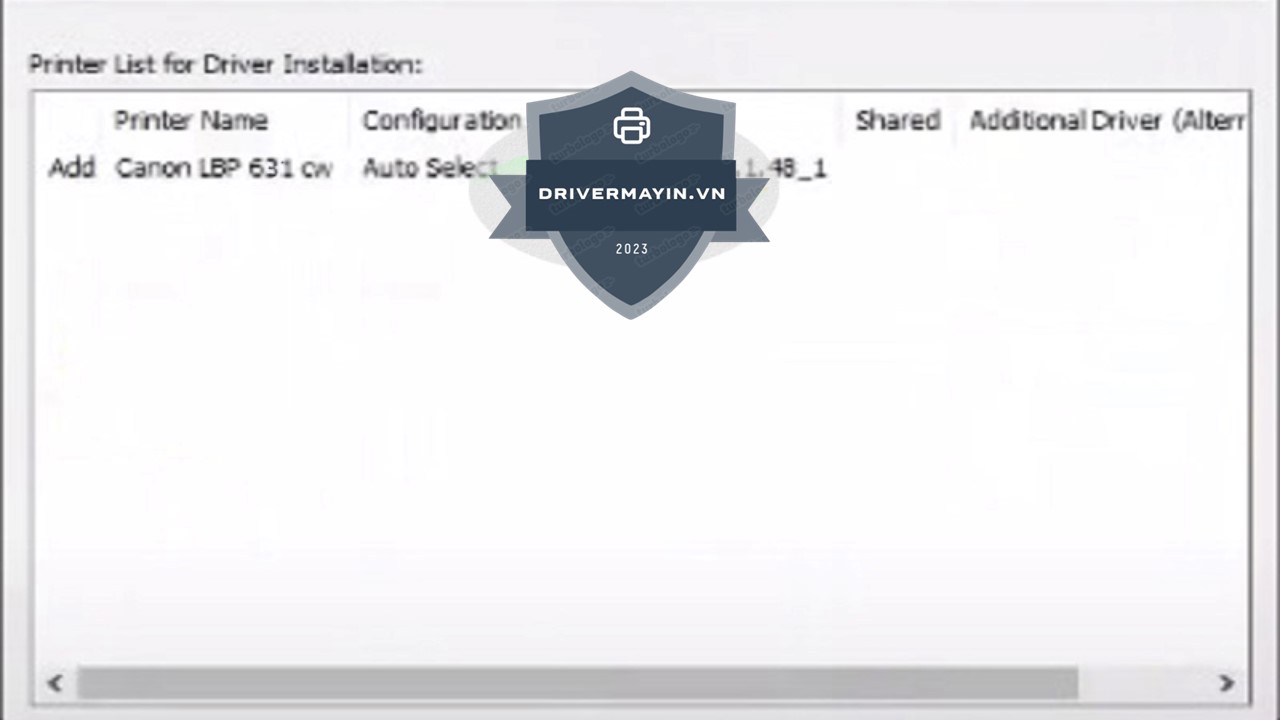
Bước 12: Hoàn tất và kiểm tra
Chờ quá trình cài đặt kết thúc. Sau khi hoàn tất, bạn có thể in test để kiểm tra chất lượng in và xác nhận Driver đã hoạt động ổn định.
Một số lưu ý quan trọng khi cài đặt Driver Canon LBP631Cw
Cài đặt Driver máy in Canon LBP631Cw là bước bắt buộc để máy tính và máy in có thể giao tiếp chính xác với nhau. Tuy nhiên, nếu thực hiện không đúng quy trình hoặc bỏ qua một số chi tiết quan trọng, bạn có thể gặp phải các lỗi như không nhận máy in, mất kết nối mạng, in sai khổ giấy hoặc phải cài đặt lại Driver nhiều lần. Để quá trình cài đặt diễn ra suôn sẻ và máy in hoạt động ổn định lâu dài, bạn cần lưu ý những điểm sau:
Đảm bảo nguồn điện ổn định trong suốt quá trình cài đặt
Trước khi tiến hành cài Driver, hãy kiểm tra kỹ nguồn điện cấp cho máy in và máy tính. Việc mất điện hoặc sập nguồn đột ngột trong quá trình cài đặt có thể khiến Driver Canon LBP631Cw bị lỗi, cài không hoàn tất hoặc không hoạt động đúng cách.
Kết nối mạng trước khi cài Driver
Bạn cần kết nối cáp mạng LAN hoặc WiFi cho máy in Canon LBP631Cw trước khi bắt đầu cài đặt Driver. Máy in và máy tính phải sử dụng cùng một mạng nội bộ thì hệ thống mới có thể nhận diện và thiết lập kết nối chính xác.
Thiết lập IP tĩnh để tránh mất kết nối
Đối với dòng Canon LBP631Cw, khi in qua mạng LAN hoặc WiFi, bạn nên thiết lập địa chỉ IP tĩnh cho máy in trước khi cài Driver.
Theo mặc định, máy in sẽ sử dụng IP động (DHCP) và có thể tự thay đổi IP sau mỗi lần khởi động lại router, dẫn đến tình trạng máy tính không tìm thấy máy in hoặc không in được. Việc dùng IP tĩnh sẽ giúp kết nối luôn ổn định trong quá trình sử dụng lâu dài.
Cài đặt đúng Driver tương thích với hệ điều hành
Hãy đảm bảo bạn tải và cài đặt Driver Canon LBP631Cw đúng phiên bản, phù hợp với hệ điều hành Windows (7/10/11) và đúng 32bit hoặc 64bit. Việc cài sai phiên bản Driver có thể khiến Driver không nhận máy in hoặc không thể in.
Thiết lập lại khổ giấy sau khi cài Driver
Sau khi hoàn tất cài đặt Driver, bạn cần truy cập Control Panel → Devices and Printers → Printer Properties để kiểm tra và thiết lập khổ giấy mặc định là A4.
Nếu không điều chỉnh, hệ thống thường để mặc định khổ Letter, dẫn đến lỗi báo sai khổ giấy khi in.
Lời kết
Hy vọng rằng những hướng dẫn chi tiết trong bài viết đã giúp bạn, dù là người mới sử dụng hay đang gặp sự cố, cài đặt Driver máy in Canon LBP631Cw một cách dễ dàng và chính xác. Chỉ cần thực hiện đúng các bước, máy in của bạn sẽ nhanh chóng hoạt động ổn định và đáp ứng tốt nhu cầu in ấn hằng ngày.




