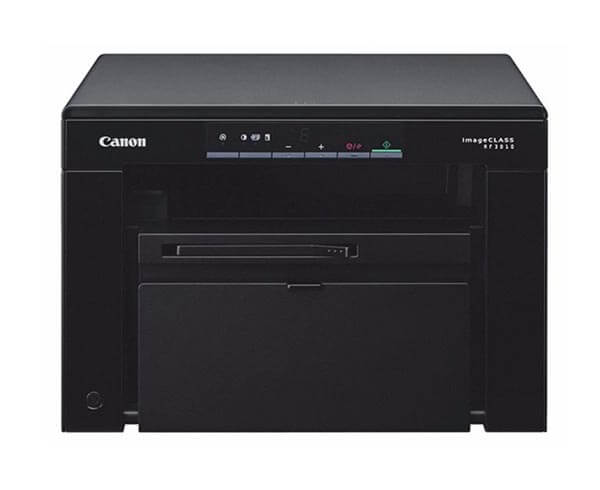
Máy in Canon MF3010 là dòng máy in hiện đại, được nhiều người tin dùng nhờ hiệu năng ổn định và thiết kế tiện lợi. Để thiết bị hoạt động trơn tru và đạt hiệu quả in ấn tối ưu, việc cài đặt Driver đúng cách là bước không thể thiếu. Trong bài viết này, drivermayin.vn sẽ hướng dẫn bạn các bước cài đặt Driver Canon MF3010 đơn giản, dễ thực hiện và hiệu quả nhất.
Canon MF3010 là dòng máy in laser đa chức năng, tích hợp đầy đủ các tính năng in – scan – copy, phù hợp cho văn phòng nhỏ và nhu cầu sử dụng tại gia đình. Với hiệu suất ổn định cùng thiết kế gọn gàng, Canon MF3010 mang đến trải nghiệm in ấn tiện lợi và hiệu quả.
Những đặc điểm nổi bật của máy in Canon MF3010:
- Tốc độ in nhanh: Lên đến 18 trang/phút, đáp ứng tốt nhu cầu in ấn hằng ngày.
- Chất lượng in sắc nét: Độ phân giải 600 × 600 dpi giúp văn bản rõ ràng, dễ đọc.
- Thiết kế nhỏ gọn: Tiết kiệm không gian, dễ dàng bố trí trên bàn làm việc hoặc trong phòng nhỏ.
- Tính năng đa dạng: Hỗ trợ in, scan và copy, mang lại sự tiện lợi trong quá trình sử dụng.
Để máy in Canon MF3010 hoạt động ổn định và phát huy tối đa hiệu năng, việc cài đặt đúng Driver Canon MF3010 là bước vô cùng quan trọng. Driver giúp máy tính nhận diện chính xác thiết bị và truyền lệnh in một cách trơn tru, hạn chế lỗi trong quá trình sử dụng.
Trước khi tiến hành cài đặt Driver máy in Canon MF3010, bạn cần nắm rõ một số lưu ý quan trọng để đảm bảo quá trình cài đặt diễn ra thuận lợi, hạn chế lỗi phát sinh và giúp máy in hoạt động ổn định về lâu dài. Dưới đây là những điểm bạn không nên bỏ qua:
- Kiểm tra yêu cầu hệ thống: Trước khi cài đặt Driver, hãy đảm bảo máy tính của bạn đáp ứng đầy đủ các yêu cầu hệ thống do Canon khuyến nghị cho dòng máy Canon MF3010. Bạn nên tham khảo thông tin chi tiết trên website chính thức của Canon để lựa chọn đúng phiên bản Driver phù hợp.
- Tải Driver từ nguồn uy tín: Luôn ưu tiên tải Driver Canon MF3010 từ trang web chính hãng của Canon hoặc các đơn vị phân phối đáng tin cậy. Việc tải Driver từ nguồn không rõ ràng có thể khiến máy tính nhiễm virus hoặc phần mềm độc hại, ảnh hưởng đến hiệu suất và độ an toàn của hệ thống.
- Tạm thời tắt trình quản lý tải xuống: Nếu máy tính đang sử dụng các phần mềm quản lý tải xuống, bạn nên tạm thời tắt chúng trước khi tải Driver. Một số trình quản lý tải có thể gây xung đột, dẫn đến lỗi trong quá trình tải hoặc cài đặt Driver.
- Ngắt kết nối máy in trước khi cài đặt: Trước khi bắt đầu cài đặt Driver, hãy ngắt kết nối máy in Canon MF3010 khỏi máy tính. Sau khi hoàn tất cài đặt, hệ thống sẽ hướng dẫn bạn kết nối lại máy in đúng thời điểm để đảm bảo nhận diện chính xác thiết bị.
- Đảm bảo máy tính hoạt động ổn định: Không nên cài đặt Driver khi máy tính đang gặp lỗi, treo máy hoặc hoạt động không ổn định. Hãy đảm bảo hệ thống đang vận hành bình thường để tránh gián đoạn quá trình cài đặt.
- Thực hiện đúng hướng dẫn cài đặt: Trong quá trình cài đặt, bạn cần theo dõi và thực hiện chính xác các hướng dẫn hiển thị trên màn hình, đặc biệt là các bước kết nối máy in và thiết lập cấu hình cần thiết.
- Cập nhật Driver định kỳ: Sau khi cài đặt hoàn tất, bạn nên thường xuyên kiểm tra và cập nhật Driver Canon MF3010 lên phiên bản mới nhất để cải thiện hiệu suất, khắc phục lỗi và đảm bảo khả năng tương thích tốt hơn.
- Lưu ý phần mềm bổ sung đi kèm: Trong quá trình cài đặt, Driver có thể đề xuất cài thêm các phần mềm hỗ trợ hoặc ứng dụng quản lý máy in. Bạn có thể cân nhắc cài đặt hoặc bỏ qua tùy theo nhu cầu sử dụng thực tế.
Tuân thủ đầy đủ các lưu ý trên sẽ giúp bạn cài đặt Driver máy in Canon MF3010 nhanh chóng, an toàn và đạt hiệu quả tối ưu khi sử dụng.
Chúng tôi xin chia sẻ đến bạn quy trình cài đặt Driver máy in Canon MF3010 đơn giản, dễ thực hiện và mang lại hiệu quả cao. Bạn chỉ cần làm theo các bước dưới đây:
Bước 1: Kiểm tra hệ điều hành máy tính
Trước tiên, bạn nhấn chuột phải vào My Computer (hoặc This PC) → chọn Properties để kiểm tra thông tin hệ điều hành Windows đang sử dụng (32bit hay 64bit).
Lưu ý: Ngắt kết nối cáp USB giữa máy in và máy tính trước khi bắt đầu cài đặt Driver.
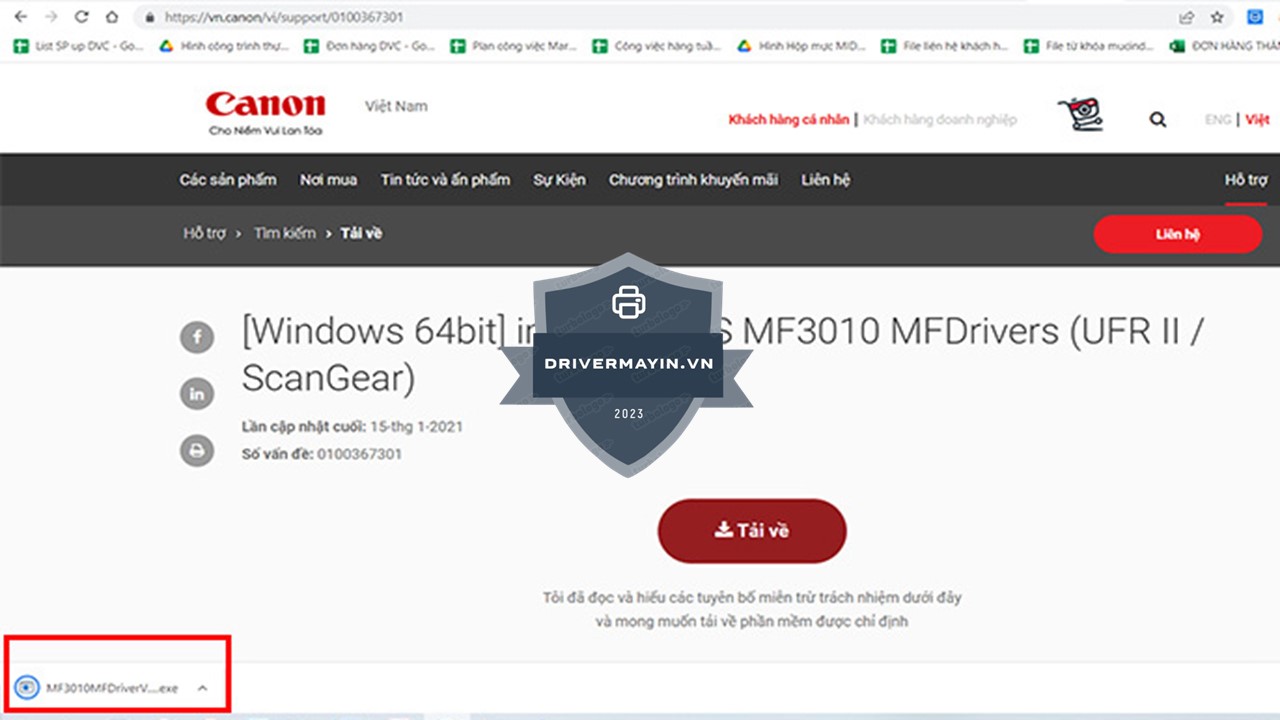
Bước 2: Tải Driver Canon MF3010 phù hợp
Sau khi xác định đúng hệ điều hành, bạn truy cập vào đường link bên dưới để tải Driver Canon MF3010 cho Windows 64bit (hoặc phiên bản phù hợp với máy tính của bạn).
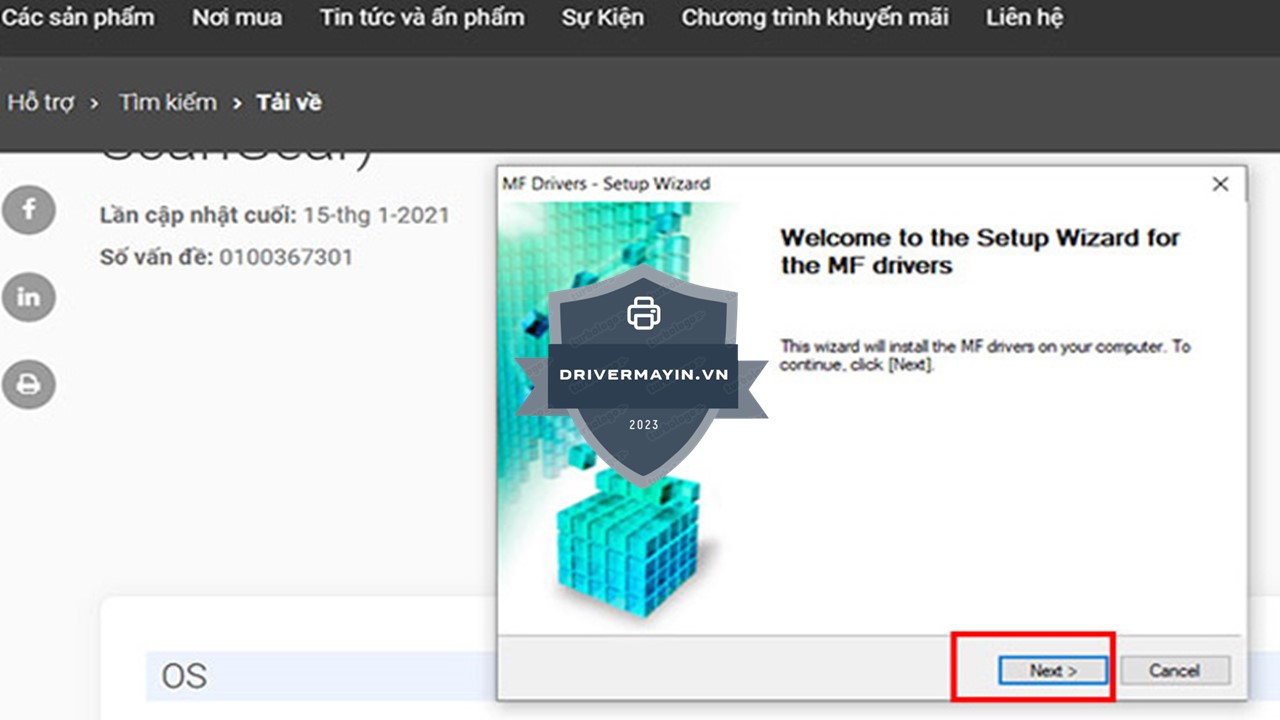
Bước 3: Chạy file cài đặt Driver
Sau khi tải về, bạn nhấp đúp chuột để chạy file Driver Canon MF3010. Khi hộp thoại Setup Wizard xuất hiện, nhấn Next để bắt đầu quá trình cài đặt.
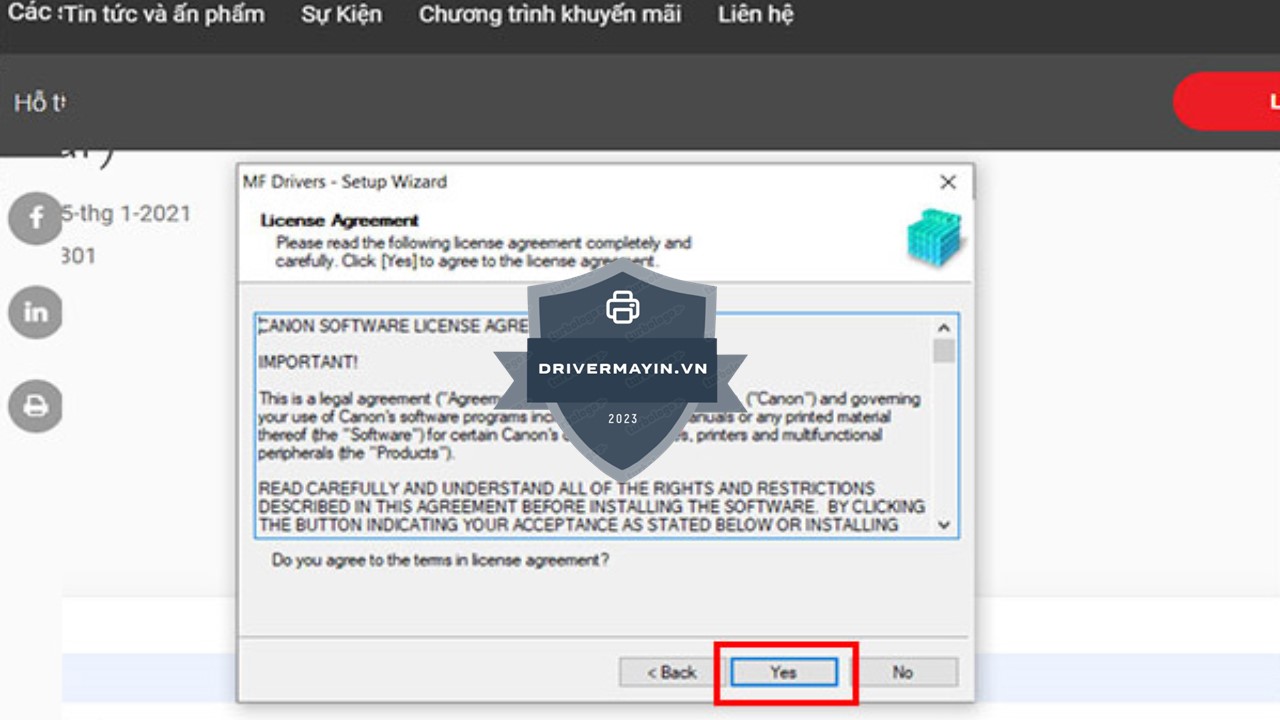
Bước 4: Đồng ý điều khoản và chờ copy file
Tiếp theo, chọn Yes để đồng ý các điều khoản sử dụng. Hệ thống sẽ tự động sao chép các file cài đặt vào máy tính. Khi quá trình này hoàn tất, màn hình sẽ hiển thị thông báo yêu cầu bạn kết nối cáp USB với máy in.
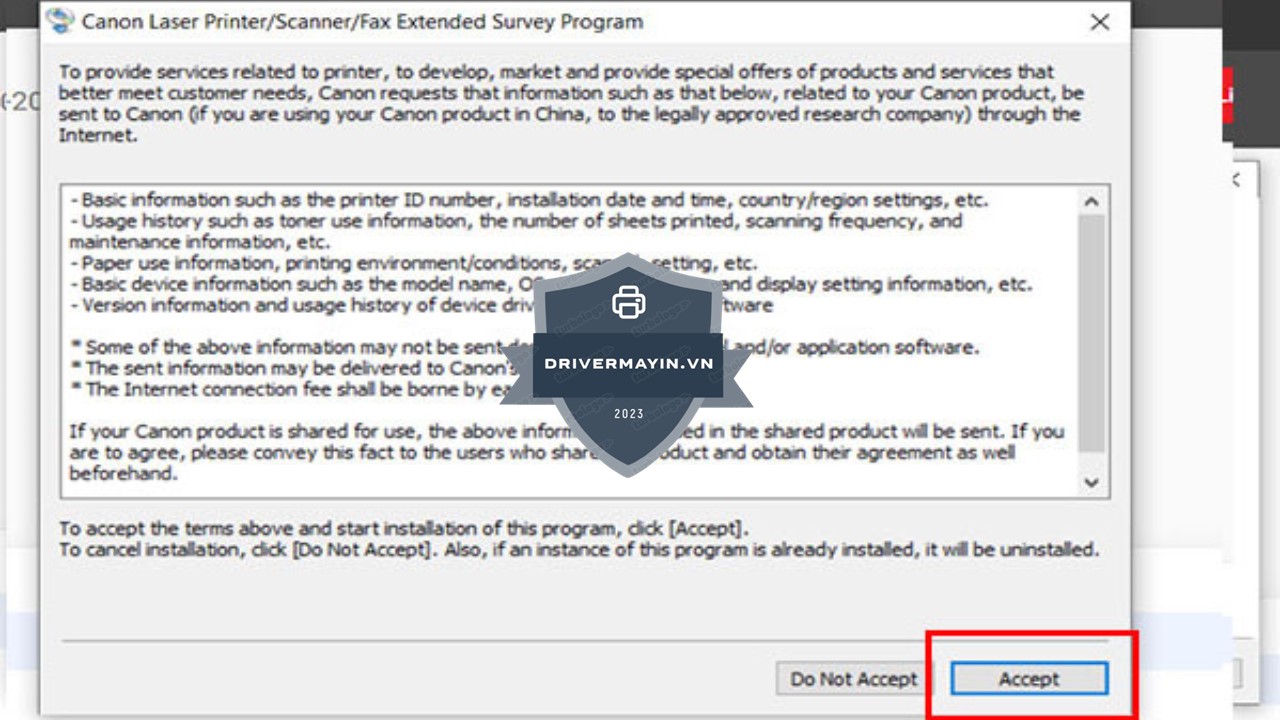
Bước 5: Kết nối máy in và hoàn tất cài đặt
Tiến hành cắm cáp USB giữa máy in Canon MF3010 và máy tính, sau đó chọn Accept và nhấn Next. Chờ đến khi màn hình hiển thị thông báo “Driver Canon MF3010 Installation Complete” là quá trình cài đặt đã thành công.
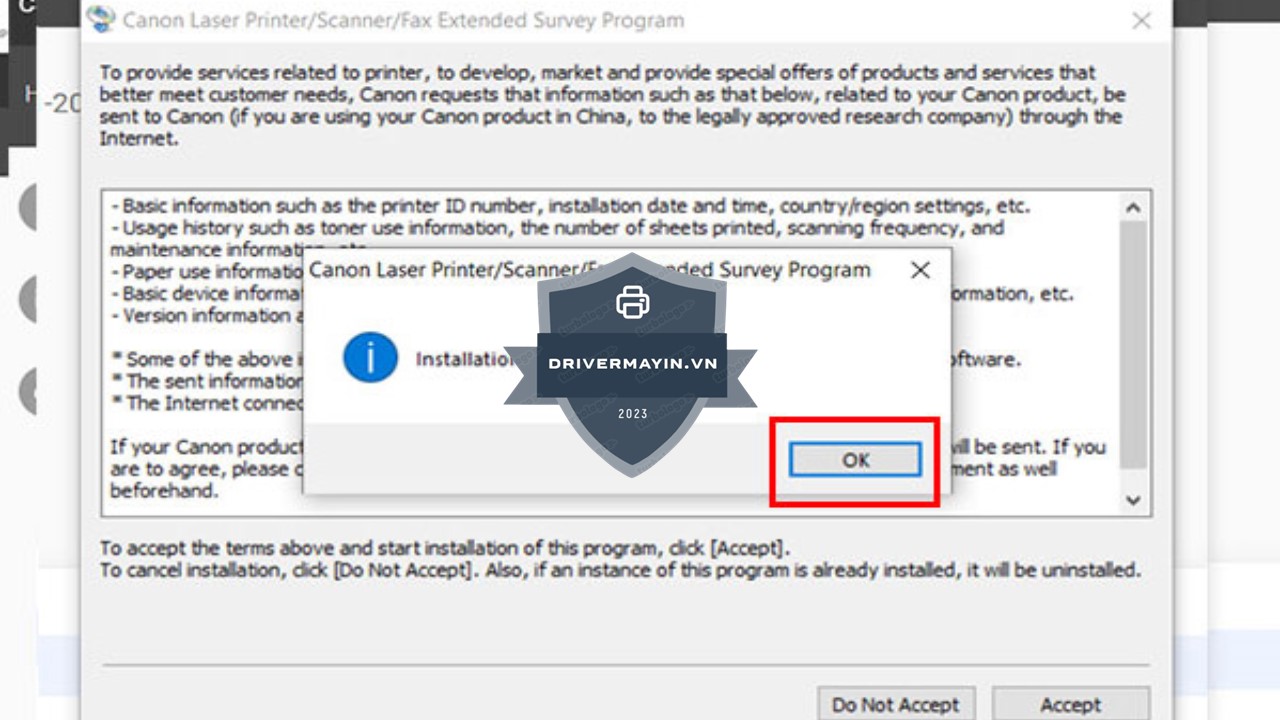
Bước 6: Hoàn tất
Cuối cùng, nhấn OK để kết thúc quá trình tải và cài đặt Driver máy in Canon MF3010. Bạn có thể tiến hành in test để kiểm tra và bắt đầu sử dụng máy in như bình thường.
Trong quá trình cài đặt Driver máy in Canon MF3010, người dùng có thể gặp phải một số lỗi phổ biến gây gián đoạn việc sử dụng. Dưới đây là các lỗi thường gặp cùng nguyên nhân và cách xử lý hiệu quả:
Máy tính không nhận máy in
-
Nguyên nhân: Cáp USB bị lỗi, lỏng kết nối hoặc Driver cài đặt không tương thích với hệ điều hành.
-
Cách khắc phục: Kiểm tra và thay thế cáp USB nếu cần, đồng thời tải và cài đặt lại Driver Canon MF3010 đúng phiên bản phù hợp với máy tính.
Lỗi in chậm hoặc không in ra giấy
-
Nguyên nhân: Driver chưa được cài đặt đúng cách, máy in đang bị treo lệnh hoặc hàng đợi in bị lỗi.
-
Cách khắc phục: Gỡ và cài đặt lại Driver, kiểm tra hàng đợi in (Print Queue) và khởi động lại máy in để reset hệ thống.
Thông báo lỗi “Cannot connect to printer”
-
Nguyên nhân: Máy tính chưa kết nối đúng với máy in hoặc cổng USB được chọn không chính xác.
-
Cách khắc phục: Ngắt kết nối máy in, sau đó kết nối lại đúng cổng USB và kiểm tra lại thiết lập kết nối trong phần cài đặt máy in.
Ngoài ra, việc thường xuyên cập nhật Driver Canon MF3010 lên phiên bản mới nhất cũng giúp hạn chế lỗi phát sinh, cải thiện hiệu suất và đảm bảo máy in hoạt động ổn định trong quá trình sử dụng.
Tải và cài đặt Driver Canon MF3010 đúng cách là yếu tố quan trọng giúp máy in vận hành ổn định, in ấn nhanh chóng và hạn chế tối đa các lỗi phát sinh trong quá trình sử dụng. Chỉ cần tải Driver từ nguồn chính hãng, thực hiện đúng các bước cài đặt và lưu ý những vấn đề thường gặp, bạn hoàn toàn có thể tự cài đặt máy in Canon MF3010 tại nhà một cách đơn giản và hiệu quả.