
Tải Driver Máy In Phun Màu Canon MF264DW cho Win 7/10/11 64bit/32bit
17/12/2025

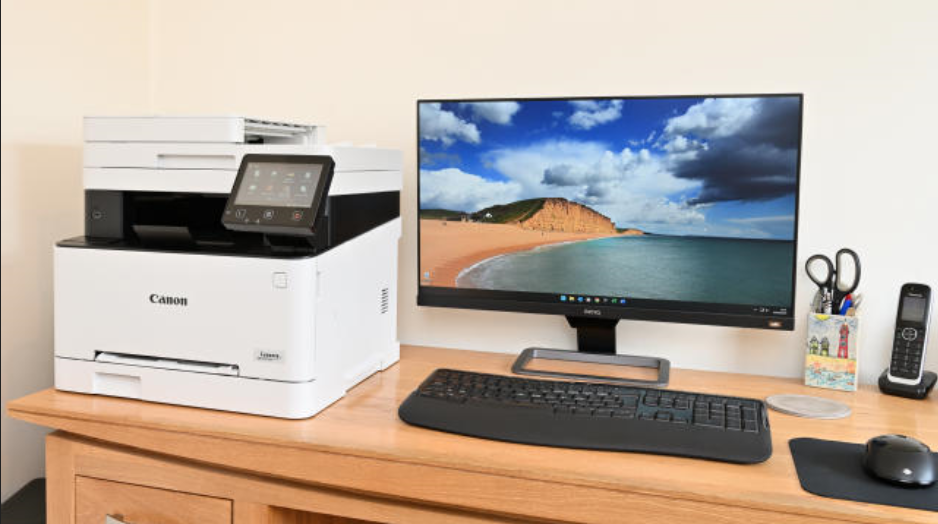
Máy in phun màu Canon MF651CW là dòng máy in đa chức năng hiện đại, được nhiều văn phòng và doanh nghiệp tin dùng nhờ khả năng in màu sắc nét, vận hành ổn định và hỗ trợ kết nối WiFi tiện lợi. Trong bài viết dưới đây, drivermayin.vn sẽ hướng dẫn bạn cách tải driver Canon MF651CW chính hãng, tương thích với từng hệ điều hành, giúp quá trình cài đặt diễn ra nhanh chóng, dễ dàng và hạn chế tối đa lỗi phát sinh trong quá trình sử dụng.
Máy in Canon MF651CW là dòng máy in laser màu đa chức năng thuộc phân khúc văn phòng hiện đại của Canon, sở hữu thiết kế tinh tế cùng màn hình cảm ứng màu LCD 5 inch, giúp người dùng thao tác cài đặt và sử dụng một cách trực quan, dễ dàng. Với độ phân giải lên đến 1200 x 1200 dpi, máy cho ra những bản in màu sắc nét, rực rỡ và bền màu theo thời gian, đáp ứng tốt nhu cầu in ấn tài liệu, hình ảnh và ấn phẩm văn phòng chuyên nghiệp.
Bên cạnh chất lượng in ấn ấn tượng, Canon MF651CW còn được trang bị khả năng kết nối linh hoạt thông qua mạng LAN có dây và WiFi không dây, mang đến sự tiện lợi tối đa trong quá trình sử dụng. Đặc biệt, máy hỗ trợ in và scan trực tiếp từ điện thoại thông minh thông qua các ứng dụng chính hãng của Canon, tương thích với nhiều nền tảng phổ biến như iOS (AirPrint, Canon PRINT Business App) và Android (Mopria Certified, Canon Print Service Plug-in, Canon PRINT Business App), giúp người dùng làm việc linh hoạt và hiệu quả hơn trong môi trường văn phòng hiện đại.
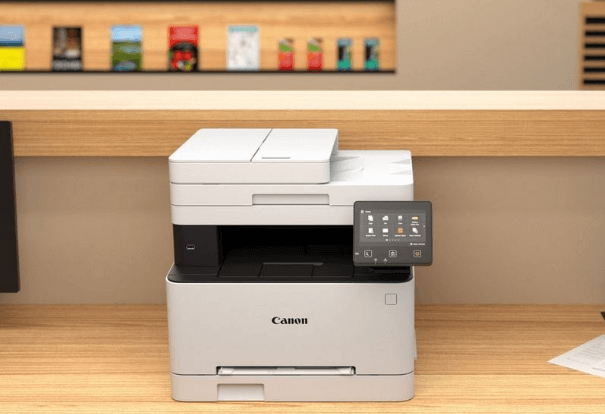
Máy in màu Canon MF651CW được trang bị màn hình cảm ứng màu LCD 5 inch (12,7 cm), cho phép người dùng thao tác trực quan và nhanh chóng. Giao diện được thiết kế với các biểu tượng chức năng rõ ràng, dễ truy cập, giúp việc cài đặt, thiết lập và tùy chỉnh trở nên đơn giản hơn, tiết kiệm đáng kể thời gian trong quá trình sử dụng.
Canon MF651CW hỗ trợ quản lý người dùng bằng ID và mật khẩu, cho phép phân quyền và theo dõi mức độ sử dụng theo từng phòng ban. Tính năng này đặc biệt phù hợp với doanh nghiệp, cơ quan hoặc tổ chức có nhiều bộ phận, giúp kiểm soát số lượng bản in đầu ra, tối ưu chi phí và nâng cao hiệu quả quản lý thiết bị.
Máy in Canon MF651CW tích hợp cả kết nối mạng LAN có dây và WiFi không dây, giúp việc chia sẻ máy in trong văn phòng trở nên nhanh chóng và thuận tiện hơn. Nhờ kết nối WiFi, người dùng có thể linh hoạt lựa chọn vị trí đặt máy mà không bị giới hạn bởi chiều dài cáp, phù hợp với nhiều không gian làm việc khác nhau.
Với Canon MF651CW, người dùng có thể in và scan trực tiếp từ smartphone, máy tính bảng hoặc laptop thông qua các ứng dụng chính hãng của Canon. Máy tương thích với nhiều nền tảng phổ biến như iOS (AirPrint, Canon PRINT Business App) và Android (Mopria Certified, Canon Print Service Plug-in, Canon PRINT Business App), mang đến trải nghiệm làm việc linh hoạt, hiện đại và hiệu quả hơn.
Để máy in Canon imageCLASS MF641CW hoạt động ổn định và đầy đủ chức năng, trước tiên bạn cần tải đúng driver tương thích từ trang web chính thức của Canon. Việc sử dụng driver chính hãng sẽ giúp hạn chế lỗi kết nối, đảm bảo chất lượng in ấn và tăng độ bền cho thiết bị. Trong trường hợp bạn không tìm thấy file cài đặt phù hợp, bạn có thể sử dụng đường dẫn tải trực tiếp được cung cấp bên dưới để tiến hành cài đặt nhanh chóng.
Bước 1: Sau khi tải xong file driver, bạn nhấp đúp chuột vào file vừa tải về để bắt đầu quá trình cài đặt.
Bước 2: Hệ thống sẽ tự động giải nén file. Khi thư mục mới xuất hiện, bạn mở folder vừa giải nén và chạy file Setup.exe.
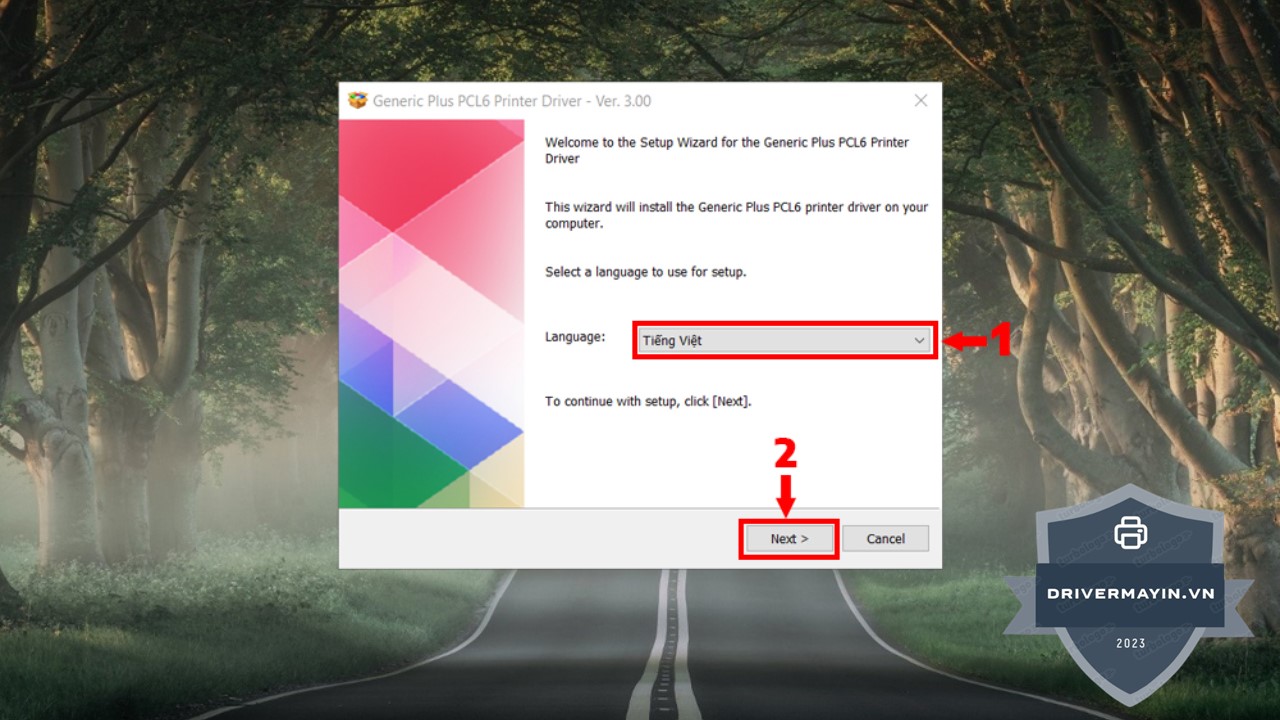
Bước 3: Chọn ngôn ngữ Tiếng Việt, sau đó nhấn Next để tiếp tục.
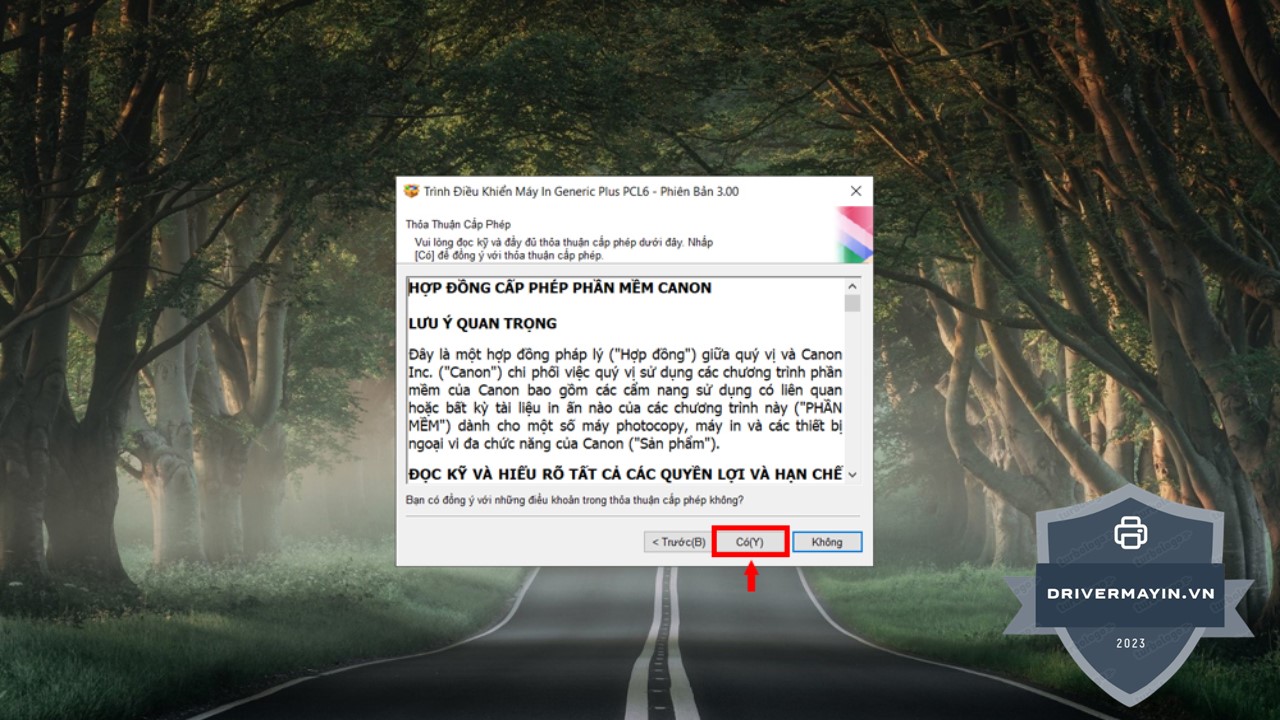
Bước 4: Đọc kỹ các điều khoản sử dụng của Canon, sau đó chọn Có (Y) để đồng ý và chuyển sang bước tiếp theo.
Bước 5: Lựa chọn kiểu kết nối đang sử dụng (USB, mạng LAN hoặc WiFi), rồi nhấn Tiếp (N).
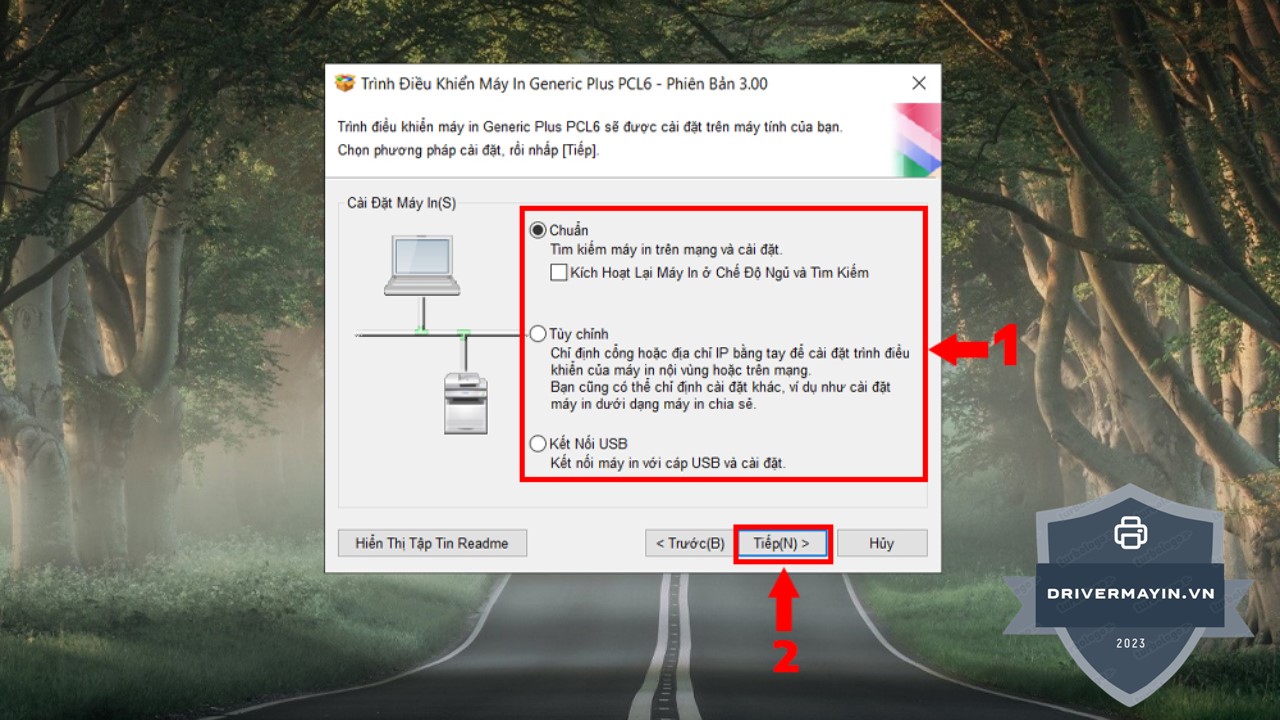
Bước 6: Chờ hệ thống hoàn tất quá trình cài đặt, sau đó nhấn Finish để kết thúc và hoàn thành việc cài driver cho máy in Canon.
Như vậy, chỉ với vài bước đơn giản, bạn đã có thể tải và cài đặt driver máy in Canon imageCLASS MF641CW thành công. Việc sử dụng driver chính hãng, đúng phiên bản không chỉ giúp máy in hoạt động ổn định, hạn chế lỗi trong quá trình sử dụng mà còn đảm bảo chất lượng in ấn và độ bền của thiết bị. Hy vọng hướng dẫn trên sẽ giúp bạn dễ dàng cài đặt và khai thác hiệu quả máy in Canon MF641CW trong công việc hằng ngày.
