Tải Driver Máy In Phun Màu Canon MF 657CDW cho Win 7/10/11 64bit/32bit
Máy in Canon MF657CDW là dòng máy in màu đa chức năng hiện đại, được nhiều doanh nghiệp và văn phòng lựa chọn nhờ hiệu suất mạnh mẽ và khả năng kết nối linh hoạt. Tuy nhiên, để máy in hoạt động ổn định, in ấn chính xác và khai thác đầy đủ các tính năng, việc tải và cài đặt đúng Driver Canon MF657CDW là bước vô cùng quan trọng. Trong bài viết này, drivermayin.vn sẽ hướng dẫn bạn cách tải Driver máy in Canon MF657CDW chính hãng, phù hợp với từng hệ điều hành.
Thông số kỹ thuật máy in phun màu Canon MF 657CDW
Thông tin chung
-
Loại máy: Máy in laser màu đa chức năng
-
Chức năng: In – Copy – Scan – Fax (tất cả đều hỗ trợ đảo mặt tự động)
Chức năng in
-
Tốc độ in:
-
Một mặt: 21 trang/phút (A4), 38 trang/phút (A5)
-
Hai mặt: Lên đến 12,7 trang/phút (A4)
-
-
Công nghệ in: Laser màu
-
Độ phân giải: Lên đến 1200 × 1200 dpi
-
Thời gian khởi động: Khoảng 13 giây hoặc nhanh hơn
-
Thời gian in trang đầu tiên (màu): Khoảng 10,5 giây
-
Ngôn ngữ in: UFRII, PCL5c, PCL6
-
Phông chữ: 45 phông chữ PCL
-
Lề in:
-
5 mm (trên/dưới/trái/phải)
-
10 mm đối với phong bì
-
-
Chế độ tiết kiệm mực: Có
Chức năng sao chép (Copy)
-
Tốc độ copy:
-
Một mặt (A4): 21 trang/phút
-
Hai mặt: 12,7 trang/phút
-
-
Độ phân giải: 600 × 600 dpi
-
Chế độ sao chép: Văn bản, Ảnh, Bản đồ (mặc định), Ảnh in
-
Copy hai mặt: Tự động (1 mặt sang 2 mặt)
-
Số bản sao tối đa: 999 bản
-
Thu phóng: 25 – 400% (gia số 1%)
Chức năng scan
-
Chuẩn scan: Scan màu
-
Độ phân giải:
-
Quang học: 600 × 600 dpi
-
Tăng cường: Lên đến 9600 × 9600 dpi
-
-
Tốc độ scan:
-
Đơn sắc: 27 ipm (300 × 600 dpi)
-
Màu: 14 ipm (300 × 600 dpi)
-
-
Chuẩn tương thích: TWAIN, WIA, ICA
-
Khổ scan tối đa: 216 mm
-
Định dạng file: TIFF, JPEG, PDF
Chức năng fax
-
Tốc độ modem: 33,6 Kbps (khoảng 3 giây/trang)
-
Độ phân giải fax:
-
Tiêu chuẩn: 200 × 100 dpi, 200 × 200 dpi
-
Ảnh: 200 × 200 dpi
-
Chất lượng cao: 400 × 400 dpi
-
-
Bộ nhớ fax: Lên đến 512 trang
-
Quay số nhanh: Tối đa 281 số
-
Quay số nhóm/điểm đến: 299 số/nhóm
-
Phương thức nén: MH, MR, MMR, JBIG
-
Fax hai mặt: Có (gửi và nhận)
-
Tính năng fax nâng cao: Chuyển tiếp fax, fax từ máy tính, nhận fax từ xa, ECM, báo cáo hoạt động fax…
Xử lý giấy
-
Khay nạp giấy tự động đảo mặt (DADF): 50 tờ (80 g/m²)
-
Khay nạp giấy tiêu chuẩn: 350 tờ
-
Khay giấy ra: 65 tờ
-
Khổ giấy hỗ trợ: A4, A5, B5, B6, Letter, Legal, Executive, Foolscap, Indian Legal
-
Loại giấy: Thin, Plain, Recycled, Heavy, Colour, Coated, Postcard, Envelope
-
Định lượng giấy: 52 – 163 g/m²
Tính năng & cấu hình chung
-
Bộ xử lý: 800 MHz × 2
-
Bộ nhớ: 1 GB
-
Màn hình điều khiển: Cảm ứng màu LCD 12,7 cm (5 inch)
-
Cổng kết nối: USB 2.0, LAN, WiFi
-
In ấn di động: Canon PRINT Business, Apple AirPrint, Canon Print Service
-
Hệ điều hành hỗ trợ: Windows 11/10/8.1/7, Windows Server, macOS, Linux
Thông số vật lý
-
Kích thước (R × S × C): 451 × 460 × 360 mm
-
Trọng lượng: 22,6 kg
Vật tư & hiệu suất
-
Hộp mực sử dụng:
-
Cartridge 067 BK: 1.350 trang
-
Cartridge 067 C/M/Y: 1.250 trang/màu
-
-
Công suất in khuyến nghị: 250 – 2.500 trang/tháng
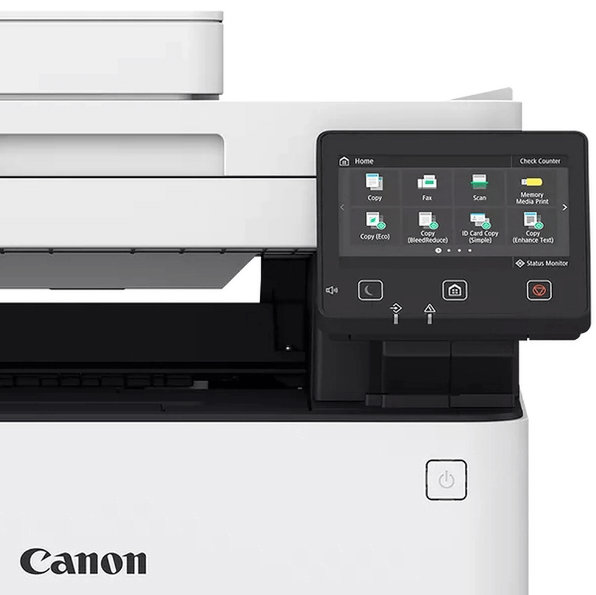
Ưu điểm nổi bật của máy in màu Canon MF657CDW
Màn hình cảm ứng màu 12,7 cm hiện đại
Máy in Canon MF657CDW được trang bị màn hình cảm ứng màu 12,7 cm (5 inch) với giao diện trực quan, dễ sử dụng. Bảng điều khiển có khả năng bẻ gập linh hoạt nhiều góc, giúp người dùng thao tác thuận tiện hơn trong mọi không gian làm việc, đồng thời rút ngắn thời gian cài đặt và vận hành máy.
Tính năng đảo mặt tự động thông minh
Canon MF657CDW sở hữu khay nạp tài liệu tự động đảo mặt (ADF) dung lượng 50 tờ, tích hợp cảm biến CIS cho phép quét đồng thời cả hai mặt tài liệu. Tính năng này giúp tiết kiệm đáng kể thời gian, giảm chi phí giấy in và nâng cao hiệu suất làm việc, đồng thời vẫn đảm bảo chất lượng bản in và bản scan sắc nét.
Nhờ những ưu điểm nổi bật trên, Canon MF657CDW là lựa chọn lý tưởng cho văn phòng hiện đại cần một thiết bị in màu đa năng, tiện lợi và hiệu quả.
Hướng dẫn cài đặt driver máy in phun màu Canon MF 657CDW
Bước 1: Ngắt kết nối cáp USB trước khi cài đặt
Trước khi bắt đầu cài đặt Driver, bạn cần ngắt kết nối cáp USB giữa máy in và máy tính. Việc này giúp tránh xung đột trong quá trình cài đặt trình điều khiển. Chỉ kết nối lại cáp USB sau khi quá trình cài đặt Driver hoàn tất theo hướng dẫn của hệ thống.
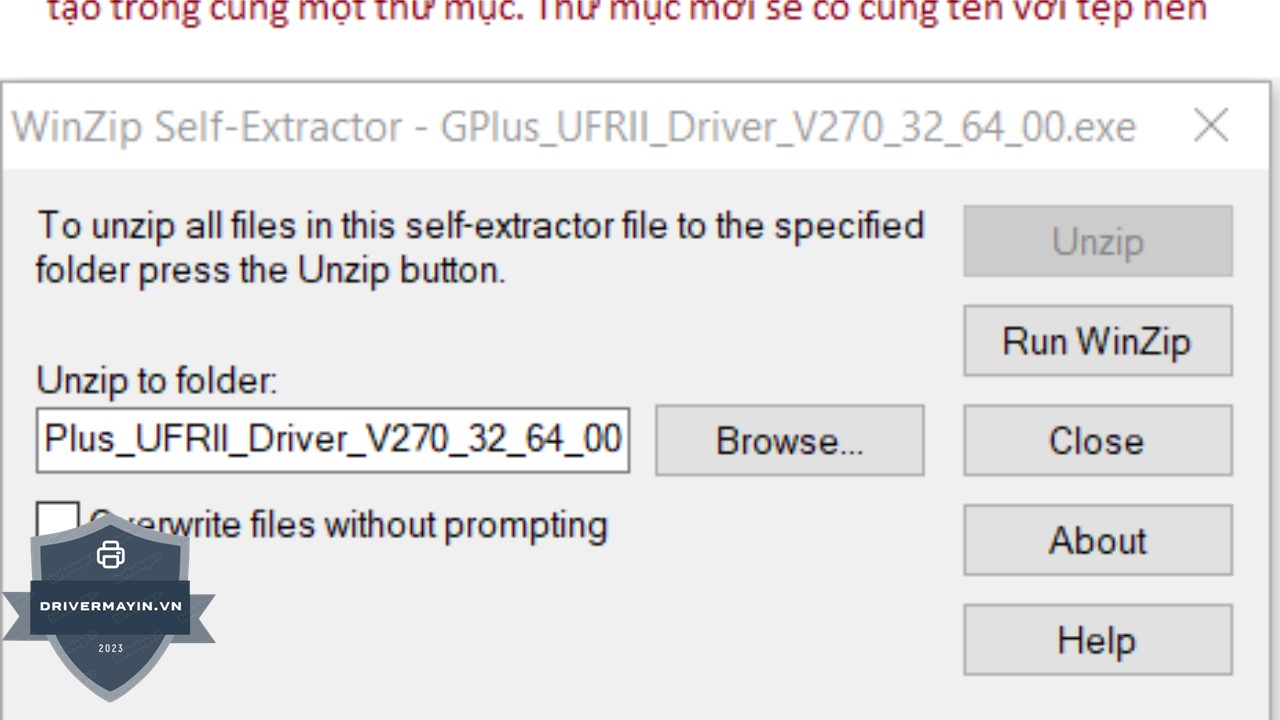
Bước 2: Giải nén file cài đặt
Nhấp đúp chuột vào file Driver đã tải về để tiến hành giải nén. Sau khi giải nén, hệ thống sẽ tạo một thư mục mới cùng vị trí với file nén, có tên trùng với tên file Driver ban đầu.
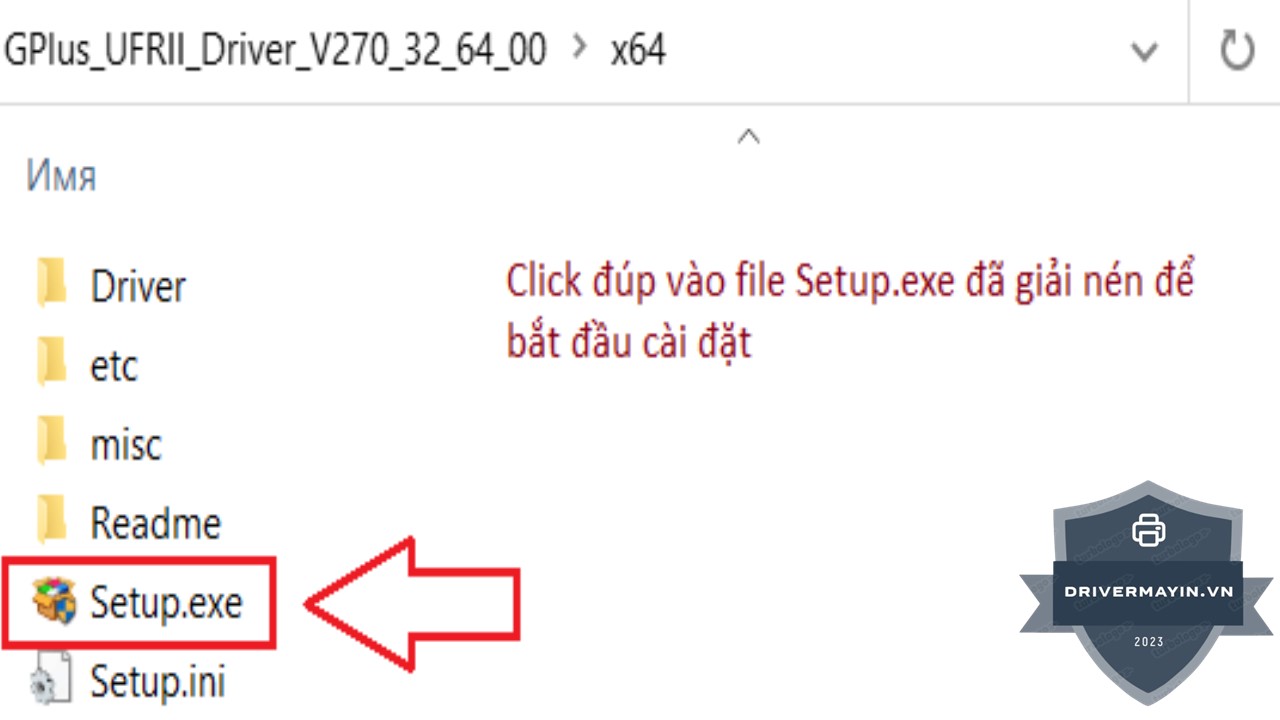
Bước 3: Chạy file Setup.exe
Mở thư mục vừa được giải nén và nhấp đúp chuột vào file Setup.exe để bắt đầu quá trình cài đặt Driver máy in.
Bước 4: Chọn ngôn ngữ cài đặt
Tại giao diện cài đặt, bạn chọn ngôn ngữ phù hợp (ví dụ: Tiếng Việt hoặc Tiếng Anh), sau đó tiếp tục để cài đặt phần mềm.
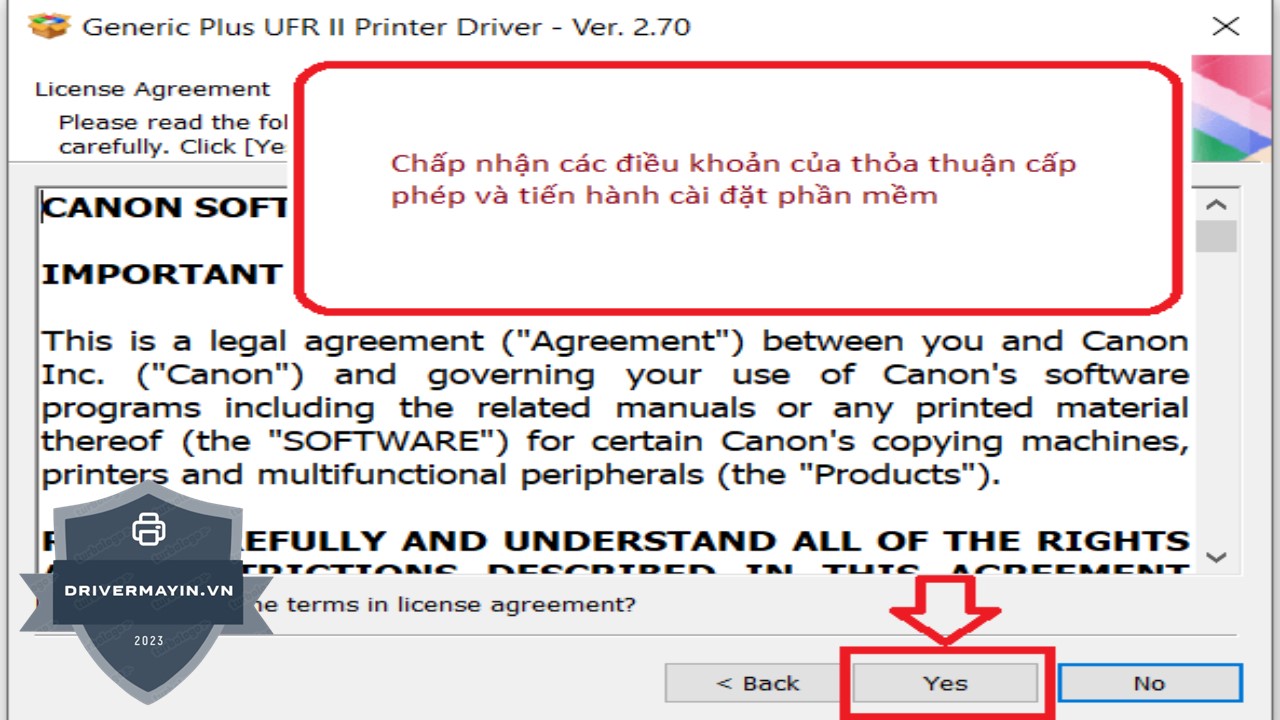
Bước 5: Đồng ý điều khoản sử dụng
Hệ thống sẽ hiển thị các điều khoản của thỏa thuận cấp phép. Bạn chọn Đồng ý/Accept để chấp nhận điều khoản và chuyển sang bước tiếp theo.
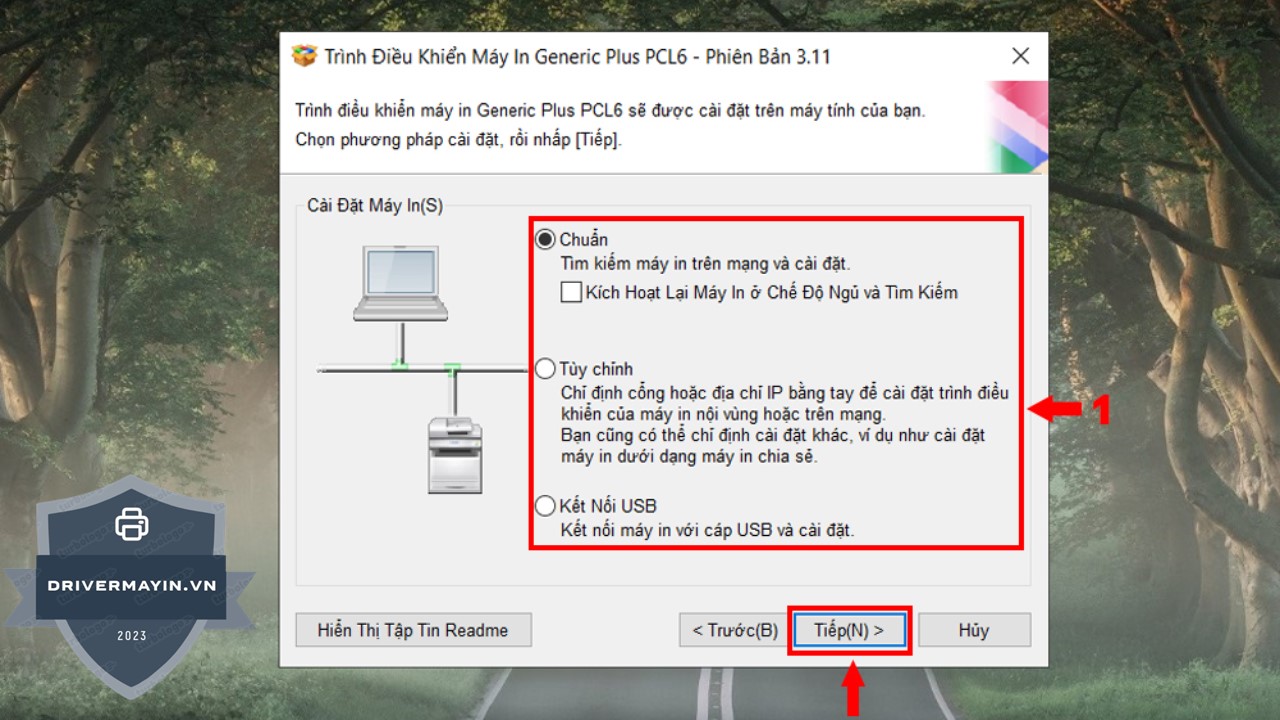
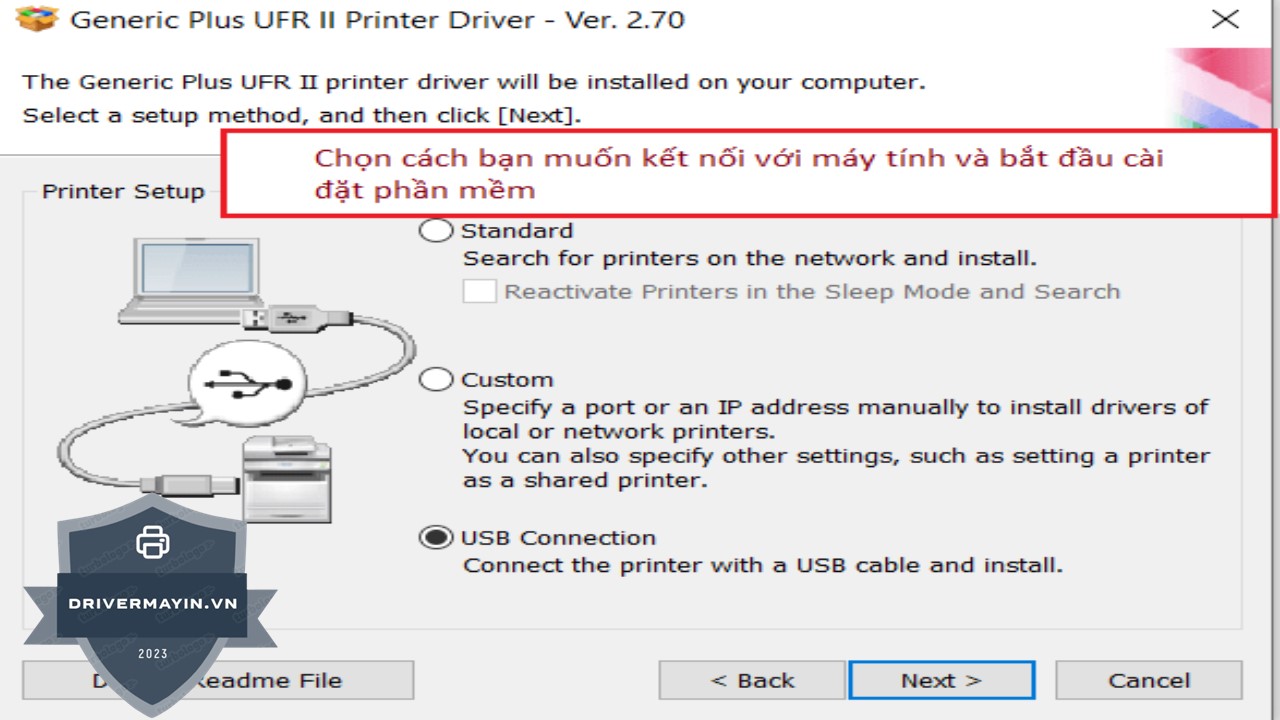
Bước 6: Chọn phương thức kết nối
Tiếp theo, bạn lựa chọn cách kết nối máy in với máy tính (USB, mạng LAN hoặc WiFi) phù hợp với nhu cầu sử dụng, sau đó bắt đầu quá trình cài đặt Driver.
Bước 7: Hoàn tất cài đặt
Chờ hệ thống cài đặt Driver hoàn tất. Khi được yêu cầu, bạn kết nối lại cáp USB hoặc xác nhận kết nối mạng để hoàn thành quá trình cài đặt cho máy in Canon i-SENSYS MF657Cdw.
Lời kết
Việc tải và cài đặt đúng Driver máy in màu Canon MF657CDW là bước quan trọng giúp máy in hoạt động ổn định, kết nối mượt mà và phát huy tối đa các tính năng in, scan, copy và fax. Chỉ cần tải Driver từ nguồn chính hãng và thực hiện đúng theo hướng dẫn cài đặt, bạn hoàn toàn có thể tự cài đặt máy in Canon MF657CDW tại nhà một cách dễ dàng.




