
Tải Driver Máy In Canon Pixma E560 cho Win 7/10/11 64bit/32bit
17/12/2025

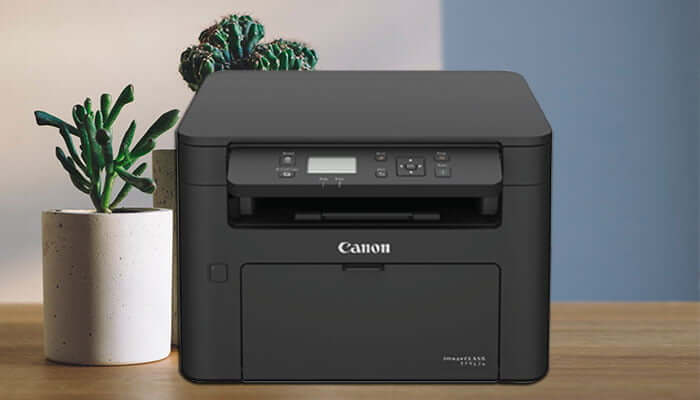
Máy in Canon LBP 913W là dòng máy in laser phổ biến đến từ thương hiệu nổi tiếng Canon, được nhiều văn phòng và cá nhân tin dùng nhờ chất lượng in ổn định và tốc độ nhanh. Việc cài đặt driver và sử dụng máy in Canon LBP 913W khá đơn giản, nhưng với những người không quen với công nghệ hoặc lần đầu sử dụng máy in, quá trình này có thể khiến bạn bỡ ngỡ. Hiểu được điều đó, drivermayin.vn sẽ hướng dẫn bạn cài đặt driver và sử dụng máy in Canon LBP 913W một cách chi tiết, dễ hiểu nhất
Canon LBP 913W là dòng máy in laser đơn năng nhưng mạnh mẽ, được thiết kế dành riêng cho doanh nghiệp vừa và nhỏ cũng như người dùng cá nhân có nhu cầu in ấn chất lượng cao và hiệu quả.
Với tốc độ in lên tới 22 trang/phút và độ phân giải 600 x 600 dpi, Canon LBP 913W mang lại hiệu suất in vượt trội. Công nghệ in laser đảm bảo các bản in sắc nét, rõ ràng và bền bỉ, trở thành công cụ không thể thiếu trong môi trường làm việc đòi hỏi tốc độ và tính linh hoạt cao.
Thiết kế nhỏ gọn, hiện đại giúp máy dễ dàng bố trí trong mọi không gian làm việc. Màn hình LCD đơn giản hỗ trợ kiểm tra trạng thái máy và thực hiện các tác vụ điều khiển nhanh chóng, mang lại trải nghiệm sử dụng thuận tiện và hiệu quả.
Máy in Canon LBP 913W là dòng máy in laser đơn năng, phổ biến trong văn phòng vừa và nhỏ nhờ tốc độ in nhanh, chất lượng bản in sắc nét và khả năng kết nối linh hoạt. Để máy in hoạt động ổn định và phát huy tối đa tính năng, việc tải và cài đặt driver Canon LBP 913W đúng cách là bước quan trọng đầu tiên. Dưới đây là hướng dẫn chi tiết từng bước, phù hợp cho người lần đầu sử dụng.
Trước khi cài đặt, hãy xác định hệ điều hành của máy tính: Windows 7, 8, 10, 11 hoặc Mac OS, và kiểm tra phiên bản 32-bit hoặc 64-bit.
Việc chọn đúng phiên bản driver tương thích giúp quá trình cài đặt diễn ra suôn sẻ và máy in hoạt động ổn định.
Tải driver Canon LBP 913W từ trang chủ Canon Việt Nam hoặc các nguồn uy tín để đảm bảo an toàn và tránh lỗi.
Sau khi tải xong, mở thư mục chứa file driver và tìm đến file “setup” để bắt đầu cài đặt.
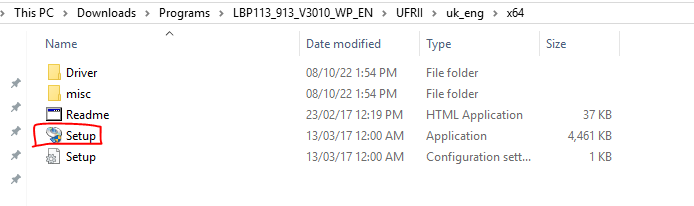
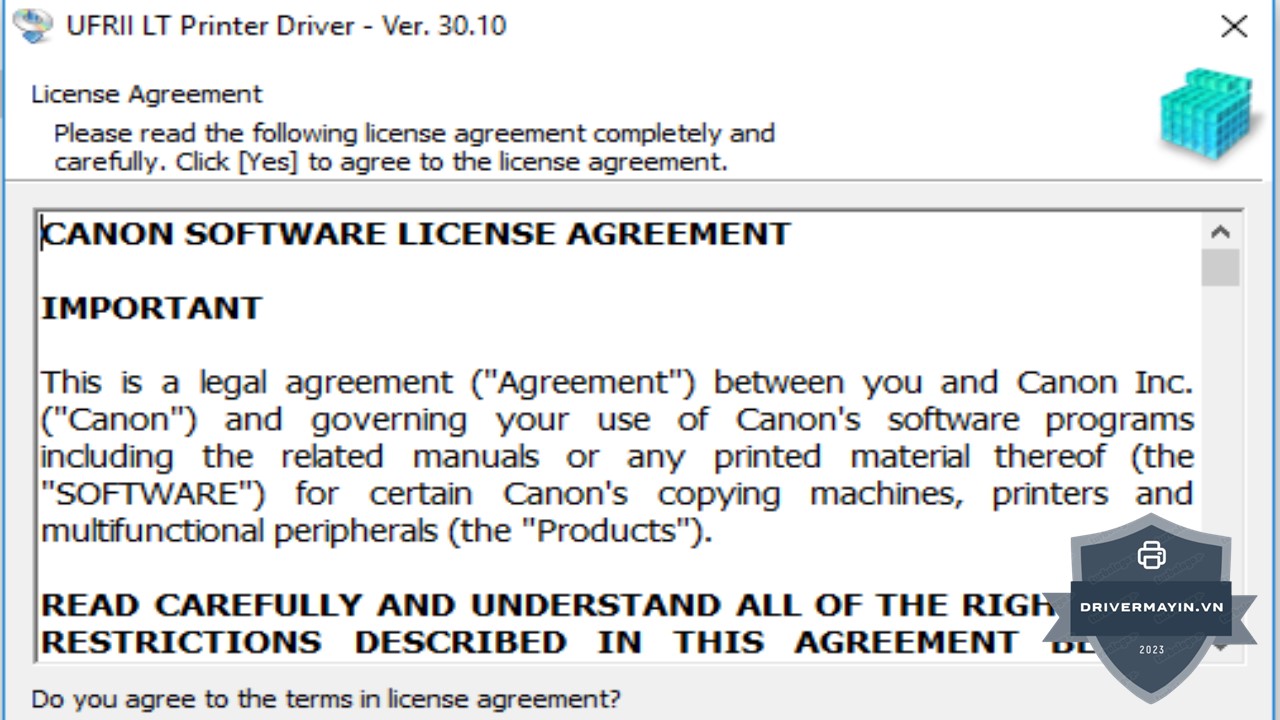
Khi cửa sổ cài đặt xuất hiện:
Nhấn “YES” để cho phép cài đặt trên máy tính.
Chờ một vài giây để phần mềm chuẩn bị các tập tin cài đặt cần thiết.
Driver Canon LBP 913W cho phép bạn kết nối máy in với máy tính qua hai phương thức:
Kết nối bằng cáp USB
Kết nối không dây (WiFi / Network)
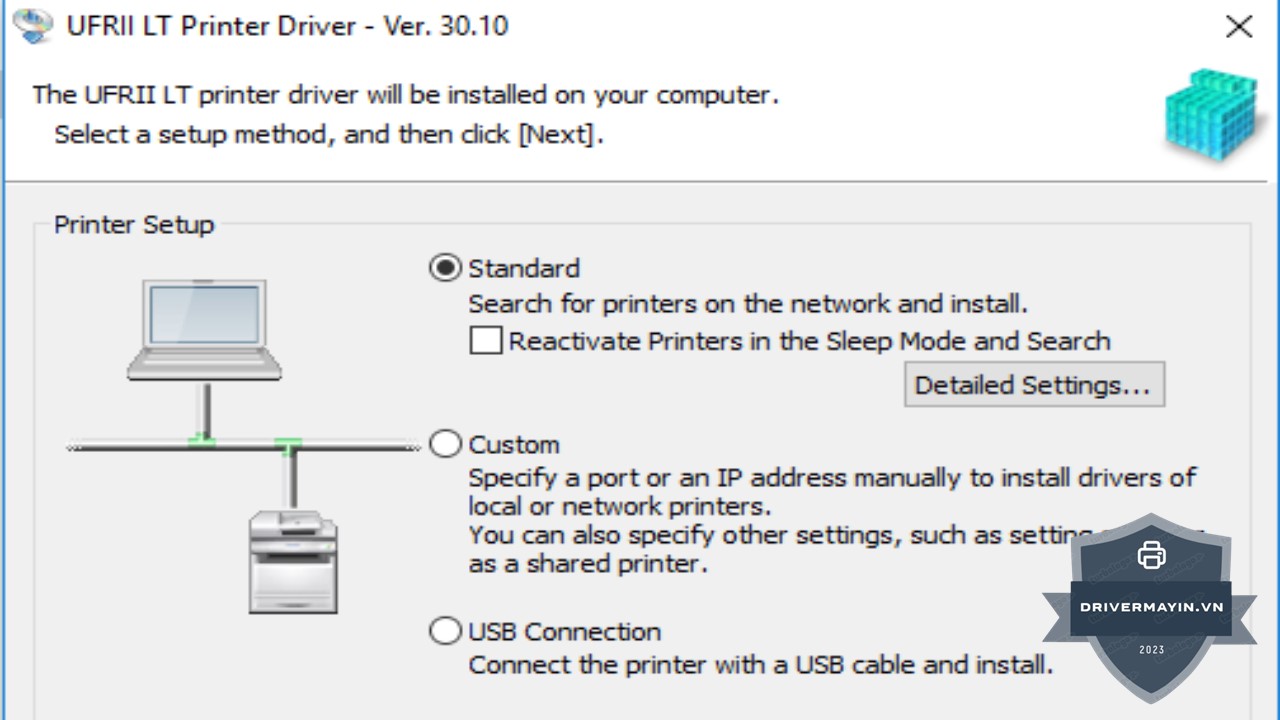
Khi máy in đã được nhận diện, nhấn Start để bắt đầu cài đặt driver.
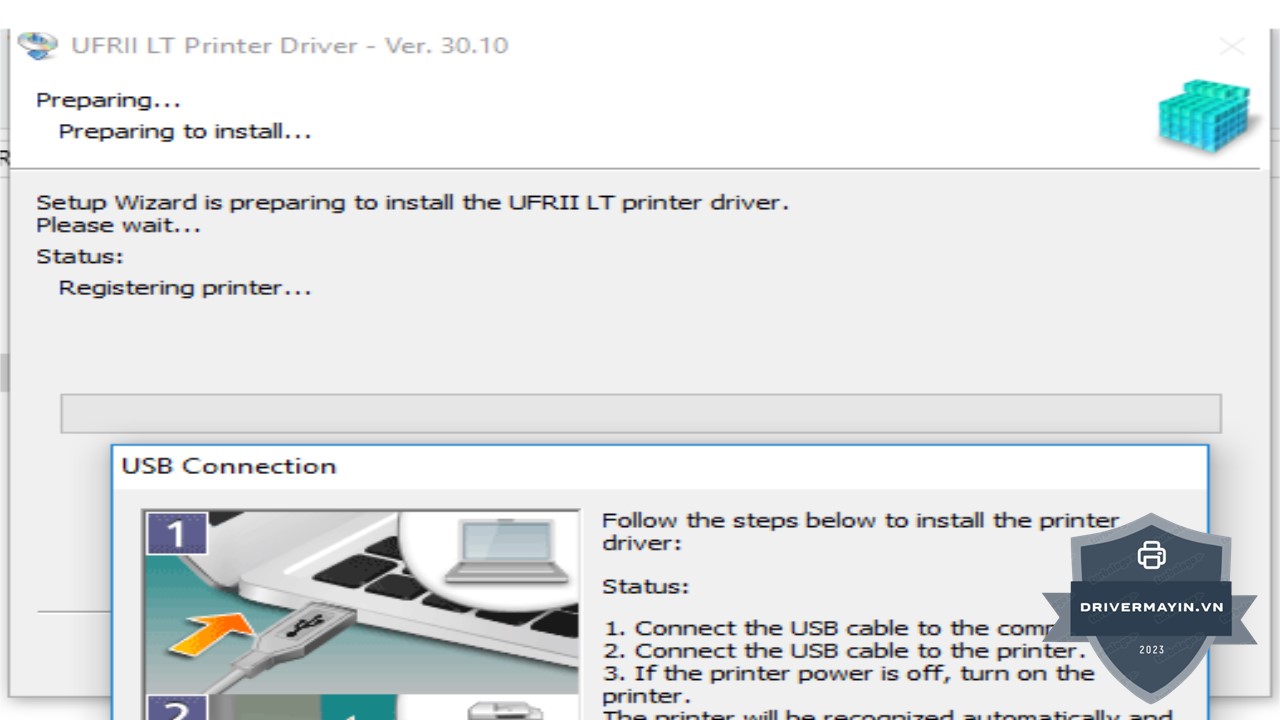
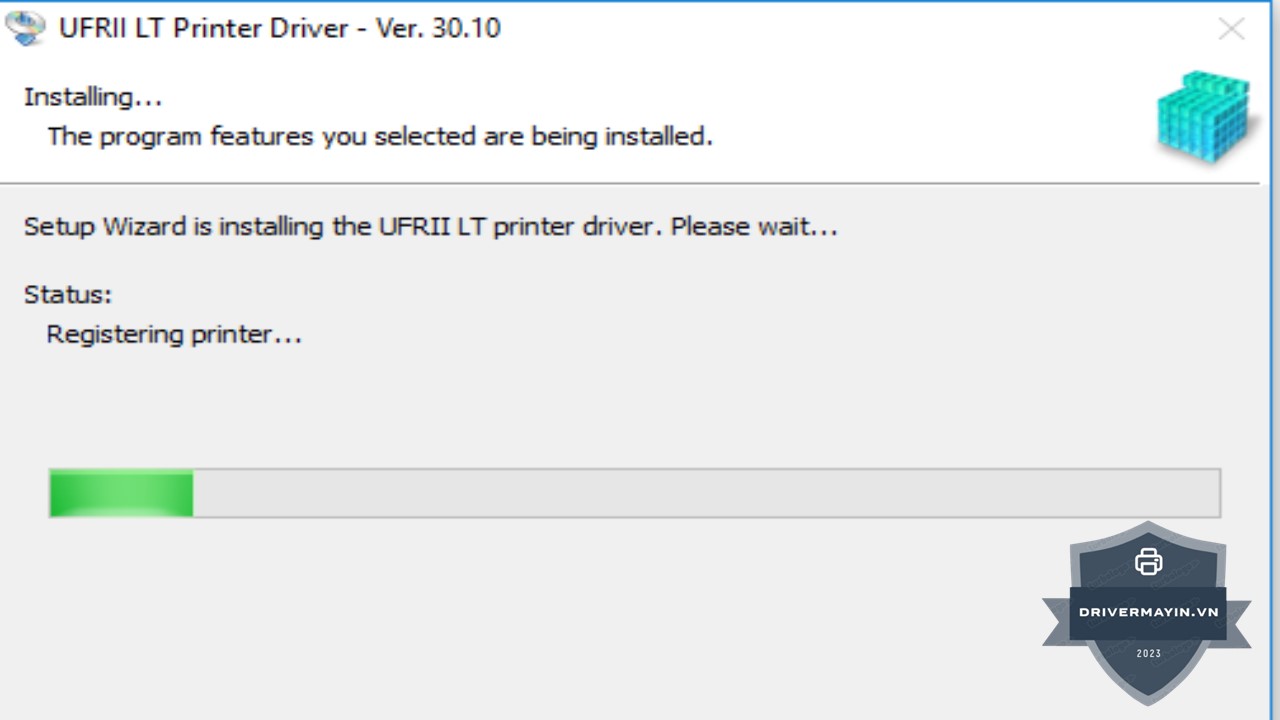
Quá trình cài đặt thường mất 2-3 phút.
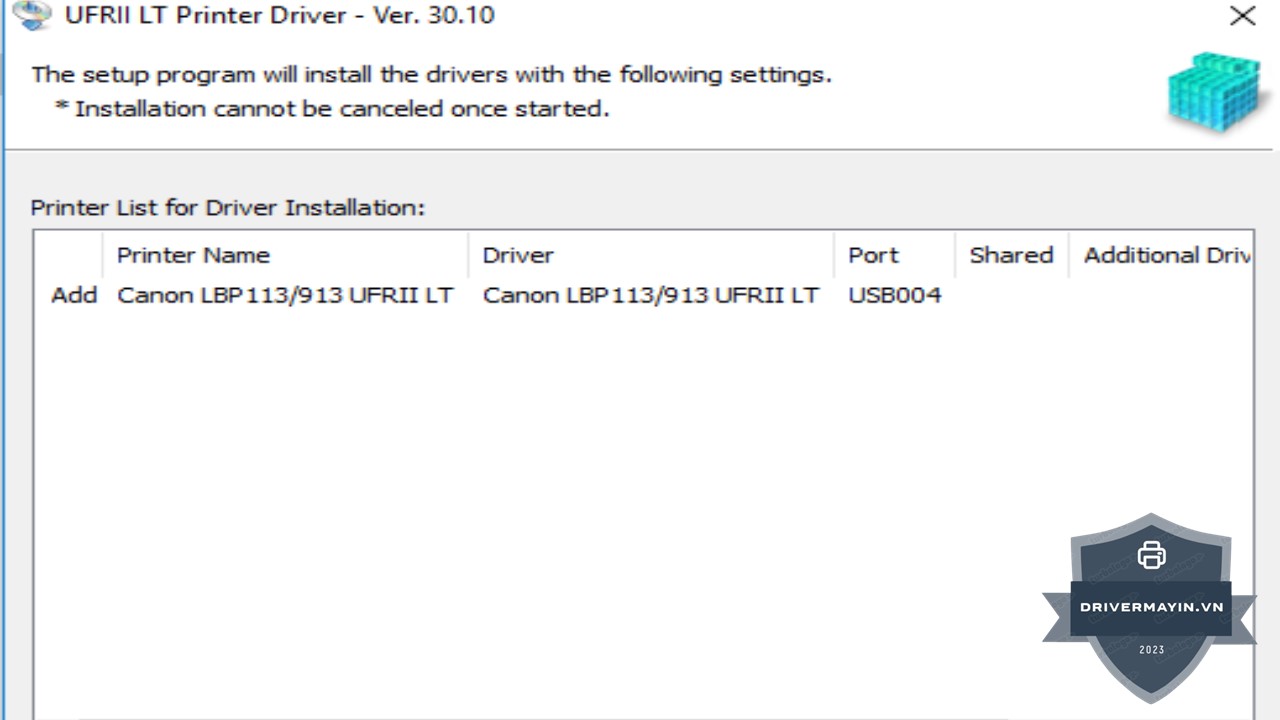
Khi hoàn tất, nhấn Finish để kết thúc cài đặt.
Sau đó, bạn có thể thử in thử một trang để kiểm tra kết nối và chất lượng in.
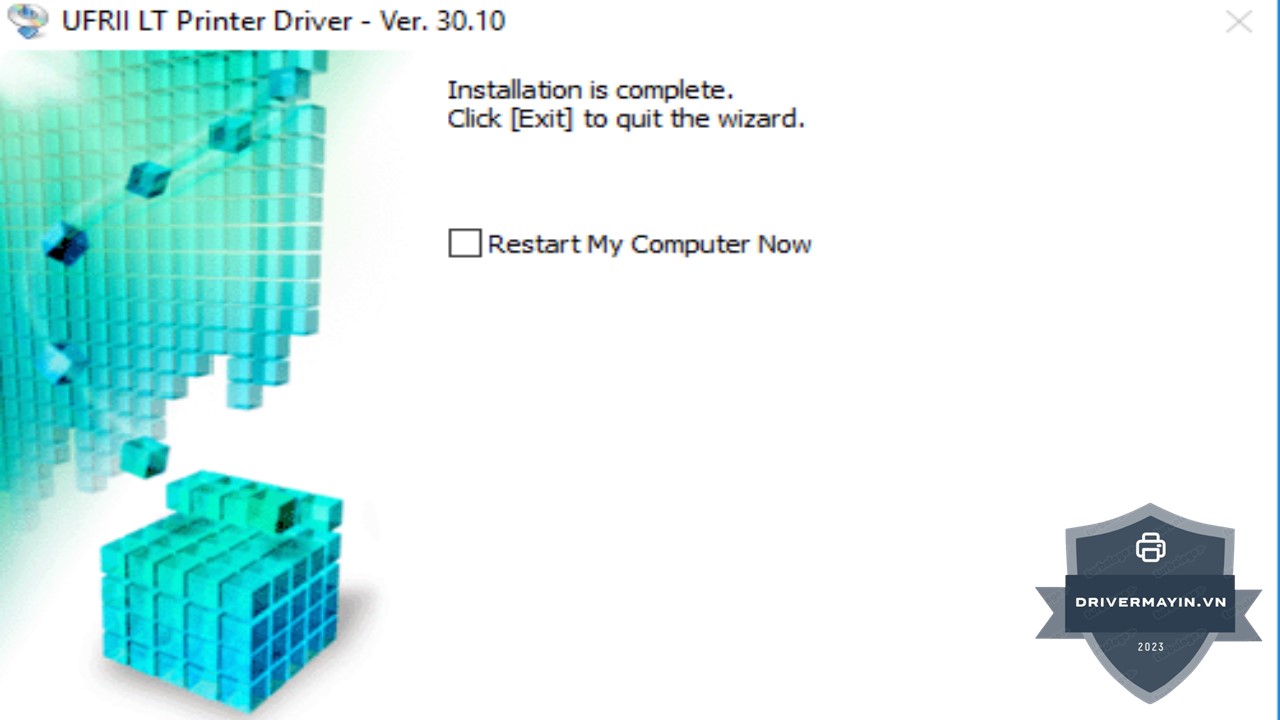
Sau khi hoàn tất cài đặt driver máy in Canon LBP 913W, bước quan trọng tiếp theo là kiểm tra hoạt động của máy bằng in thử (Nozzle Check) để đảm bảo bản in ra sắc nét, không bị mất màu hay lỗi.
Mở Control Panel trên máy tính.
Chọn Print & Scan, sau đó click vào tên máy in Canon LBP 913W.
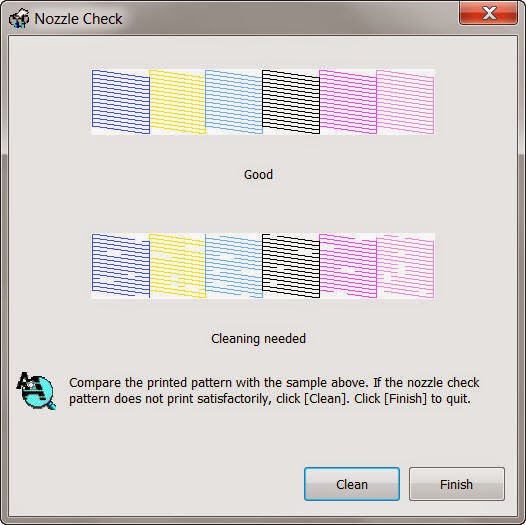
Chọn Printing Preferences, sau đó chọn Nozzle Check để in bản kiểm tra.
Nếu bản in ra đều màu, sắc nét, không bị mờ hay mất nét, nghĩa là máy in đã hoạt động bình thường.
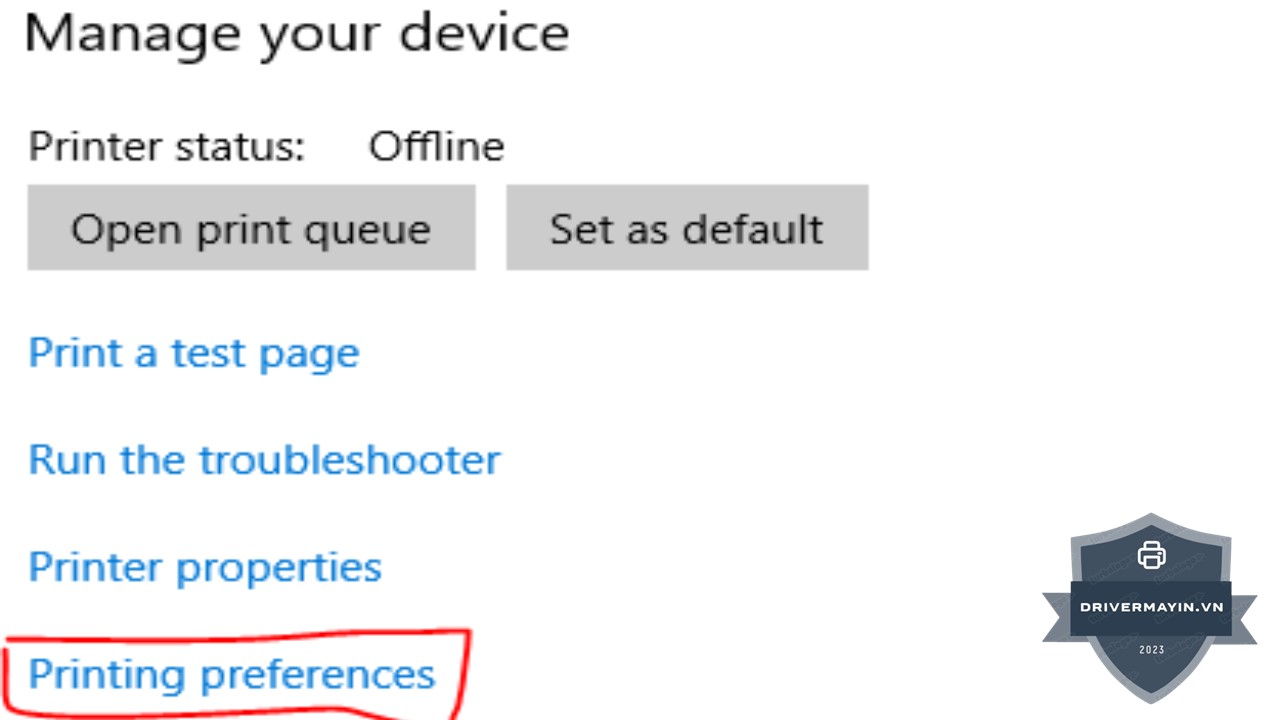
Trong trường hợp bản in ra mất màu hoặc mất nét, bạn cần tiến hành làm sạch đầu phun (Cleaning):
Chọn mục Cleaning trong Printing Preferences.
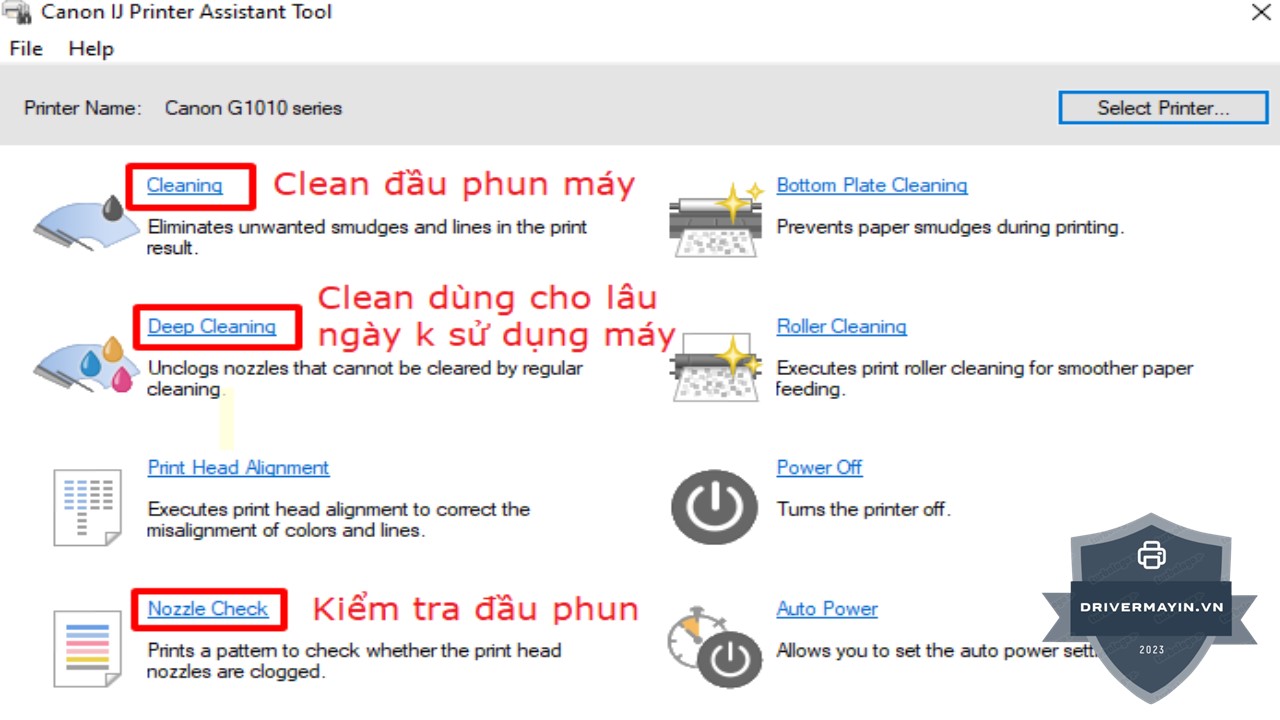
Thực hiện theo hướng dẫn trên màn hình để làm sạch đầu phun, đảm bảo bản in tiếp theo đạt chất lượng tối ưu.
Với hướng dẫn chi tiết này, bạn sẽ nhanh chóng khai thác tối đa tính năng của Canon LBP 913W, tiết kiệm thời gian, nâng cao hiệu suất công việc và đảm bảo trải nghiệm in ấn chuyên nghiệp ngay tại văn phòng hoặc cơ sở in ấn của mình.
