
Tải Driver Máy In Phun Màu Canon TS207 cho Win 7/10/11 64bit/32bit
12/12/2025


Máy in Canon imageCLASS MF643Cdw là dòng máy in laser màu đa chức năng được nhiều văn phòng và doanh nghiệp nhỏ tin dùng nhờ thiết kế hiện đại, chất lượng in sắc nét và khả năng kết nối linh hoạt. Tuy nhiên, để máy in hoạt động ổn định, nhận lệnh chính xác và phát huy tối đa các tính năng in – scan – copy, việc cài đặt đúng driver Canon imageCLASS MF643Cdw là bước vô cùng quan trọng. Trong bài viết này, drivermayin.vn sẽ hướng dẫn bạn cách tải và cài đặt driver Canon MF643Cdw chi tiết, dễ thực hiện, giúp bạn nhanh chóng đưa máy in vào sử dụng hiệu quả ngay từ lần cài đặt đầu tiên.
Máy in Canon imageCLASS MF643Cdw sở hữu thiết kế hiện đại, gọn gàng và tinh tế, dễ dàng phù hợp với nhiều không gian làm việc khác nhau, từ văn phòng nhỏ, phòng làm việc cá nhân cho đến các doanh nghiệp quy mô vừa và lớn. Với tông màu trắng trang nhã kết hợp đường nét vuông vức, chắc chắn, thiết bị không chỉ giúp tiết kiệm diện tích mà còn tạo điểm nhấn thẩm mỹ, góp phần mang lại hình ảnh chuyên nghiệp và hiện đại cho môi trường làm việc.
Về chất lượng in ấn, Canon imageCLASS MF643Cdw mang đến hiệu suất vượt trội với độ phân giải in tiêu chuẩn 600 x 600 dpi, có thể nâng cao lên đến 1200 x 1200 dpi. Nhờ đó, các bản in luôn đạt độ sắc nét cao, chữ rõ ràng, màu sắc trung thực và đồng đều. Máy đáp ứng tốt nhiều nhu cầu in ấn khác nhau, từ tài liệu văn phòng, báo cáo nội bộ cho đến các ấn phẩm quảng cáo, tài liệu đồ họa cần độ chi tiết và tính thẩm mỹ cao.
Bên cạnh đó, máy in Canon imageCLASS MF643Cdw còn được trang bị màn hình cảm ứng LCD màu 5 inch, giúp người dùng dễ dàng thao tác và quản lý các chức năng in, scan và copy. Giao diện điều khiển được thiết kế thân thiện, trực quan, cho phép truy cập nhanh vào các cài đặt cần thiết, rút ngắn thời gian thao tác và nâng cao hiệu quả làm việc hằng ngày. Nhờ sự kết hợp giữa thiết kế thông minh và công nghệ hiện đại, Canon MF643Cdw trở thành giải pháp in ấn đáng tin cậy cho môi trường làm việc chuyên nghiệp.
Để máy in Canon imageCLASS MF643Cdw hoạt động ổn định và phát huy đầy đủ các chức năng in – scan – fax, bạn cần tải và cài đặt đúng driver từ trang chính thức của Canon. Hãy thực hiện theo các bước chi tiết dưới đây:
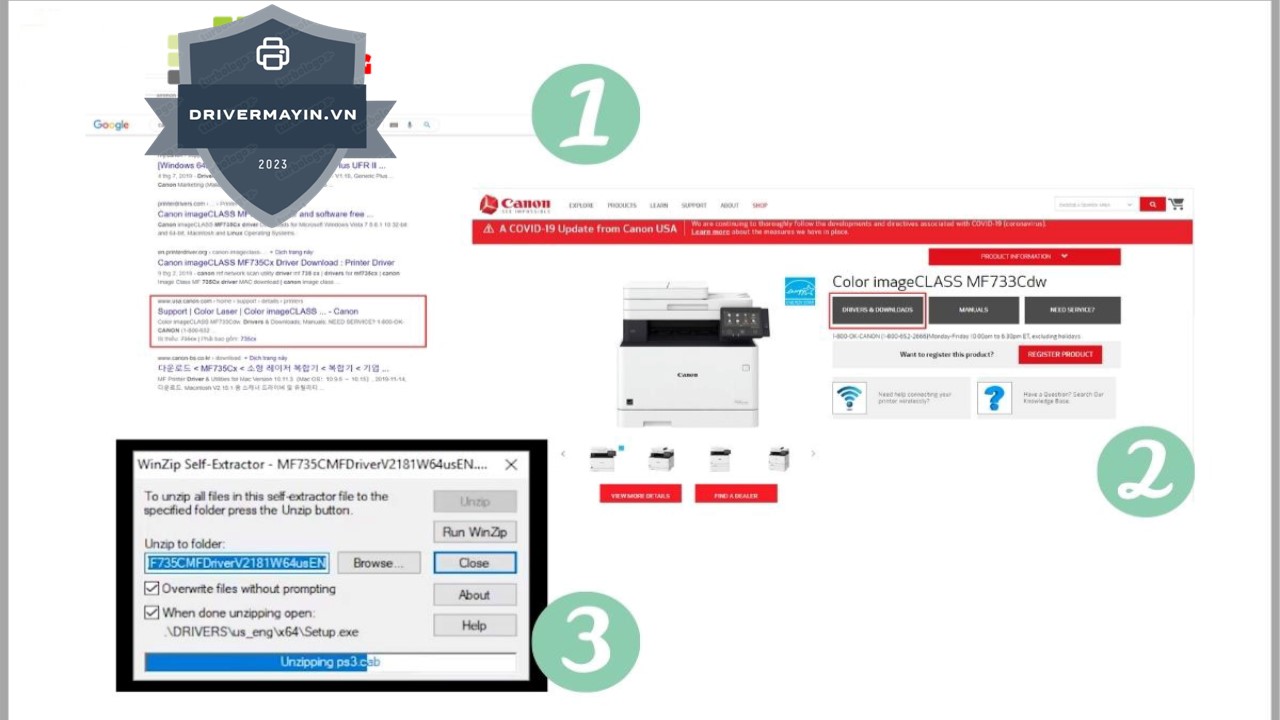
Mở trình duyệt web trên máy tính tải đúng driver, tránh lỗi và rủi ro bảo mật.
Tại trang hỗ trợ, chọn mục Driver & Download. Hệ thống sẽ tự động nhận diện hệ điều hành mà máy tính của bạn đang sử dụng (Windows hoặc macOS).
Sau đó, bạn nhấn Select / Download để tải driver tương thích.
Sau khi tải xong file driver:
Nếu file ở dạng .ZIP, hãy giải nén trước.
Mở thư mục vừa giải nén và chạy file Setup.exe để bắt đầu quá trình cài đặt.
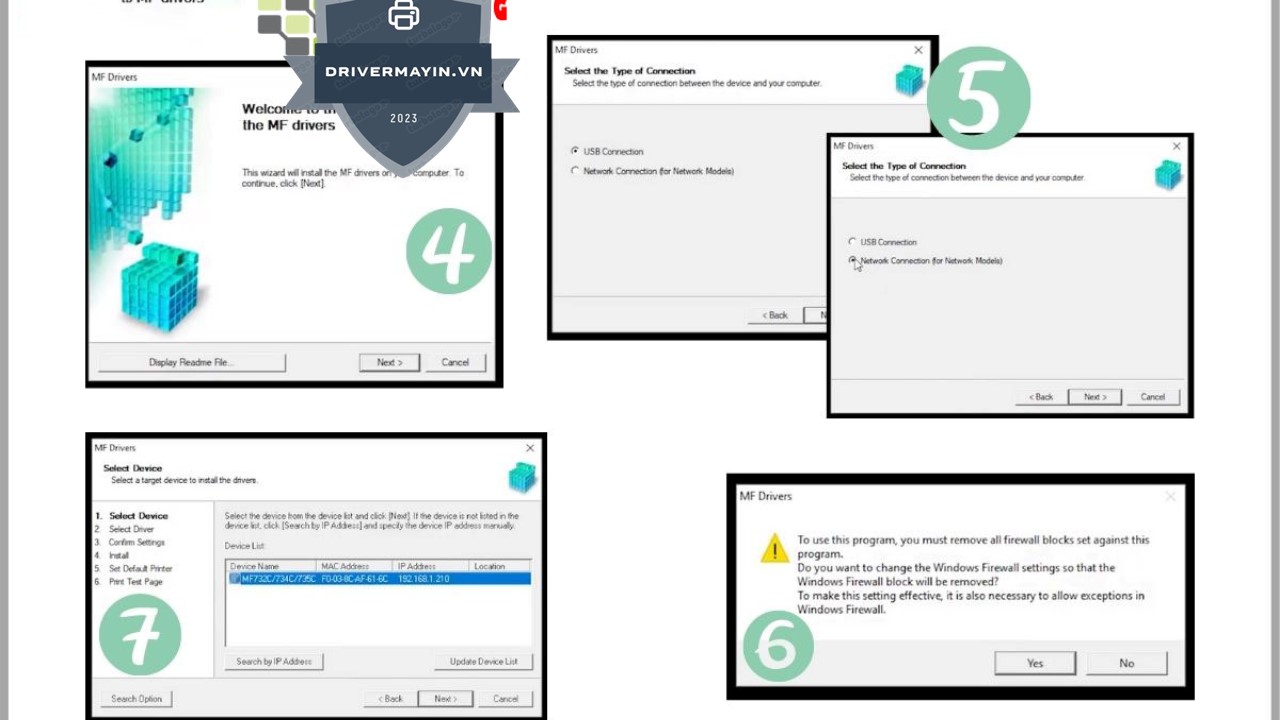
Khi cửa sổ cài đặt xuất hiện, bạn nhấn Next, sau đó chọn Yes để đồng ý với các điều khoản và tiếp tục.
Tại bước này, bạn chọn kiểu kết nối phù hợp với cách sử dụng máy in của mình:
USB Connection: Nếu kết nối trực tiếp máy in với máy tính bằng cáp USB.
Network Connection: Nếu sử dụng máy in qua mạng LAN hoặc Wi-Fi.
Sau khi chọn xong, nhấn Next để tiếp tục.
Hệ thống sẽ hiển thị bước kiểm tra Firewall (tường lửa). Ở bước này, bạn có thể chọn Yes hoặc No, vì đây chỉ là bước kiểm tra hệ thống mạng, không ảnh hưởng nhiều đến quá trình cài đặt driver.
Driver sẽ bắt đầu tìm kiếm máy in Canon MF643Cdw đang kết nối.
Khi danh sách máy in hiển thị, bạn chọn đúng máy in của mình và nhấn Next để tiếp tục.
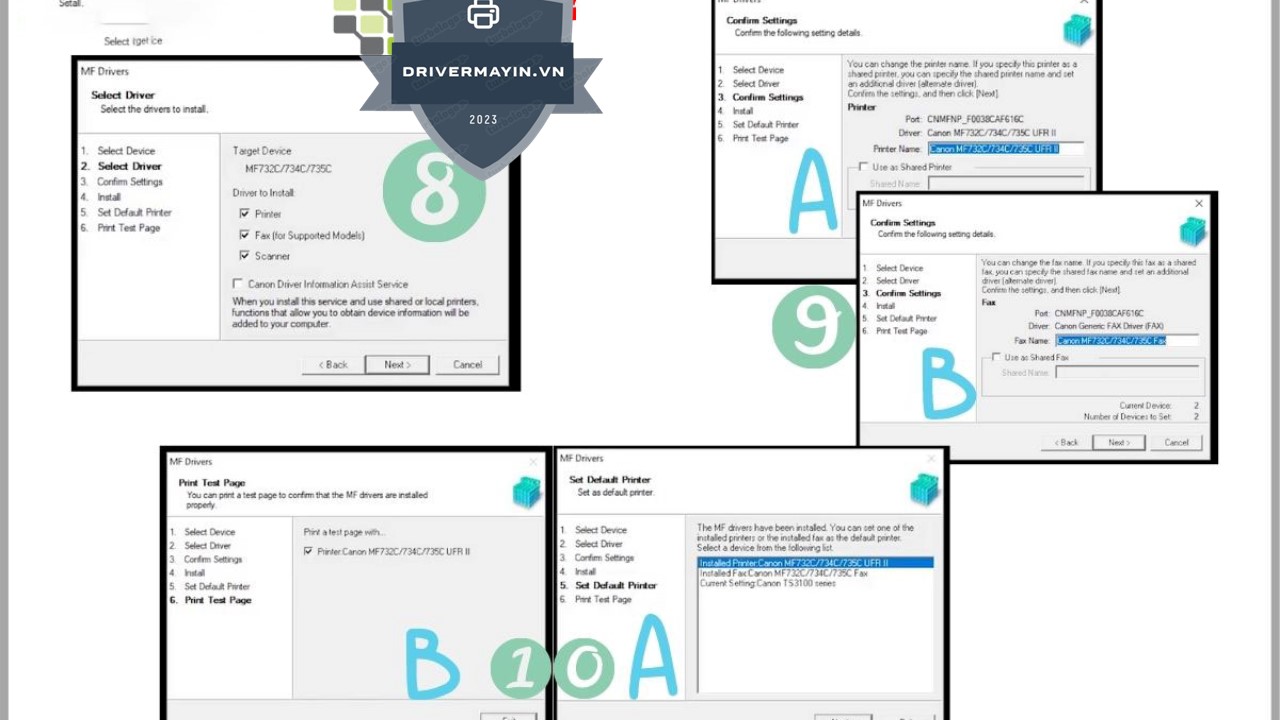
Tại đây, bạn tick chọn các chức năng muốn sử dụng:
Printer: Driver in ấn
Fax: Fax từ máy tính (PC – Fax)
Scan: Driver Scan
Nếu bạn không có nhu cầu sử dụng chức năng nào, có thể bỏ chọn để cài đặt gọn nhẹ hơn.
Ở các bước cài đặt driver In – Scan – Fax, bạn chỉ cần nhấn Next và chờ hệ thống tự động cài đặt.
Sau khi cài đặt xong, bạn có thể:
Đặt Canon MF643Cdw làm máy in mặc định (Set as default printer).
Hệ thống sẽ hỏi bạn có muốn in trang Test hay không. Nếu không cần, bạn bỏ chọn và nhấn Exit để kết thúc.
Như vậy, chỉ với vài bước đơn giản, bạn đã có thể tải và cài đặt thành công driver cho máy in Canon imageCLASS MF643Cdw. Việc cài đặt đúng driver không chỉ giúp máy in hoạt động ổn định, hạn chế lỗi phát sinh mà còn đảm bảo chất lượng in ấn, quét và fax luôn đạt hiệu quả tốt nhất. Hy vọng hướng dẫn trong bài viết sẽ giúp bạn dễ dàng tự thực hiện tại nhà mà không gặp khó khăn.
