Tải Driver Máy In Phun Màu Canon Pixma G1010 cho Win 7/10/11 64bit/32bit
Bạn vừa mua máy in Canon PIXMA G1010 hoặc đang gặp khó khăn khi kết nối lại máy in với máy tính và chưa biết bắt đầu từ đâu? Đừng lo lắng! Trong bài viết này, drivermayin.vn sẽ hướng dẫn bạn tải Driver máy in Canon Pixma G1010 chính xác, an toàn và nhanh chóng nhất từ nguồn chính hãng.
Giới thiệu máy in phun màu Canon Pixma G1010
Canon PIXMA G1010 là dòng máy in phun màu đơn năng giá rẻ được nhiều người dùng lựa chọn nhờ thiết kế nhỏ gọn, vận hành bền bỉ và khả năng tiết kiệm mực vượt trội. Với hiệu suất in ổn định và chi phí sử dụng thấp, Canon G1010 đặc biệt phù hợp cho nhu cầu in ấn tại nhà, văn phòng quy mô nhỏ hoặc hộ kinh doanh cá nhân.
Tính năng nổi bật của máy in phun màu Canon Pixma G1010
Canon G1010 được trang bị nhiều tính năng đáp ứng tốt nhu cầu in ấn cơ bản nhưng vẫn đảm bảo chất lượng:
- Hệ thống mực liên tục chính hãng: Giúp tiết kiệm đáng kể chi phí in ấn lâu dài
- Chất lượng bản in sắc nét: Độ phân giải lên đến 4800 x 1200 dpi, phù hợp in tài liệu và hình ảnh màu
- Kết nối USB tốc độ cao: Đảm bảo quá trình in ổn định, hạn chế lỗi gián đoạn
- Tương thích đa nền tảng: Hỗ trợ đầy đủ Windows và macOS
Để khai thác trọn vẹn các tính năng trên, bạn cần tải và cài đặt Driver Canon G1010 đúng phiên bản, đúng hệ điều hành.
>> Link tải Driver Canon Pixma G1010: Tại đây
Vì sao cần tải đúng Driver cho Canon Pixma G1010?
Driver (trình điều khiển) đóng vai trò như “cầu nối” quan trọng giúp máy tính giao tiếp chính xác với máy in Canon G1010. Khi không có hoặc cài sai driver, quá trình in ấn sẽ gặp nhiều vấn đề như:
- Máy tính không nhận diện được máy in.
- Lệnh in bị lỗi, in sai, không ra mực hoặc không thể in.
- Dễ phát sinh xung đột hệ thống, khiến máy hoạt động chậm và kém ổn định.
Việc tải và cài đặt đúng driver chính hãng không chỉ giúp Canon G1010 vận hành mượt mà, ổn định mà còn khai thác tối đa các tính năng in ấn. Đồng thời, điều này cũng giúp hạn chế lỗi kết nối, tránh sự cố phần mềm và kéo dài tuổi thọ thiết bị.
Cách kiểm tra máy tính trước khi tải Driver Canon G1010
Trước khi tải driver cho máy in Canon G1010, bạn nên kiểm tra chính xác hệ điều hành và phiên bản máy tính đang sử dụng để tránh cài đặt nhầm driver gây lỗi. Cách thực hiện như sau:
Đối với hệ điều hành Windows
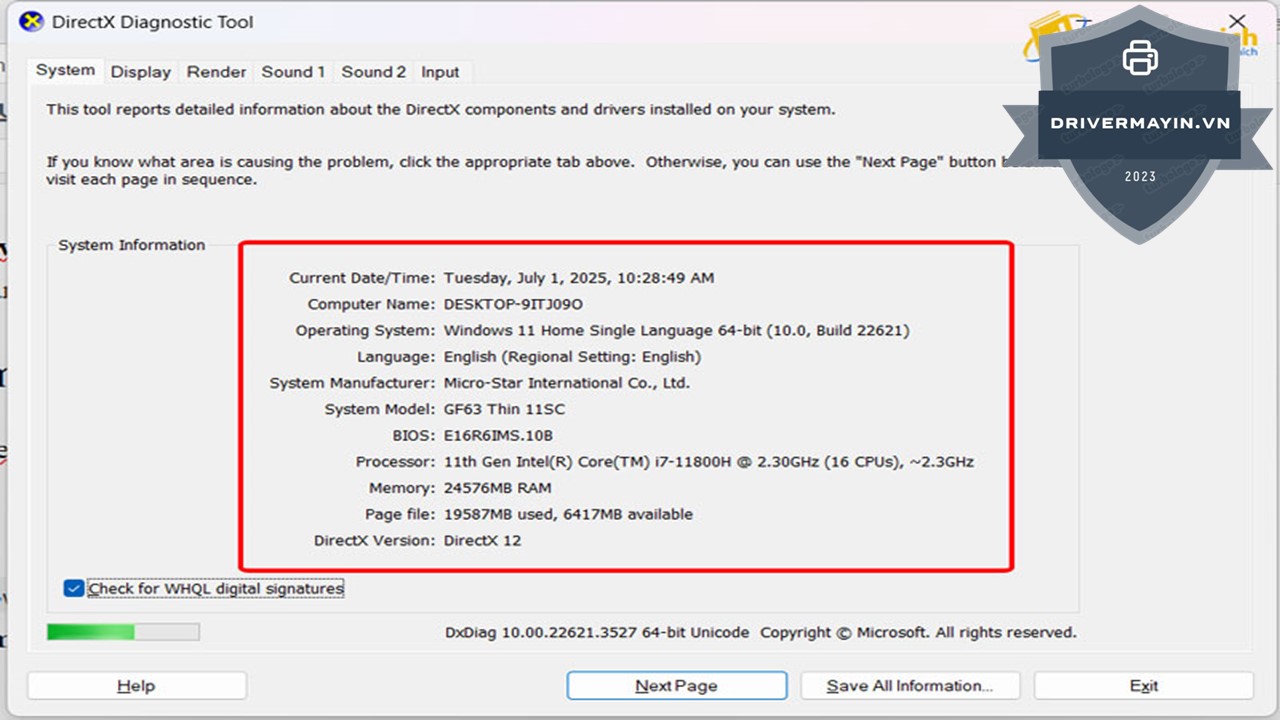
Nhấn tổ hợp Windows + R, nhập winver để xem phiên bản Windows.
Kiểm tra máy đang dùng 32-bit hay 64-bit bằng cách: chuột phải vào This PC → Properties.
Đối với hệ điều hành macOS
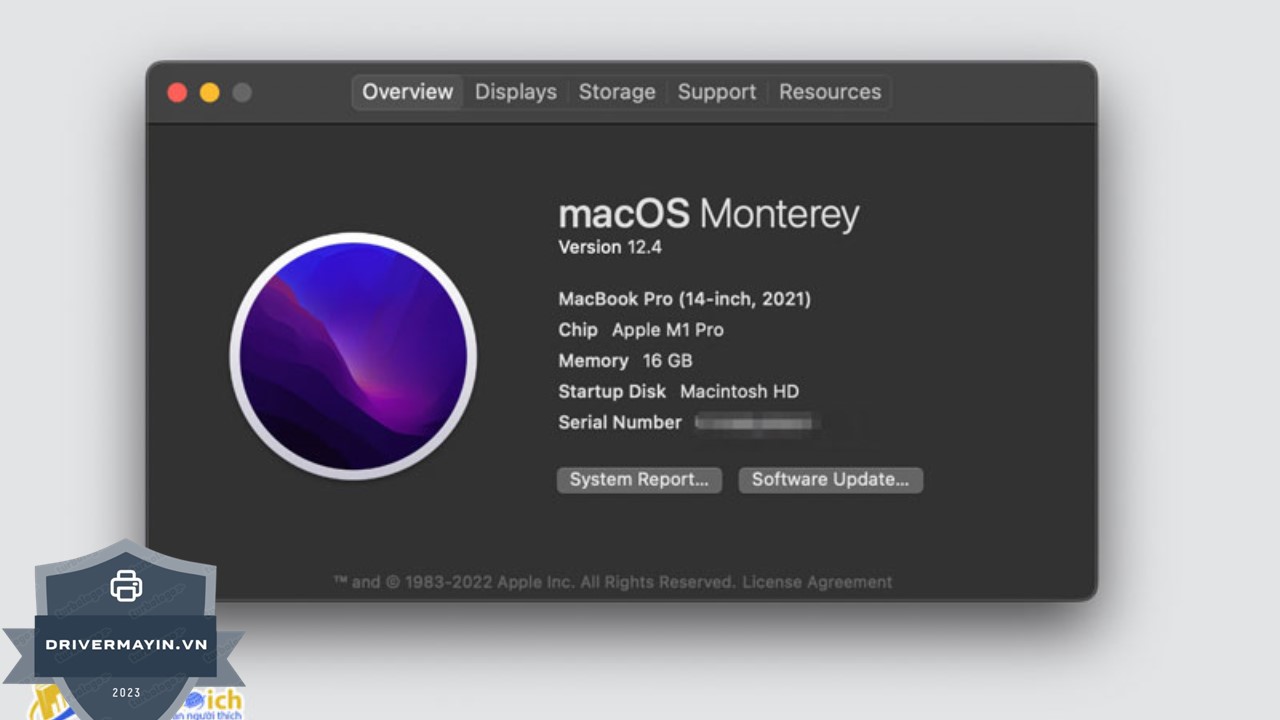
Nhấp vào biểu tượng Apple → chọn About This Mac để xem thông tin chi tiết về hệ thống.
Việc xác định đúng hệ điều hành và phiên bản sẽ giúp bạn lựa chọn chính xác driver Canon G1010 phù hợp, đảm bảo cài đặt thành công và máy in hoạt động ổn định.
Hướng dẫn cài đặt driver máy in phun màu Canon Pixma G1010
Sau khi tải xong driver Canon G1010 phù hợp với hệ điều hành, bạn hãy thực hiện lần lượt các bước sau để cài đặt và kiểm tra máy in:
>> Link tải Driver Canon Pixma G1010: Tại đây
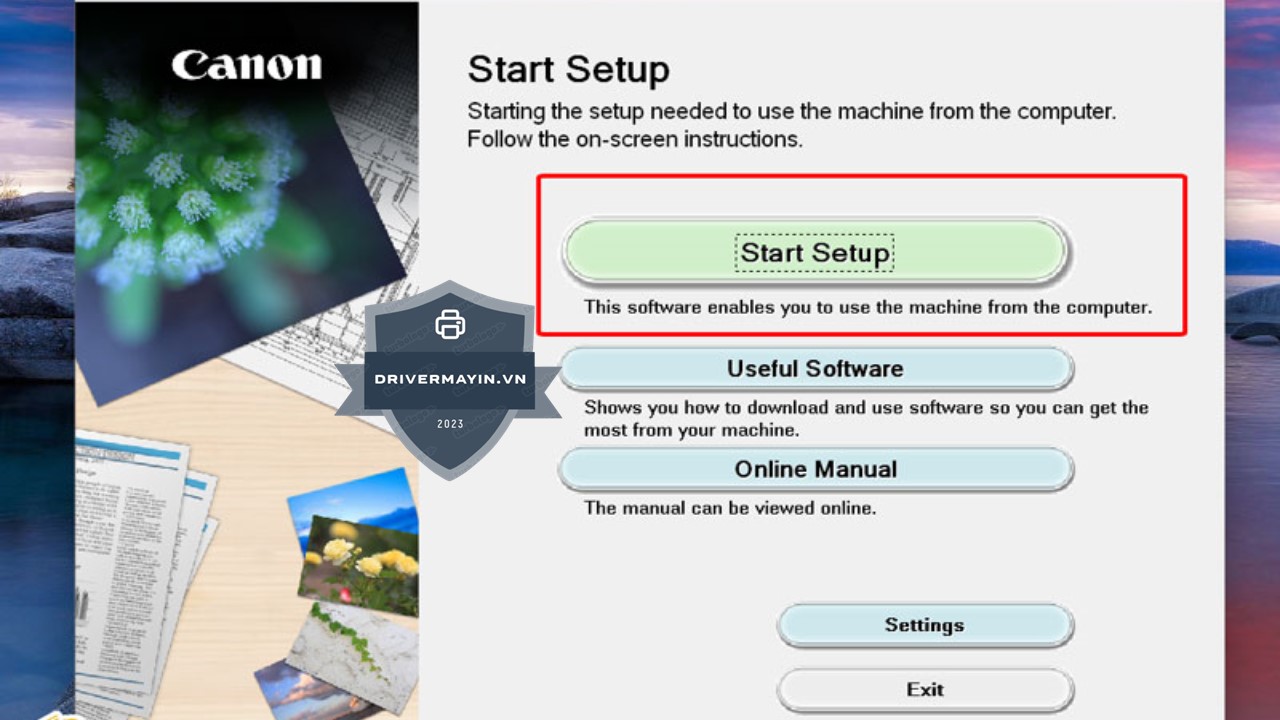
Bước 1: Giải nén và chạy file cài đặt
- Tìm đến file driver vừa tải về trên máy tính.
- Nếu file ở dạng nén (.zip), hãy giải nén trước.
- Mở file cài đặt có đuôi .exe.
- Khi hệ thống yêu cầu quyền truy cập, chọn Yes để tiếp tục.
- Thực hiện theo các hướng dẫn hiển thị trên màn hình cho đến khi quá trình cài đặt hoàn tất.
Bước 2: Kết nối máy in Canon G1010 với máy tính
- Sử dụng cáp USB để kết nối máy in với máy tính.
- Đảm bảo máy in đã được bật nguồn và ở trạng thái sẵn sàng.
- Chờ vài giây để hệ thống tự động nhận diện thiết bị.
Bước 3: Kiểm tra máy in đã nhận Driver hay chưa
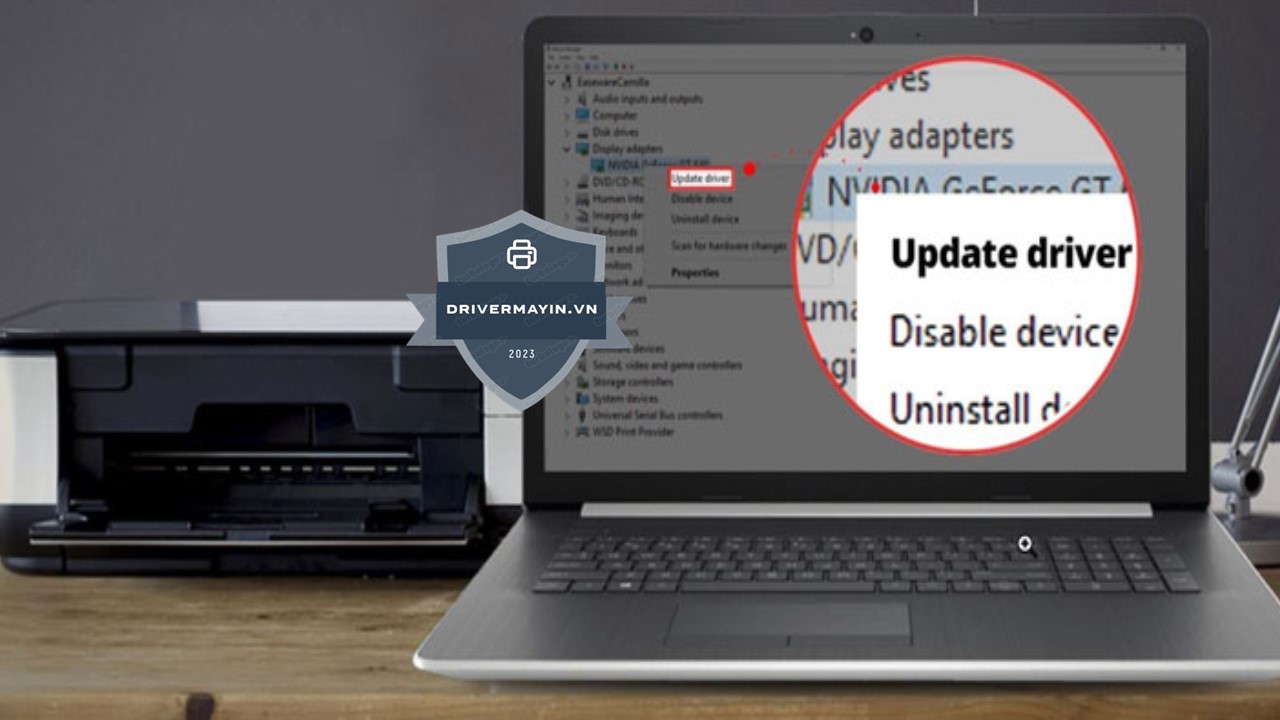
Mở Control Panel → chọn Devices and Printers.
Kiểm tra danh sách thiết bị:
Nếu thấy Canon G1010 xuất hiện và có trạng thái “Ready”, nghĩa là driver đã được cài đặt thành công.
Bước 4: In thử để kiểm tra hoạt động
- Mở một tài liệu bất kỳ hoặc trang test.
- Thực hiện lệnh Print để kiểm tra chất lượng in.
- Nếu máy in hoạt động bình thường, quá trình cài đặt đã hoàn tất.
Lời kết
Như vậy, mình đã hướng dẫn chi tiết cách cài đặt driver máy in Canon Pixma G1010 trên Windows 10 (64-bit) một cách đầy đủ và dễ thực hiện. Quy trình này cũng tương tự đối với nhiều dòng máy in Canon khác, nên bạn hoàn toàn có thể áp dụng khi cần. Trong quá trình cài đặt, nếu bạn gặp bất kỳ khó khăn hay lỗi phát sinh nào, đừng ngần ngại để lại bình luận bên dưới. Mình sẽ hỗ trợ và giải đáp để giúp bạn cài đặt thành công và sử dụng máy in ổn định nhất.




