Tải Driver Máy In Phun Màu Canon Pixma G3010 cho Win 7/10/11 64bit/32bit
Sau khi sở hữu máy in phun màu Canon PIXMA G3010, không ít người dùng băn khoăn trong việc kết nối máy in với máy tính, nên chọn kết nối USB hay WiFi để sử dụng thuận tiện và ổn định nhất. Hiểu được điều đó, drivermayin.vn sẽ hướng dẫn bạn cách tải và cài đặt driver đúng chuẩn, kèm theo các bước thiết lập chi tiết, dễ hiểu, giúp bạn nhanh chóng hoàn tất việc cài đặt và sử dụng máy in một cách mượt mà, hiệu quả ngay từ lần đầu.
Tìm hiểu về máy in Canon Pixma G3010
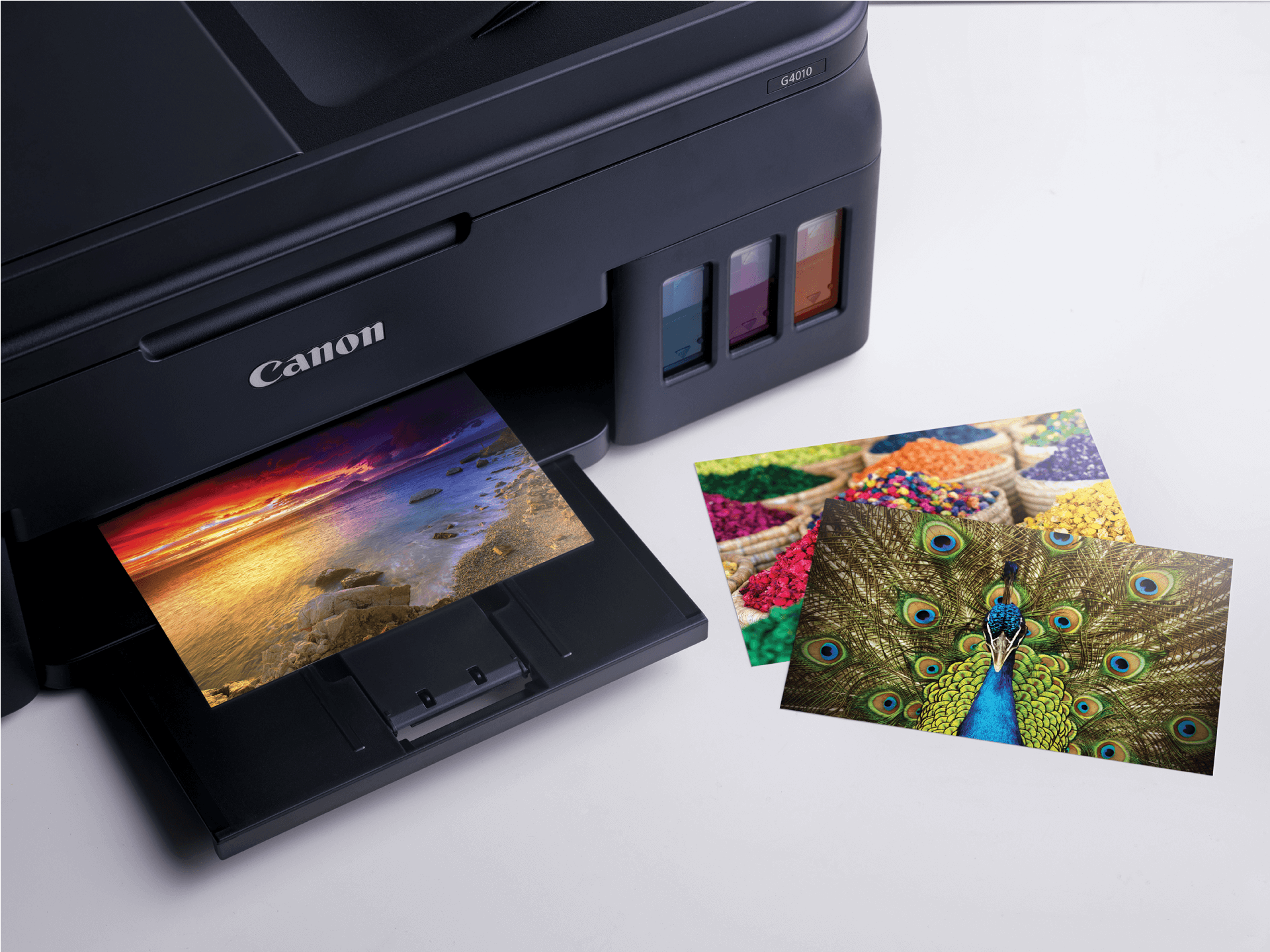
Máy in Canon PIXMA G3010 là lựa chọn lý tưởng dành cho người dùng cần một thiết bị in ấn linh hoạt, hiệu suất cao và tiết kiệm chi phí. Với thiết kế nhỏ gọn, hiện đại, máy không chỉ mang lại chất lượng in ổn định mà còn giúp tối ưu không gian sử dụng, phù hợp cho cả văn phòng nhỏ và nhu cầu cá nhân tại nhà.
Canon PIXMA G3010 tích hợp 3 chức năng trong 1: In – Copy – Scan, đáp ứng đầy đủ các nhu cầu xử lý tài liệu hằng ngày. Máy cho khả năng in màu sắc nét, độ phân giải cao cùng tốc độ in ổn định, giúp bạn hoàn thành công việc nhanh chóng và hiệu quả.
Bên cạnh đó, máy được trang bị hệ thống bình mực ngoài chính hãng giúp tiết kiệm chi phí in ấn lâu dài, giảm tần suất thay mực. Đặc biệt, với kết nối WiFi và hỗ trợ ứng dụng in ấn trên thiết bị di động, Canon PIXMA G3010 cho phép người dùng dễ dàng in tài liệu trực tiếp từ điện thoại hoặc máy tính bảng, mang lại sự tiện lợi và linh hoạt tối đa trong quá trình sử dụng.
Hướng dẫn tải và cài đặt driver máy in phun màu Canon Pixma G3010
Trước khi tiến hành cài đặt driver cho máy in Canon PIXMA G3010, việc quan trọng nhất bạn cần làm là tải đúng driver chính hãng và tương thích với hệ điều hành đang sử dụng. Driver là phần mềm giúp máy tính và máy in Canon PIXMA G3010 giao tiếp với nhau, đảm bảo quá trình in ấn diễn ra ổn định, mượt mà và hạn chế lỗi trong quá trình sử dụng.
Để tải driver Canon PIXMA G3010, bạn nên truy cập trang chủ chính thức của Canon nhằm đảm bảo file cài đặt an toàn, đầy đủ và được cập nhật phiên bản mới nhất. Ngoài ra, bạn cũng có thể tải driver thông qua đường dẫn tải nhanh được cung cấp để tiết kiệm thời gian.
Bước 1: Khởi chạy file cài đặt driver
Sau khi tải xong driver Canon PIXMA G3010 về máy tính, bạn hãy nhấp đúp chuột vào file vừa tải để bắt đầu quá trình cài đặt driver.
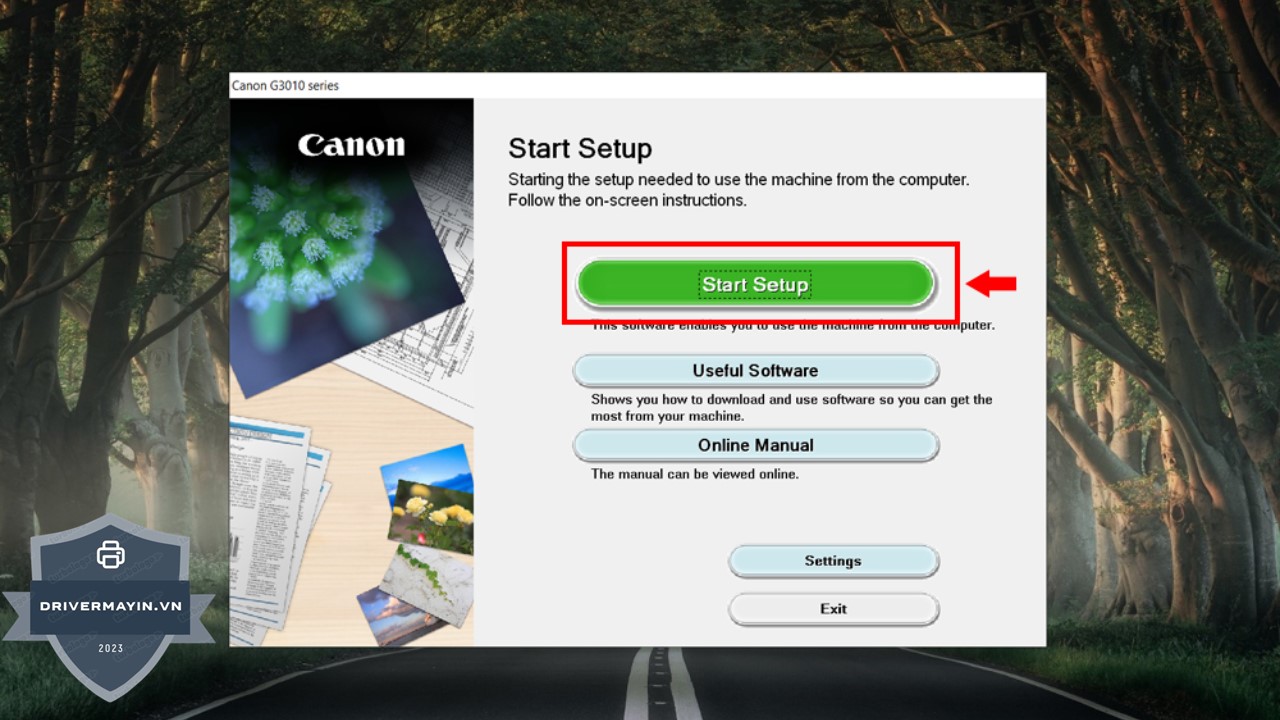
Bước 2: Bắt đầu cài đặt
Khi giao diện cài đặt xuất hiện, bạn chọn Start Setup để hệ thống tiến hành thiết lập driver cho máy in.
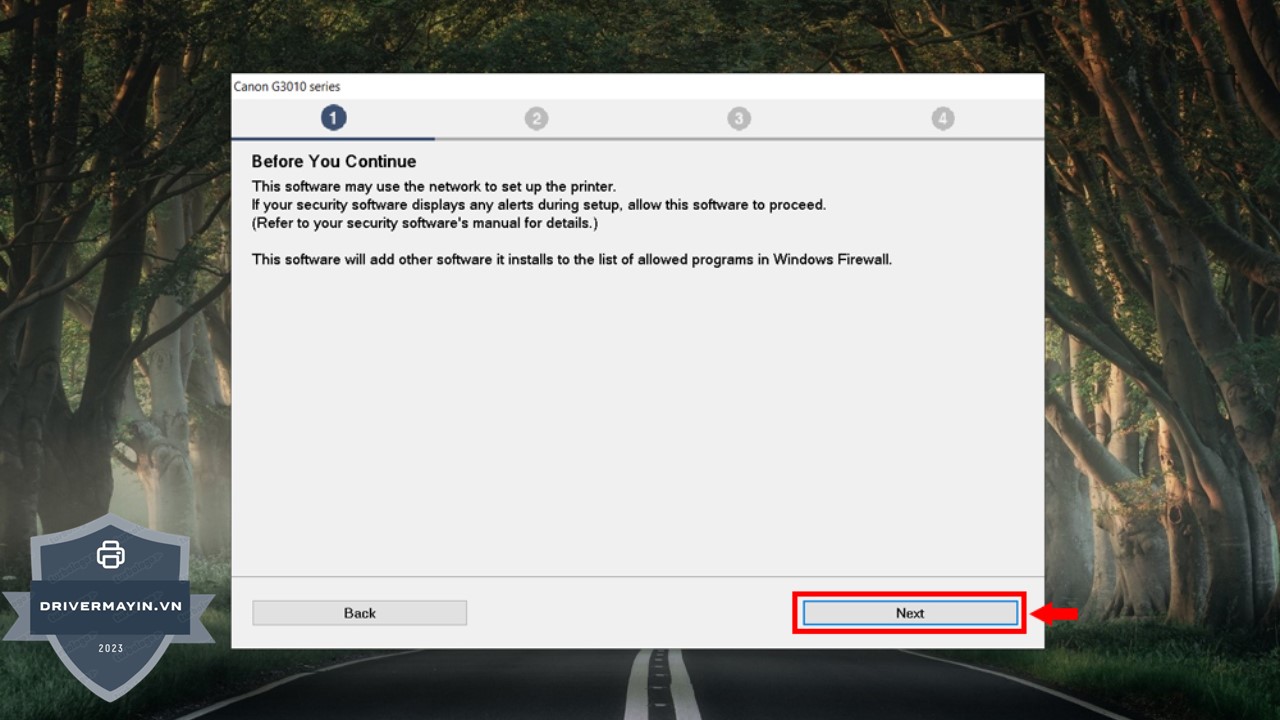
Bước 3: Xác nhận cài đặt
Chờ chương trình tải và chuẩn bị dữ liệu. Khi bảng thông báo hiện lên, bạn chọn Yes để tiếp tục quá trình cài đặt driver Canon PIXMA G3010.
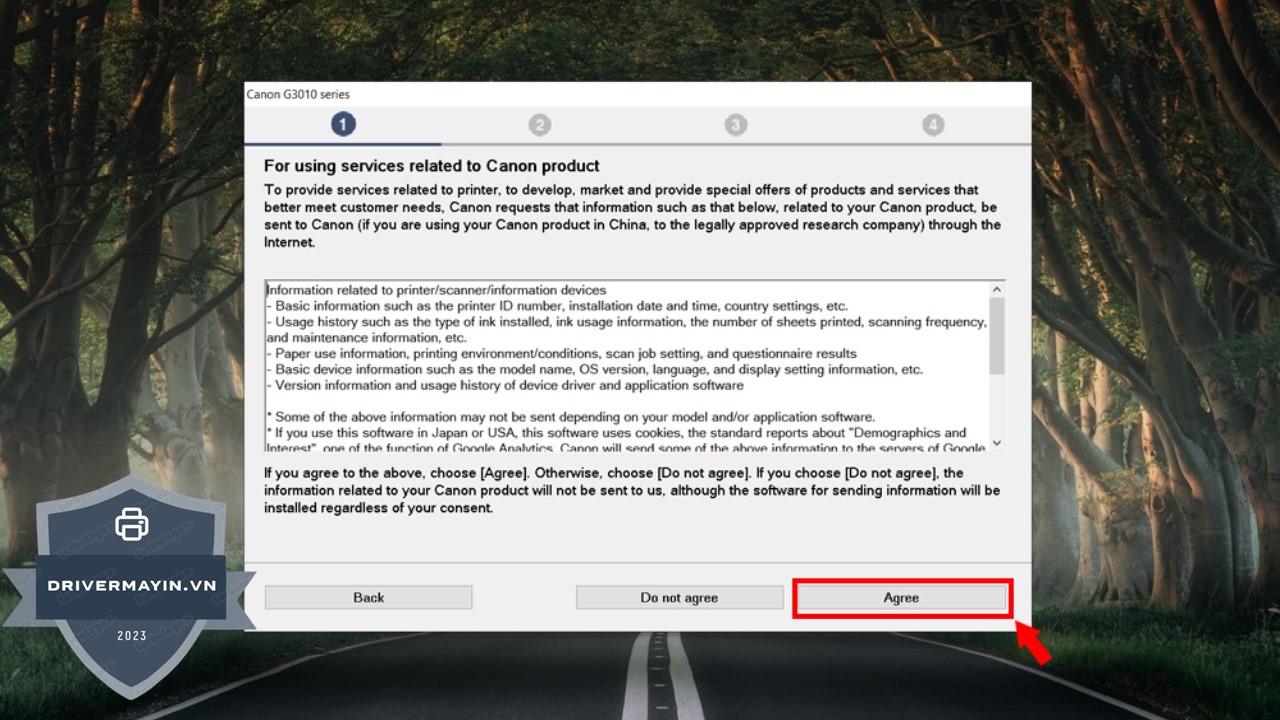
Bước 4: Đồng ý điều khoản sử dụng
Tiếp theo, bạn cần đồng ý với các điều khoản của Canon bằng cách chọn Agree để chuyển sang bước tiếp theo.
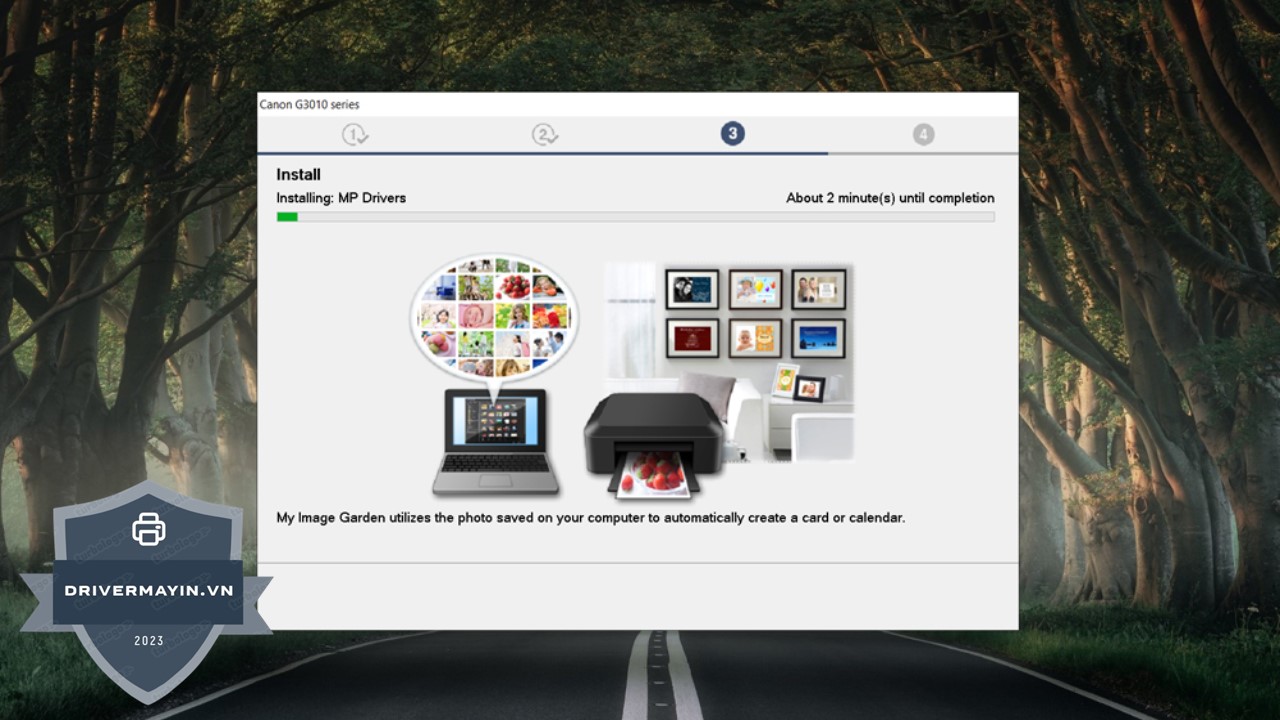
Bước 5: Kết nối máy in với máy tính
Tiến hành cắm cáp USB kết nối máy in Canon PIXMA G3010 với máy tính hoặc laptop, sau đó chờ hệ thống tự động nhận diện thiết bị và hoàn tất cài đặt driver.
Bước 6: Hoàn tất cài đặt
Khi quá trình cài đặt hoàn tất, bạn chọn Finish để kết thúc và đóng chương trình cài đặt.
Sau khi cài đặt xong driver, bạn nên in thử một trang test để kiểm tra máy in đã nhận driver và hoạt động bình thường hay chưa. Nếu máy in in ổn định, không báo lỗi, điều đó đồng nghĩa với việc cài đặt driver Canon PIXMA G3010 đã thành công.
Trong trường hợp máy in không in được hoặc không nhận lệnh in, bạn hãy gỡ driver vừa cài và tiến hành cài đặt lại theo đúng các bước hướng dẫn ở trên. Việc cài lại driver đúng chuẩn sẽ giúp khắc phục hầu hết các lỗi thường gặp khi sử dụng máy in Canon PIXMA G3010.
Một số lỗi thường gặp khi sử dụng máy in Canon PIXMA G3010 và cách khắc phục
Trong quá trình sử dụng máy in Canon PIXMA G3010, người dùng khó tránh khỏi việc gặp phải các sự cố như hết giấy, kẹt giấy, lỗi hộp mực, lỗi kết nối WiFi hoặc lỗi mạng. Khi xảy ra sự cố, máy in sẽ hiển thị mã lỗi trên màn hình LCD, đồng thời đèn cảnh báo (Alarm) sẽ sáng để thông báo cho người dùng biết tình trạng máy.
Việc nắm rõ ý nghĩa mã lỗi, nguyên nhân và cách xử lý sẽ giúp bạn nhanh chóng khắc phục sự cố, tránh gián đoạn công việc in ấn và kéo dài tuổi thọ máy. Dưới đây là tổng hợp các lỗi thường gặp trên máy in Canon G3010 cùng hướng dẫn xử lý chi tiết.
Lỗi E02 – Máy in hết giấy / in hai mặt thủ công
Mã hỗ trợ: 1000, 3442, 3443, 3444, 3445
Nguyên nhân:
-
Máy in đã hết giấy trong khay sau
-
Đang thực hiện in hai mặt thủ công và chưa hoàn tất
Cách khắc phục:
-
Nạp giấy vào khay giấy phía sau
-
Căn chỉnh thanh dẫn giấy sát với hai mép giấy
-
Nếu đang in hai mặt thủ công, làm theo hướng dẫn hiển thị trên màn hình máy tính để in mặt còn lại
Lỗi E03 – Kẹt giấy
Mã hỗ trợ: 1300
Nguyên nhân:
-
Giấy bị kẹt tại khe giấy ra hoặc khay giấy sau
Cách khắc phục:
-
Nhẹ nhàng lấy giấy kẹt ra khỏi khe giấy ra hoặc khay sau theo đúng chiều giấy
-
Kiểm tra xem còn mảnh giấy vụn bên trong máy hay không
Lỗi E04 – Hộp mực lắp sai
Mã hỗ trợ: 1470
Nguyên nhân:
-
Hộp mực chưa được lắp đúng vị trí
Cách khắc phục:
-
Mở nắp máy / bộ quét
-
Đẩy nắp khóa hộp mực cho đến khi nghe tiếng “tách”, đảm bảo hộp mực đã được cố định chắc chắn
Lỗi E05 – Không nhận dạng được hộp mực
Mã hỗ trợ: 1403, 1430, 1471, 1476
Nguyên nhân:
-
Lỗi nhận dạng chip mực hoặc mực không tương thích
Cách khắc phục:
-
Tắt máy in và bật lại
-
Nếu lỗi vẫn tiếp diễn, bạn nên liên hệ kỹ thuật viên để được hỗ trợ kịp thời
Lỗi E07 – Chưa lắp hộp mực phù hợp
Mã hỗ trợ: 1474, 1475
Nguyên nhân:
-
Hộp mực chưa lắp hoặc lắp sai vị trí
Cách khắc phục:
-
Nhấn nút Stop để hủy lệnh in
-
Kiểm tra và lắp đúng hộp mực vào máy
Lỗi E08 – Bộ hấp thụ mực gần đầy
Mã hỗ trợ: 1700, 1701
Nguyên nhân:
-
Bộ thấm mực thải sắp đầy
Cách khắc phục:
-
Nhấn nút Black hoặc Color để tiếp tục in tạm thời
-
Nên mang máy đi bảo trì, reset mực thải để tránh lỗi nghiêm trọng hơn
Lỗi E11 – Không thể in với cài đặt hiện tại
Mã hỗ trợ: 4103
Nguyên nhân:
-
Cài đặt in không phù hợp với loại giấy hoặc chế độ in
Cách khắc phục:
-
Điều chỉnh lại cài đặt in (khổ giấy, loại giấy, chế độ in) rồi tiến hành in lại
Lỗi E23 – Xung đột địa chỉ IP
Mã hỗ trợ: 3446
Nguyên nhân:
-
Địa chỉ IP và mặt nạ mạng con không khớp
Cách khắc phục:
-
Nhấn Black hoặc Color
-
Tắt kết nối không dây trực tiếp hoặc cấu hình lại mạng LAN không dây
-
Thiết lập phạm vi mạng con riêng biệt để tránh xung đột
Lỗi E34 / E37 / E38 – Lỗi kết nối WiFi
Nguyên nhân:
-
Thiết lập mạng LAN không dây thất bại
-
Không thể kết nối với bộ định tuyến WiFi
Cách khắc phục:
-
Tắt modem/router và bật lại
-
Kiểm tra SSID, mật khẩu WiFi
-
Đảm bảo WiFi trên máy in đang bật
-
Kết nối lại máy in với router không dây
Lỗi E39 / E45 / E46 / E47 / E48 / E49 / E50 / E51
Nguyên nhân:
-
Lỗi mạng, lỗi Internet hoặc không thể kết nối với máy chủ
Cách khắc phục:
-
Nhấn OK trên máy in
-
Kiểm tra kết nối mạng LAN/WiFi
-
Tắt máy in, chờ vài phút rồi bật lại
-
Thử lại sau khi mạng ổn định
Lỗi E56 – Dịch vụ trực tuyến không khả dụng
Nguyên nhân:
-
Dịch vụ trực tuyến chưa hỗ trợ tại khu vực sử dụng
Cách khắc phục:
-
Nhấn Black hoặc Color để tiếp tục
-
Liên hệ nhà cung cấp dịch vụ để được tư vấn thêm
Lời kết
Việc tải và cài đặt driver máy in phun màu Canon Pixma G3010 đúng phiên bản không chỉ giúp máy in hoạt động ổn định mà còn đảm bảo chất lượng bản in sắc nét, hạn chế tối đa các lỗi phát sinh trong quá trình sử dụng như không nhận máy, in bị lỗi, mất kết nối WiFi hay báo mã lỗi liên tục. Hy vọng với những hướng dẫn chi tiết và đầy đủ trong bài viết, bạn có thể dễ dàng hoàn tất quá trình cài đặt driver Canon G3010 một cách nhanh chóng và hiệu quả ngay tại nhà.




