
Tải Driver Máy In Canon Pixma E560 cho Win 7/10/11 64bit/32bit
17/12/2025

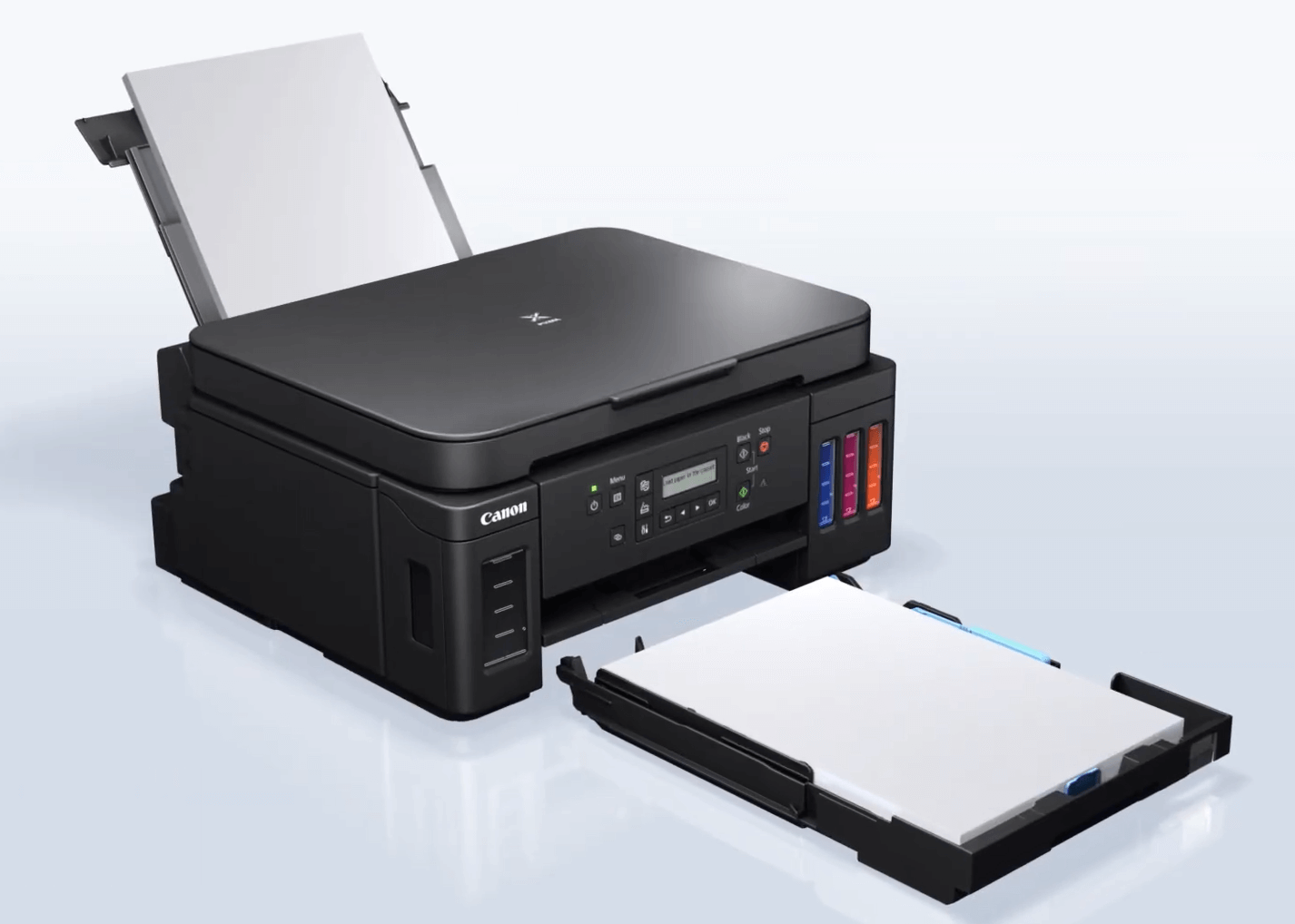
Để máy in Canon PIXMA G6070 hoạt động ổn định, in ấn mượt mà và khai thác đầy đủ các tính năng, việc cài đặt đúng driver là bước không thể bỏ qua. Nếu bạn đang băn khoăn chưa biết tải và cài đặt driver Canon PIXMA G6070 như thế nào cho chuẩn xác, hãy tham khảo ngay bài viết dưới đây của drivermayin.vn với hướng dẫn chi tiết, dễ thực hiện cho cả người mới sử dụng.
Canon PIXMA G6070 là dòng máy in phun màu hiện đại, được thiết kế dành cho người dùng cá nhân và doanh nghiệp nhỏ đang tìm kiếm giải pháp in ấn tiết kiệm chi phí nhưng vẫn đảm bảo hiệu suất cao. Nhờ công nghệ in phun mực liên tục cùng khả năng kết nối linh hoạt, G6070 đáp ứng tốt mọi nhu cầu in ấn hằng ngày một cách ổn định và đáng tin cậy.
Điểm nổi bật của Canon PIXMA G6070 nằm ở hệ thống bình mực ngoài dung tích lớn được tích hợp sẵn, giúp giảm đáng kể chi phí in so với các dòng máy in truyền thống. Việc nạp mực đơn giản, nhanh chóng, hạn chế gián đoạn và tiết kiệm thời gian bảo trì cho người dùng.
Bên cạnh đó, máy còn được trang bị nhiều tính năng tiện ích hiện đại như màn hình LCD cảm ứng dễ thao tác, khay giấy tự động và khả năng in từ xa thông qua smartphone hoặc máy tính bảng. Nhờ vậy, quá trình in ấn trở nên thuận tiện, linh hoạt và hiệu quả hơn, phù hợp với môi trường làm việc năng động hiện nay.
Bước 1: Sau khi tải driver Canon PIXMA G6070 về máy tính, bạn tiến hành nhấp đúp chuột vào file cài đặt vừa tải để bắt đầu quá trình cài đặt driver.
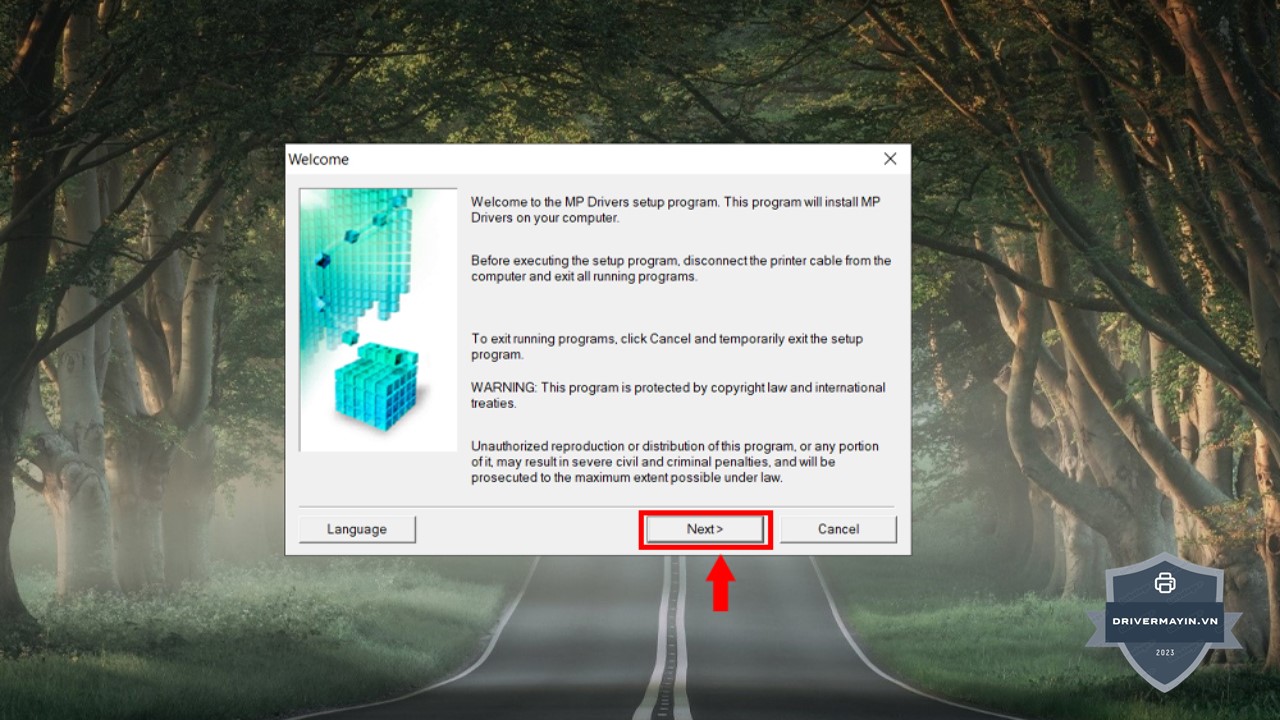
Bước 2: Khi cửa sổ cài đặt xuất hiện, chọn Next để tiếp tục sang bước kế tiếp.
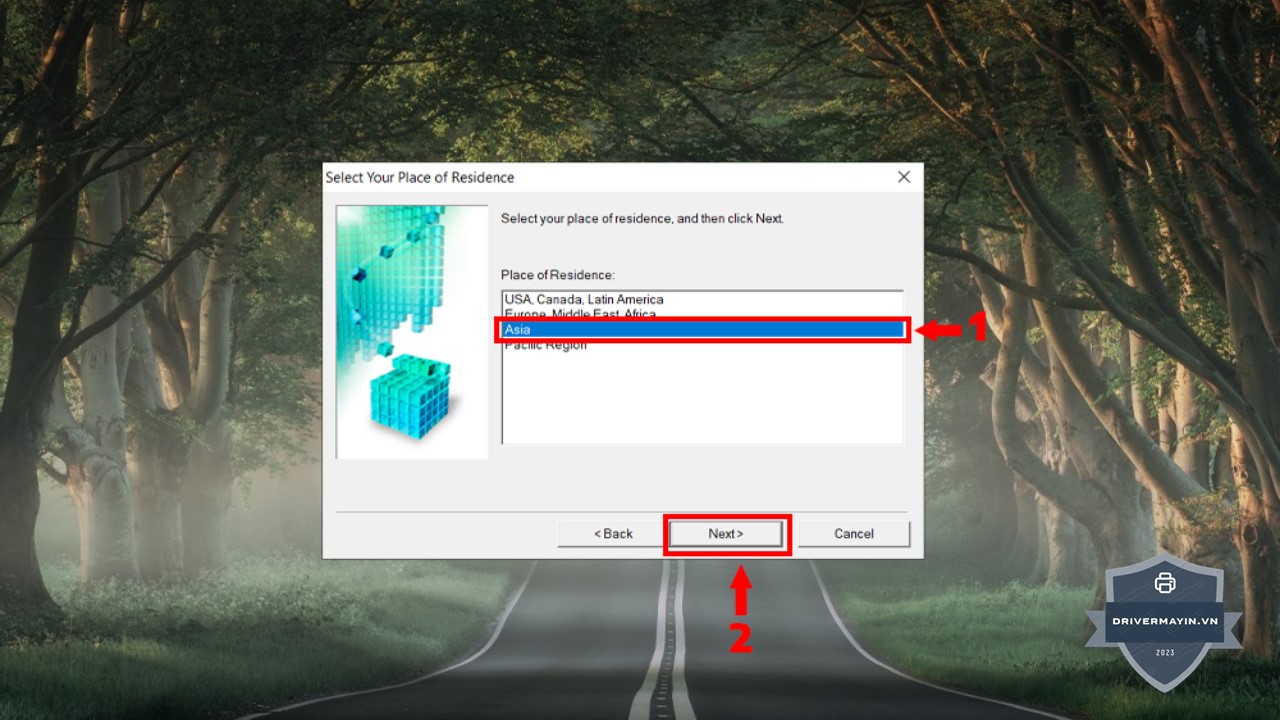
Bước 3: Ở phần lựa chọn khu vực, bạn chọn Asia, sau đó nhấn Next để đảm bảo driver phù hợp với khu vực sử dụng.
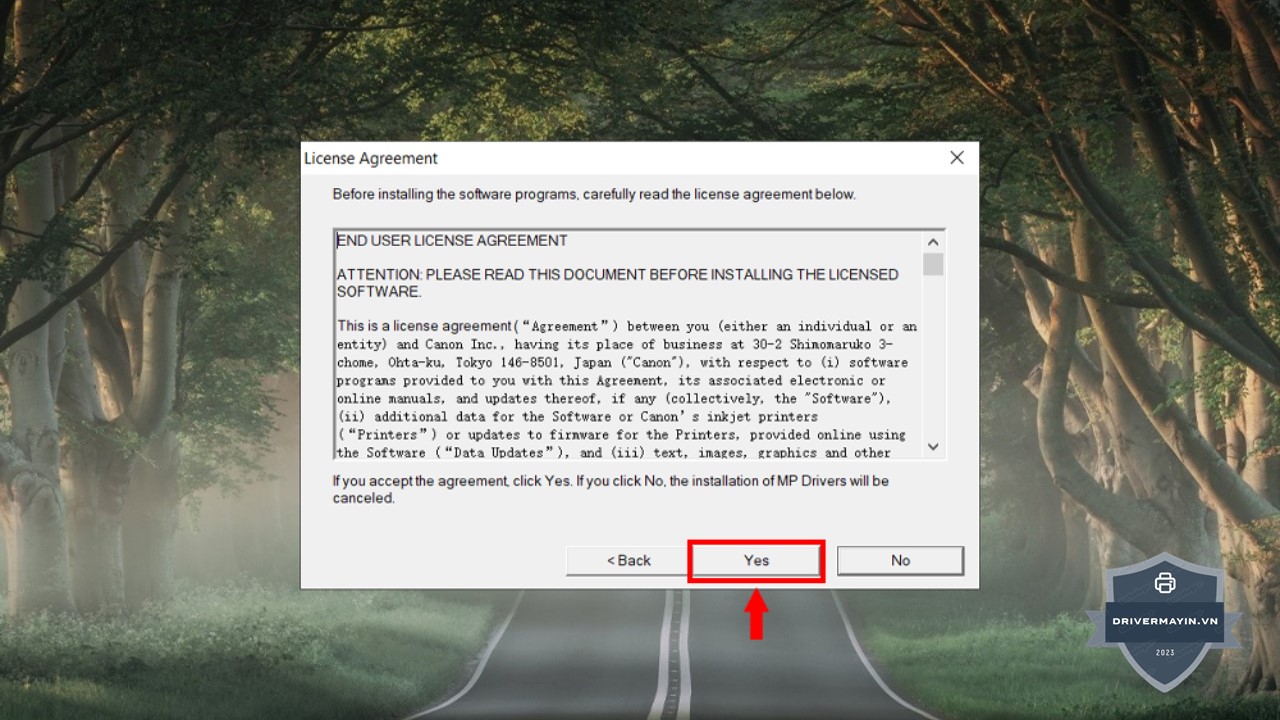
Bước 4: Hệ thống sẽ hiển thị các điều khoản sử dụng của Canon. Tại đây, bạn chọn Yes để đồng ý và tiếp tục quá trình cài đặt driver.
Bước 5: Danh sách các thiết bị máy in sẽ xuất hiện, bạn hãy chọn đúng máy in Canon PIXMA G6070 cần cài đặt driver, sau đó nhấn Next để tiếp tục.
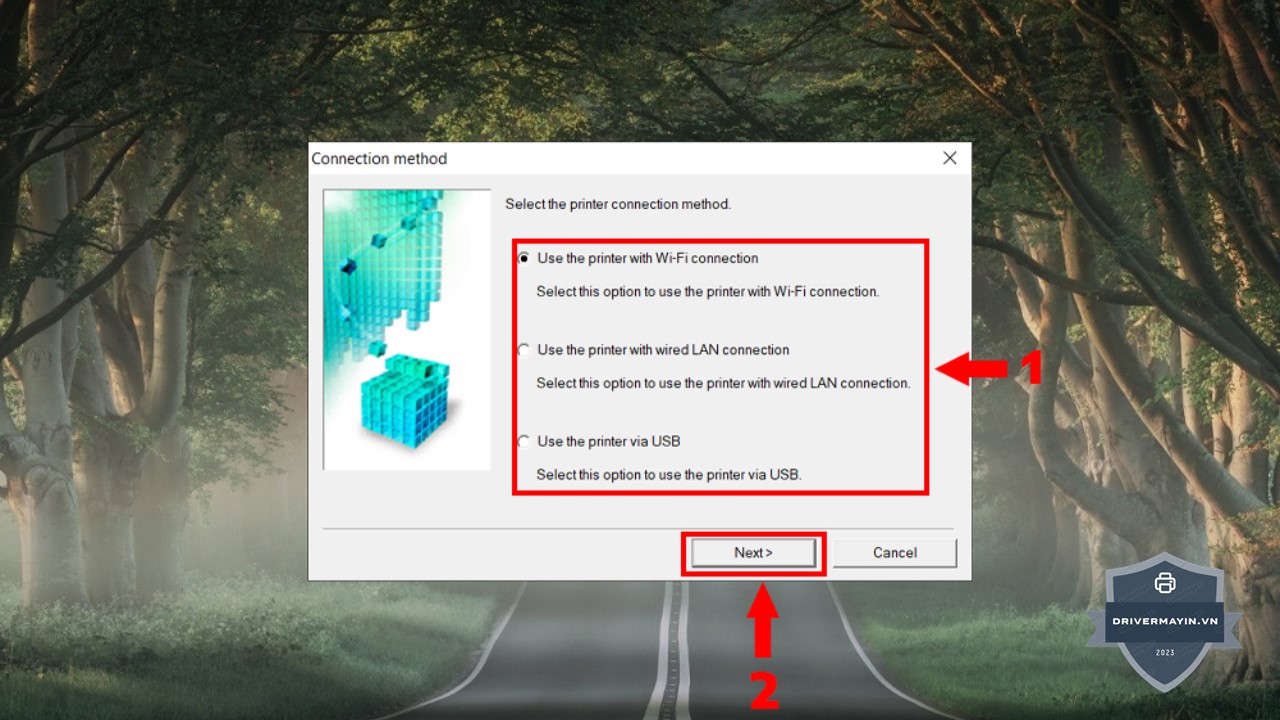
Bước 6: Chờ trong giây lát để quá trình cài đặt driver hoàn tất. Khi cài đặt thành công, chọn Exit để kết thúc quá trình cài đặt.
Sau khi hoàn thành các bước trên, máy in Canon PIXMA G6070 đã sẵn sàng hoạt động với đầy đủ các chức năng in, scan, copy và kết nối mạng, giúp bạn sử dụng máy in ổn định và hiệu quả hơn trong công việc hằng ngày.
Trong quá trình sử dụng, máy in có thể phát sinh một số lỗi cơ bản gây gián đoạn công việc. Dưới đây là những lỗi thường gặp, nguyên nhân và cách khắc phục nhanh chóng:
Nguyên nhân: Kết nối USB hoặc WiFi gặp sự cố, driver chưa cài đúng.
Cách khắc phục: Kiểm tra lại dây cáp USB, đảm bảo kết nối WiFi ổn định hoặc tiến hành cài đặt lại driver máy in.
Nguyên nhân: Đầu in bị nghẹt mực hoặc mực in sắp hết.
Cách khắc phục: Thực hiện chức năng vệ sinh đầu in thông qua phần mềm quản lý máy in và kiểm tra lại mức mực.
Nguyên nhân: Có thể do lỗi phần cứng, hết mực hoặc giấy bị kẹt.
Cách khắc phục: Quan sát số lần nhấp nháy của đèn báo để xác định mã lỗi, sau đó tra cứu trong tài liệu hướng dẫn của Canon để xử lý đúng cách.
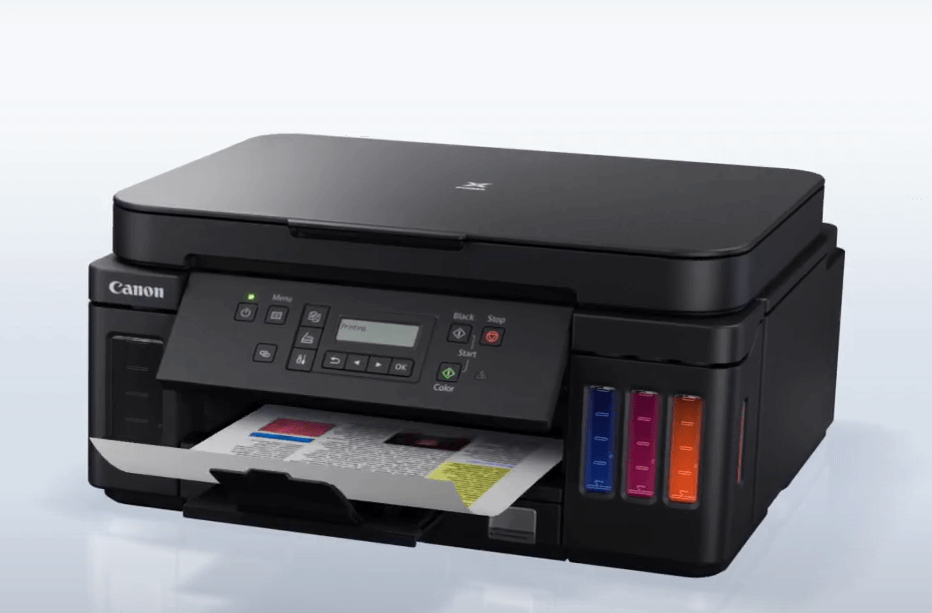
Việc tải và cài đặt đúng driver Canon PIXMA G6070 cho các hệ điều hành Windows 7, 10, 11 (32bit và 64bit) sẽ giúp máy in hoạt động ổn định, in ấn mượt mà và tận dụng đầy đủ các tính năng như in, scan, copy và kết nối mạng. Hy vọng những hướng dẫn trong bài viết đã giúp bạn dễ dàng cài đặt và sử dụng máy in hiệu quả hơn.
