
Tải Driver Máy In Phun Màu Canon TS207 cho Win 7/10/11 64bit/32bit
12/12/2025

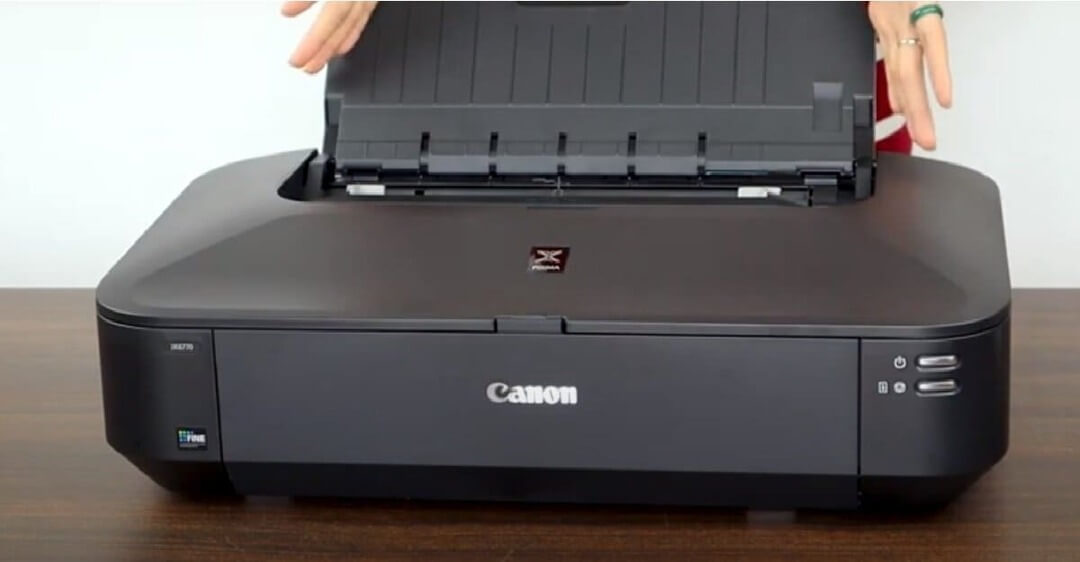
Máy in Canon iX6770 là dòng máy in phun màu khổ lớn A3, hỗ trợ linh hoạt cả hai hình thức in qua cổng USB và kết nối WiFi. Tuy nhiên, quá trình cài đặt driver, đặc biệt là thiết lập in qua WiFi cho Canon iX6770, khá phức tạp và có thể gây khó khăn cho những người lần đầu sử dụng máy.
Trong bài viết này, drviermayin.vn sẽ hướng dẫn bạn chi tiết từng bước cài đặt Driver máy in Canon iX6770, đồng thời chia sẻ cách sử dụng máy in Canon iX6770 một cách đơn giản, dễ hiểu.
Driver máy in Canon Pixma iX6770 là phần mềm giữ vai trò truyền tải và xử lý các lệnh in giữa máy tính và máy in. Có thể xem driver như một “thông dịch viên”, giúp hai thiết bị hiểu và giao tiếp chính xác với nhau, từ đó đảm bảo quá trình in ấn diễn ra trơn tru và hiệu quả.
Thông qua các cổng kết nối như USB hoặc mạng, người dùng có thể gửi lệnh in trực tiếp từ máy tính đến máy in, đồng thời dễ dàng tùy chỉnh các thông số như độ đậm nhạt, chế độ in, hay khổ giấy A3, A4, A5, A6… theo đúng nhu cầu sử dụng. Việc cài đặt đúng driver không chỉ giúp máy in hoạt động ổn định mà còn tối ưu chất lượng bản in.
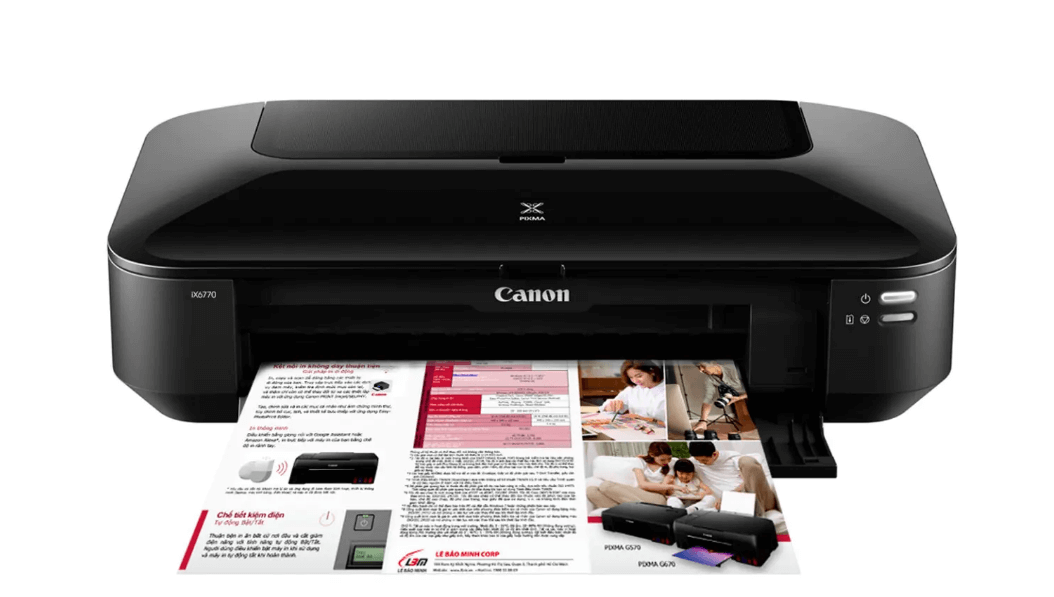
>> Link tải Driver máy in Canon Pixma IX6770: Tại đây
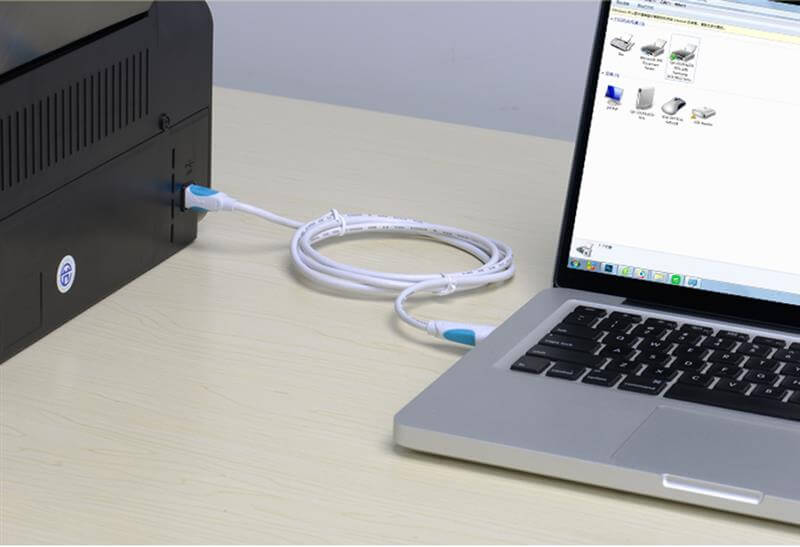
Bước 1: Kết nối máy in với máy tính bằng cáp USB, sau đó bật máy in và chờ thiết bị khởi động hoàn tất, ở trạng thái sẵn sàng hoạt động.
(Lưu ý: Hướng dẫn này áp dụng cho trường hợp 1 máy tính kết nối trực tiếp với 1 máy in, không sử dụng cho mô hình chia sẻ máy in qua mạng.)
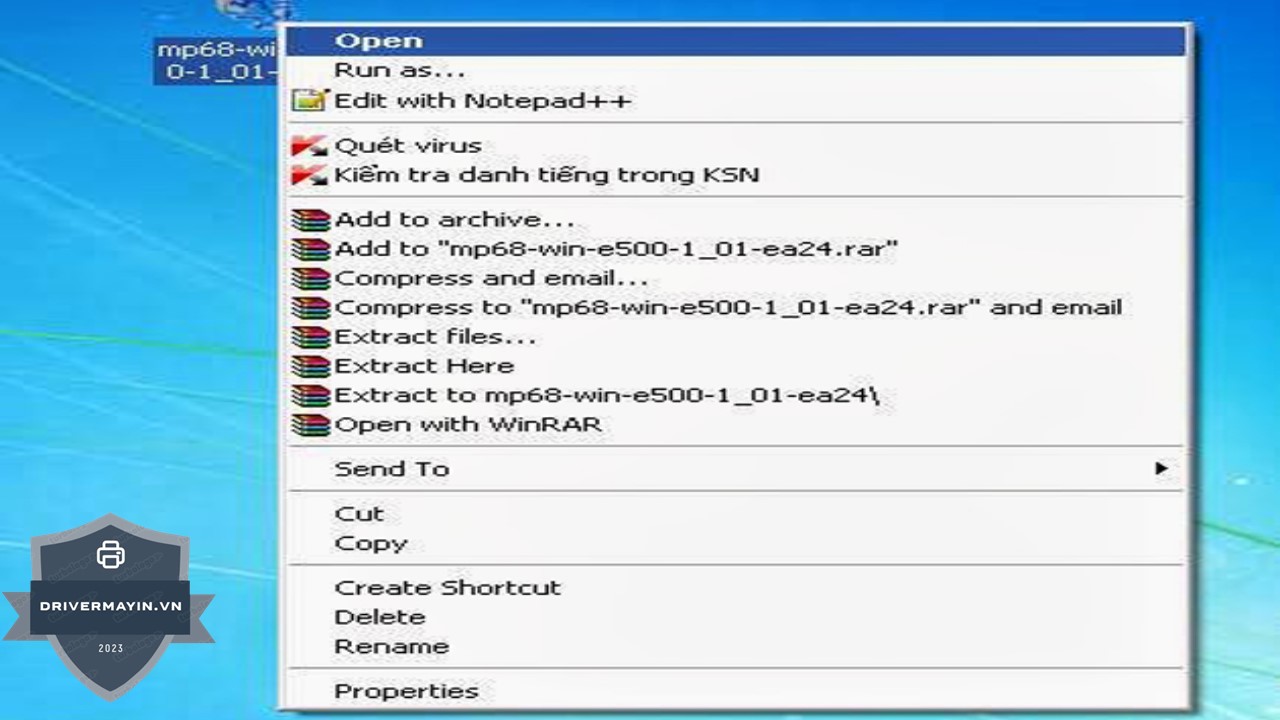
Bước 2: Sau khi tải về driver Canon Pixma iX6770 phù hợp với hệ điều hành đang sử dụng, hãy tìm đến file vừa tải, tiến hành giải nén và chọn Open để bắt đầu cài đặt.
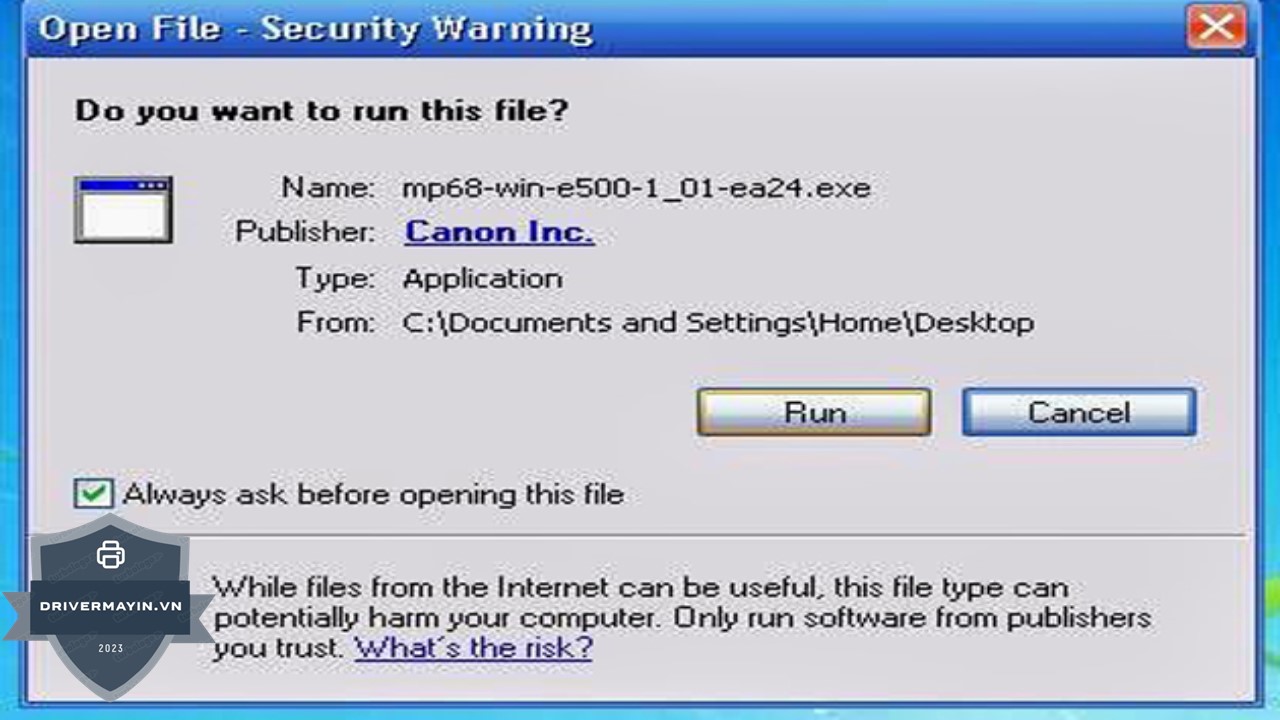
Bước 3: Nhấn Run để tiếp tục quá trình cài đặt driver cho máy in Canon Pixma iX6770.
Bước 4: Chọn Next để chuyển sang bước tiếp theo.
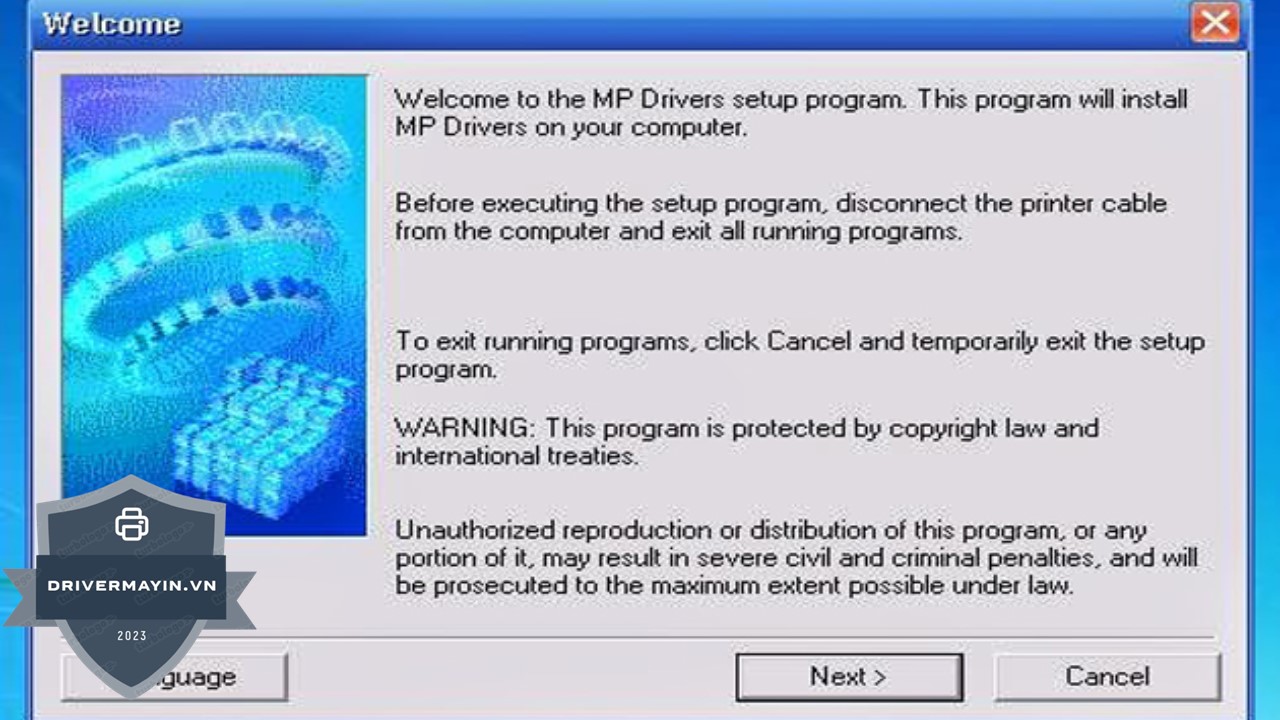
Bước 5: Lựa chọn ngôn ngữ phù hợp, sau đó nhấn Next.
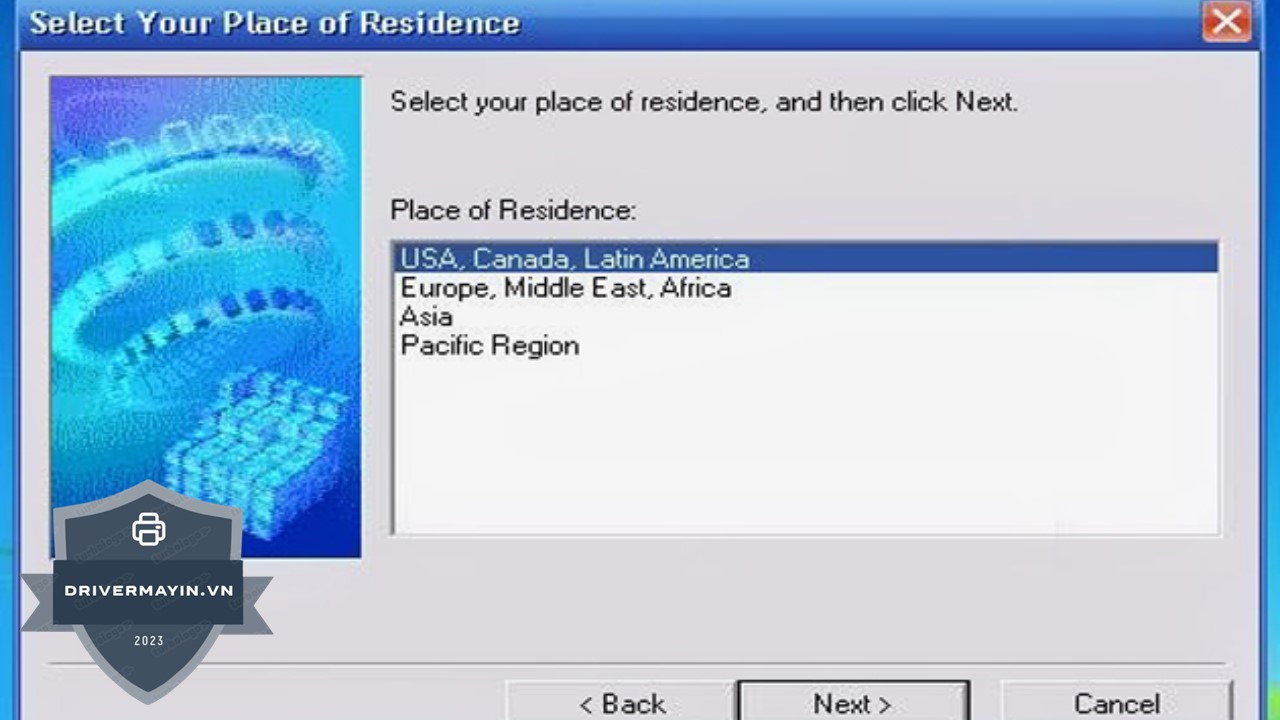
Bước 6: Tiếp tục chọn Next và làm theo các hướng dẫn hiển thị trên màn hình. Khi xuất hiện thông báo Finish, điều đó có nghĩa là quá trình cài đặt driver máy in Canon Pixma iX6770 đã hoàn tất và thành công.
Để máy in Canon Pixma iX6770, iX6870, iX6860 hoạt động ổn định, bền bỉ và cho chất lượng bản in tốt, người dùng cần nắm rõ cách sử dụng cũng như một số lỗi thường gặp trong quá trình in ấn. Dưới đây là những hướng dẫn và lưu ý quan trọng giúp bạn sử dụng máy in hiệu quả hơn.
Máy in Canon Pixma iX6770 hỗ trợ hai chế độ in mực chính:
Brightness (in nhạt): Giúp giảm lượng mực tiêu thụ, phù hợp cho in tài liệu nội bộ, bản nháp → tiết kiệm mực.
Darkness (in đậm): Cho bản in rõ nét, màu sắc đậm hơn, phù hợp in hình ảnh, tài liệu quan trọng → tốn mực hơn.
Người dùng nên lựa chọn chế độ in phù hợp với nhu cầu để vừa đảm bảo chất lượng, vừa tối ưu chi phí mực in.
Tùy vào vị trí kẹt giấy, bạn có thể kiểm tra theo các cách sau:
Kẹt giấy ở cửa ra: Kiểm tra cụm sấy và sensor giấy cửa ra.
Kẹt giấy tại hộp mực: Kiểm tra khu vực hộp mực xem có giấy vụn hoặc vật cản hay không.
Kẹt giấy gần hộp mực: Kiểm tra quả đào kéo giấy hoặc sensor giấy cửa ra để đảm bảo hoạt động bình thường.
Nếu bản in bị nhăn hoặc biến dạng, bạn cần:
Kiểm tra độ ẩm giấy in, tránh sử dụng giấy ẩm hoặc bảo quản giấy ở nơi có độ ẩm cao.
Kiểm tra sensor nhiệt, cụm kéo giấy, nguồn cấp điện và thanh nhiệt của cụm giấy để đảm bảo các bộ phận này hoạt động ổn định.
Trong trường hợp máy in không nhận lệnh in, hãy:
Kiểm tra tình trạng hàng đợi in, file in hoặc lệnh in trên máy tính.
Kiểm tra kết nối giữa máy tính và máy in (USB hoặc WiFi).
Kiểm tra lại quá trình cài đặt driver, đảm bảo driver đúng phiên bản và tương thích với hệ điều hành.
Nếu máy in không khởi động, bạn nên:
Kiểm tra dây nguồn và các đầu cắm kết nối với máy in.
Kiểm tra nguồn điện đầu vào có ổn định hay không.
Trường hợp cần thiết, kiểm tra board nguồn máy in để phát hiện lỗi phần cứng.
Như vậy, chỉ với vài thao tác đơn giản, bạn đã có thể cài đặt thành công driver máy in Canon Pixma iX6770 ngay tại nhà. Sau khi hoàn tất, máy in sẽ hoạt động ổn định, sẵn sàng đáp ứng nhu cầu in ấn hằng ngày. Hy vọng hướng dẫn này sẽ giúp bạn tiết kiệm thời gian, chủ động hơn trong quá trình sử dụng và khai thác tối đa hiệu quả của máy in Canon Pixma iX6770.
