
Tải Driver Máy In Phun Màu Canon MF264DW cho Win 7/10/11 64bit/32bit
17/12/2025

Máy in phun màu Canon PIXMA PRO-200 là dòng máy in ảnh chuyên nghiệp, được nhiều nhiếp ảnh gia, studio và người dùng sáng tạo tin tưởng nhờ khả năng tái tạo màu sắc chính xác và chất lượng bản in vượt trội. Trong bài viết dưới đây, drivermayin.vn sẽ hướng dẫn bạn cách tải driver Canon PIXMA PRO-200 nhanh chóng, đơn giản và phù hợp với từng hệ điều hành.
Canon PIXMA PRO-200 là dòng máy in phun màu cao cấp được Canon phát triển chuyên biệt cho nhu cầu in ảnh chuyên nghiệp, đặc biệt phù hợp với nhiếp ảnh gia, studio ảnh và những người đam mê sáng tạo hình ảnh. Máy nổi bật với khả năng tái tạo màu sắc trung thực, độ chuyển màu mượt mà và chi tiết sắc nét, giúp mỗi bản in đạt chất lượng gần như bản gốc.
Máy in Canon PIXMA PRO-200 hỗ trợ khổ giấy lớn lên đến A3+, cho phép người dùng linh hoạt in ảnh nghệ thuật, poster, ấn phẩm quảng cáo hoặc portfolio cá nhân. Bên cạnh đó, công nghệ in phun 8 màu mực dye-based tiên tiến mang lại dải màu rộng, độ sâu màu cao và hiệu ứng hình ảnh sống động, đáp ứng tốt các yêu cầu khắt khe về màu sắc trong in ảnh.
Ngoài hiệu suất in ấn vượt trội, Canon PIXMA PRO-200 còn được trang bị kết nối không dây WiFi, giúp người dùng dễ dàng in ấn trực tiếp từ máy tính, điện thoại thông minh hoặc máy ảnh mà không cần dây cáp phức tạp. Với thiết kế gọn gàng, hiện đại cùng khả năng vận hành ổn định, Canon PIXMA PRO-200 là lựa chọn lý tưởng để nâng tầm chất lượng in ảnh chuyên nghiệp tại nhà hoặc studio.
Để máy in phun màu Canon PIXMA PRO-200 vận hành ổn định, khai thác đầy đủ các tính năng in ảnh chuyên nghiệp và đảm bảo chất lượng bản in sắc nét, việc tải và cài đặt driver Canon PIXMA PRO-200 đúng phiên bản là bước bắt buộc không thể bỏ qua. Driver chính là phần mềm trung gian giúp máy tính nhận diện, kết nối và điều khiển máy in một cách chính xác, hạn chế tối đa các lỗi trong quá trình in ấn.
Trước tiên, bạn cần truy cập vào trang hỗ trợ chính thức của Canon để tải driver dành riêng cho máy in Canon PIXMA PRO-200. Tại trang này, hãy tìm kiếm đúng model PIXMA PRO-200, sau đó truy cập vào mục Drivers & Downloads (Tải xuống driver và phần mềm).
Tại đây, bạn cần:
Lựa chọn hệ điều hành đang sử dụng như Windows 10, Windows 11 hoặc macOS
Chọn phiên bản driver mới nhất được Canon khuyến nghị
Tiến hành tải file cài đặt driver về máy tính
Trong trường hợp bạn gặp khó khăn khi tìm kiếm trên website Canon hoặc muốn tiết kiệm thời gian, bạn có thể sử dụng đường dẫn tải driver trực tiếp được cung cấp sẵn để tải nhanh và chính xác hơn.
Sau khi tải xong file driver:
Mở thư mục chứa file vừa tải về
Click đúp chuột hoặc click chuột phải chọn Run as administrator để khởi chạy trình cài đặt
Việc chạy dưới quyền quản trị viên sẽ giúp quá trình cài đặt driver Canon PIXMA PRO-200 diễn ra suôn sẻ, hạn chế lỗi phát sinh do thiếu quyền hệ thống.
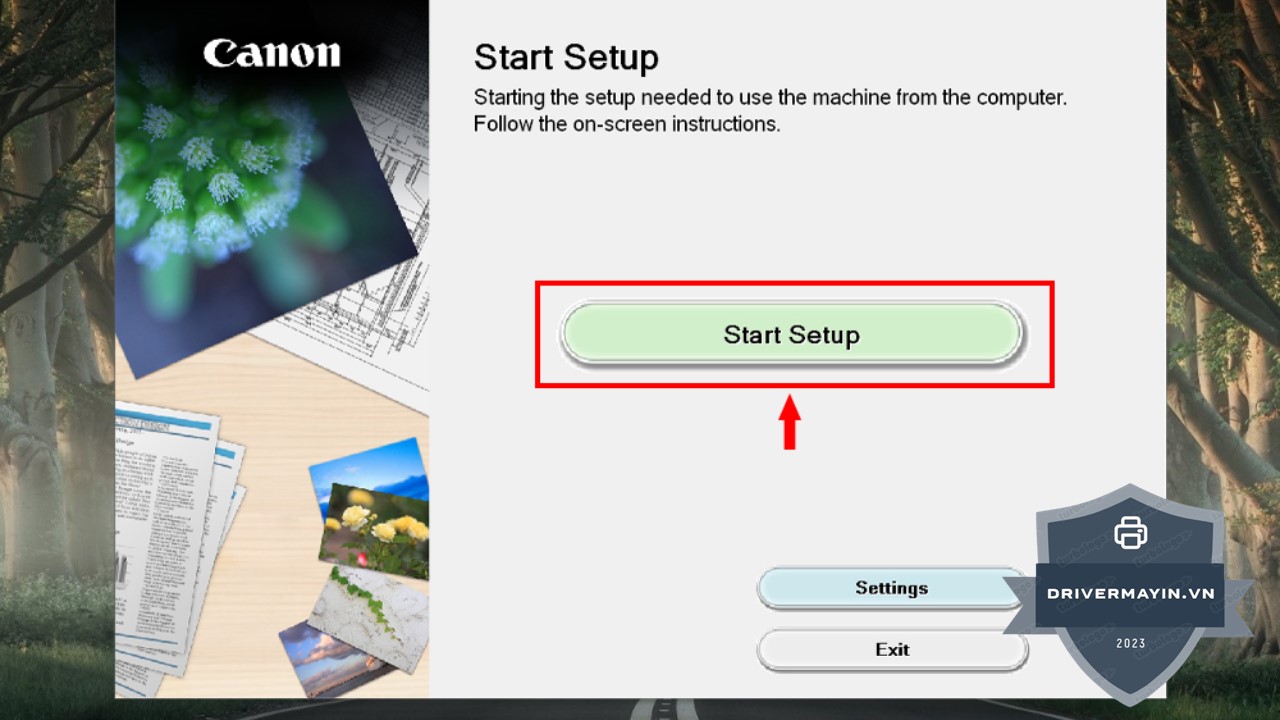
Khi giao diện cài đặt xuất hiện:
Chọn Start Setup để bắt đầu
Nhấn Next để tiếp tục các bước cài đặt
Hệ thống sẽ lần lượt hướng dẫn bạn từng bước một cách trực quan và dễ hiểu.
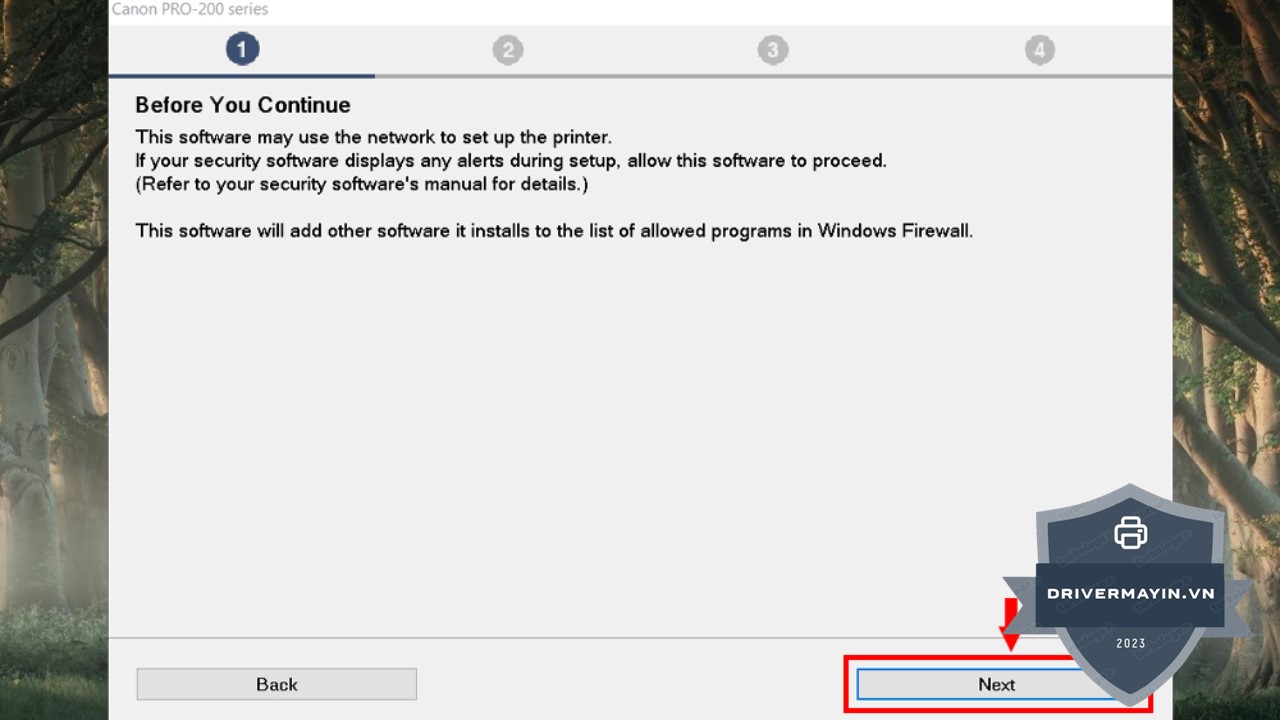
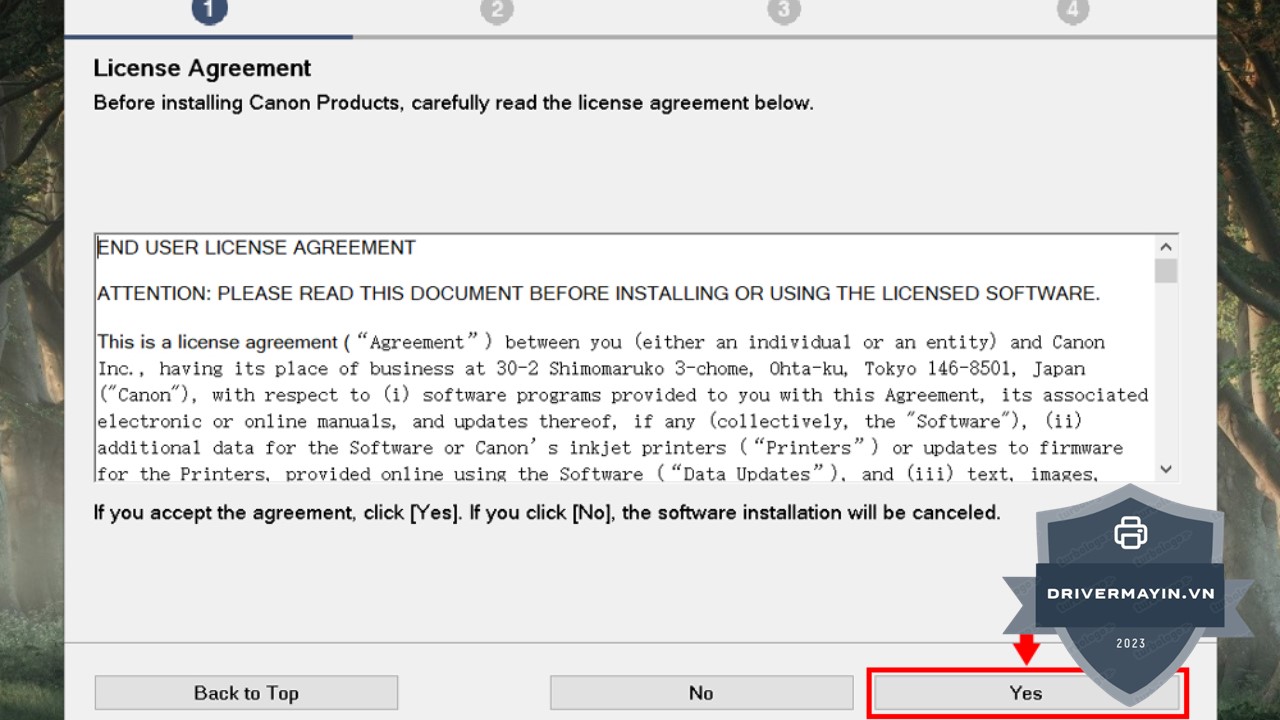
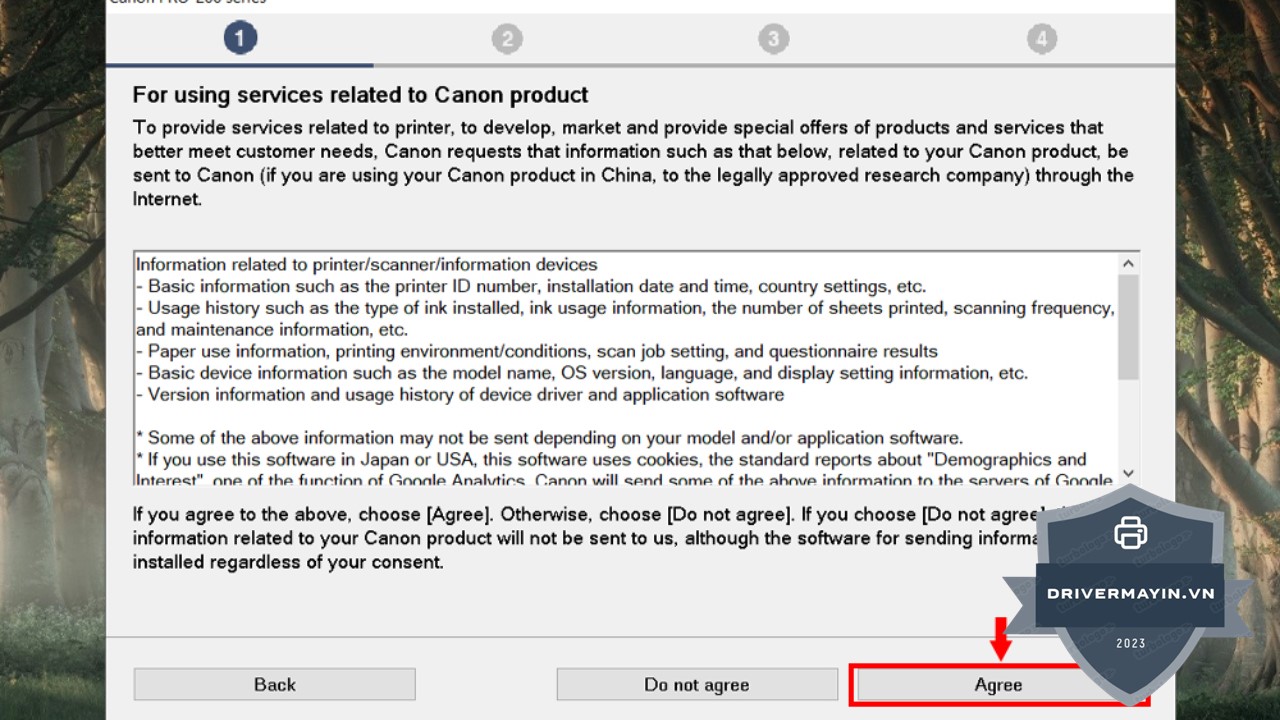
Tại bước này, bạn cần:
Chọn Yes để đồng ý với các điều khoản sử dụng của Canon
Tiếp tục chọn Agree để xác nhận và chuyển sang bước kế tiếp
Đây là bước bắt buộc để phần mềm driver Canon PIXMA PRO-200 được cài đặt hợp lệ trên hệ thống.
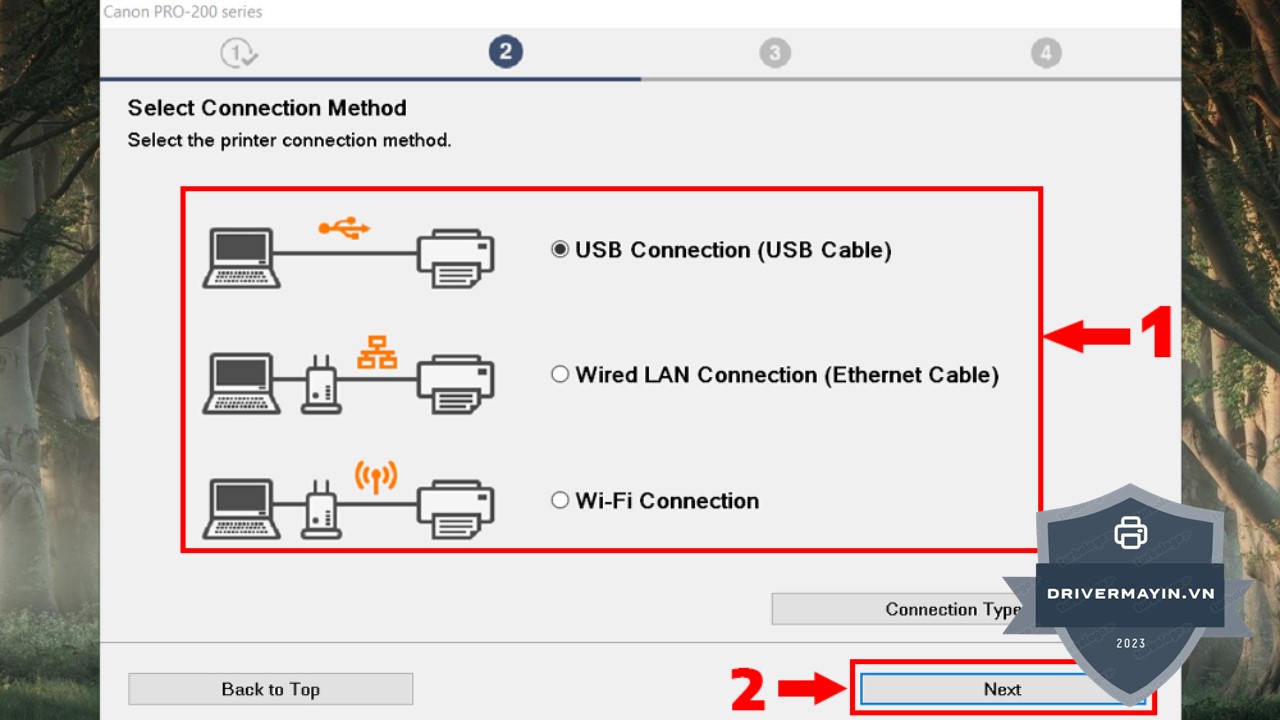
Tiếp theo, bạn cần lựa chọn kiểu kết nối phù hợp với cách sử dụng của mình:
Kết nối USB: Cắm cáp USB giữa máy in và máy tính khi được yêu cầu
Kết nối WiFi không dây: Đảm bảo máy in và máy tính đang kết nối chung một mạng WiFi ổn định
Sau khi chọn đúng phương thức kết nối, nhấn Next để hệ thống tiến hành cấu hình và cài đặt driver.
Quá trình cài đặt driver Canon PIXMA PRO-200 sẽ diễn ra tự động trong vài phút. Trong thời gian này:
Không tắt máy
Không rút cáp kết nối
Đảm bảo kết nối mạng ổn định (nếu cài đặt qua WiFi)
Khi hệ thống hiển thị thông báo hoàn tất:
Chọn Finish để kết thúc quá trình cài đặt driver
Khởi động lại máy tính nếu được yêu cầu
Thực hiện lệnh in test để kiểm tra máy in Canon PIXMA PRO-200 đã hoạt động bình thường hay chưa
Như vậy, việc tải và cài đặt driver Canon PIXMA PRO-200 đúng phiên bản là bước quan trọng giúp máy in hoạt động ổn định, nhận đầy đủ chức năng và phát huy tối đa chất lượng in ảnh chuyên nghiệp. Khi driver được cài đặt chính xác, máy in sẽ cho ra những bản in sắc nét, màu sắc trung thực, hạn chế lỗi kết nối và đảm bảo hiệu suất vận hành lâu dài.
