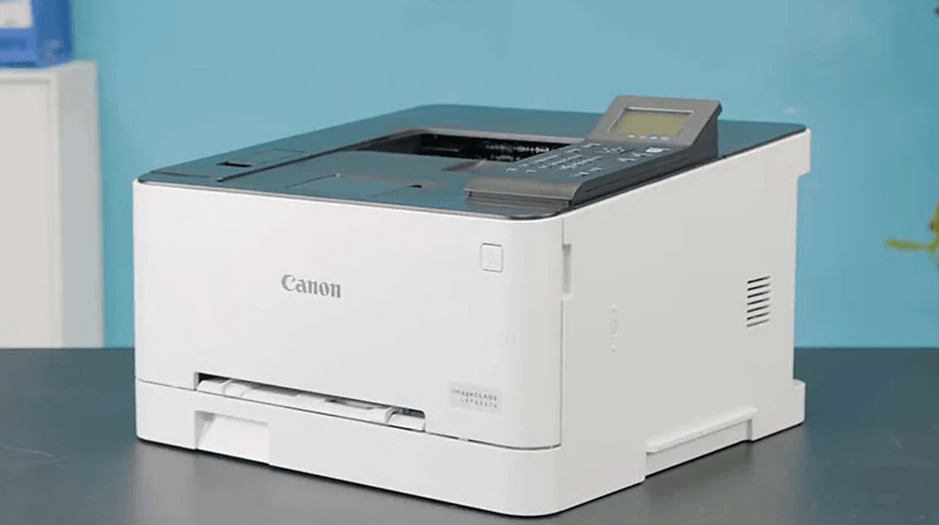
Tải Driver Máy In Phun Màu Canon TS207 cho Win 7/10/11 64bit/32bit
Để máy in Canon TS207 vận hành ổn định, in màu sắc nét và tương thích hoàn hảo với hệ điều hành trên máy tính, việc cài đặt đúng driver là yếu tố then chốt. Trong bài viết này, Driver máy in sẽ mang đến cho bạn link tải driver Canon TS207 chính hãng, kèm theo hướng dẫn cài đặt chi tiết, cách gỡ bỏ và xử lý những lỗi thường gặp. Với các bước đơn giản và dễ thực hiện, bạn có thể thiết lập máy in nhanh chóng và sử dụng trơn tru ngay lập tức.
Giới thiệu máy in phun màu Canon TS207
Canon TS207 là một trong những mẫu máy in phun màu đơn năng được ưa chuộng nhất hiện nay nhờ thiết kế nhỏ gọn, độ bền cao và khả năng in sắc nét. Đây là lựa chọn lý tưởng cho gia đình, văn phòng nhỏ, cửa hàng kinh doanh hoặc nhu cầu in ấn cơ bản hằng ngày. Dưới đây là những thông tin nổi bật nhất về Canon TS207:
Thông số kỹ thuật chính của Canon TS207
Loại máy: Máy in phun màu đơn năng – chuyên in tài liệu và hình ảnh chất lượng cao
Độ phân giải in: Lên đến 4800 x 1200 dpi, giúp bản in rõ nét, màu sắc tươi sáng, hạn chế lem mực
Kết nối: USB 2.0 tốc độ cao, đảm bảo truyền dữ liệu ổn định giữa máy tính và máy in
Loại mực sử dụng: Đây đều là dòng mực chính hãng cho độ bền màu tốt và kéo dài tuổi thọ đầu in
- PG-745 (mực đen)
- CL-746 (mực màu)
Hệ điều hành hỗ trợ: Nhờ khả năng tương thích rộng rãi, Canon TS207 phù hợp với hầu hết các thiết bị máy tính hiện nay.
- Windows 7 / 8 / 10 / 11 (32bit & 64bit)
- macOS
- Linux
Lưu ý quan trọng khi cài Driver Canon TS207
Canon khuyến cáo người dùng luôn cài đặt đúng phiên bản Driver Canon TS207 tương ứng với hệ điều hành đang dùng. Việc này giúp:
- Máy in hoạt động ổn định, hạn chế lỗi kết nối
- Tối ưu chất lượng bản in
- Tăng độ bền và giảm sự cố trong quá trình sử dụng
- Tránh xung đột phần mềm gây treo máy hoặc không nhận máy in
Việc cài đúng driver chính là bước quan trọng để đảm bảo Canon TS207 vận hành trơn tru và hiệu quả lâu dài.
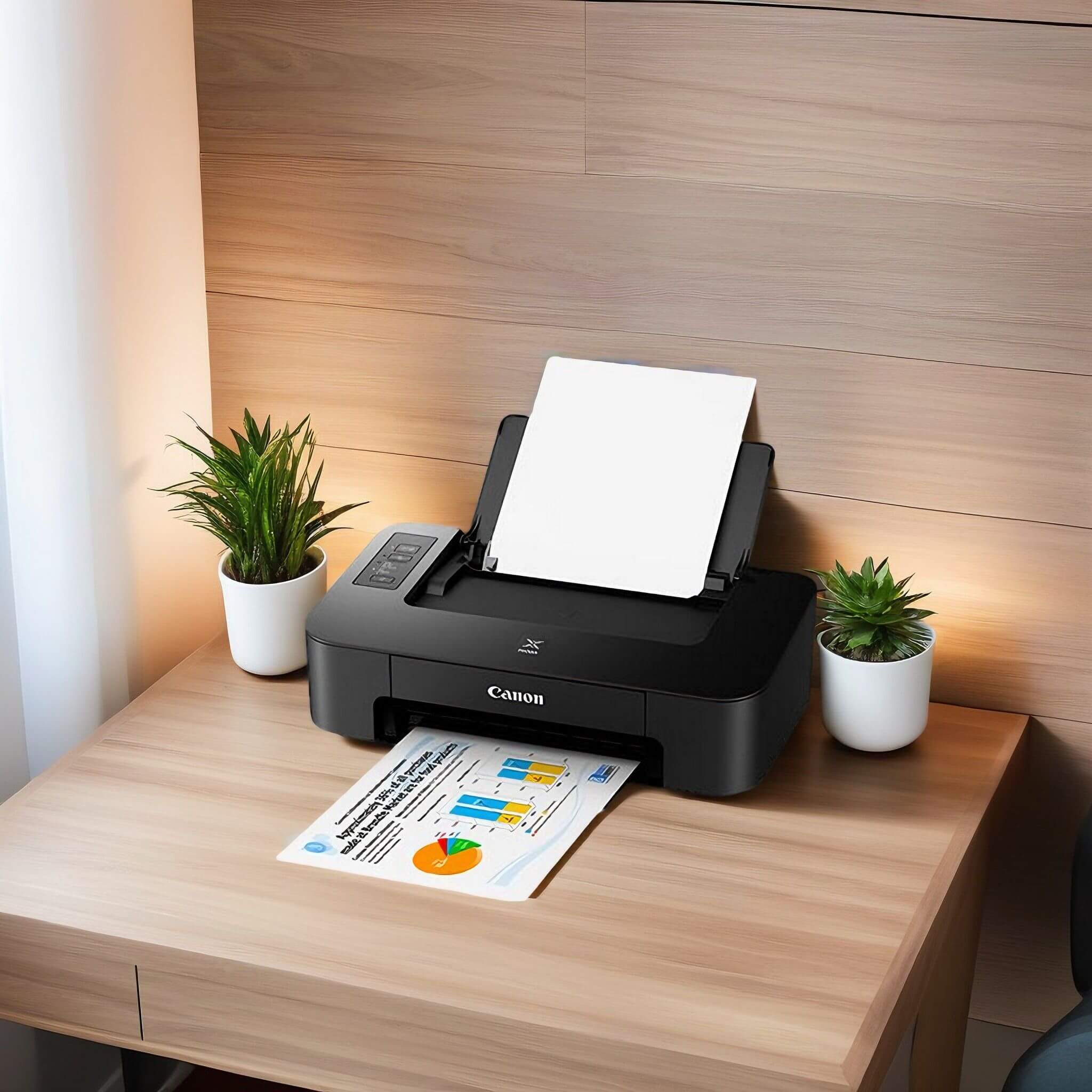
Cập nhật link tải driver máy in phun màu Canon TS207
Canon hiện cung cấp bộ driver chính thức cho TS207, đảm bảo máy in vận hành ổn định, nhận lệnh nhanh và tương thích tốt với tất cả hệ điều hành phổ biến hiện nay. Bạn có thể tải driver Canon TS207 mới nhất ngay tại:
Link tải trực tiếp từ Canon (khuyến nghị)
-
Driver Canon TS207 cho Linux
Tất cả đều là phiên bản mới nhất, được Canon cập nhật bảo mật và tối ưu hiệu năng.
Chọn đúng driver theo hệ điều hành của bạn
Khi tải, bạn cần chọn phiên bản phù hợp để đảm bảo driver cài đặt thành công và máy in hoạt động chính xác:
Windows
Hỗ trợ đầy đủ:
-
Windows 7 (32-bit & 64-bit)
-
Windows 8 / 8.1
-
Windows 10
-
Windows 11
macOS
Tương thích với:
-
macOS 10.12 trở lên
-
Bao gồm cả các bản mới như macOS Monterey, Ventura…
Linux
Dùng cho các distro:
-
Ubuntu
-
Fedora
-
Debian
-
Và các bản phân phối Linux phổ biến khác
Hướng dẫn cài đặt driver máy in phun màu Canon TS207
Để máy in Canon TS207 hoạt động ổn định, nhận lệnh in nhanh và in đúng màu, bạn cần cài đặt đúng driver tương thích với hệ điều hành. Dưới đây là hướng dẫn chi tiết từng bước, giải thích đầy đủ và rõ ràng, giúp cả người mới cũng có thể thực hiện dễ dàng.
Bước 1: Kết nối máy in Canon TS207 với máy tính
Trước khi bắt đầu cài driver, hãy đảm bảo máy in đã được kết nối đúng cách:
- Dùng dây USB đi kèm máy để kết nối Canon TS207 với máy tính.
- Kiểm tra đầu cắm không bị lỏng, cắm đúng cổng USB 2.0 hoặc 3.0 trên máy tính.
- Bật nguồn máy in và chờ đèn báo sáng ổn định.
- Đảm bảo máy in đã được đặt giấy trong khay và không báo lỗi.
Lưu ý quan trọng: Trong khi cài đặt driver, tuyệt đối không tháo cáp USB vì có thể gây lỗi nhận máy in.
Bước 2: Tìm và mở file driver đã tải về
Sau khi tải driver Canon TS207 theo đúng hệ điều hành, file sẽ nằm trong thư mục Download.
- Windows: file có dạng .exe
- macOS: file có dạng .dmg
- Linux: file có dạng .tar.gz hoặc gói cài đặt .deb / .rpm
Thực hiện:
- Mở thư mục Download
- Tìm file cài đặt Canon TS207
- Nhấp đúp để mở trình cài đặt
Nếu máy tính hiện cảnh báo bảo mật, hãy chọn:
- Run anyway (Windows)
- Open anyway (macOS)
Bước 3: Chạy trình cài đặt driver Canon TS207
Sau khi mở file, giao diện cài đặt sẽ xuất hiện nhấn Next để bắt đầu quá trình. Chọn I Agree / Accept để đồng ý điều khoản sử dụng Canon. Nhấn Install để hệ thống tự động:
- Nhận diện máy in TS207
- Cài đặt driver phù hợp
- Thiết lập cổng kết nối USB
Chờ 1–3 phút để quá trình cài đặt hoàn tất.
Lưu ý: Nếu hệ thống báo “Cannot detect printer”, hãy:
- Đổi cổng USB
- Kiểm tra dây cáp
- Tắt/bật máy in lại
Bước 4: Khởi động lại máy tính để hoàn tất cài đặt
Sau khi driver cài đặt thành công, hệ thống sẽ yêu cầu bạn Restart. Việc khởi động lại giúp:
- Driver hoạt động ổn định
- Máy tính nhận đúng máy in
- Tránh lỗi không hiển thị trong danh sách máy in
Đừng bỏ qua bước này, vì đây là bước cần thiết để tránh xung đột phần mềm.
Bước 5: Kiểm tra hoạt động bằng cách in thử
Để đảm bảo driver Canon TS207 đã được cài chính xác:
- Mở một file văn bản hoặc hình ảnh bất kỳ
- Nhấn Ctrl + P (Windows) hoặc Command + P (Mac)
- Chọn Canon TS207 trong danh sách máy in
- Nhấn Print
Nếu bản in:
- Rõ nét
- Đúng màu
- Không bị kẹt giấy
→ nghĩa là driver đã được cài đặt thành công.
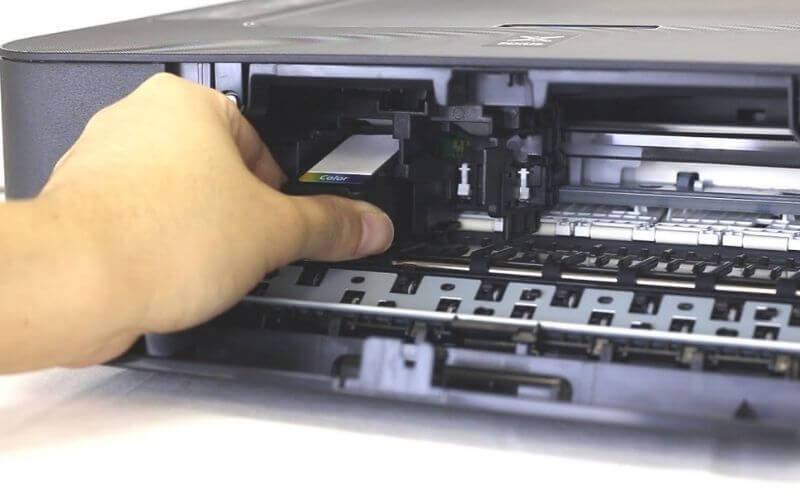
Cách gỡ và cài đặt lại driver máy in phun màu Canon TS207
Trong quá trình sử dụng máy in Canon TS207, người dùng có thể gặp phải nhiều lỗi liên quan đến driver như máy in không nhận lệnh, báo lỗi kết nối, in sai màu, hoặc không hoạt động sau khi cập nhật hệ điều hành. Những lỗi này thường xuất phát từ việc driver bị hỏng, cài đặt sai phiên bản hoặc xung đột với phần mềm khác. Để khắc phục triệt để, phương pháp hiệu quả nhất là gỡ bỏ hoàn toàn driver cũ và tiến hành cài đặt lại driver mới. Dưới đây là hướng dẫn chi tiết, chuyên nghiệp và dễ hiểu cho mọi đối tượng người dùng.
Hướng dẫn gỡ bỏ Driver Canon TS207
Gỡ Driver Canon TS207 trên Windows (7/8/10/11)
Để gỡ triệt để driver trên Windows, bạn cần thực hiện theo hai bước: gỡ phần mềm driver và xóa máy in khỏi hệ thống.
Bước 1: Gỡ phần mềm driver Canon
Mở Control Panel trên máy tính. Chọn mục Programs and Features (hoặc Apps & Features trên Windows 10/11). Cuộn danh sách và tìm Canon TS207 Printer Driver hoặc mục liên quan Canon IJ Printer. Nhấp Uninstall → xác nhận yêu cầu gỡ cài đặt. Chờ hệ thống xử lý, sau đó khởi động lại máy tính để loại bỏ hoàn toàn các tệp còn sót lại.
Bước 2: Xóa máy in khỏi danh sách thiết bị
Đôi khi driver vẫn còn trong danh sách thiết bị, dẫn đến xung đột. Bạn nên xóa máy in khỏi hệ thống:
- Mở Devices and Printers trong Control Panel.
- Nhấn chuột phải vào Canon TS207.
- Chọn Remove Device → xác nhận xóa.
- Ngắt kết nối cáp USB và khởi động lại máy.
Lưu ý chuyên sâu:
- Nếu Windows không cho phép xóa, bạn có thể dừng dịch vụ in bằng cách:
- Mở Services → chọn Print Spooler → nhấn Stop → sau đó xóa lại máy in.
Gỡ Driver Canon TS207 trên macOS
macOS xử lý máy in thông qua hệ thống dịch vụ riêng, vì vậy thao tác gỡ bỏ cũng cần đúng quy trình.
Bước 1: Xóa máy in trong Printers & Scanners
Vào System Preferences. Chọn Printers & Scanners. Chọn máy in Canon TS207 trong danh sách. Nhấn nút “-” để xóa máy in khỏi hệ thống.
Bước 2: Xóa file driver khỏi thư mục hệ thống (khuyến nghị khi bị lỗi nặng)
- Mở thư mục: Library → Printers → Canon
- Xóa thư mục chứa driver TS207 (nếu có).
Khởi động lại máy để hệ thống tự làm sạch bộ nhớ cache liên quan.
Hướng dẫn cài đặt lại Driver Canon TS207 đúng cách
Sau khi gỡ bỏ sạch driver cũ, bạn có thể tiến hành cài đặt lại driver mới phù hợp với hệ điều hành. Chuẩn bị trước khi cài đặt
- Kiểm tra phiên bản hệ điều hành: Windows 32-bit/64-bit, macOS version…
- Tải Driver Canon TS207 mới nhất từ nguồn chính hãng.
- Ngắt kết nối cáp USB khỏi máy in trước khi chạy file cài đặt (khuyến cáo từ Canon).
- Các bước cài đặt driver Canon TS207
Bước 1: Chạy file cài đặt
- Windows → mở file .exe
- macOS → mở file .dmg
Nhấp đúp để khởi chạy trình cài đặt.
Bước 2: Cài đặt theo hướng dẫn trên màn hình
Chọn Next để bắt đầu quá trình. Đồng ý điều khoản sử dụng (Agree). Nhấn Install để cài đặt. Chờ hệ thống tự nhận máy in. Ngay khi xuất hiện yêu cầu kết nối, bạn hãy:
- Cắm cáp USB Canon TS207 vào máy tính.
- Bật nguồn máy in.
- Hệ thống sẽ tự động nhận diện và hoàn tất cấu hình.
Bước 3: Khởi động lại máy
Việc khởi động lại giúp hệ thống đồng bộ driver mới và tránh lỗi phát sinh.
Bước 4: Tiến hành in thử
Mở một file Word, PDF hoặc hình ảnh. Chọn Print. Kiểm tra máy in hoạt động bình thường hay chưa. Nếu lệnh in chạy mượt, hình ảnh sắc nét thì driver đã cài thành công.
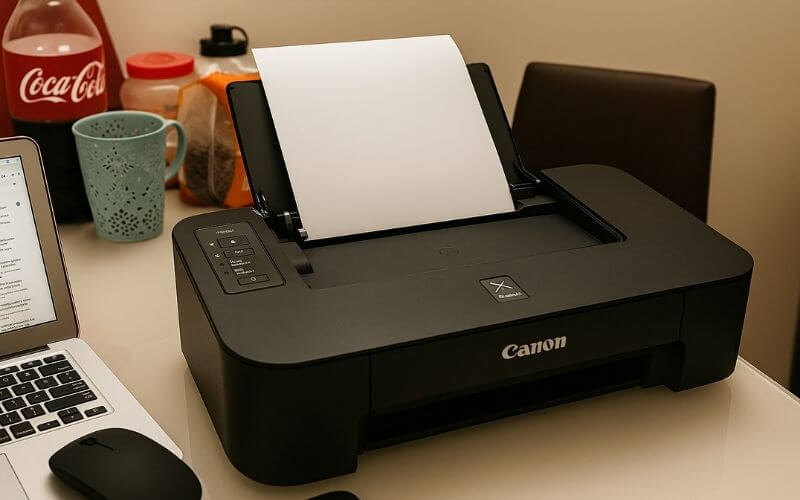
Lưu ý quan trọng khi tải và cài đặt Driver Canon TS207
Để tránh lỗi phát sinh trong quá trình cài đặt và đảm bảo máy in Canon TS207 hoạt động ổn định, người dùng cần tuân thủ một số lưu ý quan trọng dưới đây. Những hướng dẫn này không chỉ giúp bạn cài driver đúng cách, mà còn hạn chế tối đa tình trạng xung đột hệ thống, lỗi kết nối hay máy in không nhận lệnh.
Tải driver từ nguồn chính hãng của Canon
Luôn ưu tiên tải Driver Canon TS207 trực tiếp từ website Canon toàn cầu hoặc Canon Việt Nam.
Điều này giúp bạn:
- Tránh cài nhầm driver giả mạo chứa virus/malware.
- Đảm bảo driver là phiên bản mới nhất, tương thích tốt với máy in.
- Hạn chế lỗi kỹ thuật phát sinh trong quá trình cài đặt.
Kiểm tra thông tin hệ điều hành trước khi tải
Trước khi nhấn tải xuống, bạn cần xác định rõ:
- Windows đang dùng là 32-bit hay 64-bit
- Phiên bản Windows: 7/8/8.1/10/11
- macOS: phiên bản 10.12 trở lên
Việc tải sai phiên bản driver sẽ khiến máy in không thể nhận lệnh, báo lỗi hoặc không cài đặt được.
Không rút hoặc tắt cáp USB trong suốt quá trình cài đặt
Trong lúc driver đang nhận thiết bị, việc rút cáp hoặc tắt máy in đột ngột có thể:
- Làm gián đoạn cài đặt
- Gây hỏng file driver
- Khiến hệ điều hành không nhận máy in trong các lần kết nối sau
- Hãy giữ nguyên kết nối cho đến khi quá trình cài đặt hoàn tất.
Gỡ phiên bản driver cũ trước khi cài mới
Nếu bạn đã từng cài driver Canon TS207 hoặc nâng cấp hệ điều hành gần đây, rất có thể driver cũ đã bị lỗi hoặc xung đột. Gỡ bỏ driver cũ giúp:
- Tránh trùng lặp tệp hệ thống
- Ngăn xung đột giữa phiên bản cũ và mới
- Cài đặt driver mới dễ dàng, nhanh chóng hơn
- Đây là bước rất nhiều người bỏ qua, khiến máy in liên tục báo lỗi dù đã cài lại.
Nên cập nhật driver định kỳ
Canon thường xuyên phát hành bản driver mới nhằm:
- Tối ưu hiệu suất máy in
- Tăng độ ổn định và khả năng tương thích
- Khắc phục lỗi xuất hiện trên phiên bản cũ
- Hỗ trợ các bản cập nhật mới của Windows hoặc macOS
- Việc cập nhật định kỳ giúp máy in Canon TS207 hoạt động mượt mà và bền bỉ hơn theo thời gian.
Lời kết
Việc cài đặt đúng Driver Canon TS207 đóng vai trò vô cùng quan trọng trong quá trình vận hành máy in, giúp đảm bảo thiết bị hoạt động ổn định, hạn chế lỗi và mang lại chất lượng in sắc nét nhất. Với những hướng dẫn chi tiết từ cách tải, cài đặt, gỡ bỏ đến xử lý các lỗi thường gặp, hy vọng bạn đã có thể tự tin thiết lập và tối ưu máy in của mình một cách dễ dàng.