
Tải Driver Máy In Phun Màu Canon TS207 cho Win 7/10/11 64bit/32bit
12/12/2025

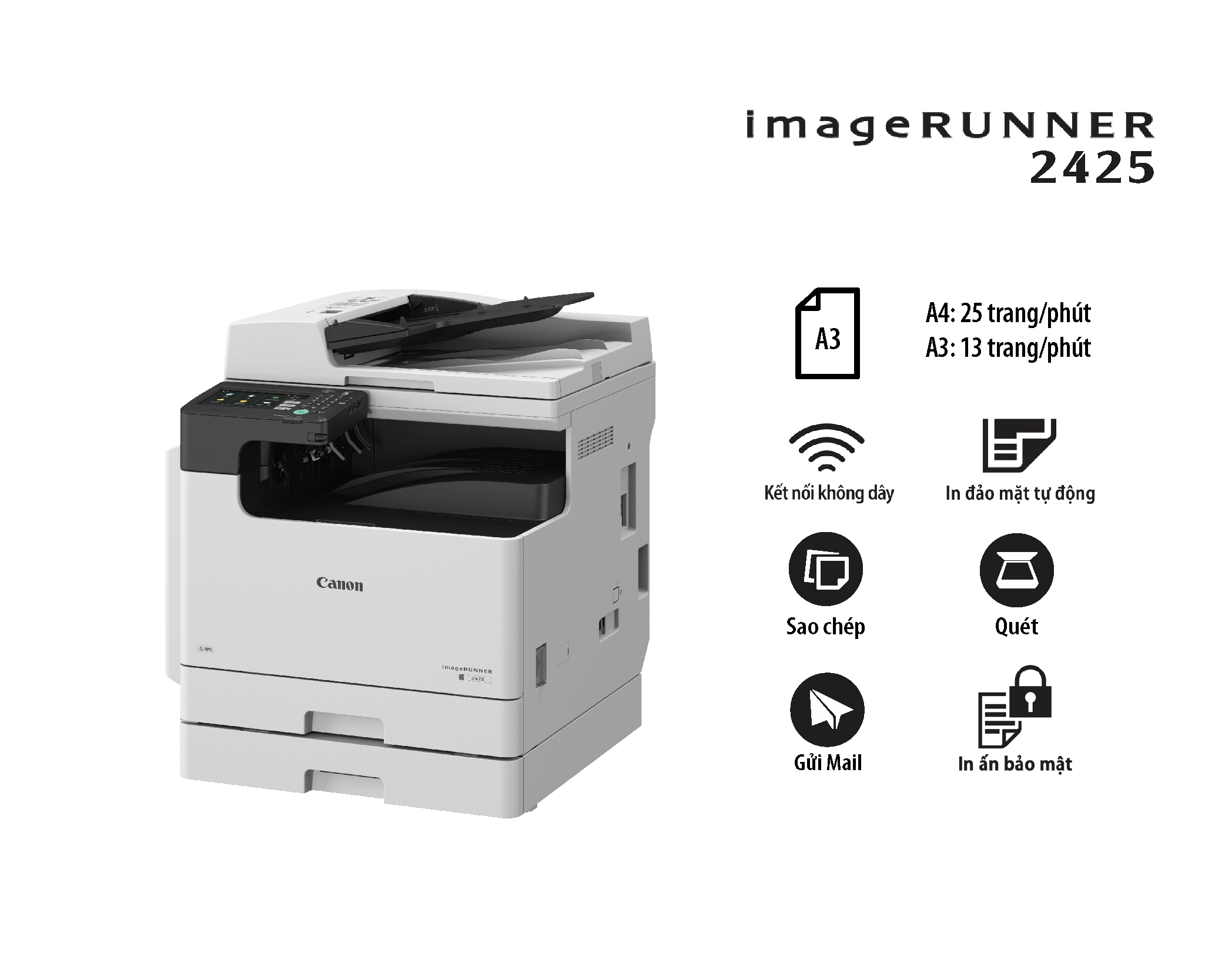
Bạn đang gặp khó khăn trong quá trình cài đặt driver cho máy photocopy Canon imageRUNNER 2425 và chưa biết bắt đầu từ đâu? Bài viết dưới đây của drivermayin.vn sẽ hướng dẫn bạn cách cài đặt máy Canon imageRUNNER 2425 một cách chi tiết, dễ hiểu và dễ thực hiện, ngay cả khi bạn không am hiểu nhiều về kỹ thuật.
Canon imageRUNNER 2425 là dòng máy photocopy kỹ thuật số đa chức năng đen trắng được Canon thiết kế dành cho văn phòng vừa và nhỏ, cơ quan hành chính, trường học và các đơn vị có nhu cầu in ấn – sao chép – quét tài liệu thường xuyên. Với sự ổn định cao, dễ vận hành và chi phí sử dụng hợp lý, imageRUNNER 2425 luôn nằm trong danh sách những thiết bị văn phòng được tin dùng.
Canon imageRUNNER 2425 sở hữu thiết kế chắc chắn, tối ưu không gian, dễ dàng bố trí trong nhiều môi trường làm việc khác nhau. Bảng điều khiển trực quan giúp người dùng thao tác nhanh chóng, ngay cả với người mới sử dụng máy photocopy.
Máy có tốc độ in và sao chép lên đến 25 trang/phút, đáp ứng tốt nhu cầu xử lý tài liệu hàng ngày. Độ phân giải cao giúp bản in rõ nét, chữ đậm, ít lem mực, phù hợp cho các loại tài liệu văn bản, biểu mẫu, hợp đồng.
Canon imageRUNNER 2425 tích hợp 3 chức năng trong 1:
Sử dụng mực in chính hãng Canon cùng cơ chế tiêu hao mực hợp lý, imageRUNNER 2425 giúp giảm chi phí in ấn lâu dài. Máy cũng được đánh giá cao về độ bền, ít hỏng vặt, hạn chế gián đoạn công việc.
Máy hỗ trợ nhiều hệ điều hành Windows phổ biến, việc cài đặt driver Canon imageRUNNER 2425 khá đơn giản. Sau khi cài đặt đúng driver, máy hoạt động ổn định, ít xảy ra lỗi kết nối.
Bước 1: Giải nén file driver đã tải
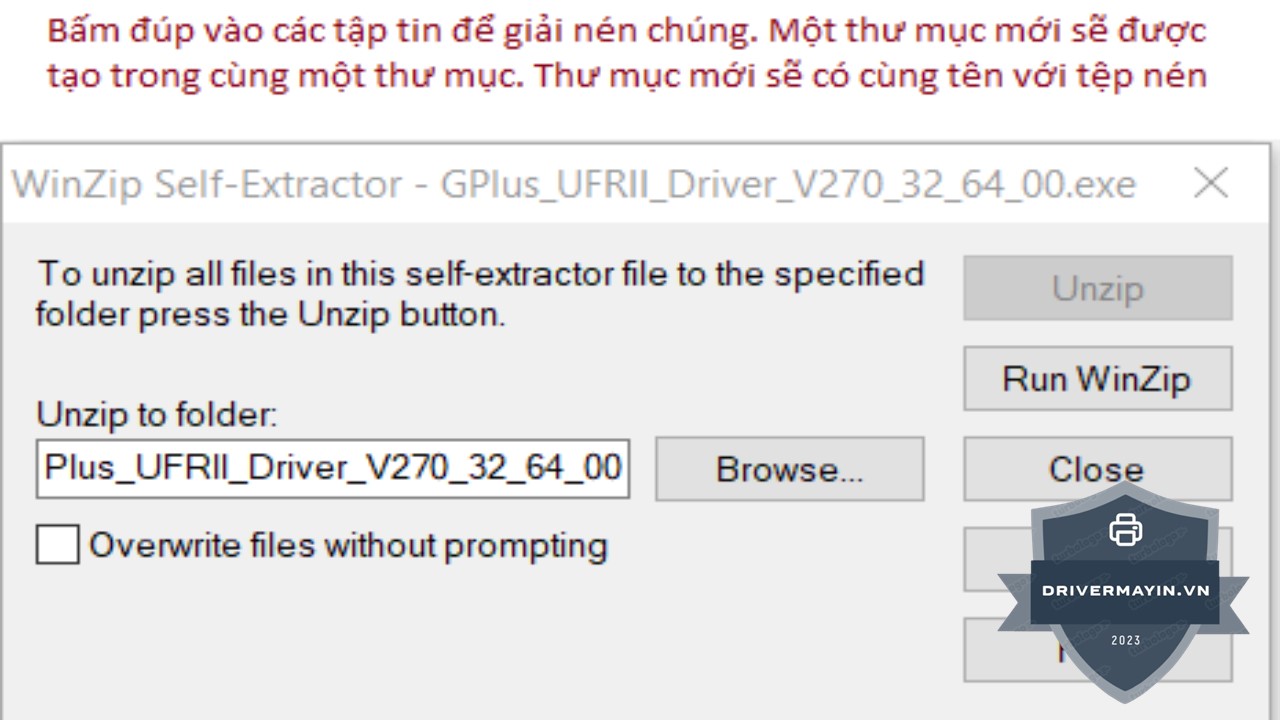
Sau khi tải driver về máy tính, bạn bấm đúp chuột vào file nén để tiến hành giải nén. Hệ thống sẽ tự động tạo một thư mục mới cùng vị trí với file nén, thư mục này có tên trùng với tên file driver.
Bước 2: Khởi chạy file cài đặt Setup.exe
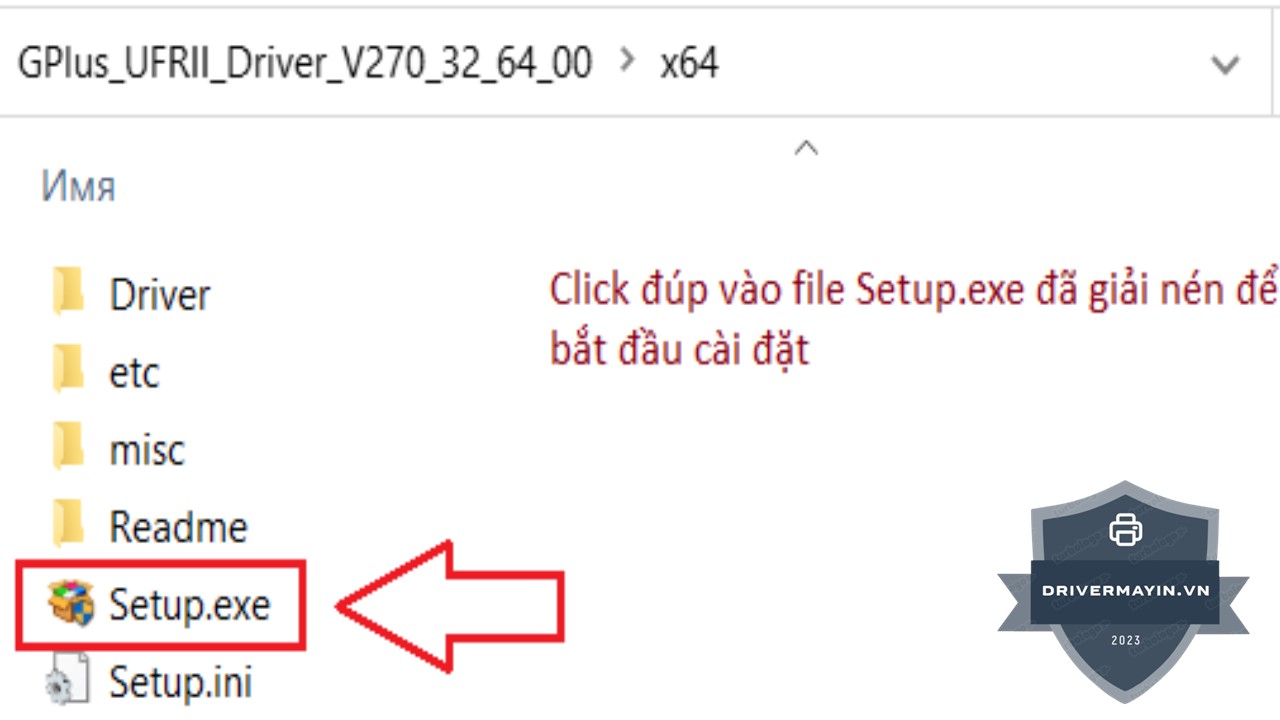
Mở thư mục vừa được giải nén, sau đó bấm đúp vào file Setup.exe để bắt đầu quá trình cài đặt driver cho máy.
Bước 3: Chọn ngôn ngữ cài đặt
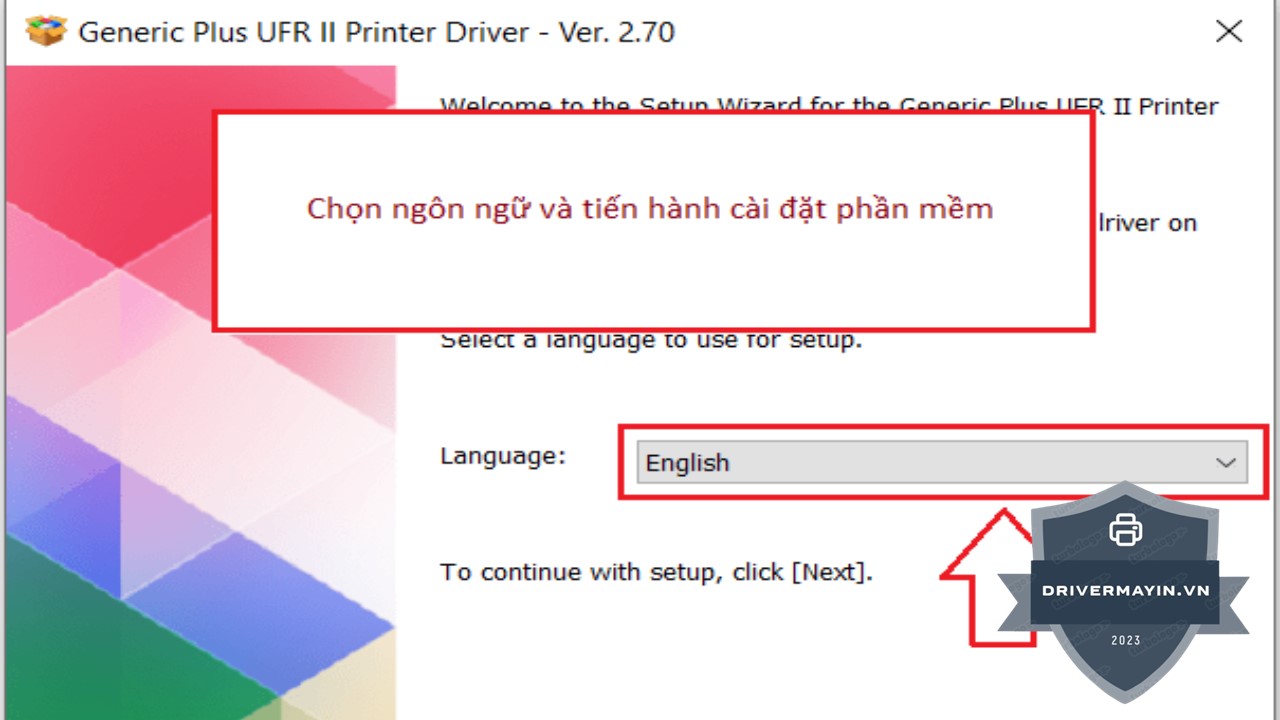
Khi cửa sổ cài đặt xuất hiện, bạn chọn ngôn ngữ phù hợp, sau đó nhấn Next để tiếp tục cài đặt phần mềm.
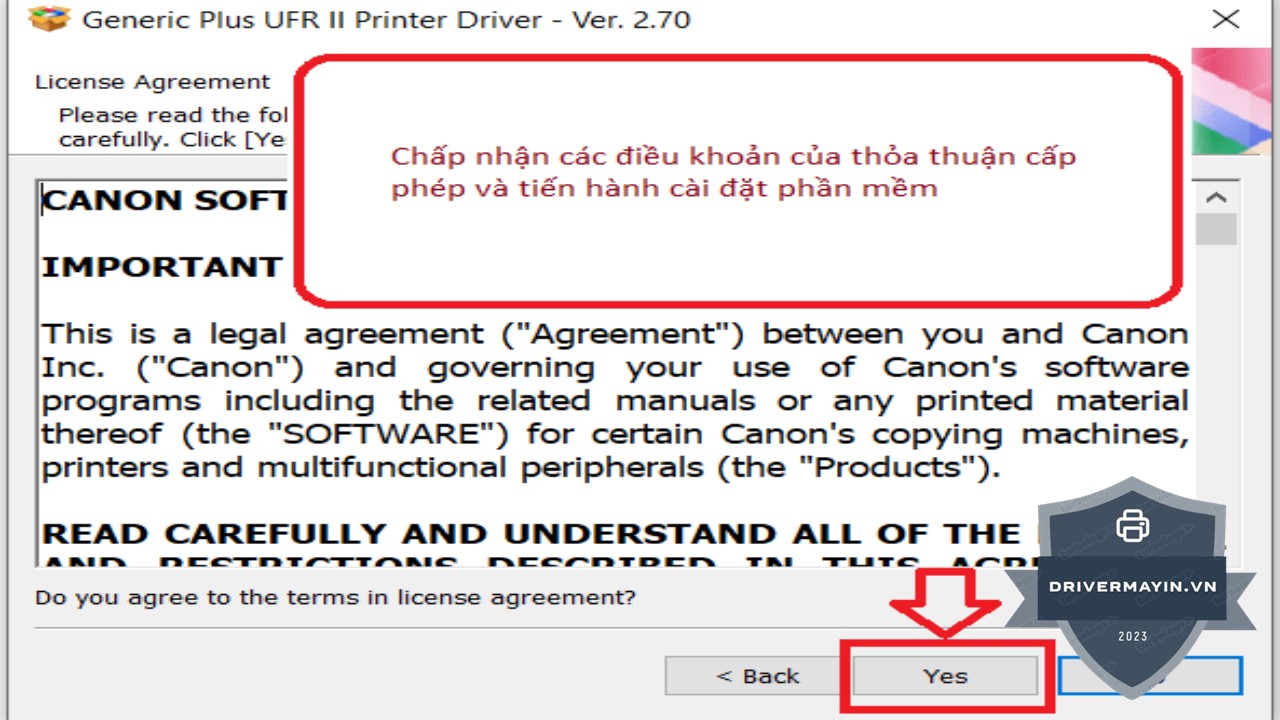
Bước 4: Đồng ý điều khoản sử dụng
Đọc kỹ các điều khoản trong Thỏa thuận cấp phép phần mềm, sau đó chọn Accept / Yes để chấp nhận và tiếp tục quá trình cài đặt driver.
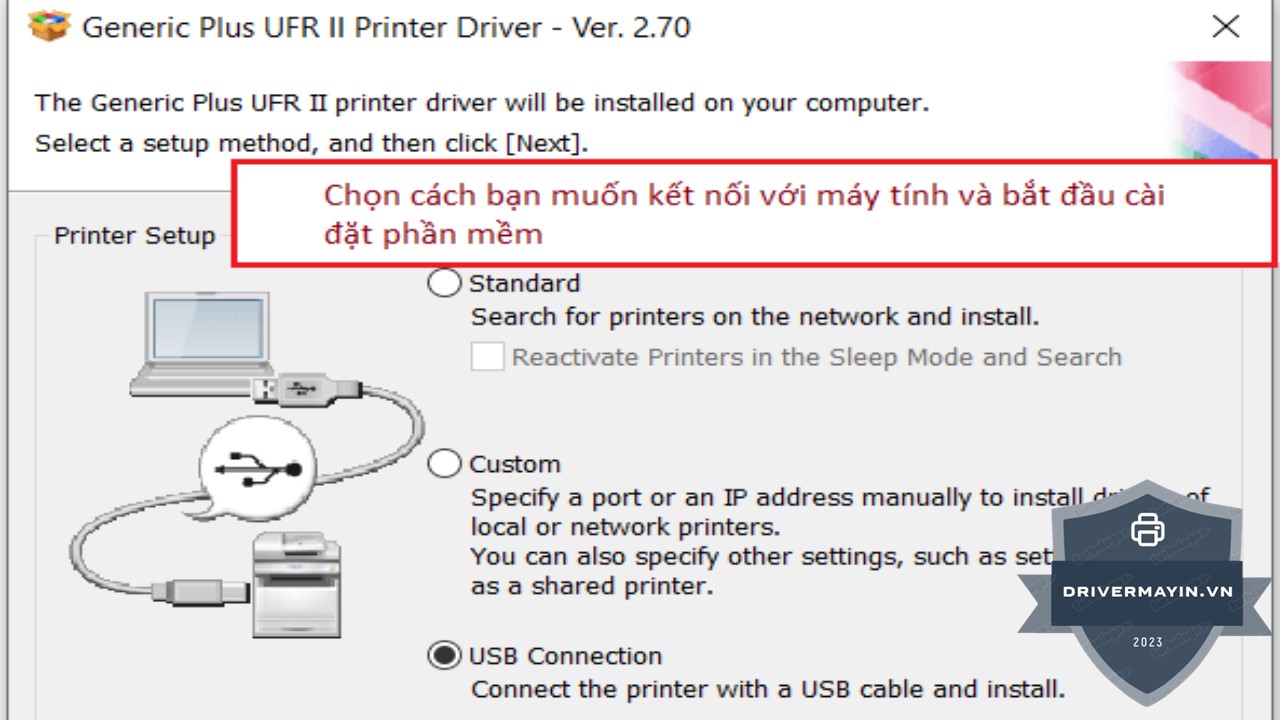
Bước 5: Chọn phương thức kết nối với máy tính
Tiếp theo, hệ thống sẽ yêu cầu bạn chọn cách kết nối thiết bị với máy tính (USB hoặc Network tùy cấu hình máy). Sau khi chọn xong, nhấn Next để bắt đầu cài đặt driver tự động.
Bước 6: Hoàn tất cài đặt Driver máy quét
Chờ quá trình cài đặt hoàn tất. Sau khi hoàn thành, bạn có thể khởi động lại máy tính (nếu được yêu cầu) để driver hoạt động ổn định nhất.
Dưới đây là một vài lỗi thường gặp trên máy in/photocopy Canon Copier imageRUNNER 2425 kèm nguyên nhân và cách xử lý cơ bản, giúp bạn dễ dàng kiểm tra và khắc phục trong quá trình sử dụng:
Nguyên nhân:
Cách khắc phục:
Nguyên nhân:
Cách khắc phục:
Nguyên nhân:
Cách khắc phục:
Nguyên nhân:
Cách khắc phục:
Nguyên nhân:
Cách khắc phục:
Nguyên nhân:
Cách khắc phục:
