Driver Canon LBP243dw trên Win 10 không nhận máy in — 5 cách sửa
Lỗi driver Canon 243DW Win 10 không nhận máy in là một trong những tình huống gây gián đoạn công việc phổ biến nhất mà người dùng dòng máy in laser thường gặp. Dù bạn sử dụng kết nối qua Wi-Fi hay cáp USB, đôi khi máy tính vẫn hiển thị trạng thái "Offline" hoặc từ chối thực hiện lệnh in dù đèn báo trên máy vẫn sáng. Để giúp bạn nhanh chóng khôi phục khả năng in ấn dưới đây Drivermayin.vn tổng hợp cách sửa lỗi triệt để, giúp bạn làm chủ hệ thống và khắc phục hoàn toàn tình trạng máy tính không tìm thấy máy in.
Vì sao Win 10 không nhận máy in Canon LBP243DW?
Việc máy tính đột ngột ngắt liên lạc với máy in là tình huống thường gặp. Trong các đánh giá máy in Canon LBP 243DW, dòng máy này được khen ngợi về tốc độ và độ bền, nhưng hiệu năng thực tế lại phụ thuộc rất nhiều vào sự đồng bộ với Windows 10.
- Kết nối lỏng/sai: cáp USB chưa chặt, sai cổng; hoặc Wi-Fi máy in và máy tính khác mạng.
- Hàng đợi in kẹt: một lệnh in treo khiến Print Spooler đứng, máy "biến mất" hoặc luôn báo Offline.
- Driver sai/lỗi: cài nhầm driver CAPT (vốn dành cho máy Canon đời cũ) thay vì UFR II của LBP243dw; hoặc driver bị hỏng sau khi cập nhật Windows.
- Cổng/IP sai: in qua mạng nhưng IP máy in đã đổi (DHCP) nên Windows trỏ sai địa chỉ.
- Xung đột/chặn: phần mềm diệt virus/firewall chặn dịch vụ in, hoặc tồn tại driver "ma" từ máy in cũ.
Cách khắc phục lỗi driver Canon 243DW Win 10 không nhận máy in
Để khắc phục tình trạng lỗi driver Canon 243DW Win 10 không nhận máy in một cách hiệu quả, bạn hãy thực hiện theo các bước được tổng hợp từ hướng dẫn sử dụng máy in Canon 243DW dưới đây:
Kiểm tra kết nối, nguồn & đặt máy in mặc định
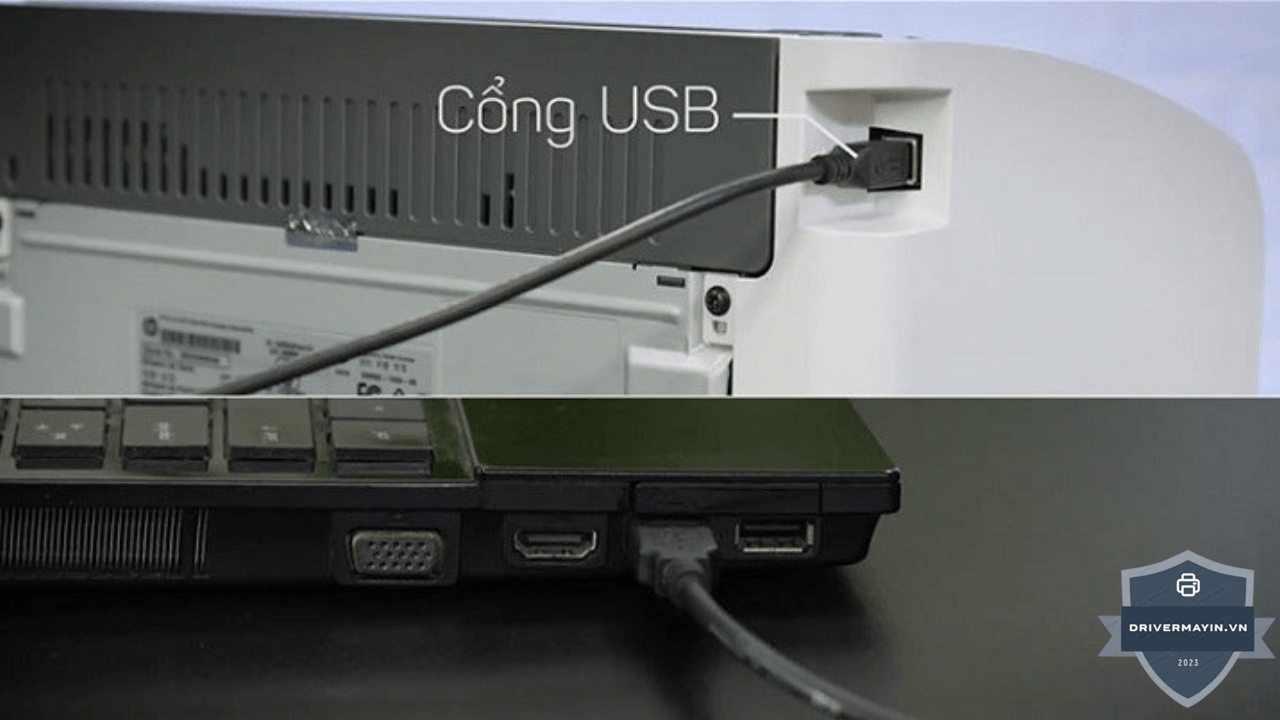
Đơn giản nhưng giải quyết rất nhiều trường hợp. Lần lượt kiểm tra:
- Nguồn & cáp: đảm bảo máy in đã bật, đèn báo bình thường; rút và cắm lại cáp USB (đổi sang cổng USB khác trên máy tính, ưu tiên cổng sau máy bàn).
- Cùng mạng (nếu dùng Wi-Fi/LAN): máy in và máy tính phải ở chung một mạng Wi-Fi. In thử trang cấu hình trên máy để xem máy đã vào mạng chưa.
- Đặt làm máy in mặc định: vào Settings → Devices → Printers & scanners, chọn Canon LBP243dw → Manage → Set as default.
- Bỏ chế độ Offline: trong Manage → Open print queue, mở menu Printer và bỏ tick "Use Printer Offline" và "Pause Printing".
- Xóa lệnh in treo: trong cửa sổ hàng đợi, Cancel All Documents.
- Tắt rồi bật lại cả máy in và máy tính (khởi động lại giúp Windows nhận lại thiết bị).
Nếu máy in xuất hiện trở lại và in được → xong. Nếu chưa, sang Cách 2.
Khởi động lại Print Spooler & xóa hàng đợi in
Print Spooler là dịch vụ quản lý lệnh in của Windows. Khi nó treo, máy in thường "mất tích" hoặc kẹt Offline.
- Nhấn Windows + R, gõ
services.msc→ Enter.
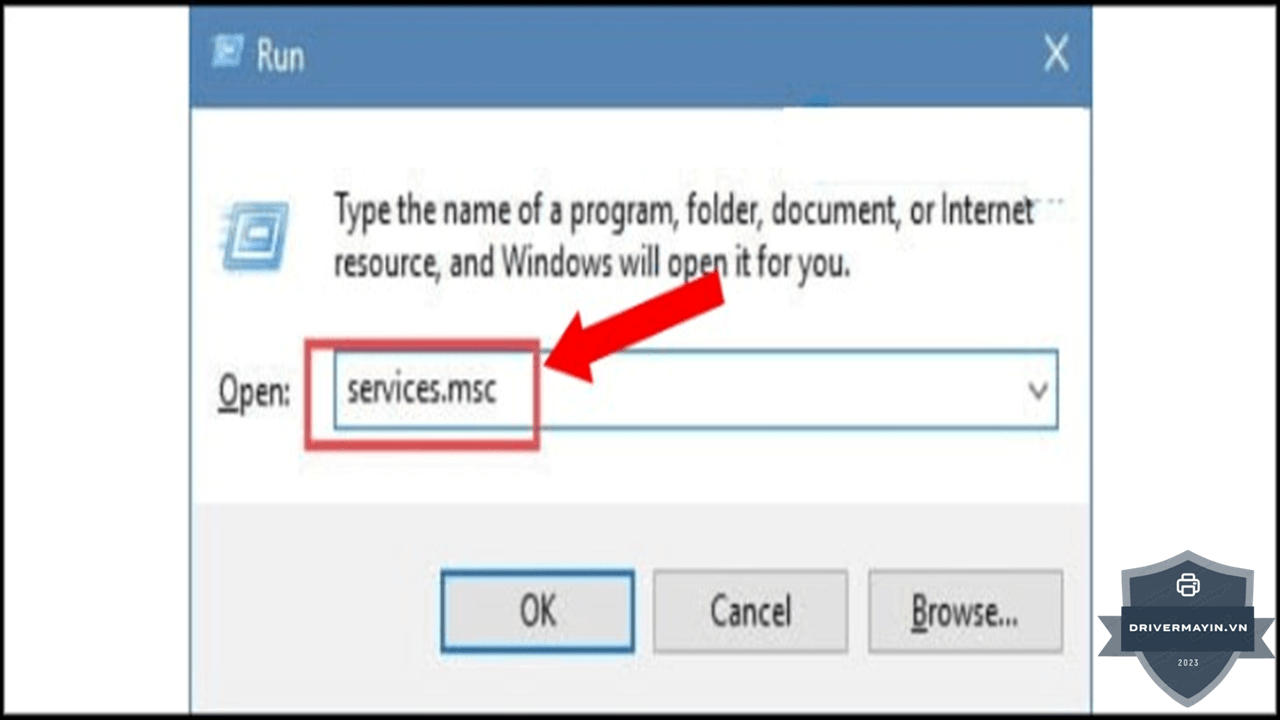
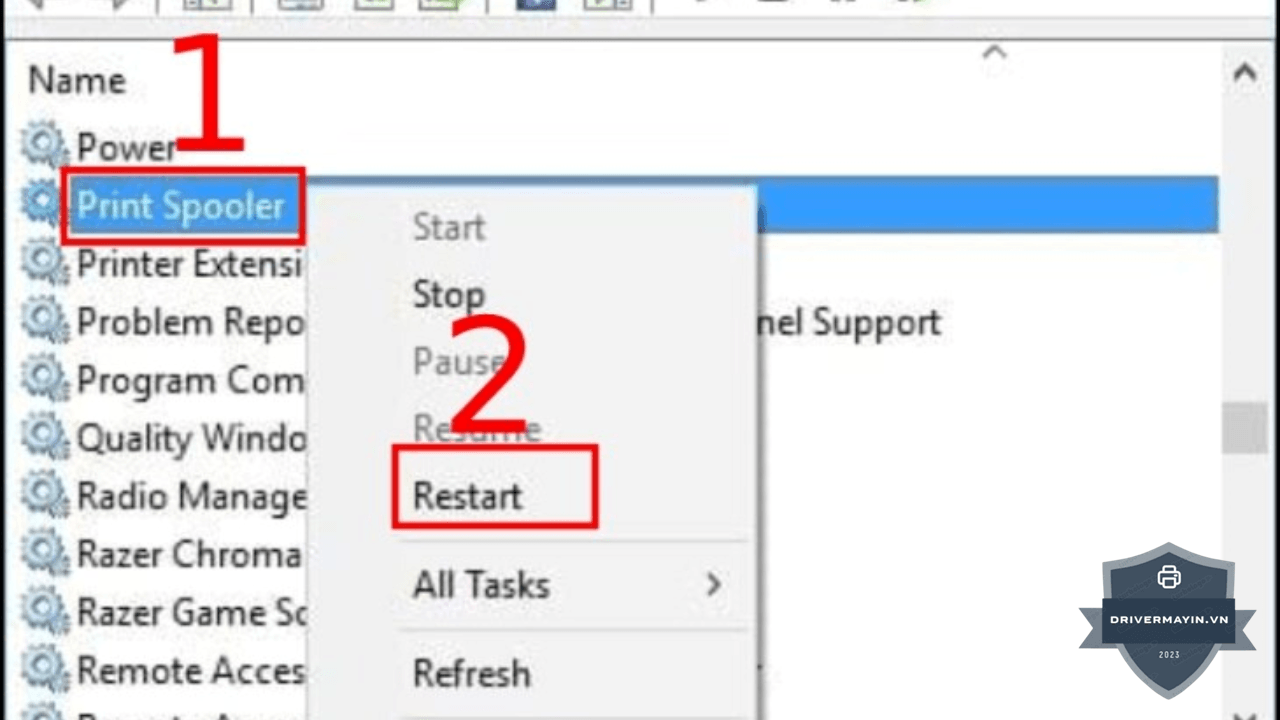
- Tìm dịch vụ Print Spooler → chuột phải → Stop.
- Mở Windows + R, dán đường dẫn:
C:\Windows\System32\spool\PRINTERS→ xóa toàn bộ file bên trong (đây là các lệnh in đang kẹt). - Quay lại services.msc, chuột phải Print Spooler → Start (có thể đặt Startup type = Automatic).
- Thử in lại.
Cách này "làm sạch" đường ống in mà không cần gỡ driver — rất hiệu quả với lỗi Offline/đột nhiên không in được.
Cài lại đúng driver UFR II (gỡ sạch driver lỗi/CAPT trước)

Đây là cách xử lý tận gốc khi driver là thủ phạm. Lưu ý quan trọng: Canon LBP243dw dùng driver Generic Plus UFR II, không phải CAPT. Nếu bạn lỡ cài CAPT (driver của máy đời cũ), Windows sẽ không nhận đúng máy.
Bước 1 — Gỡ sạch driver cũ/lỗi:
- Settings → Printers & scanners → chọn máy Canon → Remove device (gỡ cả mục trùng/mờ).
- Nhấn Windows + R, gõ
printui /s /t2→ tab Drivers → chọn driver Canon (kể cả CAPT) → Remove → Remove driver and driver package. - Khởi động lại máy tính.
Bước 2 — Tải & cài đúng driver UFR II:
- Vào trang hỗ trợ
vn.canon/vi/support, tìm "LBP243dw". - Chọn hệ điều hành Windows 10 (64-bit), tải Generic Plus UFR II Printer Driver (bản mới nhất).
- Giải nén (nếu cần), chạy Setup.exe, làm theo hướng dẫn và chọn đúng kiểu kết nối (USB/Wi-Fi/LAN).
- In thử để xác nhận.
Mẹo: chỉ tải driver từ trang chính hãng vn.canon, tránh các trang lạ để không dính driver giả/lỗi.
Sửa cổng kết nối & IP (USB / IP tĩnh / firewall)
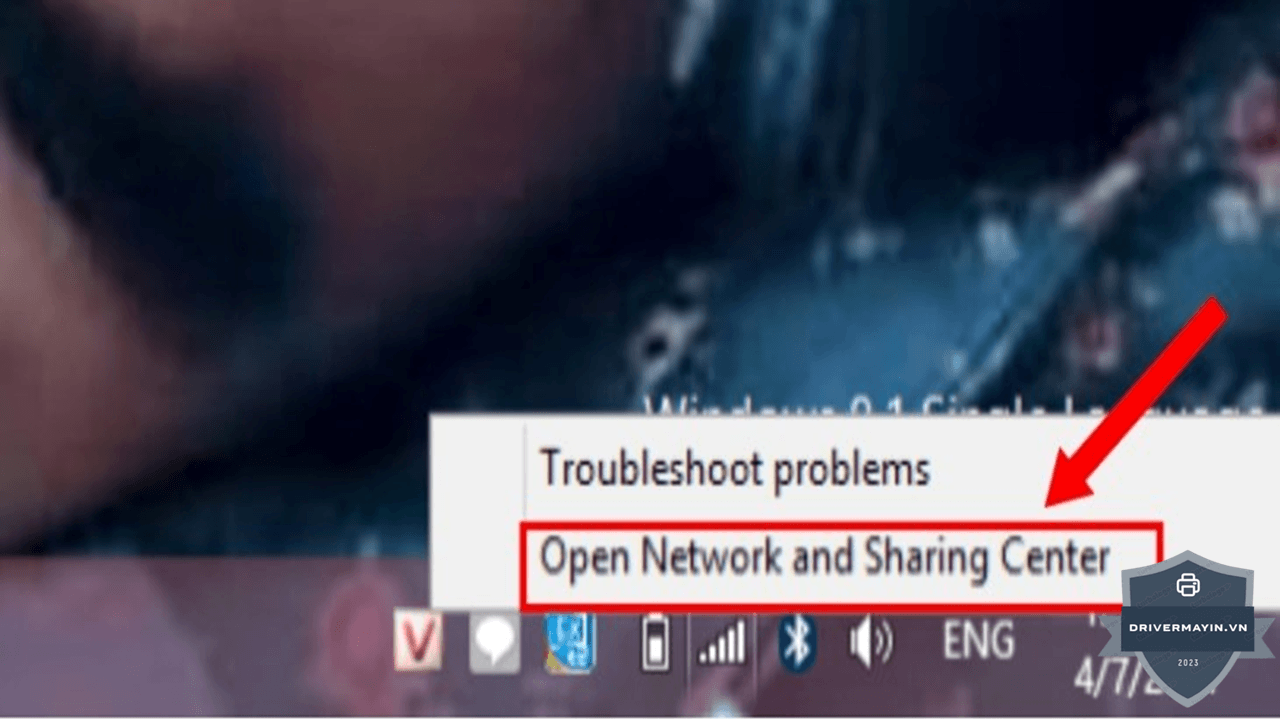
Bước 1: Trên thanh tác vụ (Taskbar), hãy nhấp chuột phải vào biểu tượng mạng (Wi-Fi hoặc Ethernet) và chọn Open Network & Internet settings (hoặc Network and Sharing Center trên các phiên bản cũ).
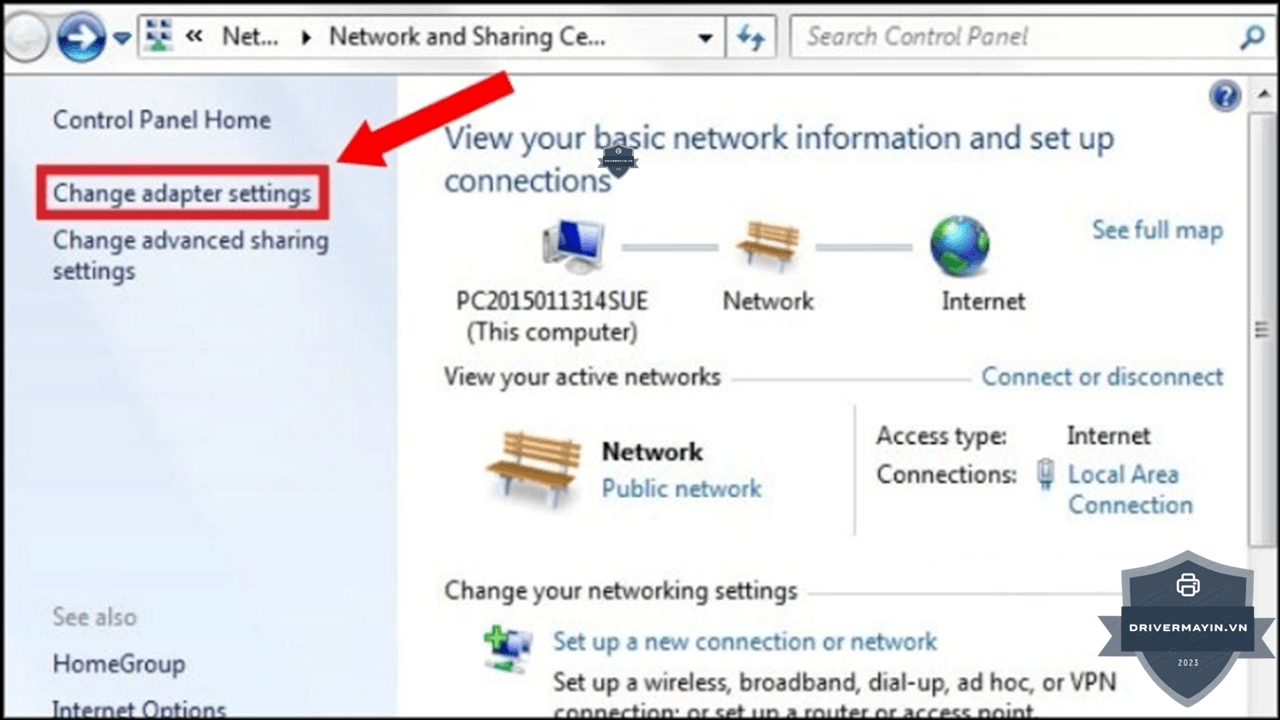
Bước 2: Trong cửa sổ quản lý mạng, tìm và chọn mục Change adapter options (hoặc Change adapter settings). Tại đây, bạn sẽ thấy danh sách các kết nối mạng đang có trên máy tính.
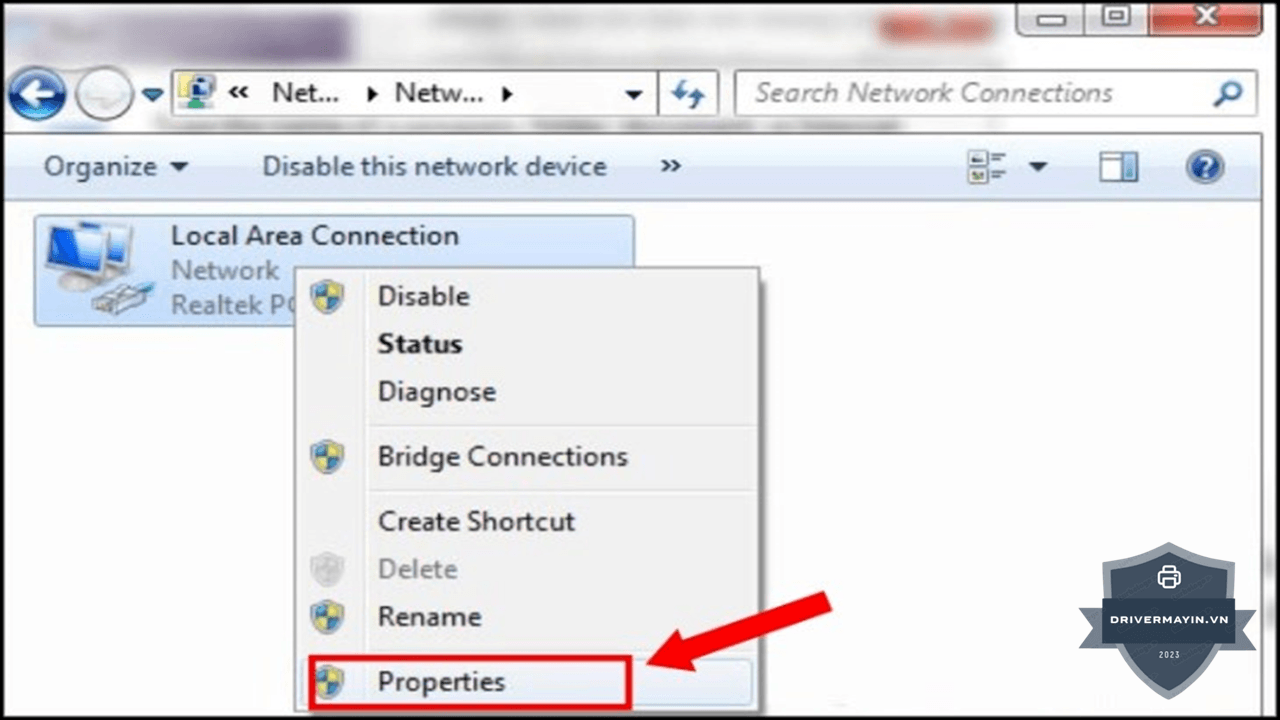
Bước 3: Nhấp chuột phải vào kết nối mạng bạn đang sử dụng (thường là Ethernet hoặc Wi-Fi) rồi chọn Properties.
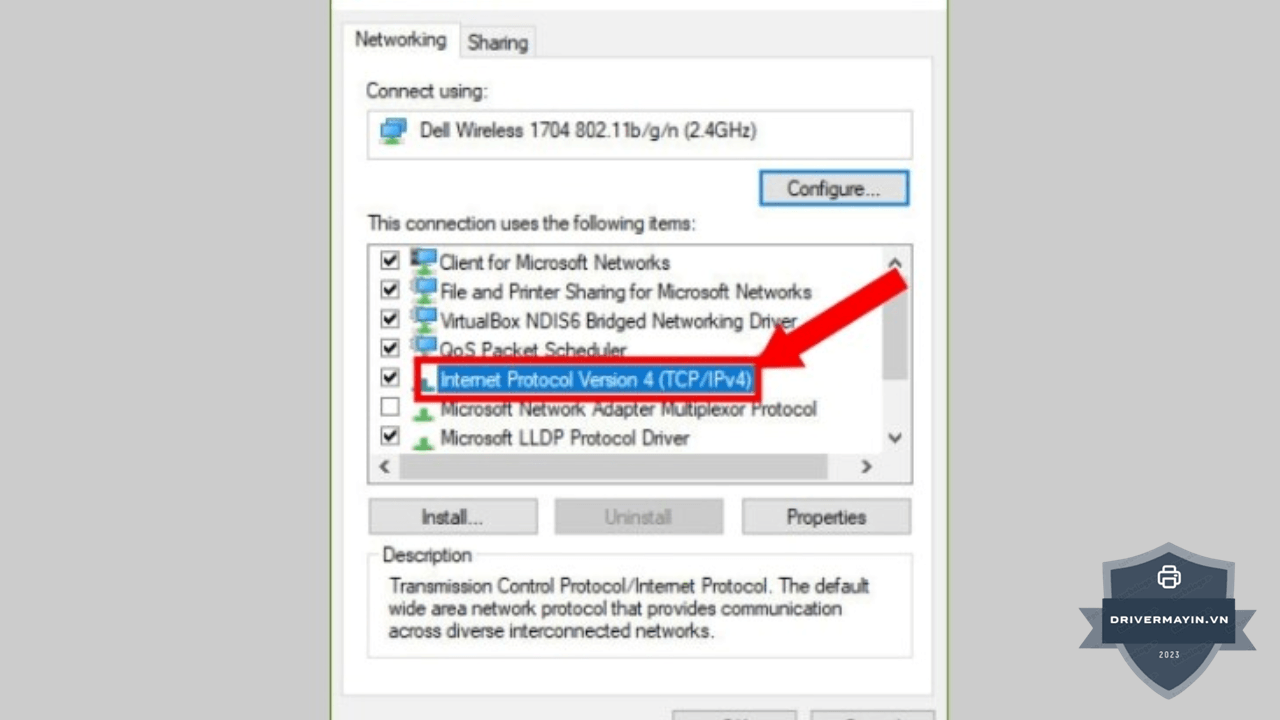
Bước 4: Trong danh sách các thành phần kết nối, hãy tìm và nhấp đúp chuột vào mục Internet Protocol Version 4 (TCP/IPv4) để mở bảng thiết lập IP chuyên sâu.
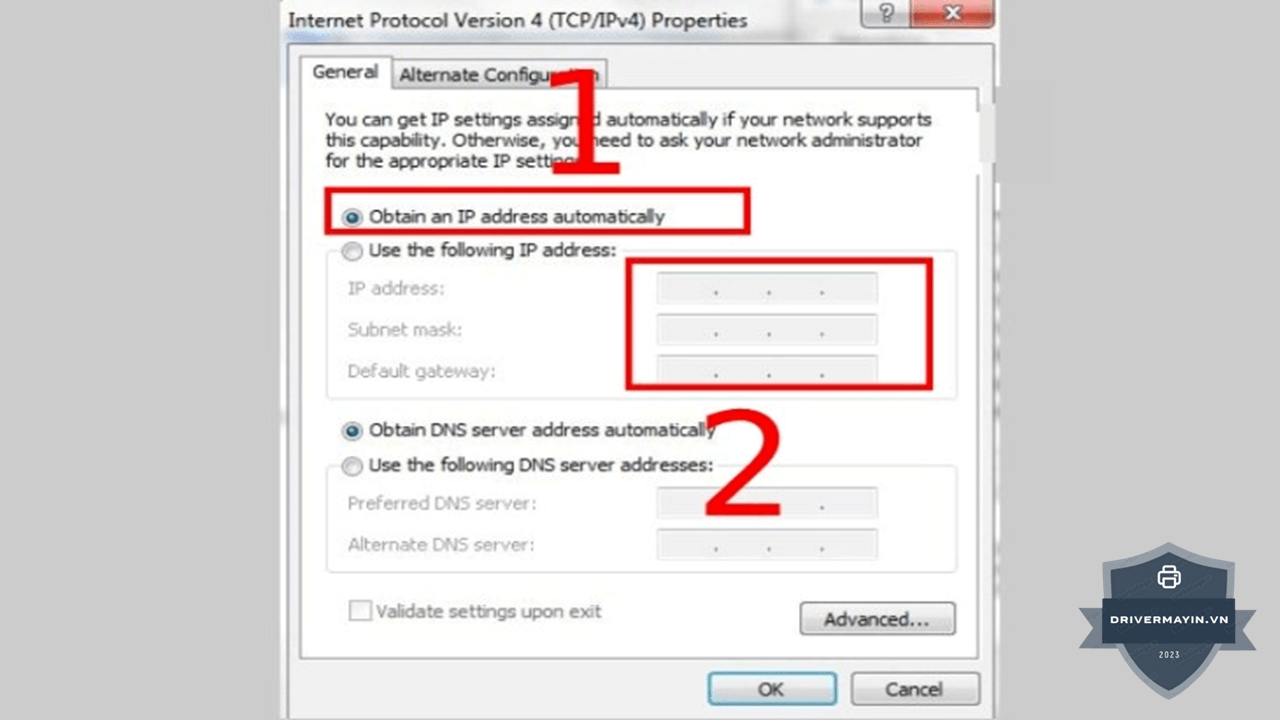
Bước 5: Trong bảng thuộc tính vừa hiện ra, hãy tích chọn mục Obtain an IP address automatically. Thao tác này cho phép máy tính của bạn tự động liên kết với Router để nhận địa chỉ IP hợp lệ, giúp kết nối mạng ổn định và giảm thiểu xung đột IP. Nhấn OK để hoàn tất các thay đổi.
Chạy Printer Troubleshooter & cập nhật, gỡ driver xung đột
Bước 1: Nhấn phím Windows trên bàn phím, gõ Control Panel vào ô tìm kiếm và nhấn Enter để mở công cụ quản lý hệ thống.
Bước 2: Trong giao diện Control Panel, hãy tìm đến mục Hardware and Sound, sau đó chọn View devices and printers. Đây là nơi quản lý tất cả các thiết bị ngoại vi đang kết nối với máy tính của bạn.
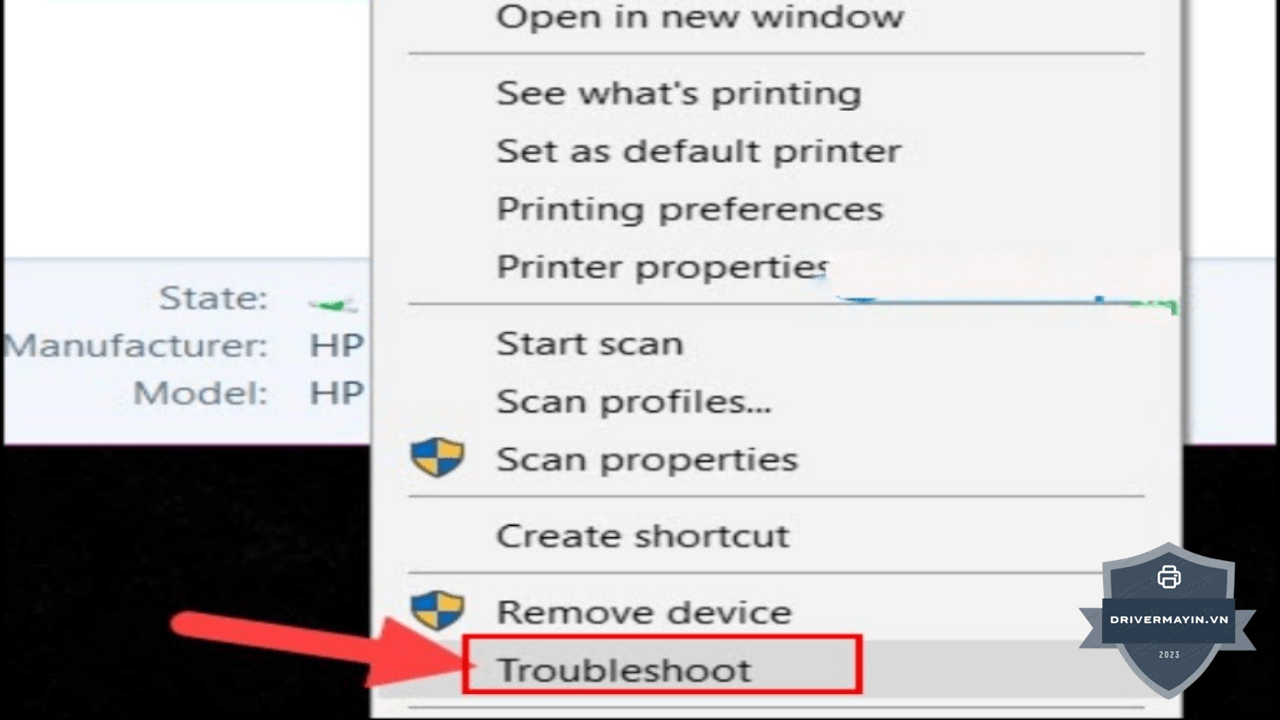
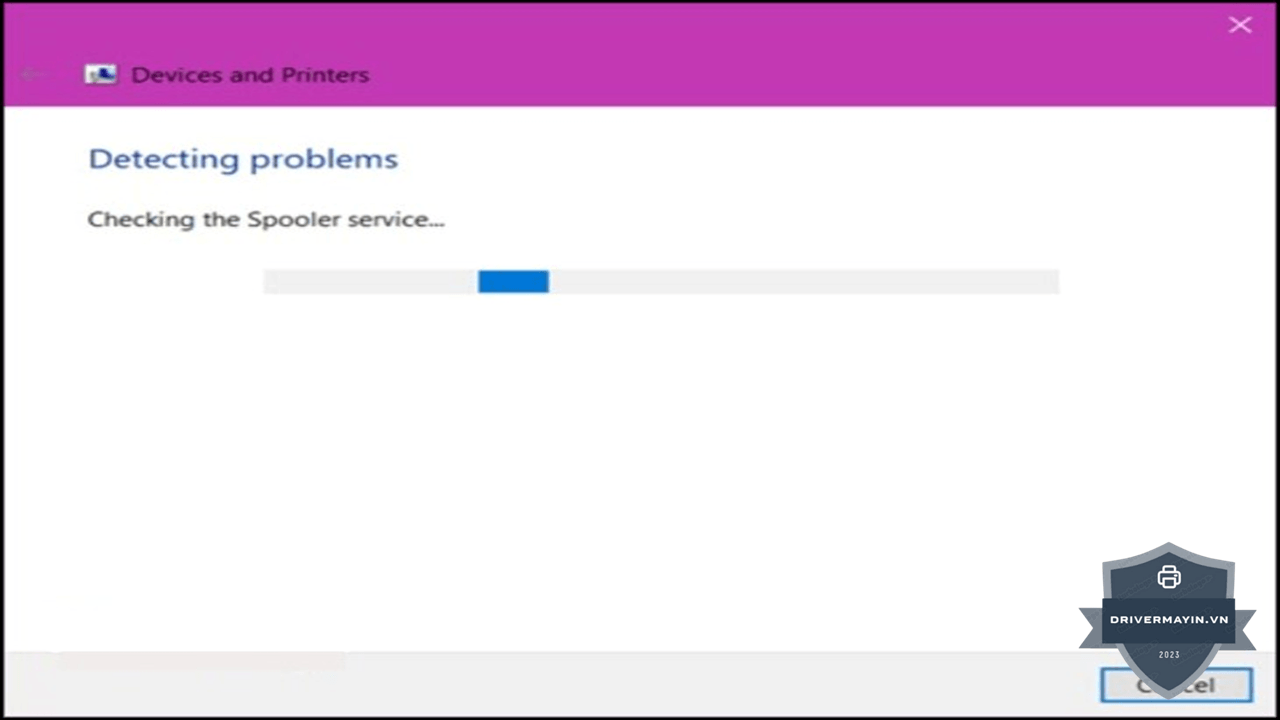
Bước 3: Tìm đến biểu tượng máy in đang gặp sự cố, nhấp chuột phải vào thiết bị đó và chọn Troubleshoot. Hệ thống sẽ ngay lập tức bắt đầu quét và chẩn đoán các lỗi tiềm ẩn.
Bước 4: Windows sẽ tiến hành chạy trình kiểm tra tự động. Trong thời gian này, máy tính sẽ dò tìm các lỗi phổ biến như: xung đột hàng đợi in, lỗi kết nối cổng, hoặc Driver bị treo.
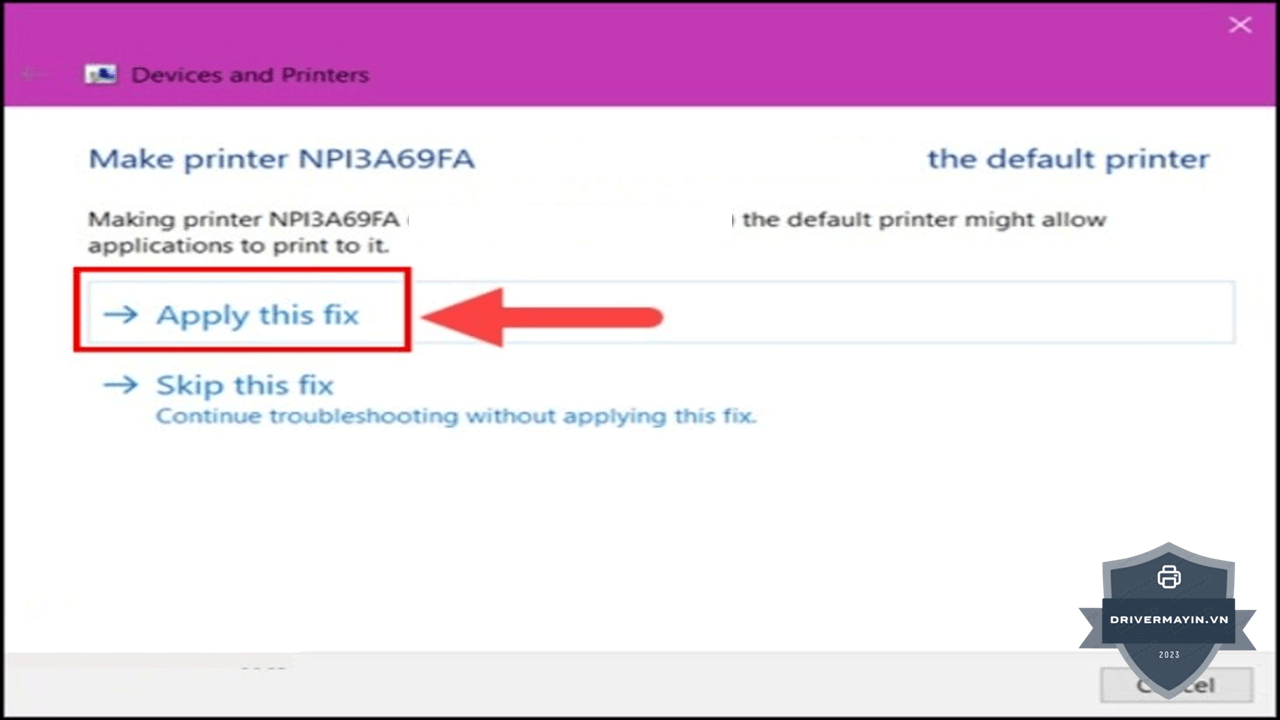
Bước 5: Khi quá trình quét kết thúc, nếu phát hiện ra lỗi, hệ thống sẽ đề xuất phương án giải quyết. Bạn chỉ cần nhấn vào Apply this fix để Windows tự động áp dụng các thiết lập sửa chữa cần thiết.
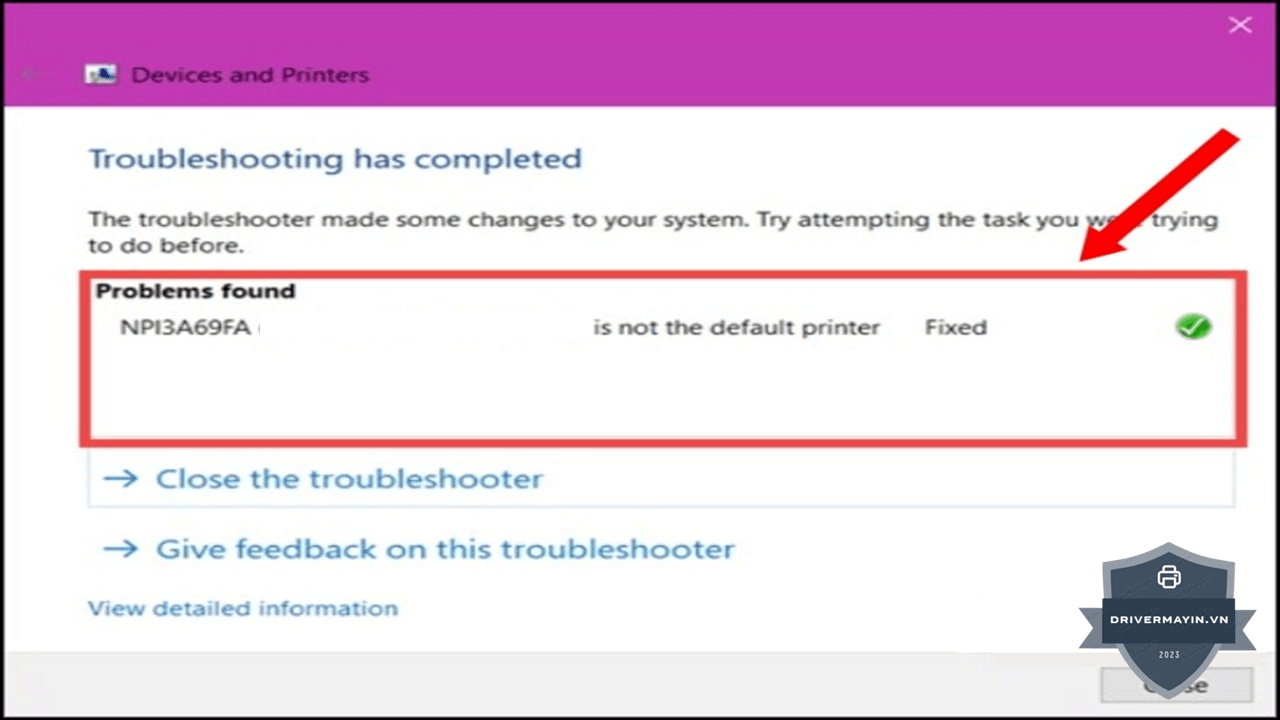
Bước 6: Khi bạn thấy dấu tick màu xanh hiện lên, điều đó có nghĩa là các sự cố đã được xử lý thành công. Bây giờ, máy in của bạn đã sẵn sàng để hoạt động trở lại như bình thường.
Mẹo phòng tránh lỗi driver Canon 243DW Win 10 không nhận máy in
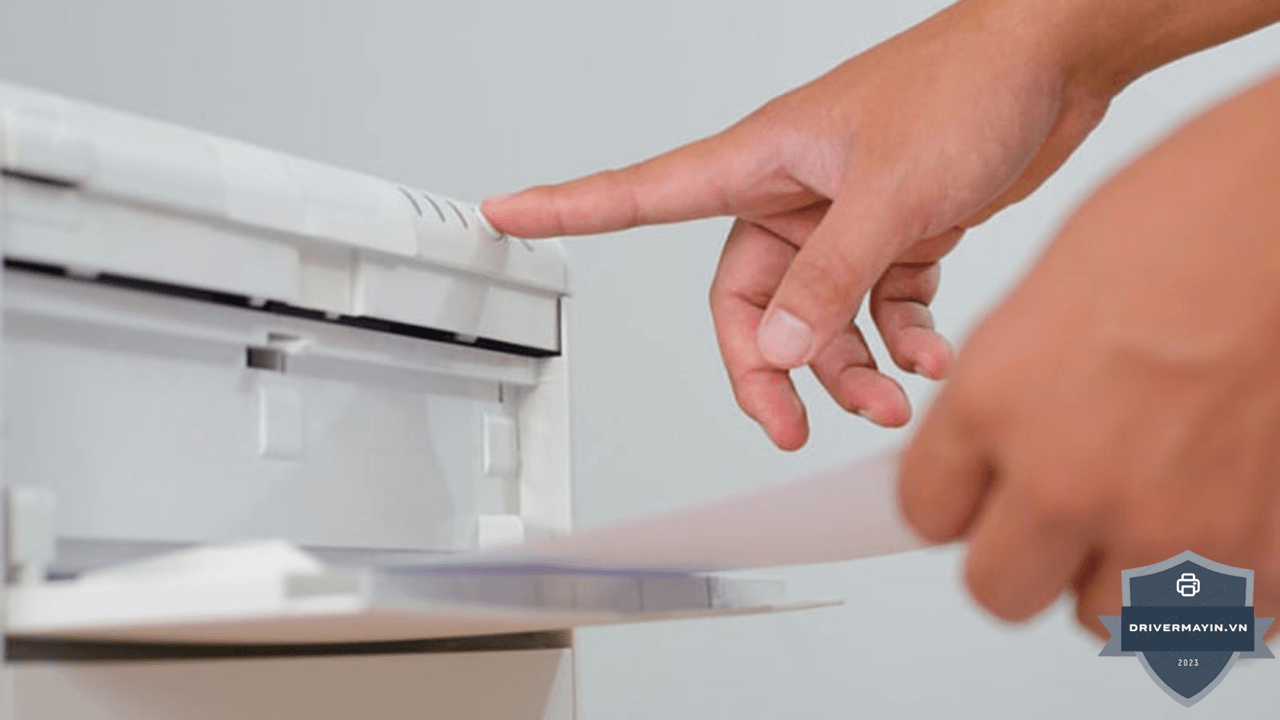
Việc máy in đột ngột chuyển trạng thái Offline hoặc không nhận lệnh in trên Windows 10/11 là một trong các lỗi thường gặp máy in Canon 243DW. Thay vì phải cài lại Driver nhiều lần, hãy áp dụng ngay bộ quy tắc dưới đây để biến hệ thống in ấn của bạn thành một khối thống nhất, ổn định tuyệt đối.
Thiết lập IP Tĩnh (Static IP)
Đa số các trường hợp máy in mất kết nối Wi-Fi/LAN là do Router tự động thay đổi địa chỉ IP sau mỗi lần khởi động lại. Máy tính sẽ vẫn "gửi thư" đến địa chỉ cũ, dẫn đến tình trạng Printer Offline.
-
Giải pháp: Hãy gán một địa chỉ IP tĩnh (nằm ngoài dải DHCP của Router) trực tiếp trong cấu hình máy in. Khi IP là cố định, kết nối của bạn sẽ bền vững như đang cắm cáp trực tiếp vậy.
Cài đặt Driver chính hãng
Sai lầm lớn nhất của người dùng là cài nhầm các gói Driver "Generic" trôi nổi hoặc Driver "CAPT" đời cũ.
-
Giải pháp: Chỉ tải duy nhất bản Generic Plus UFR II Printer Driver từ vn.canon. Đây là bộ trình điều khiển được tối ưu riêng biệt, giúp máy in giao tiếp thông minh với Windows 10/11, loại bỏ hoàn toàn các lỗi xung đột phần mềm.
Tối ưu dịch vụ Print Spooler
Nếu dịch vụ Print Spooler (người quản lý lệnh in) bị treo, toàn bộ tiến trình in sẽ dừng lại.
-
Giải pháp: Hãy vào
services.msc, chọn Print Spooler và chuyển chế độ sang Automatic. Đặc biệt, hãy thiết lập mục Recovery để dịch vụ tự động Restart sau mỗi lần bị lỗi. Điều này giúp hệ thống in ấn luôn ở trạng thái "thức giấc" mà không cần bạn can thiệp thủ công.
Dọn dẹp xung đột tường lửa
Phần mềm diệt virus hoặc Windows Firewall đôi khi quá "nhạy cảm", vô tình chặn các gói tin in ấn từ máy tính đến máy in.
-
Giải pháp: Thêm
spoolsv.exevà thư mục Driver Canon vào danh sách Whitelist (Danh sách loại trừ). Điều này giúp luồng dữ liệu truyền tải thông suốt mà không bị các rào cản bảo mật chặn đứng.
Xoá driver cũ
Khi bạn thay đổi cách kết nối hoặc đổi sang máy tính mới, việc tồn tại Driver cũ sẽ gây ra lỗi xung đột Registry.
-
Giải pháp: Sử dụng lệnh
printui /s /t2để xóa sạch sẽ các gói Driver cũ và Driver bị lỗi. Một môi trường sạch là yếu tố tiên quyết để tránh các lỗi trên máy in
Lời kết
Hy vọng rằng với các giải pháp trên, bạn đã có thể tự mình khắc phục lỗi driver Canon 243DW Win 10 không nhận máy in một cách triệt để và nhanh chóng. Việc hiểu rõ thiết bị chính là bản quyền tốt nhất để bạn làm việc hiệu quả và không bị gián đoạn. Chúc bạn có những trải nghiệm in ấn mượt mà và thành công trong công việc!