Máy In HP M211DW Kéo Nhiều Tờ Giấy Cùng Lúc: Chẩn Đoán Đúng Bệnh Trong 60 Giây
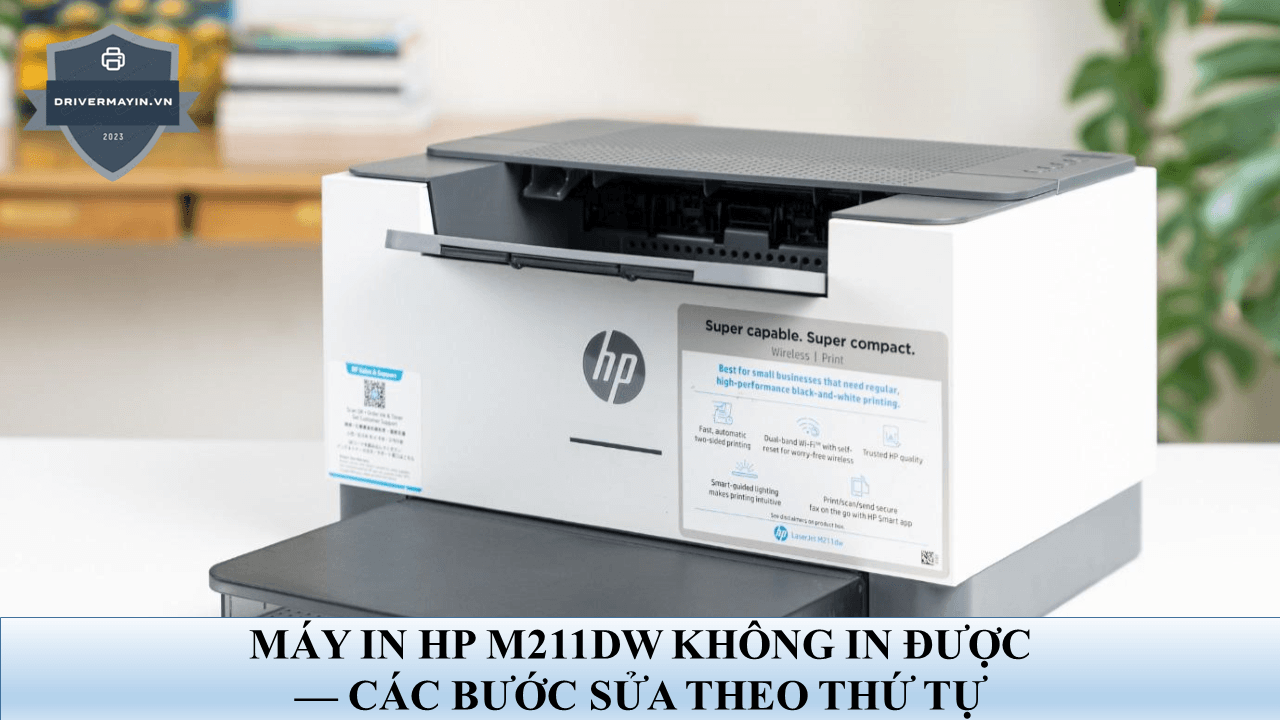
Lỗi máy in HP M211DW kéo nhiều tờ liên tục không chỉ làm hỏng bản in mà còn rất dễ dẫn đến tình trạng kẹt giấy nghiêm trọng bên trong máy. Lý do chính thường nằm ở cụm rulo cuốn giấy hoặc đệm tách giấy (Separation Pad) đã bị hao mòn, bám bẩn sau một thời gian dài hoạt động. Trong bài viết dưới đây, drivermayin.vn sẽ cùng tìm hiểu chi tiết nguyên nhân và hướng dẫn từng bước xử lý dứt điểm lỗi tách giấy trên HP M211DW, giúp máy in của bạn hoạt động trơn tru trở lại.
Cách chuẩn đoán lỗi HP M211DW kéo nhiều tờ liên tục
Trước khi kiểm tra đến phần cứng và hệ thống cơ học (rulo, đệm tách giấy), bạn cần đảm bảo hệ thống không bị lỗi xung đột lệnh in. Hãy chắc chắn rằng bạn đã tải driver máy in HP M211DW phiên bản mới nhất từ trang chủ và cài đặt chuẩn xác để loại trừ các nguyên nhân từ phần mềm.
Khi phần mềm đã ổn định, hãy tiến hành bài test thực tế sau để phân loại tình trạng kẹt giấy:
| Máy làm gì? | Chẩn đoán |
| Kéo đúng 1 tờ, in bình thường | Giấy trong khay bị ẩm — máy hoàn toàn khỏe |
| Vẫn kéo 2–3 tờ dính nhau ngay tờ đầu | Đệm tách giấy mòn — mất lực cản |
| In xong 1 trang nhưng tiếp tục nuốt hết 4 tờ còn lại | Rơ-le (solenoid) dính — quả đào không được nhả |
| Kéo giấy chập chờn, lúc được lúc trượt, có tiếng rít | Quả đào chai lì — hết độ nhám |
| Chỉ lỗi khi in 2 mặt, in 1 mặt bình thường | Giấy bị cong (curl) sau khi qua cụm sấy |
Chỉ mất 60 giây, nhưng bài test này tiết kiệm cho bạn khoản tiền thay linh kiện không cần thiết và quan trọng hơn, tránh việc tháo máy ra rồi không lắp lại được.
Vì sao máy in HP M211DW kéo nhiều tờ liên tục ?
Chỉ cần dành 30 giây để hiểu rõ cơ chế hoạt động cơ bản này, bạn sẽ có nền tảng vững chắc để tự chẩn đoán các lỗi máy in HP M211DW liên quan đến hệ thống nạp giấy về sau.
Về cơ bản, hệ thống kéo giấy của máy in laser hoạt động dựa trên ma sát giữa ba yếu tố:
- Quả đào (pickup roller) con lăn cao su nhám, đè xuống và kéo tờ giấy trên cùng vào máy. Lực ma sát: cao.
- Ma sát giữa hai tờ giấy tờ trên kéo theo tờ dưới. Lực ma sát: thấp (bình thường).
- Đệm tách giấy (separator pad) miếng cao su nằm đối diện quả đào, tạo lực cản ngược để chặn tờ thứ hai lại. Lực ma sát: trung bình.
Máy in chỉ kéo đúng 1 tờ khi thứ tự này được giữ nguyên: lực quả đào > lực đệm tách > ma sát giữa hai tờ giấy.
Lỗi kéo nhiều tờ xảy ra khi trật tự đó bị đảo:
- Giấy ẩm → ma sát giữa hai tờ tăng vọt (tĩnh điện + thớ giấy nở), vượt qua đệm tách → hai tờ đi cùng nhau.
- Đệm tách mòn → lực cản ngược tụt xuống dưới ma sát liên tờ → mất chốt chặn cuối cùng.
- Quả đào chai → lực kéo tụt xuống, giấy trượt, kéo không đều — triệu chứng ngược lại nhưng thường bị chẩn đoán nhầm.
Rơ-le (solenoid) không tham gia cuộc đấu ma sát này. Nó là công tắc cơ khí điều khiển thời điểm quả đào bắt đầu và kết thúc một vòng quay. Đó là lý do lỗi rơ-le tạo ra triệu chứng khác hẳn: máy không kéo nhiều tờ một lúc, mà kéo hết tờ này đến tờ khác không dừng.
Quy trình xử lý lỗi HP M211DW kéo nhiều tờ liên tục
Tình trạng HP M211dw báo lỗi kẹt giấy (Paper Jam) hay kéo tuột 3-4 tờ cùng lúc luôn là nỗi ám ảnh khi bạn cần in tài liệu gấp. Lúc này, phản xạ của phần lớn người dùng là tìm đọc hướng dẫn sử dụng máy in HP M211DW. Tuy nhiên, tài liệu từ hãng thường chỉ hướng dẫn cách rút giấy kẹt tạm thời chứ hiếm khi giải quyết được gốc rễ vấn đề, khiến lỗi tiếp tục lặp lại.
Để xử lý dứt điểm, bài viết dưới đây sẽ bỏ qua các lý thuyết dài dòng. Chúng ta sẽ đi thẳng vào việc hiểu cơ chế ma sát thực tế của máy, cách test lỗi nhanh chỉ với 5 tờ giấy và quy trình khắc phục chuẩn xác nhất:
Bước 1: Kiểm tra bảo hành trước tiên. M211dw là dòng còn khá mới. Nếu máy còn hạn, đừng tháo bất cứ thứ gì lỗi kéo giấy do linh kiện là trường hợp bảo hành hợp lệ. HP cũng có các gói Care Pack đổi máy trong ngày kế tiếp cho dòng LaserJet.
Bước 2: Chạy test 5 tờ ở phần chẩn đoán để phân loại lỗi.
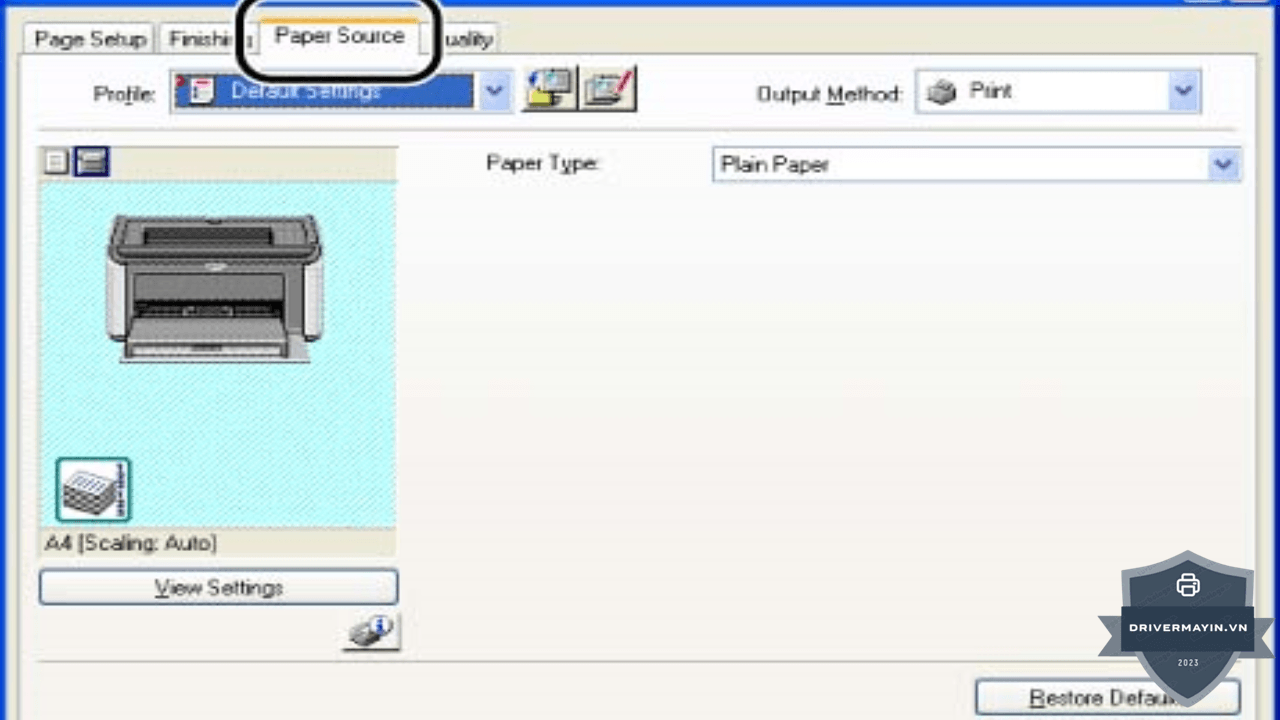
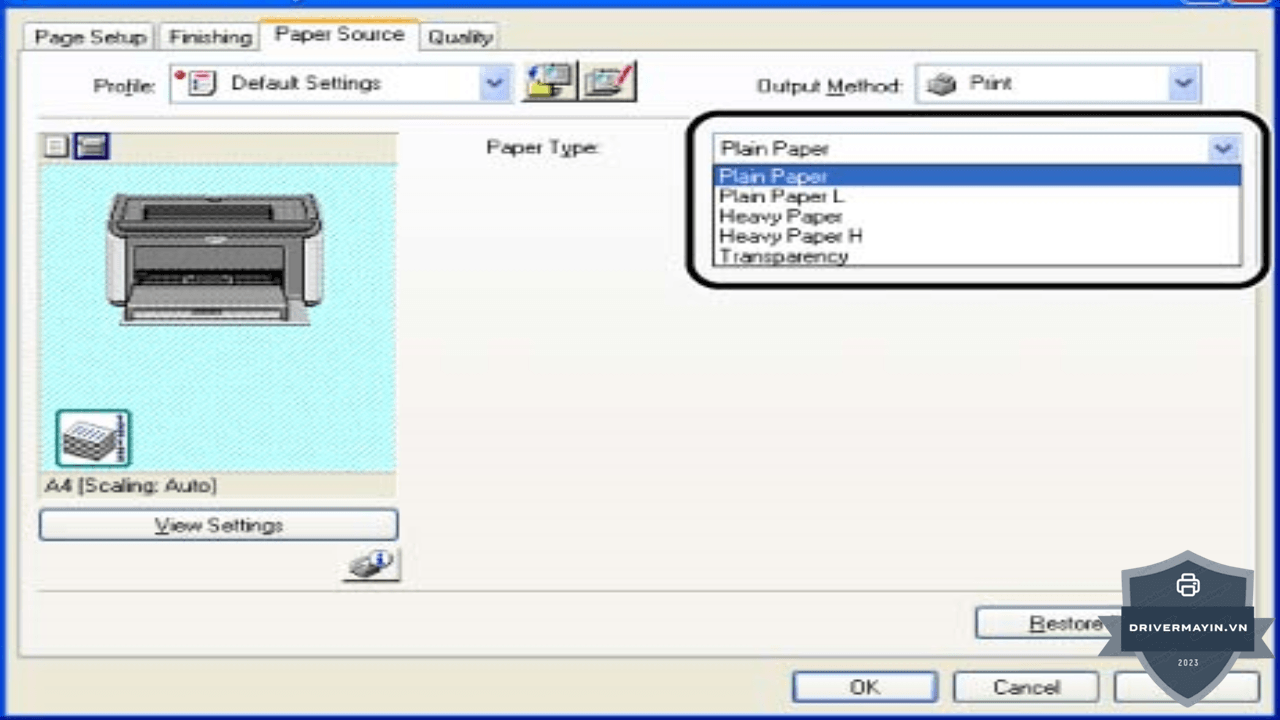
Bước 3: Kiểm tra Paper Type trong driver. Vào Devices and Printers → Printing Preferences → Paper/Quality → Paper Type. Nếu đang để "Heavy" hoặc "Cardstock" trong khi bạn in giấy A4 thường 70gsm, máy sẽ tăng lực ép quả đào và tăng nhiệt cụm sấy vừa gây cuốn nhiều tờ vừa làm giấy cong thêm. Đặt về Plain / Unspecified.
Bước 4: Cập nhật firmware. Dòng M200 series có tính năng Wi-Fi tự reset và nhận firmware qua HP Smart. Một số lỗi nạp giấy chập chờn liên quan tới timing của rơ-le đã được HP xử lý bằng firmware. Đây là bước tốn 5 phút mà không bài viết nào trong nhóm cạnh tranh đề cập tới.
Bước 5: Vệ sinh quả đào bằng cồn. Nếu triệu chứng là kéo liên tục không dừng → Mang ra kỹ thuật.
Các cách KHÔNG NÊN khi sửa lỗi HP M211DW kéo nhiều tờ liên tục
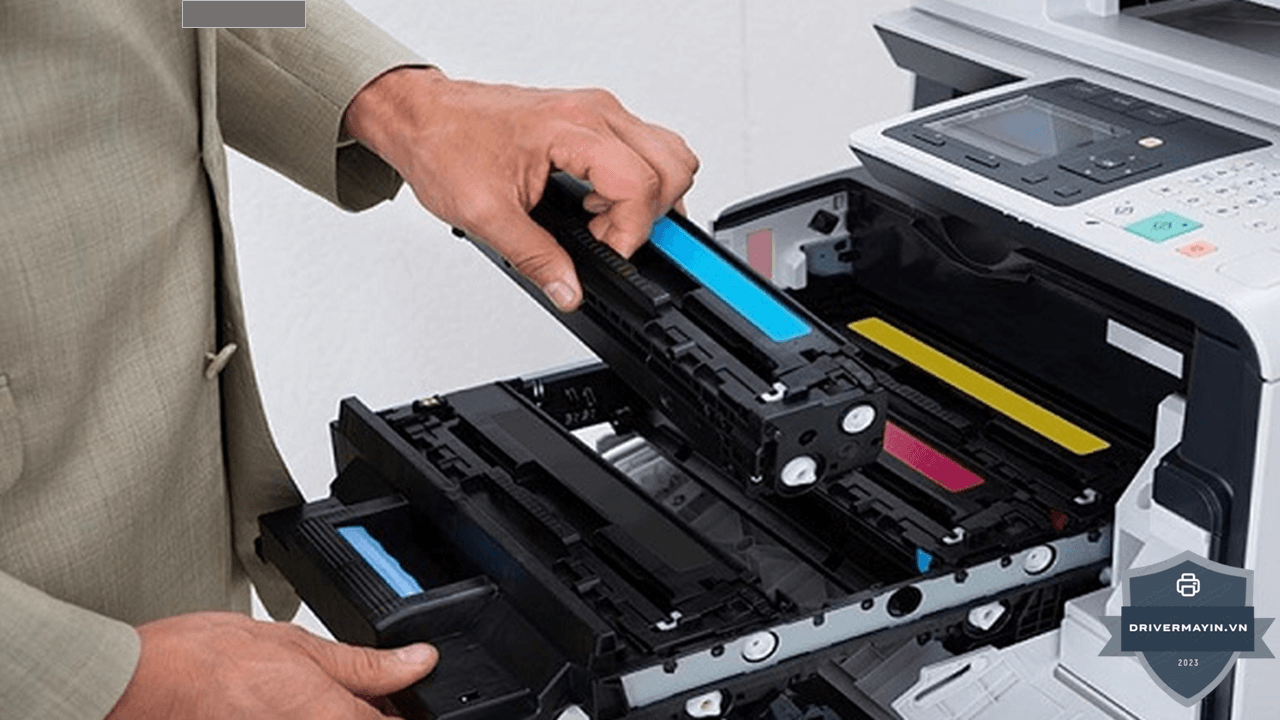
Bôi trơn toàn bộ hệ thống bánh răng
Vấn đề: bánh răng nạp giấy trong máy in laser phổ thông là nhựa kỹ thuật, được thiết kế chạy khô hoặc dùng loại mỡ chuyên dụng đã bơm sẵn từ nhà máy. Bôi mỡ hoặc dầu vào đây sẽ:
- Hút bụi giấy và bụi mực, tạo thành hỗn hợp mài mòn.
- Văng lên bề mặt quả đào và đệm tách → gây ra chính lỗi bạn đang muốn sửa, nhưng nặng hơn và không thể phục hồi.
Ngoài ra, bánh răng khô không phải là cơ chế gây lỗi kéo nhiều tờ. Bánh răng khô gây tiếng ồn và kẹt giấy, không gây multi-feed.
Sấy khô giấy in bằng máy sấy tóc
Ý tưởng đúng (giấy ẩm cần làm khô), thực thi sai. Sấy nhiệt trực tiếp làm giấy mất ẩm không đều: mặt hướng vào máy sấy khô và co lại, mặt kia còn ẩm → tờ giấy cong vênh, và giấy cong gây kẹt còn tệ hơn giấy ẩm. Chưa kể rủi ro cháy.
Làm đúng thay vào đó: xòe giấy để không khí lọt vào giữa các tờ, hoặc đơn giản là bóc ram mới. Ram giấy 500 tờ giá khoảng vài chục nghìn rẻ hơn một lần mang máy ra tiệm.
Dùng ổn áp để ổn định nguồn điện
Không sai về mặt bảo vệ thiết bị nói chung, nhưng không liên quan tới lỗi kéo nhiều tờ. Điện áp dao động gây lỗi khởi động, lỗi cụm sấy, hỏng nguồn chứ không làm quả đào kéo thêm tờ giấy thứ hai.
Nếu văn phòng bạn hay mất điện đột ngột, hãy mua ổn áp/UPS nhưng vì lý do khác, và đừng kỳ vọng nó sửa được lỗi này.
Thói quen giữ máy HP M211DW hạn chế lỗi kéo nhiều tờ liên tục
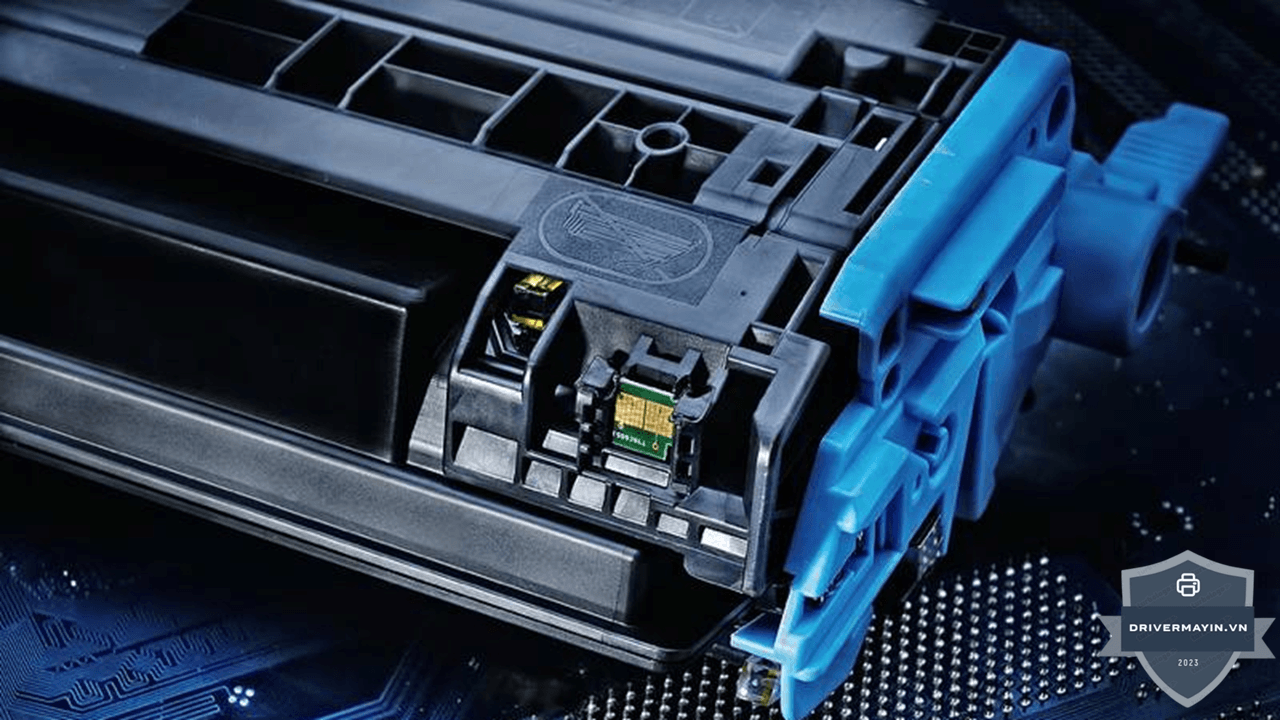
Việc tháo lắp máy in để vệ sinh rulo dù đơn giản nhưng vẫn làm gián đoạn công việc của bạn. Để HP LaserJet M211dw luôn hoạt động trơn tru và nói không với tình trạng kéo 2-3 tờ cùng lúc, hãy duy trì các thói quen cực kỳ đơn giản sau đây:
- Quy tắc 2/3 khay. Đừng bao giờ nạp đầy khay. Với khay 150 tờ của M211dw, nạp khoảng 100 tờ. Lý do: lò xo nâng khay được hiệu chỉnh để giữ lực đè của quả đào trong một dải nhất định. Khay đầy tràn làm lực đè tăng vượt thiết kế, đè các tờ dính chặt vào nhau. (Nghịch lý: khay quá ít giấy dưới 10 tờ cũng gây trượt vì lực đè xuống quá thấp.)
- Đóng nắp chống bụi mỗi tối. Hai giây, và nó cắt đứt nguyên nhân số 1 gây lỗi ở Việt Nam.
- Cất ram giấy chưa dùng trong túi nilon kín, để nơi khô, không đặt dưới sàn nhà sàn là nơi ẩm nhất trong phòng.
- Ủ giấy trước khi dùng (paper conditioning). Nếu ram giấy vừa mang từ kho lạnh/xe giao hàng về, để nguyên seal trong phòng máy in ít nhất 24 giờ trước khi bóc. Bóc ram lạnh trong phòng ấm → ngưng tụ hơi nước trên bề mặt giấy.
- Vệ sinh quả đào định kỳ mỗi 6 tháng hoặc mỗi 20.000 bản in, tùy cái nào đến trước. Với văn phòng dùng giấy giá rẻ, rút xuống 3 tháng.
- Không tái sử dụng giấy đã in một mặt cho các tài liệu quan trọng. Giấy đã qua cụm sấy đã cong và mất ẩm không đều nó là nguyên liệu lý tưởng cho lỗi multi-feed. Nếu buộc phải tiết kiệm, hãy dùng nó cho bản nháp và chấp nhận rủi ro kẹt.
Lời kết
Việc xử lý lỗi HP M211DW không tách được giấy thực chất không quá phức tạp nếu bạn thao tác đúng kỹ thuật. Tuy nhiên, nếu sau khi vệ sinh bề mặt cao su mà máy vẫn tiếp tục cuốn giấy hàng loạt, giải pháp tốt nhất là thay thế cụm rulo và quả đào mới để đảm bảo độ ma sát. Để tiết kiệm thời gian và tránh làm hỏng hóc các linh kiện khác, bạn có thể liên hệ ngay với các dịch vụ sửa chữa máy in chuyên nghiệp hoặc đặt mua linh kiện chính hãng tại drivermayin.vn để máy in hoạt động trơn tru trở lại.