Máy In Driver HP M211dw Win 10 Không Nhận Máy In: 6 Cách Sửa Lỗi Đúng
Dù sở hữu khả năng in ấn tốc độ cao và kết nối không dây tiện lợi, việc lỗi HP M211DW Win 10 không nhận máy in vẫn khiến không ít người dùng lúng túng. Việc tải driver máy in HP M211DW đúng phiên bản hay thiết lập lại cổng kết nối Print Port trên Windows 10 chính là chìa khóa để xử lý dứt điểm vấn đề này. Bài viết sau đây của drivermayin.vn sẽ hướng dẫn sử dụng máy in đúng cách và từng bước sửa các lỗi máy in không kết nối được với hệ điều hành Win 10 một cách chi tiết nhất.
Tại sao HP M211DW Win 10 không nhận máy in?
Sự cố Windows 10 báo lỗi "Driver Unavailable", "Offline", "Unknown Device" hoặc hoàn toàn không tìm thấy HP LaserJet M211dw thường đến từ 4 nhóm nguyên nhân chính dưới đây:
Driver và Xung đột Phần mềm
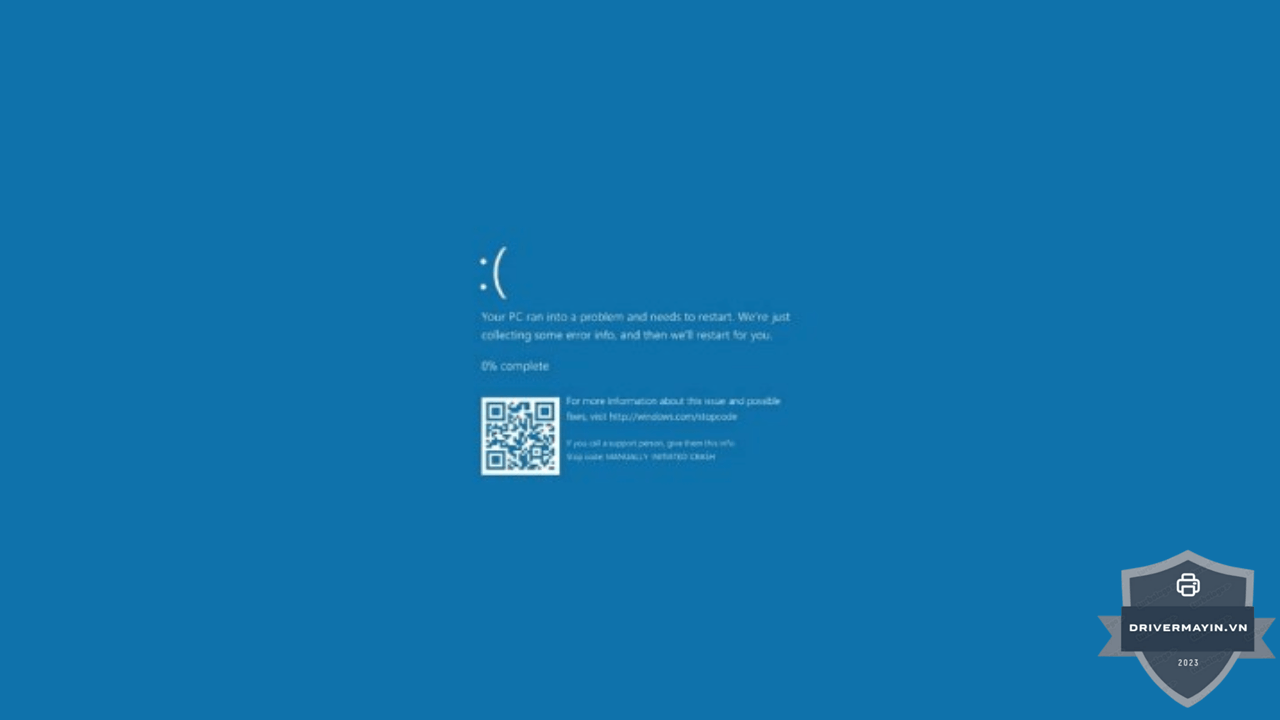
Driver đóng vai trò là cầu nối lệnh in từ hệ điều hành sang máy in. Khi cầu nối này gặp sự cố, Windows 10 sẽ ngắt kết nối ngay lập tức:
-
Thiếu Driver chính thức: Windows 10 chỉ tự nhận Driver lớp cơ bản (Generic Driver/Plug and Play). Thiếu bản Driver trọn bộ (Full Feature Software Suite) khiến máy tính không thể giao tiếp chuẩn với HP M211dw.
-
Driver bị lỗi hoặc hỏng file (Corrupted): Quá trình cập nhật Windows Update tự động có thể đè lên Driver cũ, làm phát sinh xung đột phần mềm hoặc đứt gãy tệp tin hệ thống.
-
Cài sai phiên bản: Cài nhầm phiên bản Driver (ví dụ: cài bản 32-bit cho Windows 10 64-bit hoặc dùng sai Driver của dòng M209-M212 khác).
Dịch vụ In ấn trên Windows (Print Spooler)
-
Dịch vụ Print Spooler bị dừng (Stopped): Đây là tiến trình nền quản lý luồng dữ liệu in trên Windows 10. Nếu Dịch vụ này bị ngắt đột ngột do xung đột RAM hoặc file rác lệnh in bị kẹt (Print Queue), Windows sẽ lập tức báo lỗi ngắt kết nối với HP M211dw.
Kết nối Vật lý & Mạng (USB / Wi-Fi / LAN)
Cách bạn kết nối máy in với máy tính Windows 10 quyết định khả năng nhận diện thiết bị:
-
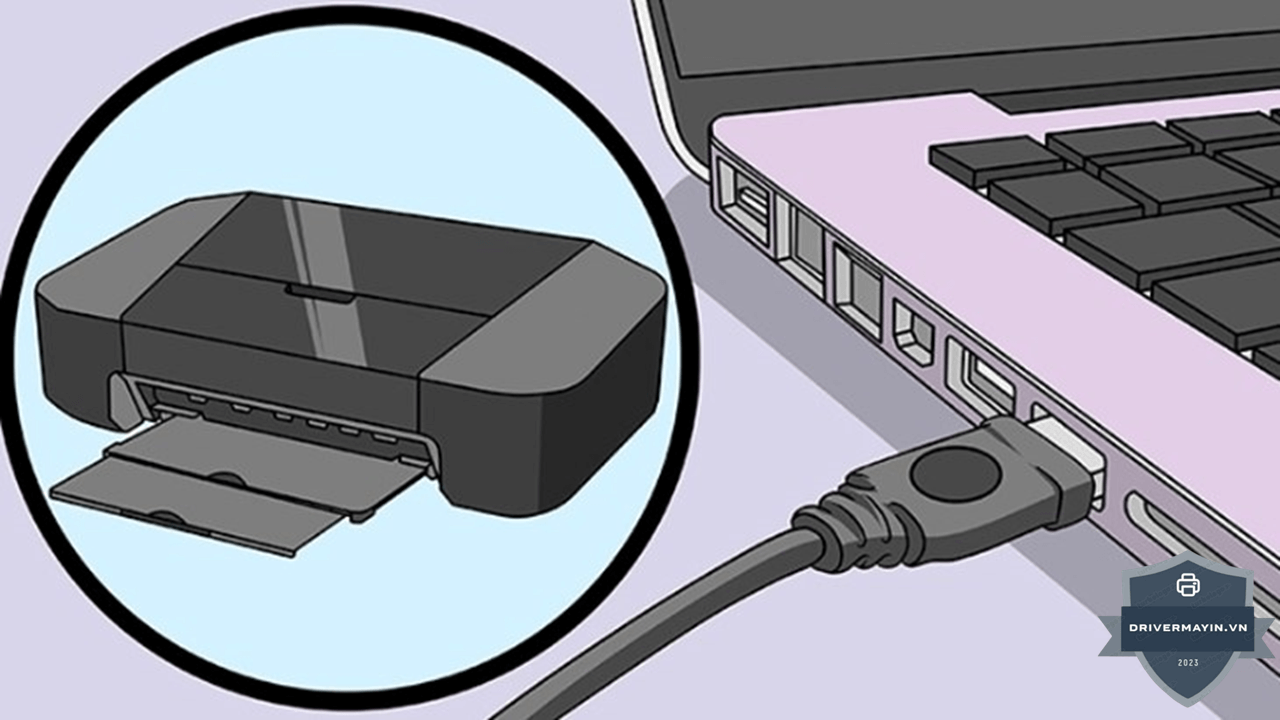
Kết nối dây USB: Dây cáp USB bị đứt ngầm, hở mạch; cổng USB trên cây máy tính/laptop bị chập chập chờn hoặc bạn cắm qua bộ chia cổng (USB Hub) không đủ nguồn điện cấp tín hiệu.
-
Kết nối Wi-Fi / Mạng LAN:
-
Máy tính và máy in không cùng một lớp mạng IP (ví dụ: máy tính cắm dây LAN mạng A, máy in bắt Wi-Fi mạng B).
-
Địa chỉ IP động của máy in HP M211dw bị thay đổi sau khi khởi động lại Modem Wi-Fi, khiến cổng in (Standard TCP/IP Port) trên Windows 10 bị mất dấu.
-
Tường lửa (Firewall) & Phần mềm Diệt Virus chặn kết nối
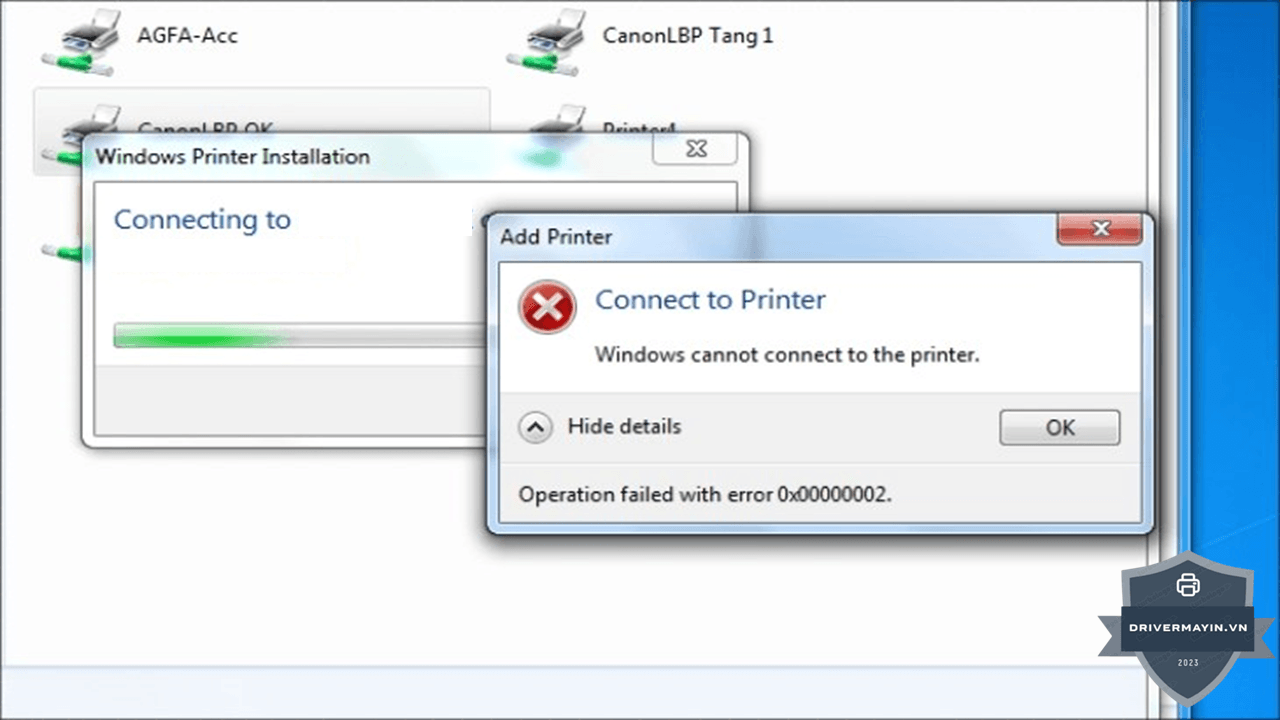
-
Tường lửa chặn gói tin: Windows Defender Firewall hoặc các phần mềm diệt virus bên thứ ba ( như Kaspersky, Avast, Bitdefender...) nhầm lẫn lưu lượng dữ liệu kết nối mạng của HP M211dw là mối đe dọa an ninh nên đã tự động chặn cổng truyền thông số (Port 9100/LPR).
Cách sửa lỗi HP M211DW Win 10 không nhận máy in
Khi máy tính chạy Windows 10 báo lỗi không kết nối được hoặc không nhận lệnh in từ HP LaserJet M211dw, hãy thực hiện lần lượt các bước khắc phục từ đơn giản đến chuyên sâu theo hướng dẫn sử dụng máy in HP M211DW dưới đây:
Bước 1: Kiểm tra kết nối vật lý (Dây nguồn & Cáp USB)
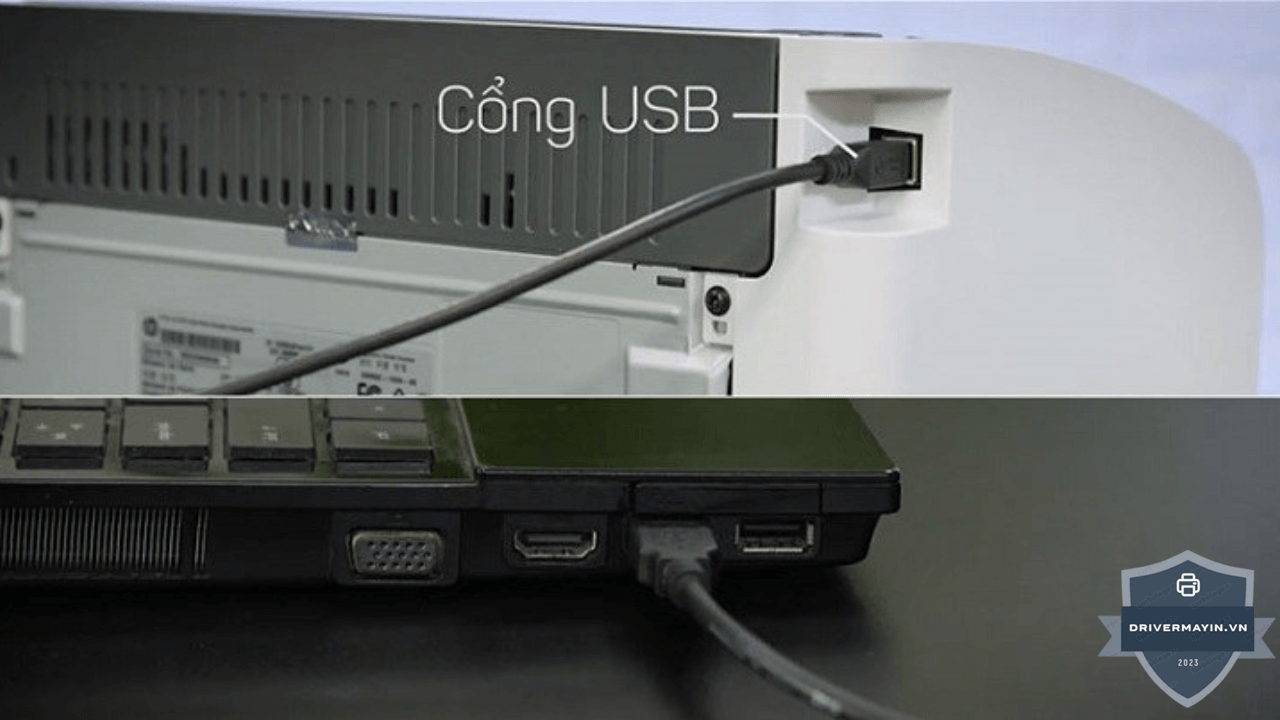
Trước khi can thiệp vào phần mềm, hãy đảm bảo các kết nối phần cứng cơ bản hoạt động bình thường:
-
Nguồn điện: Kiểm tra xem thanh đèn LED trên bảng điều khiển HP M211dw đã sáng chưa.
-
Cáp USB: Rút dây cáp USB kết nối giữa máy in và máy tính, sau đó cắm sang cổng USB khác (ưu tiên cổng USB ở mặt sau đối với máy tính bàn).
-
Thay cáp thử nghiệm: Cáp USB bị đứt ngầm hoặc lỏng chân kết nối là nguyên nhân rất phổ biến. Hãy chuẩn bị một sợi cáp USB máy in mới cùng chuẩn để cắm thử.
Bước 2: Khởi động lại máy tính & Máy in HP M211dw

Đôi khi hệ điều hành Windows 10 bị xung đột bộ nhớ tạm hoặc bộ vi xử lý của máy in bị treo khiến lệnh in không truyền đi được:
-
Tắt máy in HP M211dw, rút dây nguồn trong 10 - 15 giây rồi cắm và bật lại.
-
Chọn Restart để khởi động lại máy tính Windows 10.
-
Sau khi khởi động xong, thử gửi lại một lệnh in ngắn để kiểm tra.
Bước 3: Khởi động lại dịch vụ Print Spooler trên Windows 10
Dịch vụ Print Spooler chịu trách nhiệm quản lý hàng đợi lệnh in trên Windows. Nếu dịch vụ này bị ngắt, Windows 10 sẽ hoàn toàn không nhận diện được HP M211dw:
-
Nhấn tổ hợp phím Windows + R để mở hộp thoại Run.
-
Nhập lệnh
services.mscvà nhấn Enter (hoặc chọn OK). -
Trong danh sách hiện ra, cuộn xuống tìm dịch vụ Print Spooler.
-
Nhấp chuột phải vào Print Spooler chọn Restart (hoặc chọn Stop, chờ 5 giây rồi chọn Start).
Bước 4: Cập nhật / Cài đặt lại Driver chính hãng
Một trong các lỗi máy in hp m211dw phổ biến nhất trên Win 10 là sử dụng sai driver mặc định của Windows thay vì driver chuẩn của hãng:
-
Truy cập trang hỗ trợ chính thức của HP để tải driver máy in HP M211DW (chọn gói Full Feature Software Suite tương thích với Windows 10 32-bit hoặc 64-bit).
-
Vào Control Panel > Devices and Printers > Nhấp chuột phải vào biểu tượng máy in HP M211dw bị lỗi chọn Remove device để gỡ bỏ driver cũ.
-
Chạy file driver vừa tải về để tiến hành cài đặt lại từ đầu và kết nối lại máy in.
Bước 5: Kiểm tra và cấu hình lại địa chỉ IP (Dành cho kết nối Wi-Fi/LAN)
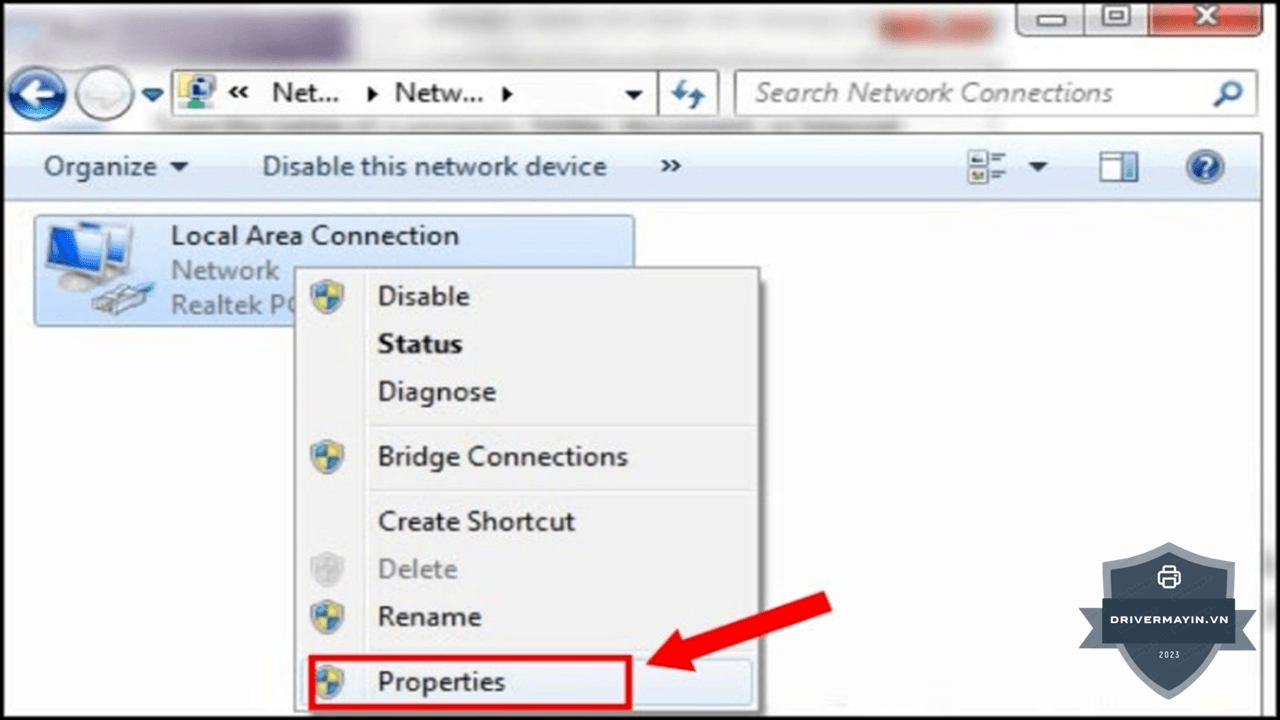
Nếu bạn kết nối HP M211dw qua mạng Wi-Fi/LAN, việc lệch lớp mạng IP sẽ khiến Windows 10 không nhận được máy in:
-
Nhấn chuột phải vào biểu tượng Mạng trên thanh Taskbar (góc dưới bên phải) > Chọn Open Network & Internet settings.
-
Chọn Change adapter options.
-
Nhấp chuột phải vào mạng đang kết nối (Wi-Fi hoặc Ethernet) > Chọn Properties.
-
Nhấp đúp chuột vào Internet Protocol Version 4 (TCP/IPv4).
-
Đảm bảo đã chọn Obtain an IP address automatically và Obtain DNS server address automatically để máy tính và máy in HP M211dw cùng nhận dải IP tự động từ Modem Wi-Fi.
Bước 6: Sử dụng công cụ sửa lỗi tự động Windows Troubleshoot
Nếu đã thử các cách trên mà hệ thống vẫn chưa nhận máy in, hãy để tính năng chẩn đoán tự động trên Windows 10 can thiệp:
-
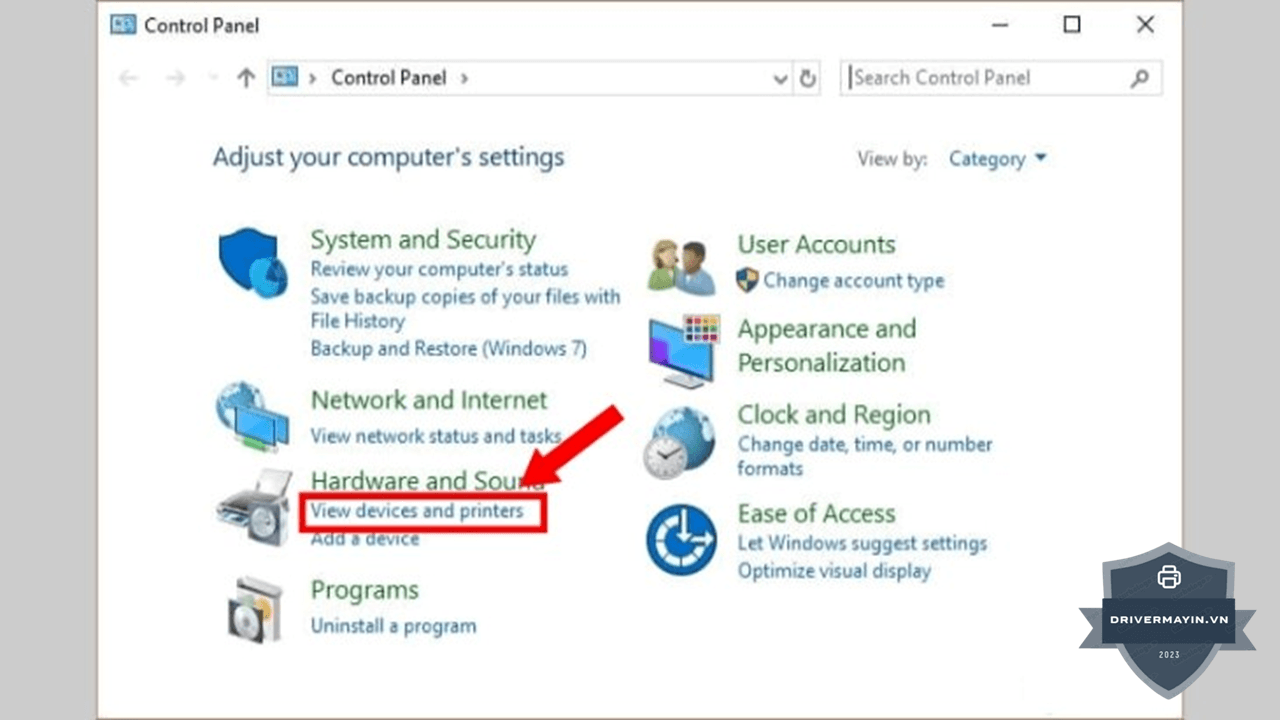
Mở Start Menu > Gõ và truy cập vào Control Panel.
-
Chọn mục Hardware and Sound > Nhấp vào View devices and printers.
-
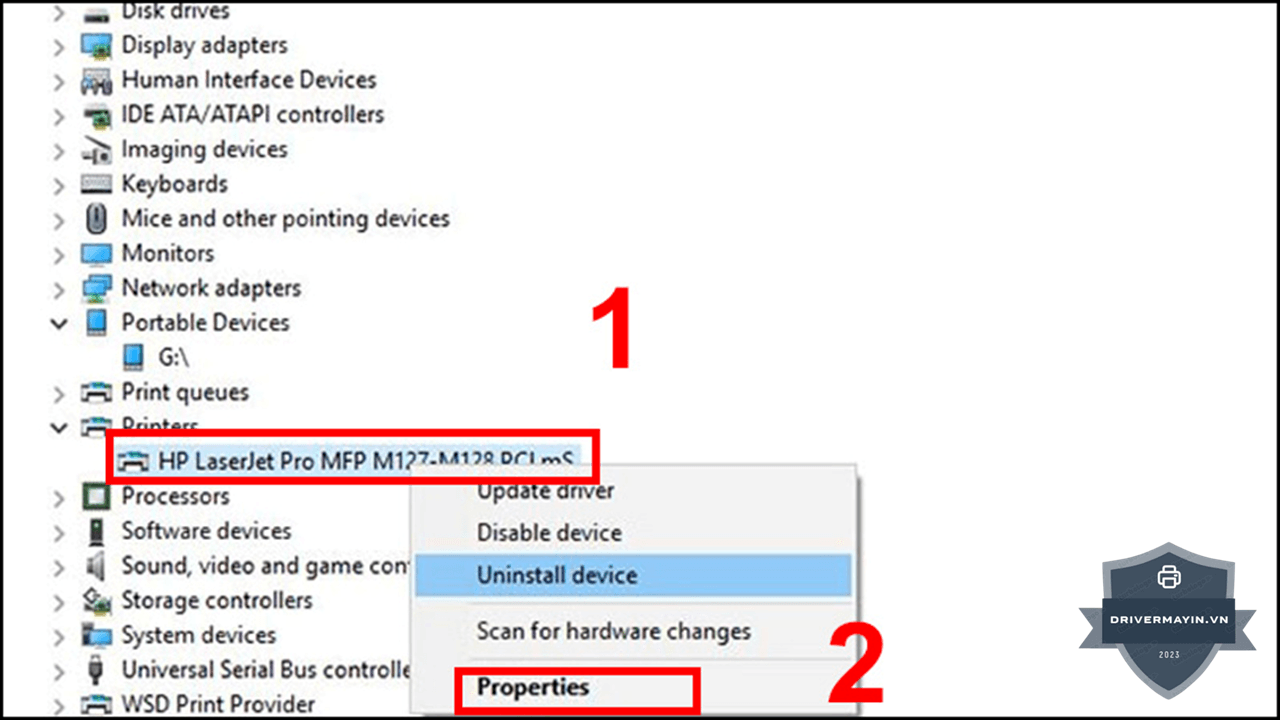
Tìm biểu tượng máy in HP LaserJet M211dw, nhấp chuột phải và chọn Troubleshoot.
-
Chờ hệ thống tự quét và phát hiện sự cố, sau đó nhấn Apply this fix để áp dụng sửa lỗi tự động. Khi xuất hiện dấu tích xanh (Green Checkmark), quá trình khắc phục đã hoàn tất.
Lời kết
Việc nắm vững quy trình xử lý các lỗi máy in HP M211DW không nhận kết nối trên Windows 10 sẽ giúp bạn luôn chủ động trong công việc văn phòng hằng ngày. Để hạn chế tối đa sự cố tái diễn, người dùng nên tuân thủ đúng duy trì kết nối mạng ổn định, tránh tự động cập nhật các bản driver thử nghiệm chưa rõ nguồn gốc và định kỳ dọn dẹp hàng chờ lệnh in trên máy tính.