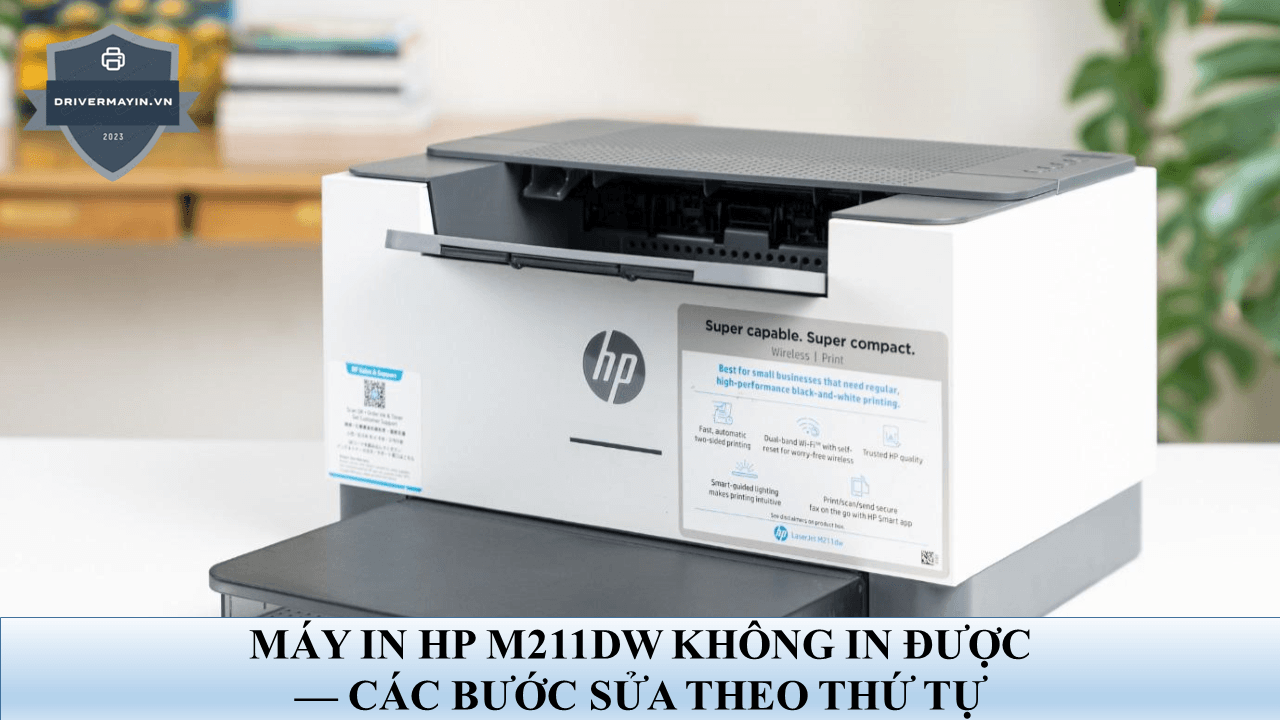
Hướng Dẫn Sử Dụng Máy In HP LaserJet M211dw: Cẩm Nang Toàn Diện Từ A–Z
Mặc dù HP LaserJet M211dw là dòng máy in laser Wi-Fi rất được ưa chuộng nhờ tốc độ in nhanh và tính tiện dụng, sự cố Windows 10 không nhận diện thiết bị vẫn khiến nhiều người dùng lúng túng. Nguyên nhân có thể đến từ cáp kết nối, dịch vụ Print Spooler bị treo hoặc do chưa tải driver máy in hp m211dw bản chính thức từ hãng. Bài viết này của drivermayin.vn sẽ hướng dẫn sử dụng máy in HP M211dw đúng cách bài bản và dễ thực hiện nhất.
Máy in HP M211DW có gì? Thông số & điểm mạnh
HP LaserJet M211dw là máy in laser đơn năng (chỉ in, không scan/copy) trắng đen, hướng tới văn phòng nhỏ và hộ kinh doanh. Chữ trong tên nói lên tính năng: "d" = duplex (in 2 mặt tự động), "w" = wireless (Wi-Fi).
| Thông số | HP LaserJet M211dw |
|---|---|
| Chức năng | In trắng đen (đơn năng) |
| Tốc độ in 1 mặt (A4) | tới 29 trang/phút |
| Tốc độ in 2 mặt (A4) | tới 18 ảnh/phút |
| Thời gian trang đầu | ~7,3 giây (từ trạng thái sẵn sàng) |
| Độ phân giải | tới 1200 × 1200 dpi |
| Khay nạp / khay ra | 150 tờ (có nắp chống bụi) / 100 tờ |
| In 2 mặt tự động | Có |
| Kết nối | USB, Ethernet (LAN), Wi-Fi dual-band 2.4/5GHz, Wi-Fi Direct |
| Màn hình | Không — dùng thanh đèn trạng thái |
| Mực (thị trường VN) | HP 136A (W1360A ~1.150 trang) / 136X (W1360X ~2.600 trang) |
Ba điểm mạnh đáng giá:
- In 2 mặt tự động — tiết kiệm giấy, hiếm có ở phân khúc giá này.
- Kết nối đa dạng — USB/LAN/Wi-Fi/Wi-Fi Direct, linh hoạt cho mọi tình huống.
- Nắp chống bụi khay giấy — chi tiết nhỏ nhưng cực hữu ích ở khí hậu ẩm Việt Nam (ngăn giấy hút ẩm).
Một điểm cần lưu ý: vì máy không có màn hình, mọi thao tác cài đặt và đọc lỗi đều qua thanh đèn + nút bấm + app HP Smart. Đây không phải nhược điểm nếu bạn biết cách — và mục tiếp theo sẽ dạy bạn đọc máy này.
Làm quen bảng điều khiển máy in HP M211DW
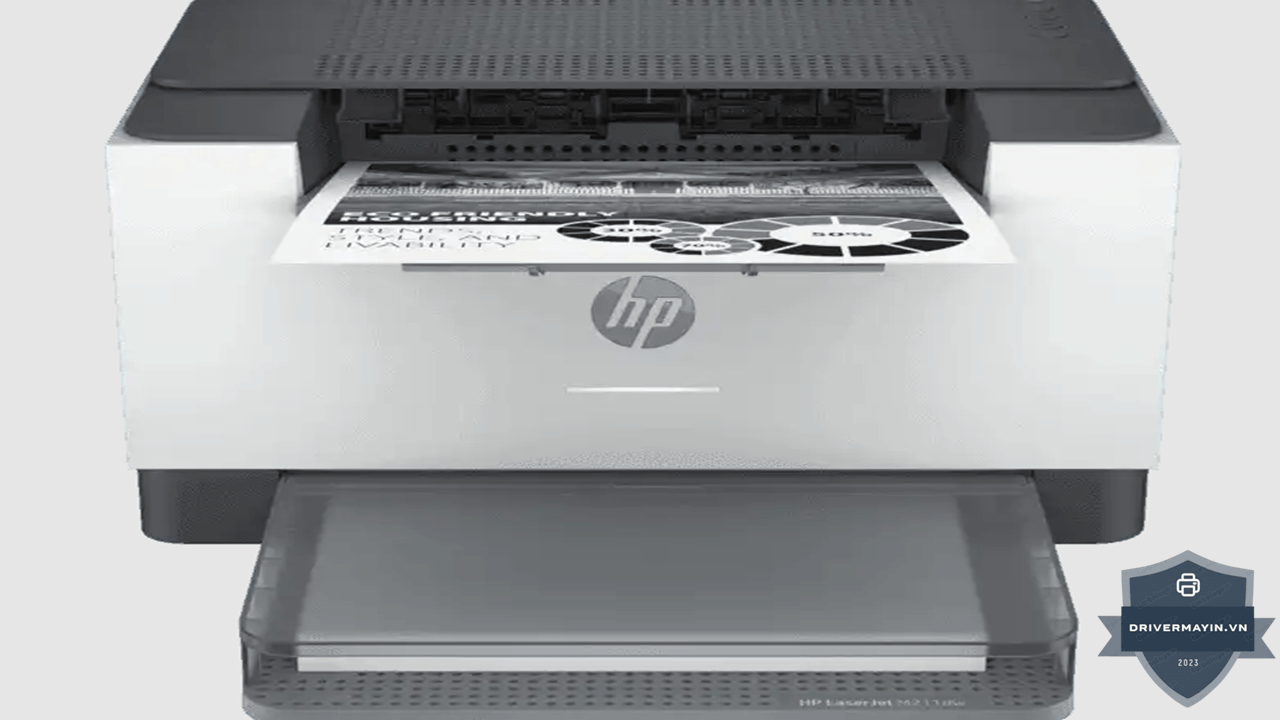
Đây là phần nền tảng nhất. Hiểu nó, bạn làm chủ được máy.
Thanh đèn trạng thái màn hình của máy
Thanh đèn đổi 5 màu, mỗi màu một ý nghĩa:
| Màu | Ý nghĩa tổng quát |
|---|---|
| Trắng | Bình thường — rảnh, ngủ, hoặc đang in |
| Xanh lá | Đang làm việc — khởi động, vệ sinh, cập nhật firmware, hạ nhiệt |
| Xanh dương | Trạng thái Wi-Fi — đã nối hoặc đang nối |
| Tím | Đang ở chế độ cài đặt Wi-Fi |
| Cam | Có lỗi cần bạn xử lý |
Quy tắc vàng cần nhớ: chỉ có màu cam mới là lỗi. Xanh lá nghĩa là máy đang bận làm việc gì đó tuyệt đối đừng rút điện khi đèn xanh lá, vì máy có thể đang cập nhật firmware, rút giữa chừng có thể gây hỏng.
5 nút bấm
| Nút | Biểu tượng | Chức năng chính |
|---|---|---|
| Nguồn | ⏻ | Bật/tắt máy |
| Wireless | 📶 (sóng) | Bật/tắt Wi-Fi; giữ 3s để vào WPS |
| Information | ⓘ | In báo cáo thông tin (rất hữu ích) |
| Resume | ▶ | Tiếp tục in sau khi xử lý lỗi |
| Cancel | ✕ | Hủy lệnh in |
Nút ⓘ — người bạn tốt nhất của bạn
Vì máy không có màn hình, nút ⓘ (Information) đóng vai trò "màn hình in ra giấy":
- Bấm ⓘ → in Information Report: có địa chỉ IP, tên mạng, trạng thái máy.
- Khi máy báo lỗi, nút ⓘ thường sáng/nháy → bấm để máy in ra trang mô tả lỗi và cách xử lý.
Bảng tổ hợp nút nên lưu lại
| Muốn làm gì | Thao tác |
|---|---|
| In Information Report (lấy IP) | Bấm ⓘ |
| In Configuration Report (chi tiết, số trang đã in) | Giữ ⓘ 3s → bấm Resume |
| In Wireless Test Report | Giữ ⓘ 3s → bấm ⓘ + Resume cùng lúc |
| Vào chế độ WPS | Giữ Wireless ≥ 3 giây |
| Bật/tắt Wi-Fi Direct | Giữ ⓘ 3s → bấm Resume + Wireless cùng lúc |
| Reset cài đặt mạng | Giữ ⓘ 3s → thả → giữ Wireless + Cancel |
| Hủy lệnh in | Bấm Cancel |
Cách lắp đặt máy in HP M211DW chi tiết
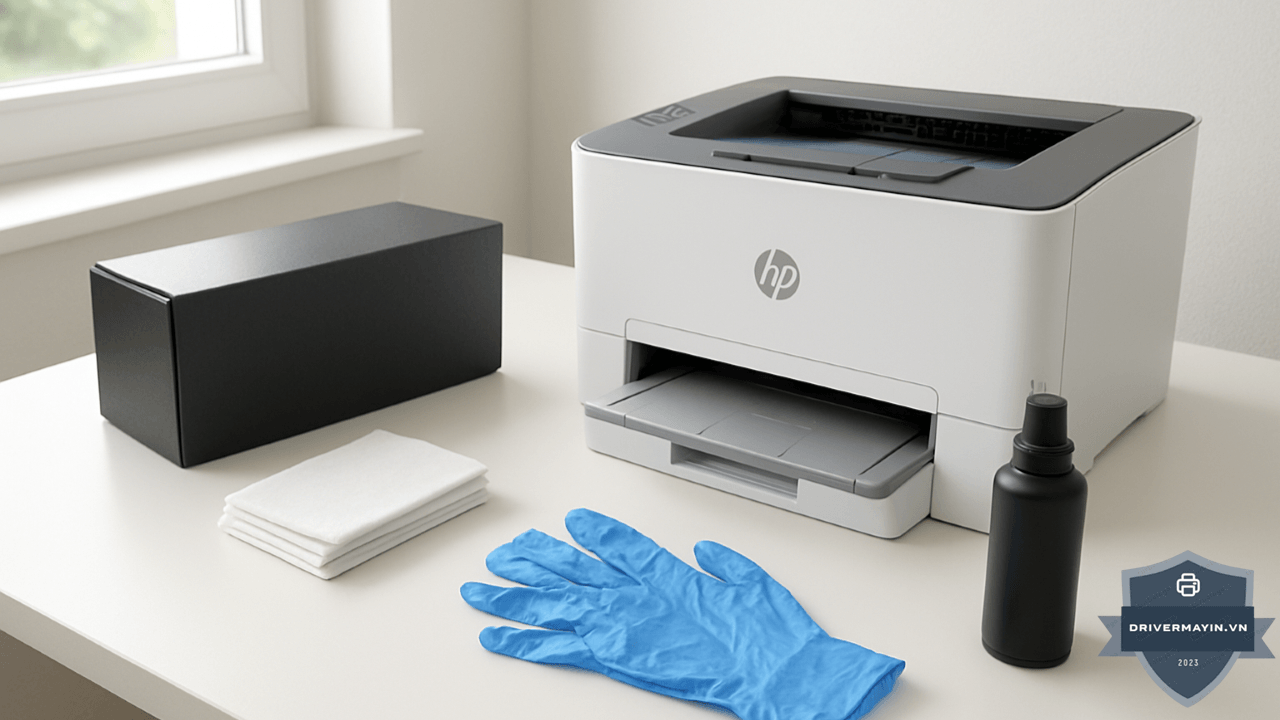
Để máy in HP LaserJet M211dw vận hành ổn định, bản in đậm nét và hạn chế tối đa các sự cố kẹt giấy ngay từ lần đầu sử dụng, bạn hãy thực hiện quy trình lắp đặt chuẩn kỹ thuật dưới đây:
Chọn vị trí đặt máy
HP khuyến cáo:
- Mặt phẳng vững, không nghiêng (máy nghiêng gây in lệch mực).
- Thoáng khí mọi phía, kể cả phía trên — không đặt trong tủ kín, không che khe thông gió.
- Tránh gió lùa (cửa sổ, miệng điều hòa) và ánh nắng trực tiếp.
- Dải nhiệt độ vận hành khuyến nghị 17,5–25°C, độ ẩm 30–70%. Ở Việt Nam mùa nóng ẩm dễ vượt ngưỡng — đặt nơi có điều hòa/quạt nếu in nhiều.
Các bước lắp đặt
- Tháo hết băng keo và vật liệu chèn (bên trong và ngoài máy). Bỏ sót miếng chèn cụm sấy là nguyên nhân kẹt giấy ngay lần in đầu.
- Lắp hộp mực: mở cửa trước, tháo hộp mực khỏi bao, lắc nhẹ ngang vài lần để dàn đều mực, rút băng niêm phong, lắp vào, đóng cửa.
⚠️ Không chạm tay vào trống (mặt trục bóng) — dấu vân tay để lại vết trên bản in.
- Nạp giấy: kéo khay ra, chỉnh thanh gạt vừa khổ giấy, nạp giấy (tối đa 2/3 khay ≈ 100 tờ), đóng nắp chống bụi.
- Cắm điện, bật nguồn. Chờ thanh đèn ổn định (trắng).
- In thử trang Configuration (giữ ⓘ 3s → Resume) để xác nhận máy khỏe trước khi cài lên máy tính.
Về hộp mực đi kèm máy (starter): hộp mực trong máy mới là loại "dùng thử", lượng mực ít hơn hộp bán lẻ. Đừng bất ngờ khi nó hết nhanh — và khi hết, nên thay hộp mới thay vì nạp lại (hộp starter không thiết kế để nạp lại tốt).
Cách cài driver máy in HP M211DW đúng cách trên Windows
Sau khi hoàn tất lắp đặt phần cứng, bước tiếp theo là kết nối máy in với máy tính Windows (Win 10, Win 11). Việc tải driver máy in HP M211DW từ nguồn chuẩn sẽ giúp máy hoạt động mượt mà, nhận đầy đủ tính năng in 2 mặt tự động và hạn chế tối đa các lỗi hoãn lệnh in.
Cách 1 (khuyến nghị): App HP Smart
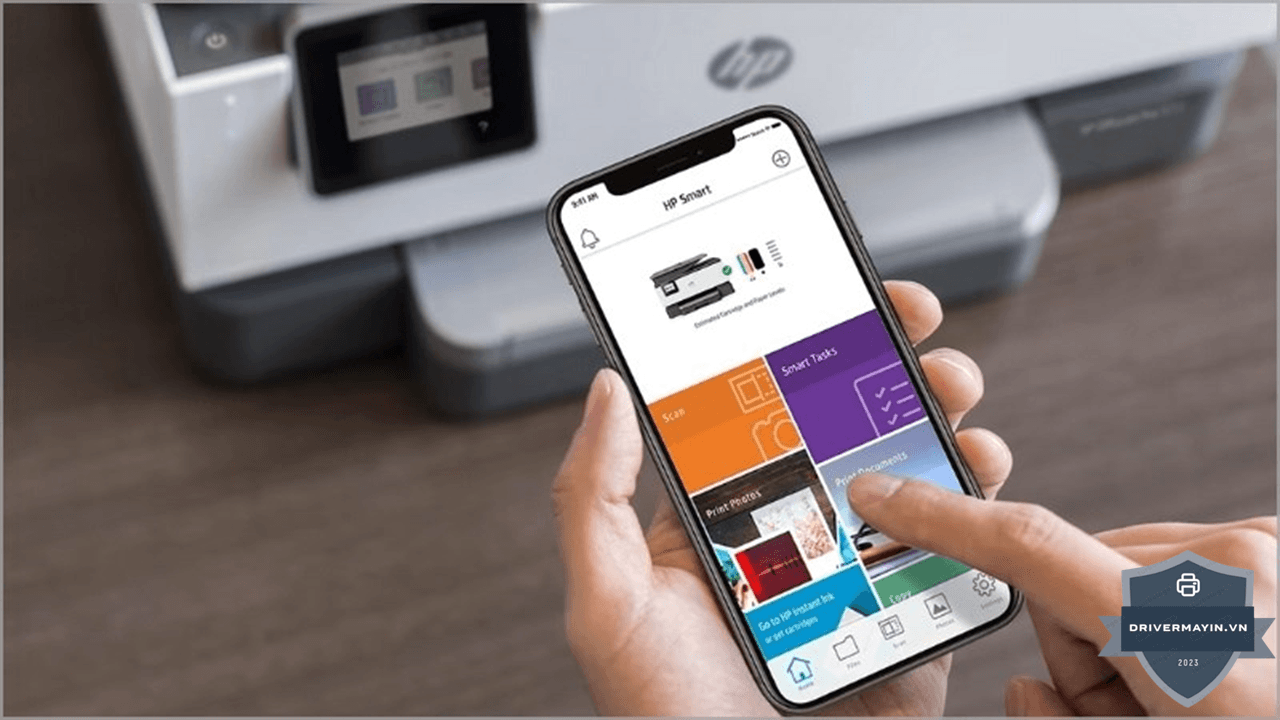
- Tải HP Smart từ 123.hp.com hoặc Microsoft Store.
- Mở app → bấm + (Add Printer).
- App tự dò máy in, tải driver đúng phiên bản, và hướng dẫn kết nối Wi-Fi.
- Làm theo hướng dẫn trên màn hình đến khi hoàn tất.
Cách 2: Tải driver đầy đủ từ 123.hp.com
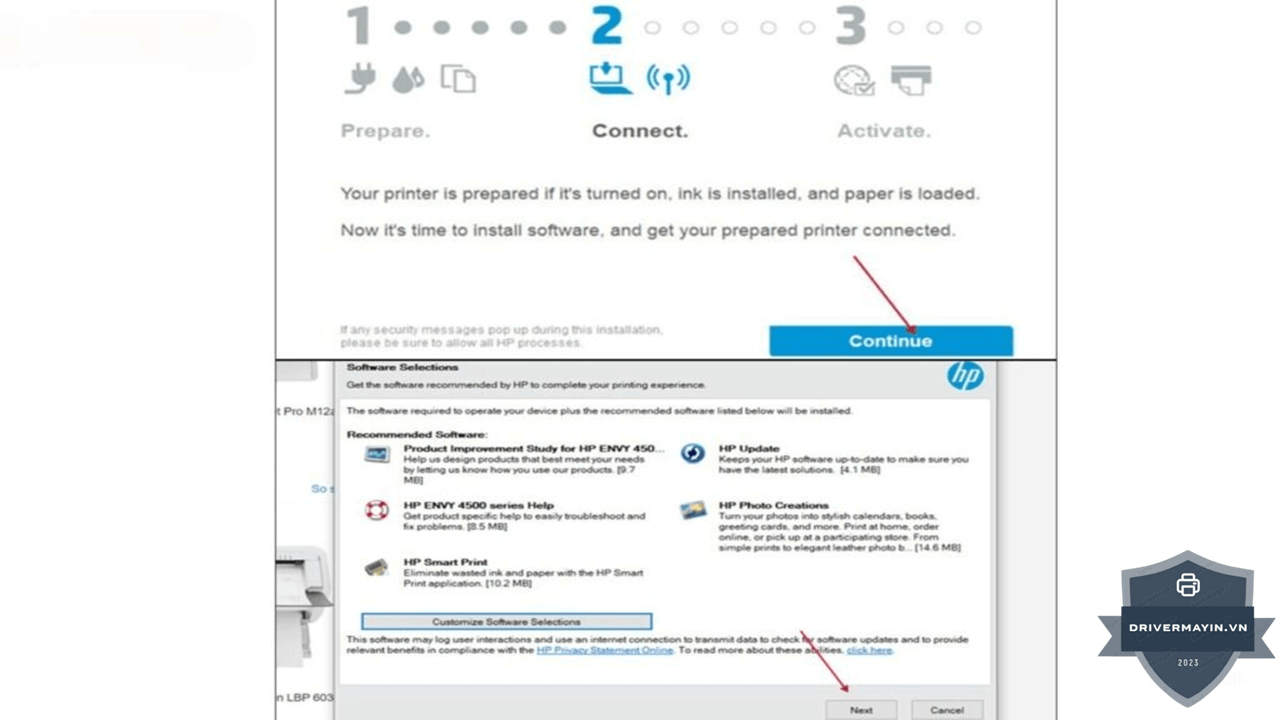
- Vào 123.hp.com, nhập model "HP LaserJet M211".
- Hệ thống tự nhận diện hệ điều hành → chọn driver phù hợp → Download.
- Chuột phải file tải về → Run as administrator → làm theo hộp thoại HP (Continue → chấp nhận điều khoản → chờ cài).
- Trong quá trình cài, app sẽ hỏi cập nhật firmware — chọn Auto Update (Recommended).
⚠️ Tránh tải driver từ trang bên thứ ba, và không cần dùng phần mềm "tự cập nhật driver" (Driver Easy...) — rủi ro cài nhầm và kèm phần mềm rác. Driver chính hãng HP là đủ.
Mẹo quan trọng sau khi cài: đổi khổ giấy mặc định về A4
Đây là chi tiết khiến nhiều người mới bực mình. Driver HP mặc định khổ giấy là Letter (khổ Mỹ), trong khi Việt Nam dùng A4. Nếu không đổi, máy có thể báo sai khổ giấy hoặc in lệch lề.
Cách đổi: Control Panel → Devices and Printers → chuột phải HP M211 → Printing preferences → Paper/Quality → đổi Paper Size thành A4. Đặt luôn Paper Type = Plain cho giấy thường.
Cách kết nối Wi-Fi cho máy in HP M211DW
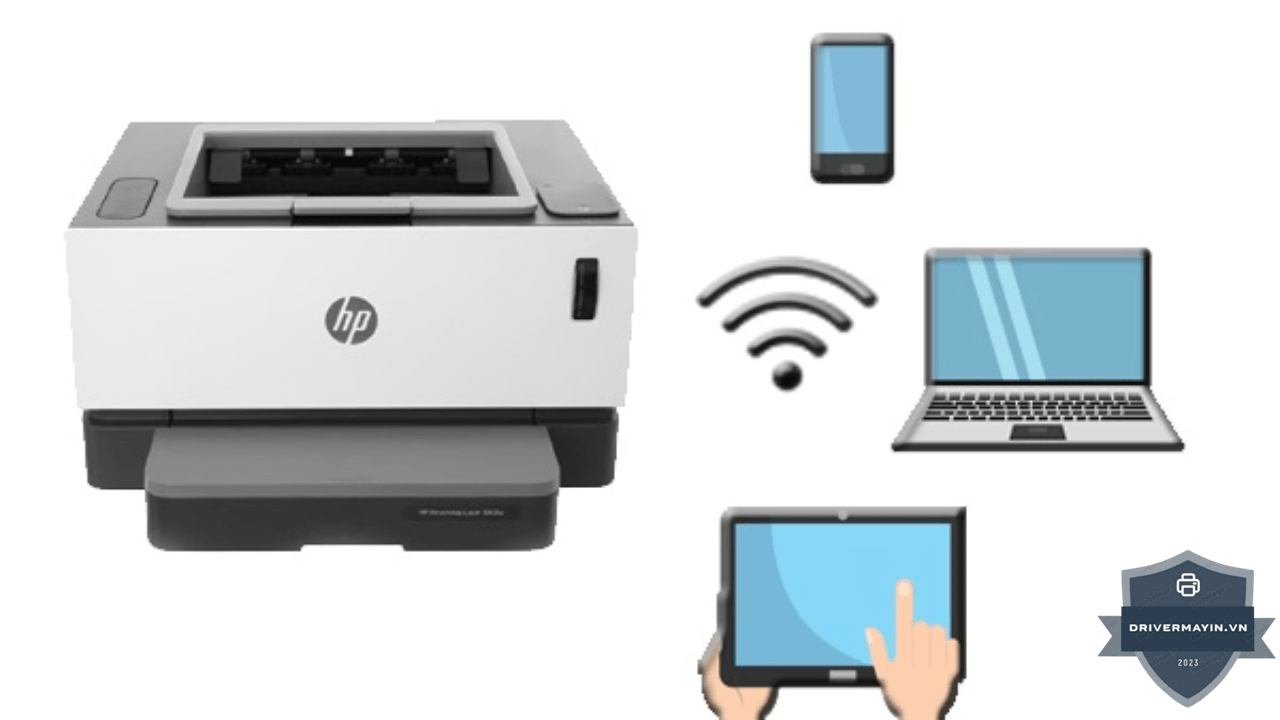
Vì M211dw không có màn hình để nhập mật khẩu, không dùng được kiểu "Wireless Setup Wizard" như máy có LCD. Có ba cách đúng:
Cách 1: HP Smart (dễ nhất)
Trên điện thoại: bật Bluetooth + Vị trí, nối điện thoại vào Wi-Fi 2.4GHz cần dùng, mở HP Smart → + → app dò máy và hỏi bạn chọn mạng + nhập mật khẩu. (Máy in dùng điện thoại làm "màn hình + bàn phím".)
Cách 2: WPS (nếu router có nút WPS)
Giữ nút Wireless trên máy ≥ 3 giây (đèn Wireless nháy) → trong 2 phút, bấm nút WPS trên router. Nối xong đèn Wireless sáng ổn định.
Cách 3: khi đổi mật khẩu/router mới
Reset cài đặt mạng: giữ ⓘ 3s → thả → giữ Wireless + Cancel. Thanh đèn chuyển tím → dùng HP Smart cài lại như Cách 1.
Mẹo băng tần: máy hỗ trợ cả 2.4GHz và 5GHz, nhưng 2.4GHz ổn định hơn cho máy in (đi xa, xuyên tường tốt). Khi cài, ưu tiên cho điện thoại về 2.4GHz. Máy cần nằm trong bán kính ~30m từ router, tránh lò vi sóng/camera gây nhiễu.
In từ điện thoại với HP Smart
HP Smart biến điện thoại thành trung tâm điều khiển máy in:
- In tài liệu/ảnh trực tiếp từ điện thoại.
- Quét (scan) bằng camera điện thoại → lưu PDF (bù cho việc máy không có scanner).
- Kiểm tra mức mực, trạng thái máy từ xa.
- In qua Wi-Fi Direct khi không có mạng chung.
In Wi-Fi Direct (không cần router): bật Wi-Fi Direct trên máy (giữ ⓘ 3s → Resume + Wireless), bấm ⓘ để in tên + mật khẩu, rồi nối điện thoại vào mạng "DIRECT-..." và in qua HP Smart. Tối đa 5 thiết bị.
In 2 mặt, chọn khổ giấy & mẹo tiết kiệm mực
In 2 mặt tự động
M211dw in 2 mặt tự động — không cần lật giấy thủ công.
- Khi in: Printing preferences → Finishing/Layout → tick "Print on both sides".
- Chọn kiểu lật: Flip on long edge (lật cạnh dài, kiểu sách) hoặc short edge (lật cạnh ngắn, kiểu sổ lật).
Mẹo cho khí hậu ẩm: khi in 2 mặt, giấy đi qua cụm sấy 2 lần dễ cong (curl). Nếu gặp cong/kẹt khi in 2 mặt, thử giấy 80gsm (dày hơn 70gsm, chống cong tốt hơn).
Chọn khổ giấy đúng
Luôn để A4 (không phải Letter) và khai báo đúng loại giấy trong Paper Type — để "Heavy/Cardstock" khi in giấy thường sẽ làm máy chậm và nóng không cần thiết.
Tiết kiệm mực
- Bật EconoMode/Draft cho bản nháp, tài liệu nội bộ — in nhạt hơn nhưng tiết kiệm mực đáng kể.
- In 600 dpi thay vì 1200 dpi cho văn bản — đủ nét và nhanh hơn.
- Đặt Very Low Setting → Continue (trong EWS) để máy in tiếp khi mực gần hết thay vì dừng đột ngột.
Bảo trì định kỳ máy in HP M211DW
| Việc | Tần suất | Lý do |
|---|---|---|
| Đóng nắp chống bụi khay giấy | Mỗi tối | Ngăn giấy hút ẩm (quan trọng ở VN) |
| Xòe giấy trước khi nạp | Mỗi lần nạp | Tránh kéo nhiều tờ |
| Nạp tối đa 2/3 khay | Luôn luôn | Tránh cuốn nhiều tờ & kẹt |
| Vệ sinh quả đào bằng cồn | 6 tháng / 20.000 trang | Giữ lực kéo giấy |
| In trang vệ sinh (cleaning page) | 3–6 tháng | Gom mực thừa, tránh bẩn cảm biến |
| Cập nhật firmware | Khi có | Cải thiện hiệu năng & sửa lỗi |
| Dùng mực đúng 136A/136X | Luôn luôn | Tránh lỗi & bảo vệ trống |
| Rút điện khi mưa giông lớn | Khi cần | Tránh sét làm hỏng nguồn |
Bảo quản giấy: cất trong túi kín, nơi khô, không để dưới sàn. Ram giấy mới mang từ nơi lạnh/ẩm về nên để ủ 24 giờ trong phòng máy in trước khi bóc.
Cách tra cứu lỗi máy in HP M211DW nhanh
Đây là bảng tra nhanh mọi lỗi thường gặp của M211dw. Tìm triệu chứng của bạn và xem hướng xử lý cốt lõi.
Nhóm đèn báo & nguồn
| Triệu chứng | Nguyên nhân cốt lõi | Hướng xử lý nhanh |
|---|---|---|
| Thanh đèn cam sáng/nháy | Có lỗi (cửa/giấy/mực) | Nhìn đèn Paper & Cartridge để biết lỗi gì; bấm ⓘ in mô tả lỗi |
| Đèn xanh lá sáng, máy "đứng im" | Đang cập nhật/hạ nhiệt | Chờ, đừng rút điện |
| Bật nút nguồn không lên | Ổ điện/dây/cầu chì/nguồn | Kiểm tra ổ & dây trước; mùi khét → rút điện, gọi thợ ngay |
Nhóm giấy
| Triệu chứng | Nguyên nhân cốt lõi | Hướng xử lý nhanh |
|---|---|---|
| Kéo nhiều tờ cùng lúc | Giấy ẩm / đệm tách mòn / rơ-le | Xòe giấy, đóng nắp chống bụi; test 5 tờ mới |
| Báo kẹt giấy mà không thấy giấy | Mảnh vụn / cảm biến bẩn (kẹt ảo) | Soi 5 vị trí (nhớ cửa sau), vệ sinh cảm biến; không dùng nhíp kim loại |
Nhóm mực & chất lượng in
| Triệu chứng | Nguyên nhân cốt lõi | Hướng xử lý nhanh |
|---|---|---|
| Báo hết mực sau khi nạp | Chip chưa reset | Reset/thay chip 136A; hoặc đặt Very Low → Continue để in tiếp |
| In không đều, nửa rõ nửa mờ | Mực lệch / giấy ẩm / trống / trục | Nhìn hình dạng vết mờ để chẩn đoán; lắc hộp, thay giấy trước khi thay trống |
Nhóm mạng & driver
| Triệu chứng | Nguyên nhân cốt lõi | Hướng xử lý nhanh |
|---|---|---|
| Không kết nối Wi-Fi sau đổi mật khẩu | Máy giữ mật khẩu cũ | Reset mạng (ⓘ 3s → Wireless+Cancel), cài lại qua HP Smart |
| In qua Wi-Fi chậm | Wi-Fi/ngủ/driver/hạ nhiệt | Test qua USB; gần router, chọn 2.4GHz |
| Không tìm thấy máy in qua mạng | IP đổi / khác mạng | Bấm ⓘ lấy IP mới, thêm máy in bằng IP; đặt IP tĩnh |
| Driver Win 10 không nhận máy in | Hàng đợi treo / cổng / driver | Xóa hàng đợi + restart Print Spooler trước tiên |
Cách chẩn đoán vạn năng: khi bí, hãy bấm nút ⓘ để máy tự in ra trạng thái và lỗi, và in thử qua cáp USB để tách biệt lỗi máy in (phần cứng) với lỗi mạng/driver (phần mềm). Hai thao tác này giải quyết được 80% việc chẩn đoán.
Lời kết
Việc nắm vững cách thiết lập và vận hành HP LaserJet M211dw không chỉ giúp bạn tối ưu hóa hiệu suất in ấn văn phòng mà còn chủ động xử lý nhanh các sự cố phát sinh hằng ngày. Hy vọng bản hướng dẫn sử dụng máy in HP M211dw chi tiết trên đây đã mang lại những thông tin hữu ích cho bạn. Đừng quên lưu lại bài viết để tra cứu khi cần, và hãy để lại bình luận phía dưới nếu bạn gặp bất kỳ vướng mắc nào trong quá trình sử dụng nhé!