Cách In 2 Mặt Tự Động Trên Máy In HP M211dw Chi Tiết
Tính năng in hai mặt tự động (Duplex Auto-Printing) chính là một trong những ưu điểm đắt giá nhất giúp HP LaserJet M211dw trở thành sự lựa chọn hàng đầu cho các văn phòng vừa và nhỏ. Thay vì phải tốn thời gian căn chỉnh, lật mặt giấy thủ công vừa mất sức lại dễ gây ra sự cố in ngược chiều hay kẹt giấy, máy in này cho phép bạn xuất bản tài liệu hai mặt mượt mà. Bài viết này của drivermayin.vn sẽ hướng dẫn cách in 2 mặt tự động máy in HP M211dw để bật chế độ in 2 mặt tự động chi tiết nhất.
Lợi ích in 2 mặt tự động máy in HP M211DW
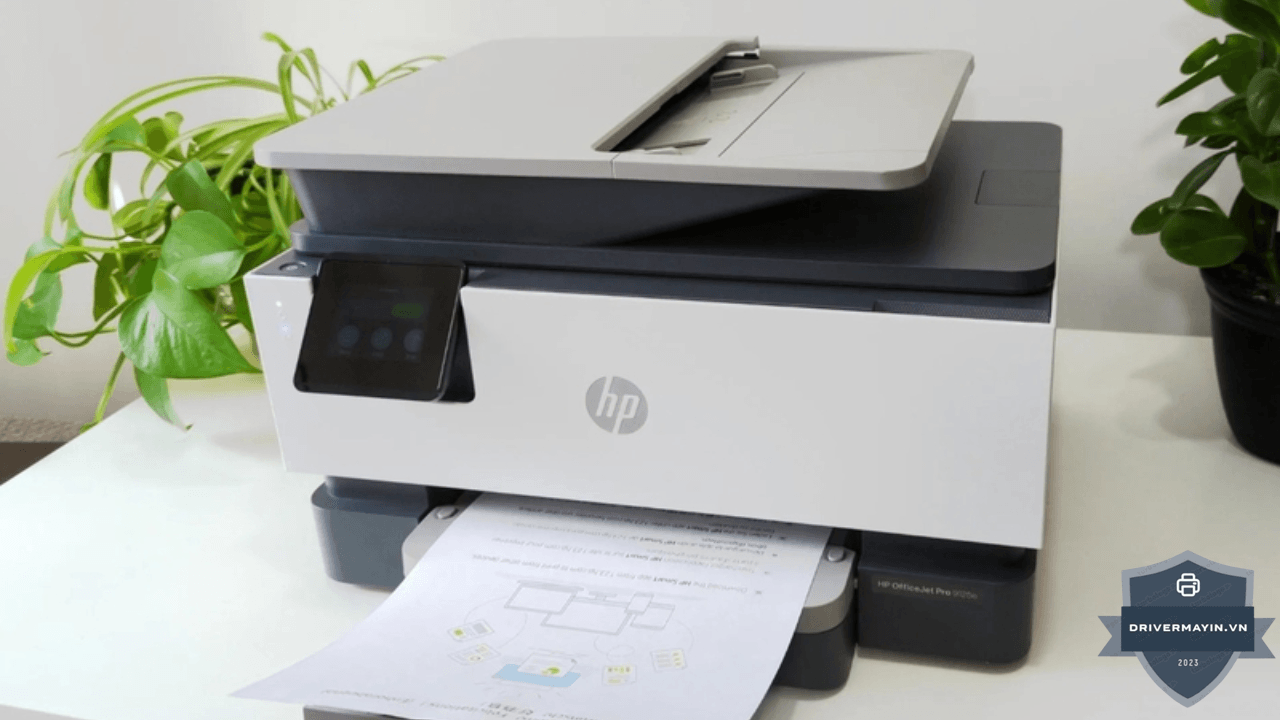
Việc khai thác triệt để bộ đảo mặt tự động (Automatic Duplex Printing) tích hợp sẵn trên HP LaserJet M211dw không chỉ đơn thuần là thao tác kỹ thuật, mà còn mang lại những giá trị thiết thực về chi phí, hiệu suất và sự chuyên nghiệp cho người dùng:
-
Tiết kiệm đến 50% chi phí giấy in: Thay vì tiêu tốn gấp đôi số lượng giấy cho các bộ tài liệu dài, tính năng in 2 mặt tự động giúp bạn tối ưu hóa diện tích sử dụng giấy. Về lâu dài, điều này giúp cá nhân và doanh nghiệp cắt giảm đáng kể ngân sách mua vật tư in ấn hàng tháng.
-
Nhân đôi hiệu suất, tiết kiệm thời gian làm việc: Khác với các dòng máy in thông thường bắt buộc phải ngồi căn chỉnh và lật giấy thủ công (rất dễ gây ra lỗi in ngược chiều hoặc kẹt giấy), HP M211dw tự động xử lý toàn bộ quy trình. Bạn chỉ cần gửi một lệnh in duy nhất và tập trung làm việc khác trong lúc máy hoàn thành bản in mượt mà.
-
Nâng cao tính chuyên nghiệp cho hồ sơ, hợp đồng: Những bộ tài liệu, báo cáo hay tài liệu họp được in đảo mặt chỉn chu luôn mang lại cảm giác gọn gàng, cao cấp và lịch sự hơn trong mắt đối tác, khách hàng.
-
Tối ưu không gian lưu trữ và quản lý tài liệu: Bản in 2 mặt giảm một nửa độ dày của xấp tài liệu. Điều này giúp gáy hồ sơ mỏng hơn, tiết kiệm diện tích tủ lưu trữ, kẹp file hay balo khi di chuyển làm việc bên ngoài.
-
Góp phần bảo vệ môi trường (Green Printing): Cắt giảm 50% lượng tiêu thụ giấy đồng nghĩa với việc trực tiếp giảm thiểu nhu cầu khai thác gỗ, tiết kiệm nguồn tài nguyên nước và năng lượng trong quá trình sản xuất giấy. Đây là giải pháp in ấn thân thiện với môi trường mà các văn phòng hiện đại đang hướng tới.
Hướng dẫn cách in 2 mặt tự động trên máy in HP M211DW
Tự động đảo mặt (Automatic Duplex) là một trong những tính năng nổi bật nhất trên dòng máy in HP LaserJet M211dw. Để quá trình in ấn tài liệu từ Word, Excel hay PDF diễn ra nhanh chóng, chính xác và không bị ngược chiều, bạn chỉ cần thực hiện đúng quy trình hướng dẫn sử dụng máy in HP M211dw theo các bước sau:
Bước 1: Mở tệp tài liệu và gọi lệnh in
-
Mở tài liệu bạn muốn in trên phần mềm chuyên dụng (Word, Excel, PDF Reader,...).
-
Kiểm tra lại định dạng trang, lề lối và dàn trang cẩn thận.
-
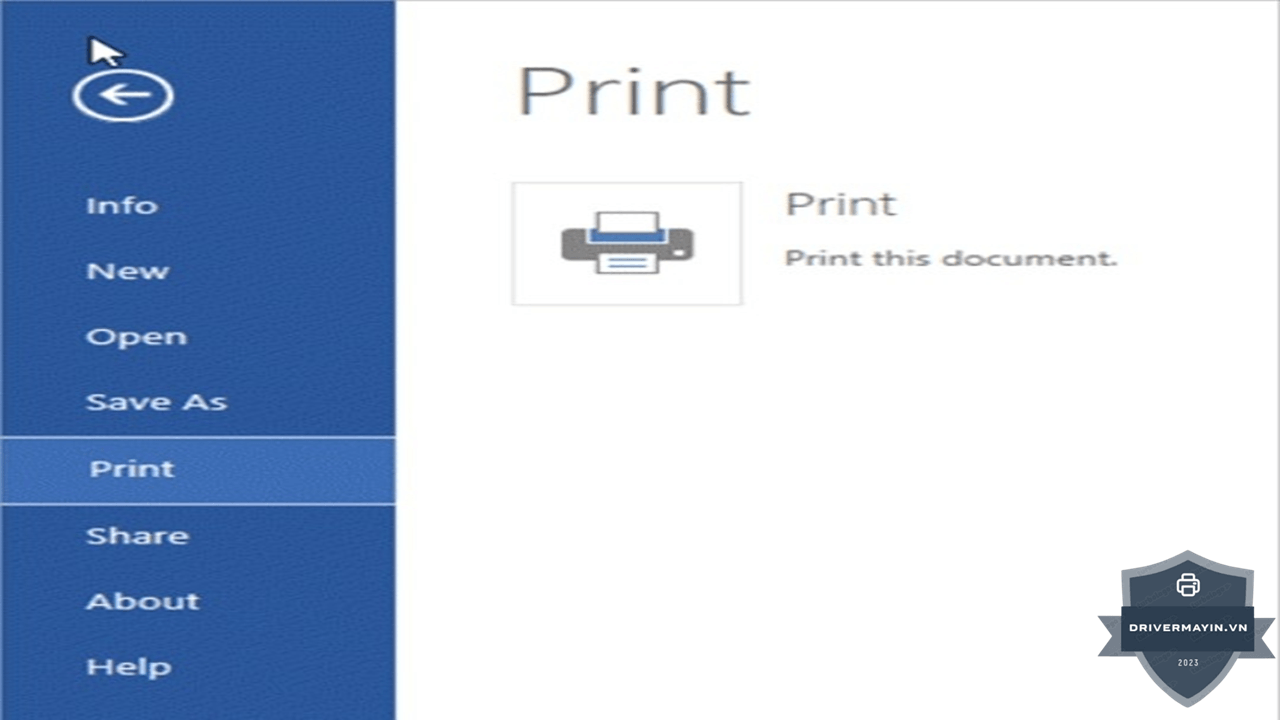
Nhấn vào menu File > chọn Print hoặc dùng phím tắt nhanh
Ctrl+P(trên Windows) /Command+P(trên macOS) để mở bảng điều khiển in.
Bước 2: Chọn thiết bị máy in HP M211dw
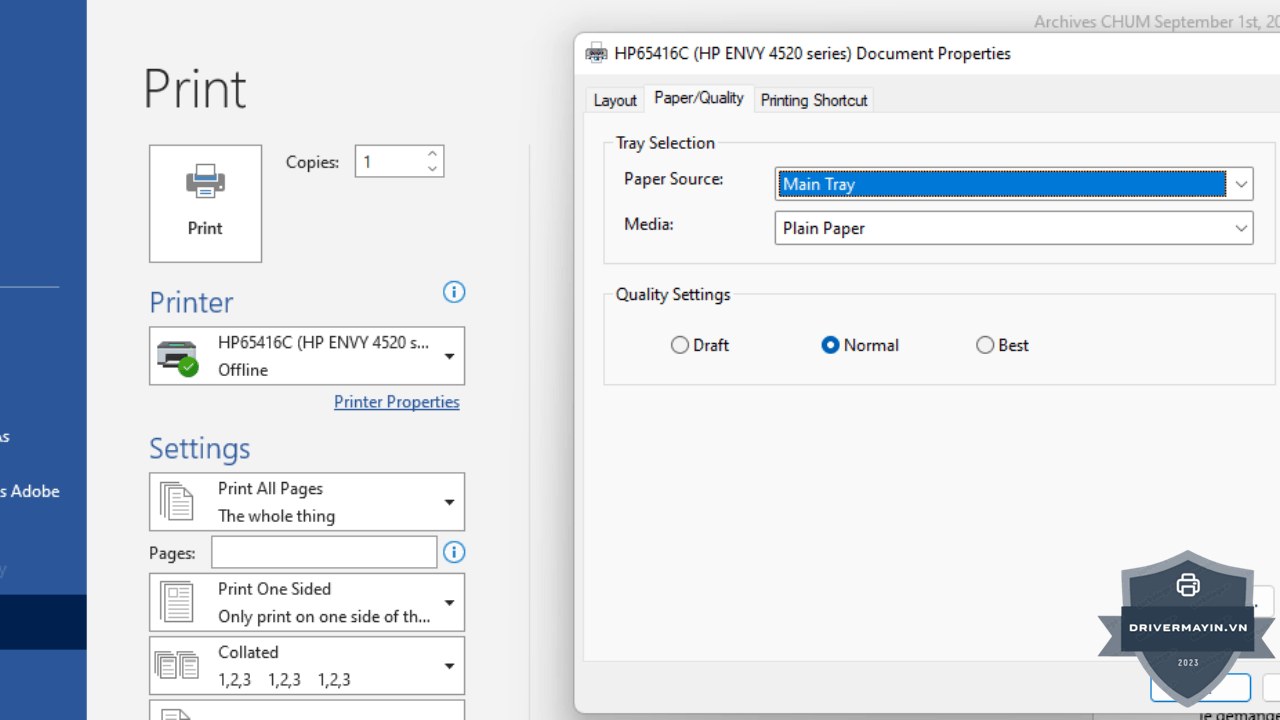
Tại mục Printer (Máy in), chọn đúng tên thiết bị HP LaserJet M211dw trong danh sách các máy in đang kết nối.
Bước 3: Cấu hình chế độ in 2 mặt tự động (Duplexing)
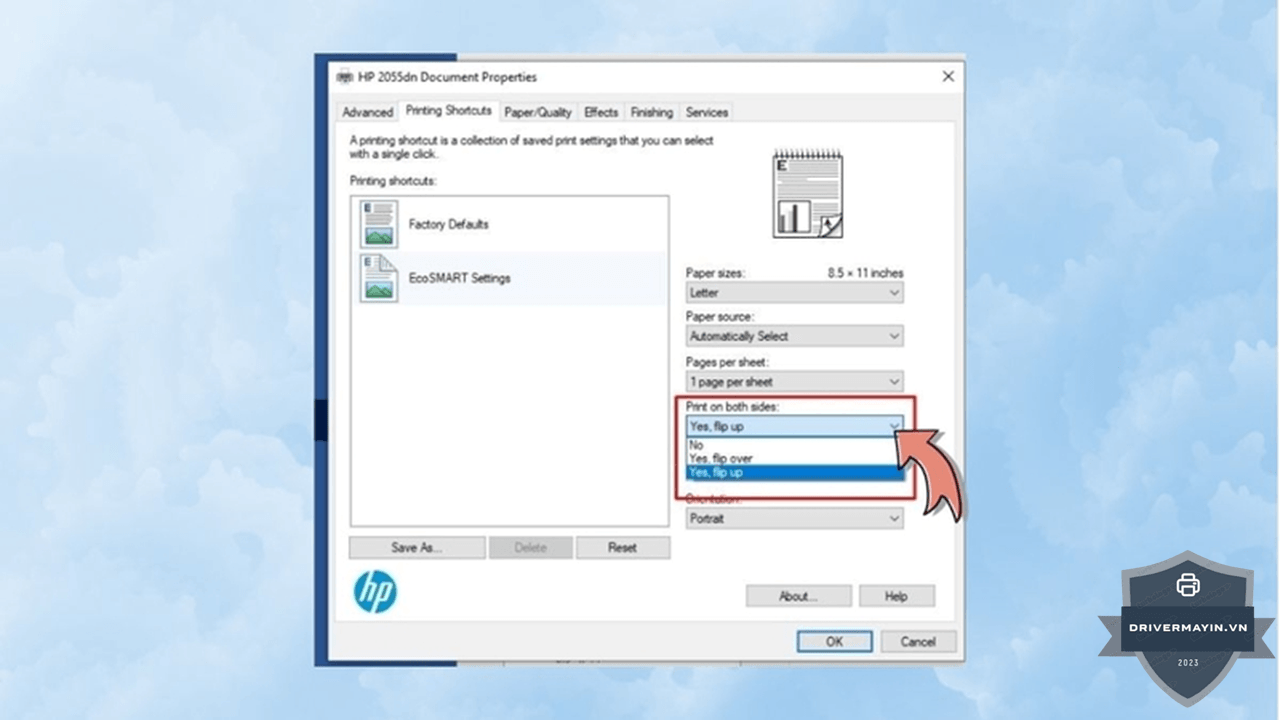
Tùy thuộc vào phần mềm và giao diện driver máy in bạn đang sử dụng, hãy chọn một trong hai cách thiết lập dưới đây:
Cách 1: Cài đặt trực tiếp trên giao diện nhanh (Khuyên dùng cho Word/Excel)
-
Tìm mục Settings (Cài đặt) hoặc Print One Sided (In 1 mặt).
-
Chuyển trạng thái sang Print on Both Sides (In cả hai mặt).
Cách 2: Cấu hình qua Printer Properties / Preferences (Driver chính hãng HP)
-
Nhấn vào Printer Properties (hoặc Preferences / EcoSMART Settings).
-
Tại thẻ Layout / Finishing, tìm mục Print on both sides (In hai mặt) và chọn phương thức lật trang phù hợp:
-
Flip on long edge (Lật theo cạnh dài - Flip over): Dành cho tài liệu đóng sổ/đóng gáy bên hông tiêu chuẩn (Word, hợp đồng, báo cáo).
-
Flip on short edge (Lật theo cạnh ngắn - Flip up): Dành cho tài liệu dạng lịch, tập vẽ hoặc hồ sơ lật gáy lên trên.
-
Bước 4: Kiểm tra và phát lệnh in
-
Sau khi thiết lập xong kiểu lật trang, nhấn OK để lưu cấu hình.
-
Kiểm tra lại số lượng bản sao (Copies) hoặc số trang cần in (Page Range).
-
Nhấn Print để bắt đầu.
Bước 5: Hoàn tất và nhận tài liệu
Máy in HP LaserJet M211dw sẽ tự động kéo giấy, in mặt thứ nhất, rút ngược giấy lại để in mặt thứ hai mà bạn không cần phải thực hiện bất kỳ thao tác lật giấy thủ công nào. Hãy kiểm tra lại bản in đầu tiên để đảm bảo lề và chiều chữ đã hoàn toàn chính xác
Một số lưu ý quan trọng khi in 2 mặt tự động trên HP M211dw
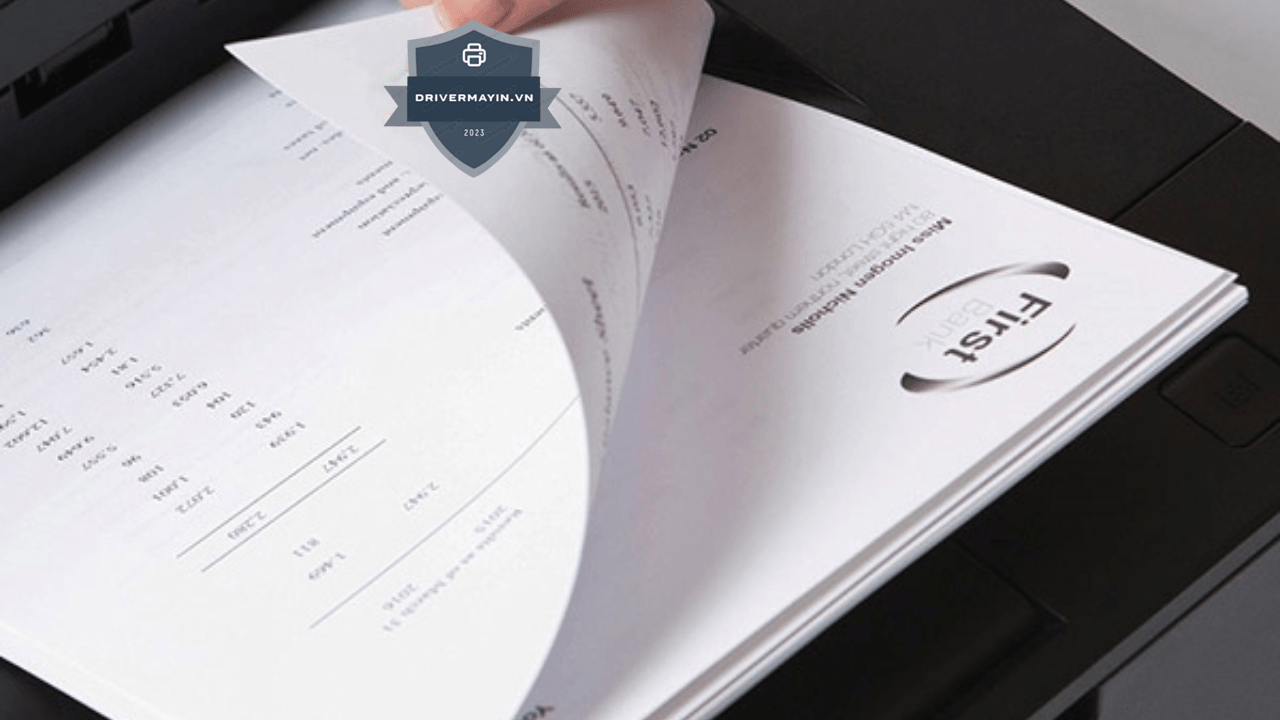
Để quá trình in 2 mặt tự động diễn ra mượt mà, tránh tình trạng kẹt giấy hay in ngược chiều, bạn cần nắm rõ một số lưu ý kỹ thuật dưới đây đối với dòng máy HP LaserJet M211dw:
Chọn đúng hướng lật trang (Flip Direction)
- Chọn Flip on long edge (Lật theo cạnh dài) cho các tài liệu đóng gáy bên trái thông thường (hợp đồng, báo cáo, tài liệu Word).
- Chọn Flip on short edge (Lật theo cạnh ngắn) cho các tài liệu đóng gáy ở cạnh trên (dạng lịch để bàn, sổ tay quay ngang). Việc chọn sai hướng lật là một trong các lỗi máy in hp m211dw phổ biến khiến bản in bị ngược chiều ở mặt sau.
Sử dụng định lượng giấy phù hợp (70 - 90 gsm)
- Bộ đảo mặt tự động của HP M211dw hoạt động tốt nhất với các loại giấy văn phòng tiêu chuẩn (định lượng từ 70 đến 90 gsm).
- Tránh dùng giấy quá mỏng (dưới 65 gsm) vì nhiệt từ lô sấy kết hợp với thao tác rút ngược giấy dễ làm giấy bị nhăn, gấp góc hoặc gây kẹt giấy inside bộ đảo mặt. Ngược lại, giấy quá dày (trên 120 gsm) sẽ làm giảm tuổi thọ của cụm con lăn kéo giấy.
Kiểm tra tính năng Duplex trong Driver
Nếu bảng điều khiển in không xuất hiện tùy chọn Print on both sides, có thể driver mặc định của Windows chưa kích hoạt bộ đảo mặt phần cứng. Hãy vào Control Panel > Devices and Printers > Nhấp chuột phải chọn Printer Properties > Thẻ Device Settings và đảm bảo mục Duplex Unit được chuyển sang trạng thái Installed.
Sử dụng tính năng xem trước (Print Preview)
Trước khi phát lệnh in các tập tài liệu lớn hàng trăm trang, hãy luôn sử dụng tính năng Print Preview để kiểm tra lại thứ tự trang, lề đóng sổ (Gutter margin) xem có bị che mất chữ sau khi đóng gáy hay không.
Tránh in 2 mặt trên giấy đã qua sử dụng hoặc bị ẩm
Tuyệt đối không dùng giấy đục lỗ, giấy dính ghim hoặc giấy bị ẩm để in đảo mặt tự động. Giấy ẩm sẽ bị cong vênh dưới nhiệt độ cao của lô sấy, khi máy rút ngược giấy lại để in mặt thứ hai sẽ gây ra sự cố kẹt giấy nghiêm trọng.
Tham khảo tài liệu và xử lý sự cố kịp thời
Nếu máy in gặp hiện tượng đèn báo lỗi chớp đỏ, không kéo được mặt thứ hai hoặc lệnh in bị hoãn, bạn nên tham khảo sách hướng dẫn kèm theo máy hoặc tra cứu cách khắc phục các lỗi máy in HP M211dw thường gặp để xử lý đúng cách, tránh tự ý giật mạnh giấy gây gãy thanh gạt rulo.
Mẹo in 2 mặt tự động máy in HP M211dw hiệu quả
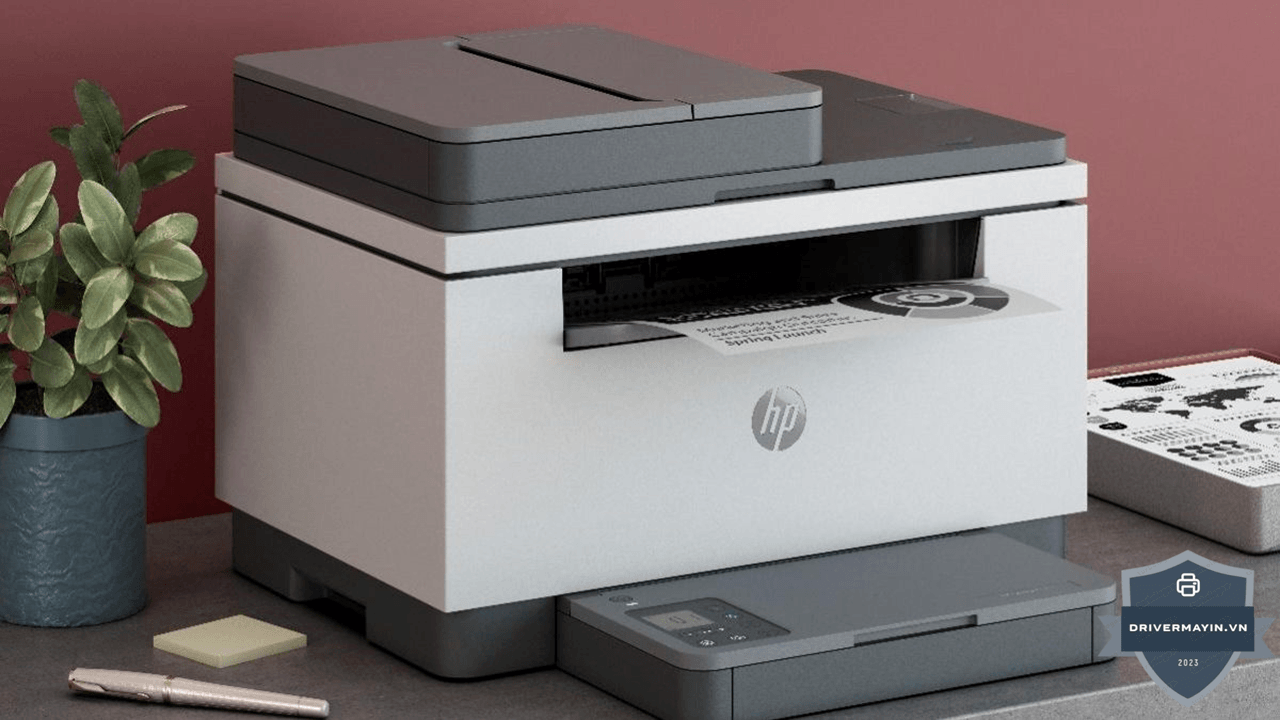
Để tận dụng tối đa bộ đảo mặt tự động của HP LaserJet M211dw, vừa tiết kiệm chi phí vừa nâng cao tuổi thọ máy, bạn có thể áp dụng các mẹo sử dụng thực tế cực kỳ hữu ích dưới đây:
-
Thiết lập in 2 mặt làm mặc định (Default Printing): Nếu công việc văn phòng của bạn thường xuyên xử lý các hợp đồng, báo cáo dài tập, hãy cài đặt chế độ in 2 mặt làm cấu hình mặc định trong phần Printer Properties trên máy tính. Thao tác này giúp bạn tự động tiết kiệm 50% lượng giấy tiêu thụ mỗi ngày mà không cần phải chọn lại cài đặt thủ công mỗi lần phát lệnh in.
-
Kết hợp in 2 mặt với chế độ EconoMode (Tiết kiệm kép): Đối với các tài liệu nội bộ, bản thảo hoặc tài liệu đọc nhanh, hãy bật đồng thời tính năng Print on Both Sides và EconoMode (Chế độ tiết kiệm mực). Sự kết hợp này mang lại hiệu quả "tiết kiệm kép" vượt trội: giảm một nửa lượng giấy tiêu thụ và cắt giảm đáng kể lượng mực in sử dụng.
-
Ưu tiên sử dụng định lượng giấy 80gsm cho tài liệu quan trọng: Khi in 2 mặt các văn bản quan trọng trình ký hoặc gửi đối tác, loại giấy 80gsm là lựa chọn hoàn hảo nhất. Định lượng giấy này đủ độ cứng để chống cong vênh khi đi qua lô sấy hai lần, đồng thời ngăn chặn tối đa hiện tượng "nhìn xuyên" (thấy vệt mực của mặt sau thấu qua mặt trước).
-
Luôn in thử 1 trang (Test Page) trước khi in tập tài liệu lớn: Trước khi xuất bản các bộ tài liệu dài hàng trăm trang, hãy thực hiện in thử 2 trang đầu tiên để kiểm tra chiều lật (Flip on long edge hay Flip on short edge). Việc này giúp bạn đảm bảo văn bản không bị in ngược đầu ở mặt sau, tránh lãng phí cả tập giấy in.
-
Yên tâm xử lý tài liệu có tổng số trang lẻ: Bộ đảo mặt thông minh của HP M211dw tự động nhận diện các tập tài liệu có số trang lẻ (ví dụ: 5, 7, 9 trang). Máy sẽ tự động in đảo mặt cho các trang đầu và chỉ in 1 mặt duy nhất đối với trang cuối cùng mà bạn không cần phải chèn thêm trang trống hay can thiệp thủ công.
- Lưu ý kỹ thuật: Để kích hoạt mượt mà tính năng in 2 mặt tự động cùng chế độ EconoMode trên hệ điều hành Windows, máy tính của bạn cần được cài đặt đúng bản driver chuẩn từ nhà sản xuất. Bạn có thể thực hiện tải driver máy in HP M211dw chính hãng
Lời kết
Hy vọng bài hướng dẫn sử dụng máy in HP M211dw chi tiết trên đây đã giúp bạn tự tin cài đặt và khai thác tối đa bộ đảo mặt tự động cao cấp của dòng máy in này. Nếu bạn gặp khó khăn trong quá trình cài đặt driver hoặc cần hỗ trợ thêm về kỹ thuật in ấn không dây, đừng ngần ngại để lại bình luận phía dưới để được giải đáp nhanh nhất. Chúc bạn có những trải nghiệm in ấn thật mượt mà và hiệu quả!