Cách in PDF trên Canon LBP243dw không bị lệch khổ — Khắc phục Fit to Page, A4 vs Letter
Cách in PDF trên Canon 243DW không bị lệch khổ là thắc mắc của rất nhiều người dùng. In PDF tưởng chừng đơn giản, nhưng thực tế sai tỷ lệ có thể làm hỏng bảng in. Thực chất, nguyên nhân không nằm ở máy in mà xuất phát từ 3 yếu tố: cài đặt phần mềm (Adobe/Foxit), xung đột khổ giấy (Letter/A4) và các thiết lập ẩn trong driver. Bài viết này của Drivermayin.vn sẽ tổng hợp nguyên nhân và cung cấp giải pháp giúp bạn xử lý tình trạng này.
Vì sao in PDF bị lệch khổ? 5 nguyên nhân chính
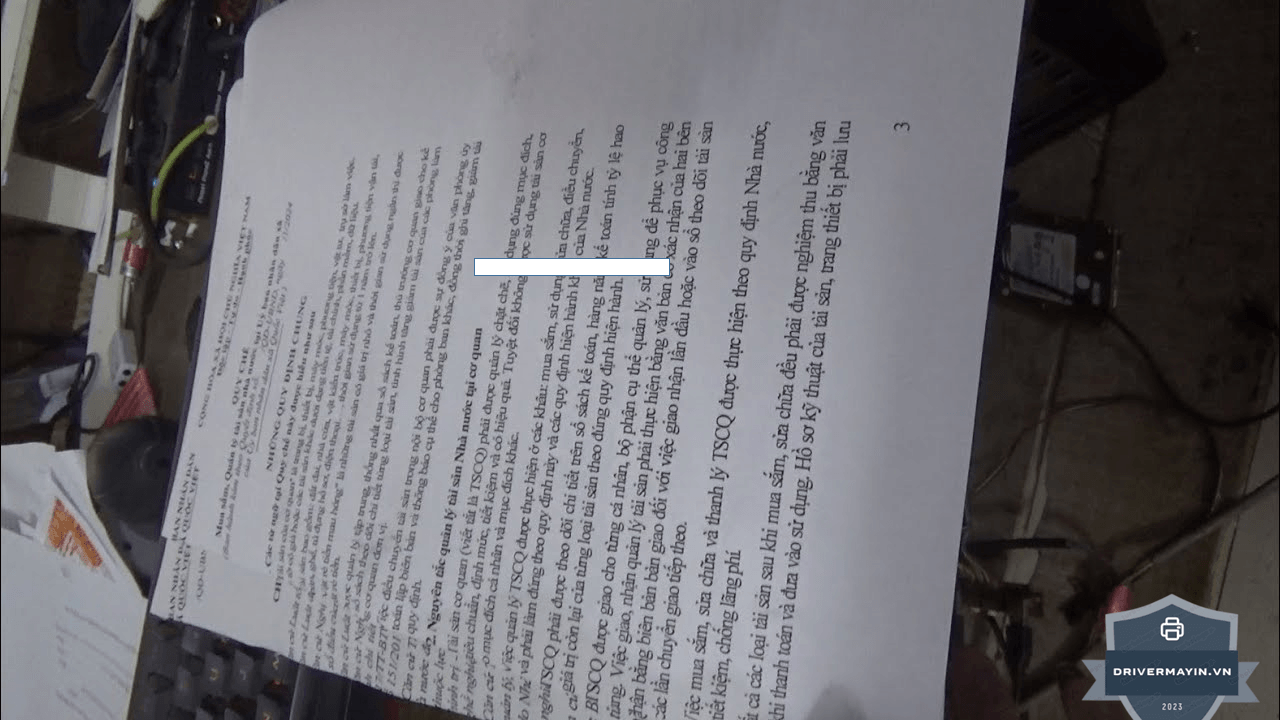
Trước khi xử lý, cần xác định đúng nguyên nhân. Một sai lầm phổ biến là cố sửa bằng cách scale 102-105% đây chỉ là chữa triệu chứng, không chữa căn bệnh.
Nguyên nhân 1: Adobe/Foxit đang bật Fit to Page
Đây là nguyên nhân phổ biến nhất (chiếm ~60% trường hợp). Khi mở PDF rồi nhấn Print, mặc định nhiều phần mềm bật Fit to Page → nội dung bị co lại 96-97% để vừa lề có thể in được. Bạn nghĩ là 100% nhưng thực tế đã bị co.
Triệu chứng nhận biết:
- Nội dung in ra nhỏ hơn dự kiến
- Chữ/biểu đồ méo tỷ lệ
- Khi đo bằng thước, kích thước không khớp với file gốc
Nguyên nhân 2: Khổ giấy file PDF khác khổ giấy máy in
File PDF có thể được tạo ở khổ Letter (8.5 × 11 inch = 21.59 × 27.94 cm) — chuẩn Mỹ, trong khi máy in Canon LBP243dw ở Việt Nam thường nạp giấy A4 (21 × 29.7 cm). Sự lệch 0.6cm chiều ngang và 1.76cm chiều dọc đủ để toàn bộ tài liệu bị lệch.
Triệu chứng nhận biết:
- Lề phải sát mép giấy
- Dòng cuối "rụng" sang trang mới
- Cảnh báo "Paper size mismatch" trên máy in
Nguyên nhân 3: Tùy chọn Fit to printable area đang bật trong driver
Driver Canon có tùy chọn Fit to printable area — tự động thu nội dung vào vùng có thể in được. Khi bật, biểu đồ và ảnh bị thu nhỏ bất thường so với kích thước thiết kế ban đầu.
Nguyên nhân 4: Cảnh báo Paper Size Mismatch trên máy in
Canon LBP243dw mặc định báo lỗi đèn đỏ khi khổ giấy file in khác khổ giấy đang nạp trong khay. Máy in dừng lại và đợi xác nhận. Một số người dùng nhấn OK để in tiếp — máy sẽ tự co tỷ lệ để vừa khổ giấy đang có, dẫn đến lệch.
Nguyên nhân 5: File PDF xuất từ Excel/Word có vấn đề tỷ lệ
Khi xuất Excel/Word sang PDF (Ctrl+F12 hoặc Save As PDF), nếu không cài đặt đúng máy in giả lập (PDF Printer) cùng khổ giấy với file gốc, PDF tạo ra có thể bị lệch tỷ lệ ngay từ khâu xuất file — sau đó in ra giấy càng lệch hơn.
Triệu chứng nhận biết:
- In trực tiếp Excel/Word thì đúng tỷ lệ
- In từ file PDF (đã xuất) thì lệch
- Khoảng cách dòng, độ dày bảng có sự khác biệt
Trong đánh giá máy in Canon LBP 243DW, người dùng lâu năm chia sẻ rằng họ hiếm khi gặp lỗi lệch khổ nếu đã thiết lập sẵn Paper Size là A4 trong Driver máy in ngay từ đầu. Khi cấu hình chuẩn xác, Canon 243DW sẽ cho ra những bản in cực kỳ sắc nét, đúng chuẩn "từng milimet".
Tìm hiểu về Actual Size vs Fit to Page vs Shrink
Đây là phần quan trọng nhất trong toàn bài. Hiểu đúng 4 tùy chọn scale trong Adobe Reader sẽ giải quyết 80% các vấn đề lệch khổ:
Bảng giải thích chi tiết
| Tùy chọn | Hành vi | Khi nào nên dùng |
|---|---|---|
| Actual Size | In ở 100% kích thước gốc, không co/dãn | ⭐ Khuyến nghị mặc định cho hầu hết tài liệu |
| Fit to Page | Co/giãn để vừa toàn bộ trang giấy (bao gồm lề) | Khi file PDF lớn hơn khổ giấy in |
| Shrink Oversized Pages | Chỉ thu nếu trang quá lớn, không phóng to trang nhỏ | An toàn cho tài liệu hỗn hợp |
| Custom Scale | Nhập tỷ lệ tùy chỉnh (ví dụ 102%) | Khi cần điều chỉnh chính xác |
Phân tích sâu từng tùy chọn
Actual Size (Kích thước thực tế)
- In đúng 100% kích thước thiết kế
- Không thay đổi tỷ lệ
- Cảnh báo: nếu nội dung lớn hơn vùng in được, có thể bị cắt mép
- Lựa chọn này phù hợp khi: in hợp đồng pháp lý, bản vẽ kỹ thuật, tài liệu cần đo đạc chính xác
Fit to Page (Vừa với trang)
- Co hoặc giãn để vừa toàn bộ vùng in được
- Thường co còn 96-97% vì cần chừa lề
- Tỷ lệ giữ nguyên (không méo) nhưng kích thước thực bị thay đổi
- Phù hợp khi: file lớn hơn giấy in, không quan trọng kích thước chính xác
Shrink Oversized Pages
- Chỉ co nếu trang vượt giấy, không phóng to
- An toàn nhất nếu file hỗn hợp nhiều khổ
- Phù hợp khi: in nhiều file PDF khác khổ liền nhau
Custom Scale
- Tự nhập tỷ lệ
- Hữu ích khi: cần in ở 102% để bù vào việc xuất Excel/Word sang PDF bị co tự động
Quy tắc vàng để chọn đúng
Câu hỏi đơn giản tự đặt:
- "Tôi cần in đúng kích thước hay vừa giấy?"
| Câu trả lời | Chọn |
|---|---|
| Đúng kích thước (hợp đồng, kỹ thuật) | Actual Size |
| Vừa giấy (không quan trọng kích thước chính xác) | Fit to Page |
| Không chắc, tài liệu nhiều khổ khác nhau | Shrink Oversized Pages |
| Đã thử Actual Size mà vẫn lệch chút | Custom Scale 102% |
A4 vs Letter - sai 0.6cm là toàn bộ tài liệu lệch
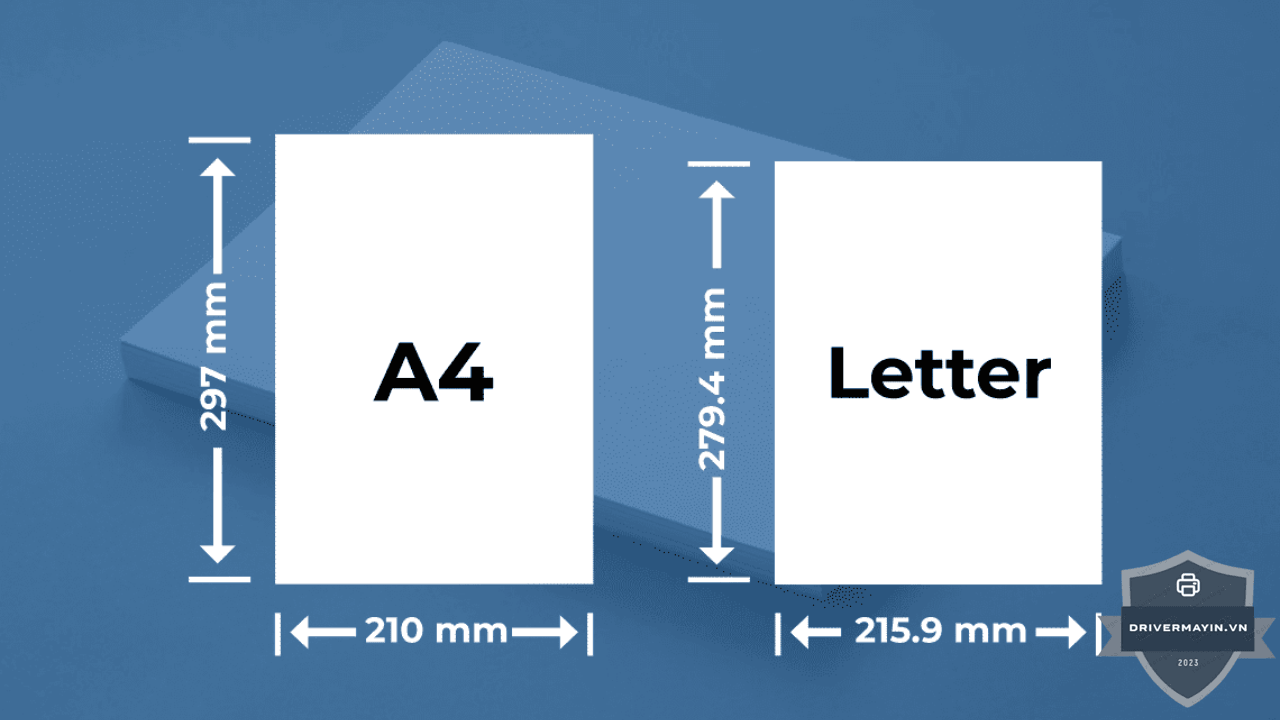
Trong danh sách các lỗi thường gặp máy in Canon 243DW, lỗi sai khổ giấy là nguyên nhân hàng đầu khiến máy in ngừng hoạt động và báo lỗi đèn đỏ. Để tránh tình trạng này, hãy cần tìm hiểu rõ các thông tin sau:
Sự khác biệt cụ thể
| Khổ giấy | Kích thước (mm) | Kích thước (inch) | Chuẩn |
|---|---|---|---|
| A4 | 210 × 297 | 8.27 × 11.69 | Quốc tế (Việt Nam, châu Âu, châu Á) |
| Letter | 215.9 × 279.4 | 8.5 × 11.0 | Bắc Mỹ (Mỹ, Canada) |
Sự chênh lệch:
- Chiều ngang: A4 hẹp hơn Letter ~5.9mm (0.6cm)
- Chiều dọc: A4 dài hơn Letter ~17.6mm (1.76cm)
Tại sao điều này gây lệch?
Khi bạn in file PDF khổ Letter trên máy in đang nạp giấy A4:
- Nội dung file rộng 215.9mm, nhưng giấy chỉ rộng 210mm → lề phải bị cắt 5.9mm
- File cao 279.4mm, giấy cao 297mm → có thêm 17.6mm khoảng trắng dưới
- Hoặc nếu máy/driver tự "Fit to Page" → co tỷ lệ → toàn bộ tài liệu sai kích thước
Cách nhận biết file PDF khổ gì
Trong Adobe Reader:
- Mở file PDF
- File → Properties (hoặc Ctrl + D)
- Tab Description → tìm dòng Page Size
Trong Foxit Reader:
- File → Document Properties → tab Description
- Hoặc nhìn ở thanh trạng thái dưới cùng
Cách xử lý khi PDF khổ Letter mà cần in trên giấy A4
Phương án 1: Chuyển PDF sang khổ A4 (khuyến nghị)
Dùng tính năng Resize Pages trong Adobe Acrobat:
- Tools → Organize Pages → Page Size
- Chọn A4 (210 × 297 mm)
- OK → lưu file mới
Phương án 2: In với Fit to Page
Chấp nhận nội dung bị co 96-97%, nhưng đảm bảo không bị cắt mép. Phù hợp khi không cần đo đạc chính xác.
Phương án 3: Chuyển khay giấy sang Letter
Nếu in nhiều tài liệu Letter, nạp giấy Letter vào khay. Tuy nhiên giấy Letter khó mua tại Việt Nam — không phải phương án tốt cho văn phòng Việt.
Cách in PDF trên Canon 243DW không bị lệch khổ
Để bản in tài liệu PDF luôn chuẩn xác, không bị co lề hay lệch khung hình, bạn cần tuân thủ các thiết lập chuyên biệt. Dưới đây là quy trình được tổng hợp từ hướng dẫn sử dụng máy in Canon 243DW.
Cách 1: Cài đặt Adobe Acrobat Reader đúng chuẩn
Adobe Acrobat Reader là phần mềm đọc PDF phổ biến nhất. Đây là cài đặt tối ưu để in trên Canon LBP243dw không lệch:
Bước 1: Cập nhật Adobe Reader phiên bản mới nhất
Phiên bản cũ có thể có lỗi xử lý PDF khổ khác. Vào Help → Check for Updates để cập nhật.
Bước 2: Cài đặt mặc định khi in PDF
- Mở file PDF cần in
- Nhấn Ctrl + P (hoặc File → Print)
- Trong cửa sổ Print:
Khu vực "Printer":
- Chọn Canon LBP243dw (không phải "Microsoft Print to PDF" hay máy in khác)
Khu vực "Pages to Print":
- Chọn All hoặc nhập trang cụ thể
Khu vực "Page Sizing & Handling":
- Chọn Actual size (KHÔNG chọn Fit, Shrink, hay Custom Scale trừ khi có lý do)
- Auto portrait/landscape: bật để Adobe tự xoay nếu cần
- Auto-Center: bật để căn giữa trang
Khu vực "Orientation":
- Mặc định Auto — Adobe tự nhận diện
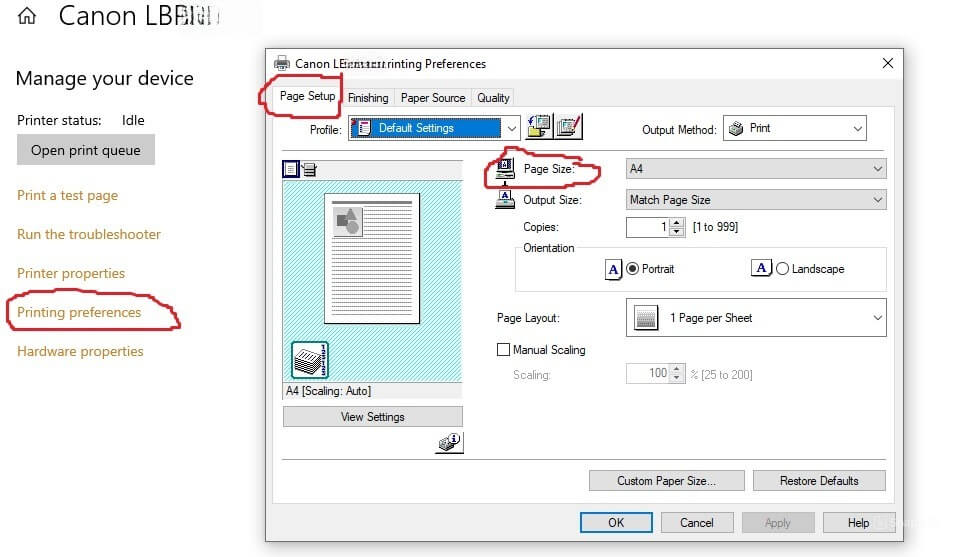
Bước 3: Cài đặt Printer Properties
- Click Printer Properties (link nhỏ dưới tên máy in)
- Tab Basic Settings hoặc Page Setup:
- Page Size: A4 (khớp với giấy trong khay)
- Output Size: Match Page Size (không co/dãn)
- Tab Quality:
- Print Quality: Standard hoặc High (tránh Toner Save khi cần chính xác)
- OK → quay lại Print
Bước 4: Xem Preview trước khi in
Bên phải cửa sổ Print có khung Preview. Kiểm tra:
- Nội dung nằm đúng vị trí
- Không bị cắt mép
- Tỷ lệ trông ổn
Bước 5: In thử 1 trang trước
Đối với tài liệu dài/quan trọng:
- Trong Pages to Print, nhập 1 (chỉ in trang 1)
- In thử → kiểm tra
- Nếu OK → in toàn bộ; nếu lệch → điều chỉnh trước
Mẹo riêng cho Adobe Reader DC
- Edit → Preferences → Documents → Page Display: đặt Default Layout là Single Page để Print Preview chính xác
- Edit → Preferences → Page Display → Resolution: đặt System Setting (mặc định)
Cách 2: Cài đặt Foxit PDF Reader chính xác
Foxit Reader nhẹ hơn Adobe, được nhiều văn phòng Việt Nam ưa chuộng. Cài đặt in chính xác cho Foxit:
Bước 1: Mở file PDF và nhấn Ctrl + P
Bước 2: Cài đặt trong cửa sổ Print
Printer: Canon LBP243dw
Print Range: All hoặc chọn trang cụ thể
Print Handling:
- Scale: Chọn None (tương đương Actual Size của Adobe)
- KHÔNG chọn "Fit to Printer Margins" trừ khi cần co tự động
- Orientation: Auto (Foxit tự nhận hướng)
- Auto-Rotate: bật — Foxit tự xoay trang nếu cần
- Auto-Center: bật — tự căn giữa
Bước 3: Properties
Click Properties để vào driver Canon:
- Page Size: A4
- Output Size: Match Page Size
Bước 4: Preview & In
Foxit có Preview rõ ràng bên phải. Kiểm tra:
- Trang in ra có đúng khổ giấy không
- Nội dung không bị cắt mép
Lưu ý đặc biệt với Foxit: Foxit Reader có một tùy chọn nhỏ rất hay bị bật mặc định: Print as image (in dưới dạng ảnh). Khi bật, chất lượng giảm và có thể lệch khổ. Kiểm tra trong Advanced → tắt nếu không cần.
Cách 3: Cài đặt khổ giấy trên Canon LBP243DW
Phần lớn người dùng quên kiểm tra: máy in nghĩ mình đang nạp khổ gì? Nếu cài đặt trên máy là Letter nhưng thực tế nạp A4 (hoặc ngược lại), máy sẽ luôn báo lỗi hoặc tự co tỷ lệ.
Bước 1: Kiểm tra khổ giấy đang khai báo trên máy in
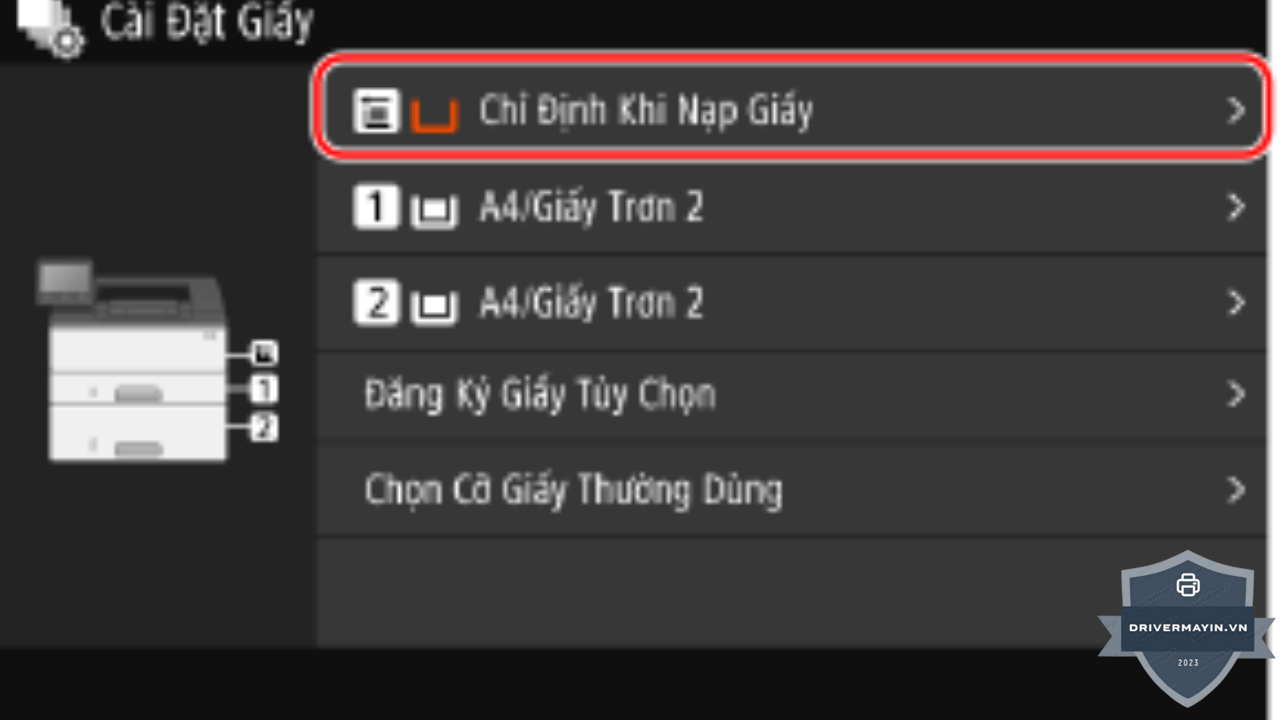
- Trên màn hình LCD máy in: Menu → Paper Settings
- Chọn Paper Source (Cassette 1 hoặc Multi-Purpose Tray)
- Xem khổ giấy hiển thị phải khớp với giấy thực tế bạn đang nạp
Bước 2: Đổi khổ giấy nếu sai
Nếu máy ghi Letter mà bạn nạp A4 (hoặc ngược lại):
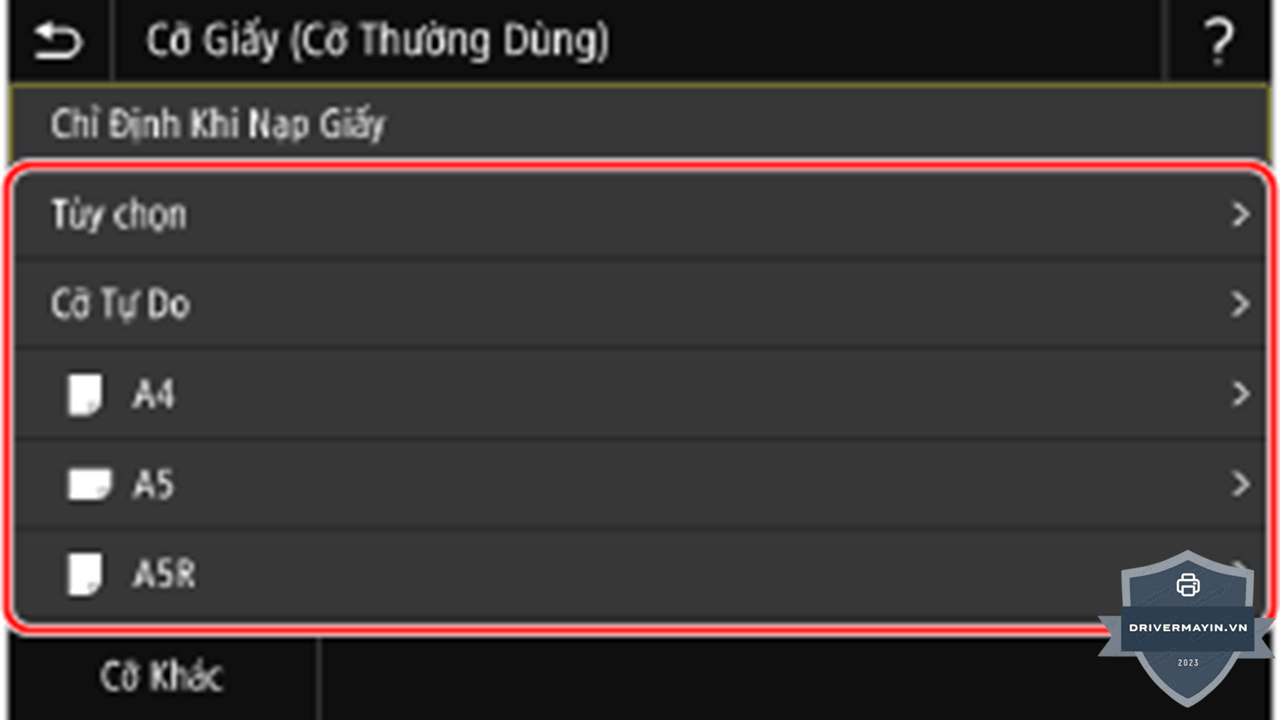
- Menu → Paper Settings → [Khay giấy của bạn]
- Chọn Paper Size
- Chọn A4 (hoặc khổ tương ứng)
- Paper Type: Plain (giấy thường) hoặc loại phù hợp
Bước 3: Cập nhật khổ giấy mặc định cho lệnh in
Trên Windows:
- Settings → Bluetooth & devices → Printers & scanners
- Click Canon LBP243dw → Printer properties → Preferences
- Tab Page Setup:
- Page Size: A4
- Output Size: Match Page Size
Bước 4: Đồng bộ qua Remote UI (cho IT)
Nếu quản lý nhiều máy in, dùng Remote UI:
- Mở trình duyệt, gõ IP máy in
- Settings/Registration → Paper Settings
- Cấu hình khổ giấy cho từng khay
Cách 5: Đồng bộ khổ giấy file PDF & máy in
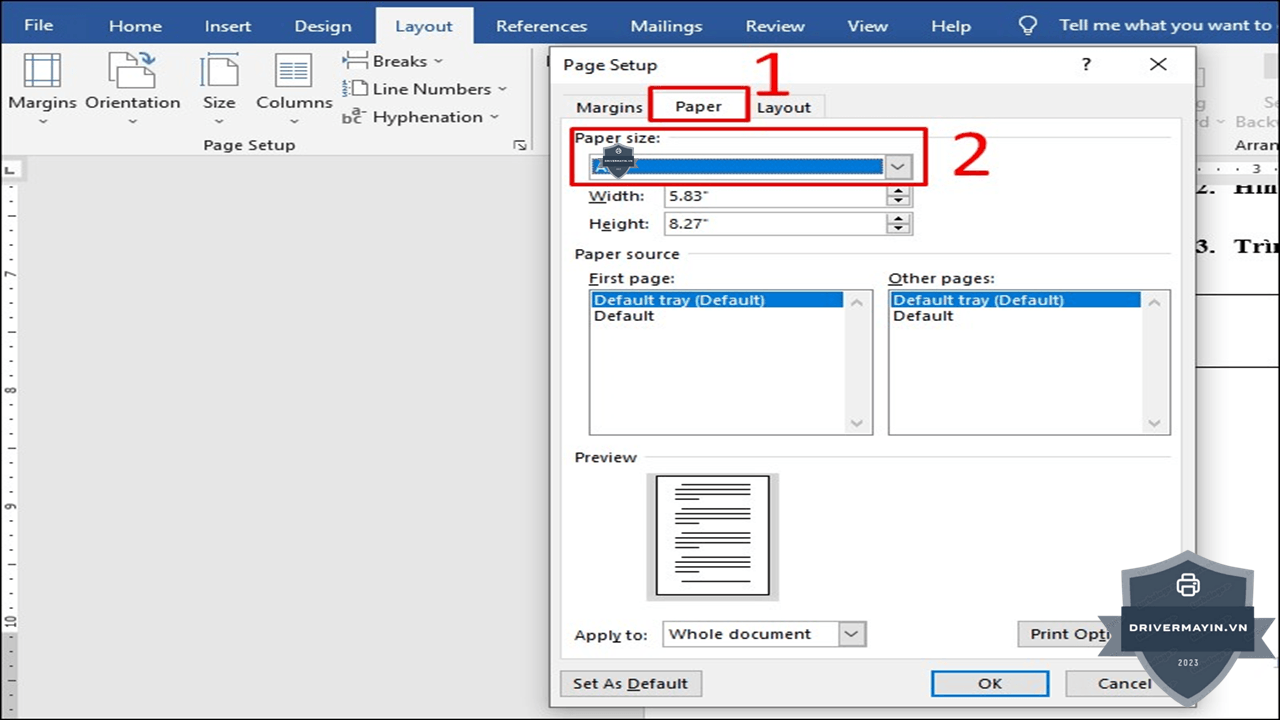
Cách triệt để nhất: đảm bảo file PDF và máy in luôn dùng cùng khổ giấy.
Trong Word:
- Trước khi xuất PDF: Layout → Size → chọn A4
- Khi xuất (File → Save As → PDF), click Options
- Đảm bảo không có tùy chọn "Bits per pixel" hay "Document compression" làm thay đổi kích thước
Trong Excel:
- Page Layout → Size: chọn A4
- Page Layout → Print Area: định nghĩa rõ vùng in
- Khi xuất PDF, máy in giả lập (PDF printer) cũng phải ở khổ A4:
- File → Print → Microsoft Print to PDF → Properties → Paper Size: A4
Lời kết
Như vậy, cách để in PDF trên Canon 243DW không bị lệch khổ chính là sự tinh chỉnh từ phần mềm chứ không phải do lỗi phần cứng thiết bị. Chỉ với vài điều chỉnh giữa khổ Letter và A4, bạn đã có thể xử lý dứt điểm lỗi thường gặp này. Hy vọng những giải pháp trên đã giúp bạn giải quyết triệt để vấn đề và tối ưu hóa được hiệu suất làm việc mỗi ngày