Cách Kết Nối Canon LBP243DW Với iPhone / iPad Qua AirPrint — In Không Dây Không Cần Cài App
Cách kết nối Canon 243DW với iPhone / iPad - Airprint cho phép bạn thực hiện thao tác in ấn 100% không dây. Không cần cắm cáp phức tạp, không cần tìm tải driver, và thậm chí không cần cài thêm bất kỳ ứng dụng bên thứ ba nào. Chỉ cần thiết bị di động và máy in cùng kết nối chung một mạng WiFi, bạn có thể chốt lệnh in thành công chỉ trong vỏn vẹn 4 bước chạm. Hãy cùng Drivermayin.vn theo dõi các bước in qua điện thoại nhanh chóng, đơn giản.
AirPrint Là Gì? Canon LBP243DW Có Hỗ Trợ Không?
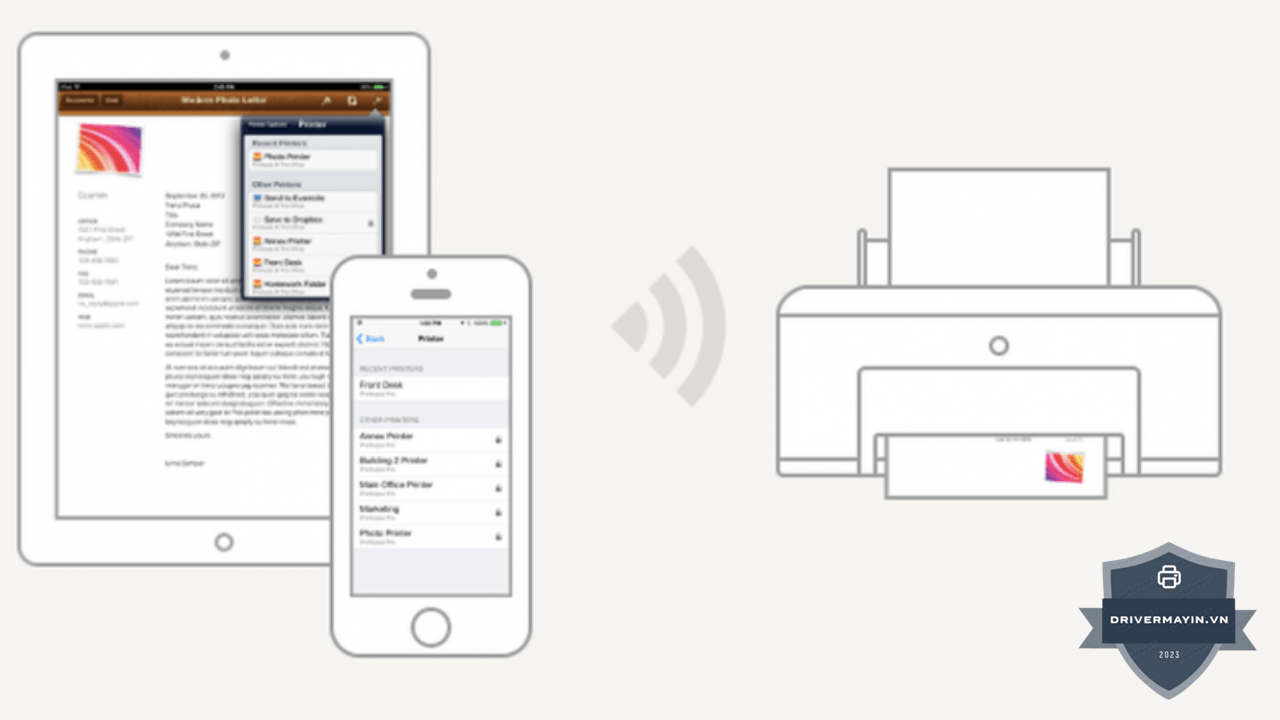
AirPrint là công nghệ in không dây do Apple phát triển, tích hợp sẵn trong mọi thiết bị iOS và iPadOS từ phiên bản 4.2 trở lên (tức là từ iPhone 3GS trở đi). Điểm đặc biệt: không cần cài driver, không cần app riêng chỉ cần máy in hỗ trợ AirPrint và cùng mạng WiFi là in được ngay.
Canon LBP243DW có hỗ trợ AirPrint không? Có, hỗ trợ đầy đủ.
Canon LBP243DW nằm trong danh sách máy in được Apple chứng nhận AirPrint chính thức. Bạn có thể xác minh tại https://support.apple.com/en-vn/HT201311 tìm "LBP243" sẽ thấy kết quả.
So sánh nhanh AirPrint với các phương thức in khác từ iPhone:
| Phương thức | Cần cài app? | Cần cùng WiFi? | Hỗ trợ LBP243DW? |
|---|---|---|---|
| AirPrint | Không | Có | Có |
| Canon PRINT Business | Có | Có | Có |
| WiFi Direct | Không | Kết nối thẳng vào máy in | Có |
| Email to Print | Cấu hình trước | Không | Phụ thuộc cấu hình |
Điểm khác biệt với máy in đời cũ: Các dòng Canon đời cũ như LBP6030 không hỗ trợ AirPrint phải cài Canon PRINT Business bắt buộc. LBP243DW thế hệ mới hỗ trợ cả hai, bạn được chọn cách nào tiện hơn.
Chuẩn Bị Trước Khi Kết Nối Canon 243DW Với Iphone / Ipad — Airprint
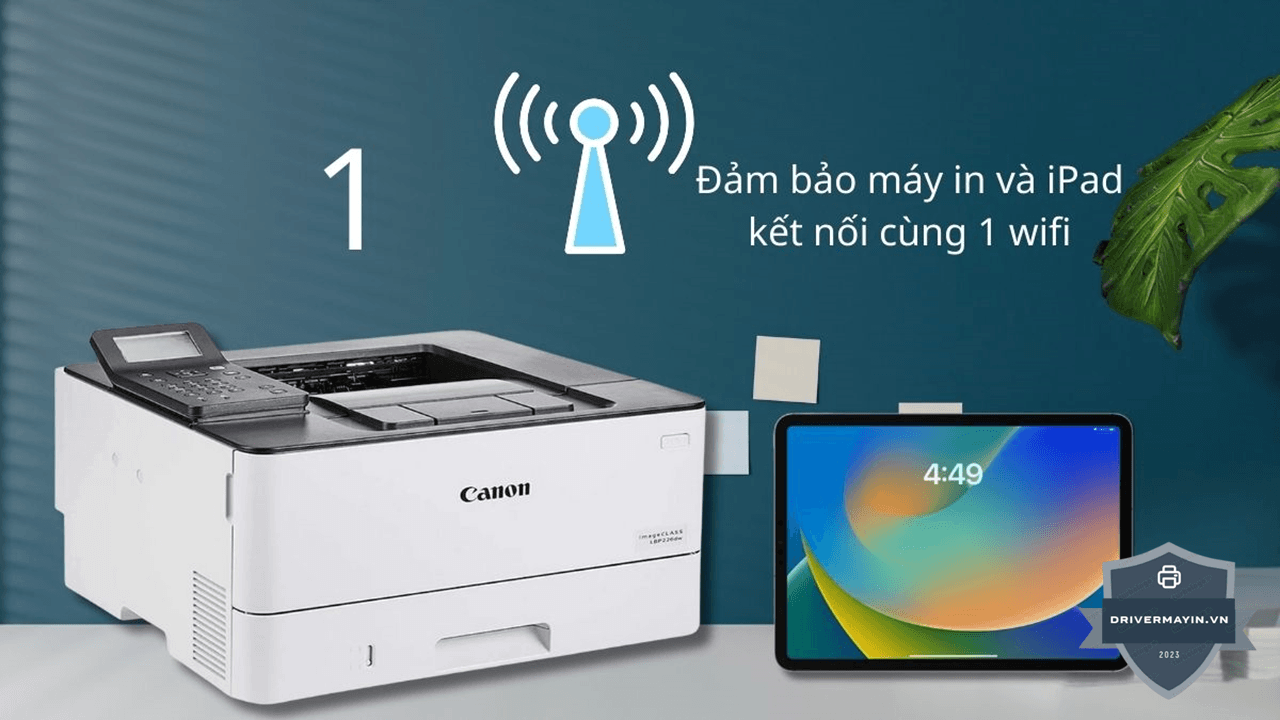
Trong phần lớn các bài đánh giá máy in Canon 243DW, khả năng tương thích hoàn hảo với hệ sinh thái của Apple thông qua giao thức AirPrint luôn được cộng điểm tuyệt đối. Tuy nhiên, để có thể sử dunggj in ấn cần điều kiện tiên quyết dưới đây:
Điều kiện 1: iPhone/iPad và máy in cùng một mạng WiFi
Đây là điều kiện quan trọng nhất và hay bị vi phạm nhất. AirPrint hoạt động hoàn toàn qua mạng nội bộ (LAN) không phải qua internet. Hai thiết bị phải ở trong cùng một mạng WiFi, cùng một router.
Các trường hợp thường xảy ra sai:
- iPhone đang dùng 4G/5G thay vì WiFi → AirPrint hoàn toàn không hoạt động
- iPhone bắt WiFi tầng 2 (
CongTy_T2), máy in kết nối WiFi tầng 1 (CongTy_T1) hai mạng khác nhau dù cùng tòa nhà - iPhone kết nối WiFi Guest (mạng khách) của router mạng Guest bị router tách subnet, không giao tiếp được với thiết bị trên mạng chính
- Router có cả
TenMang(2.4GHz) vàTenMang_5Gmáy in bắt 2.4GHz, iPhone bắt 5GHz. Tùy cấu hình router, đây có thể là hai subnet khác nhau
Cách kiểm tra nhanh: Vào Cài đặt → WiFi trên iPhone, xem tên mạng đang kết nối. Sau đó trên màn hình máy in: Menu → Preferences → Network → TCP/IP xem địa chỉ IP. Nếu cả hai đều có IP dạng
192.168.1.xxx(cùng dải 3 số đầu) → đang cùng mạng, AirPrint sẽ hoạt động.
Điều kiện 2: Máy in đang bật và kết nối WiFi ổn định
Kiểm tra đèn WiFi trên màn hình LCD máy in phải sáng đứng yên (không nhấp nháy). Nếu đèn nhấp nháy, máy in đang mất kết nối WiFi cần kết nối lại trước.
Điều kiện 3: iPhone/iPad đang dùng iOS/iPadOS 14 trở lên
AirPrint hoạt động từ iOS 4.2, nhưng để đảm bảo tương thích tốt nhất với LBP243DW, nên dùng iOS/iPadOS 14 trở lên. Kiểm tra tại Cài đặt → Cài đặt chung → Thông tin → Phiên bản phần mềm.
Hướng Dẫn In Từ iPhone / iPad Qua AirPrint
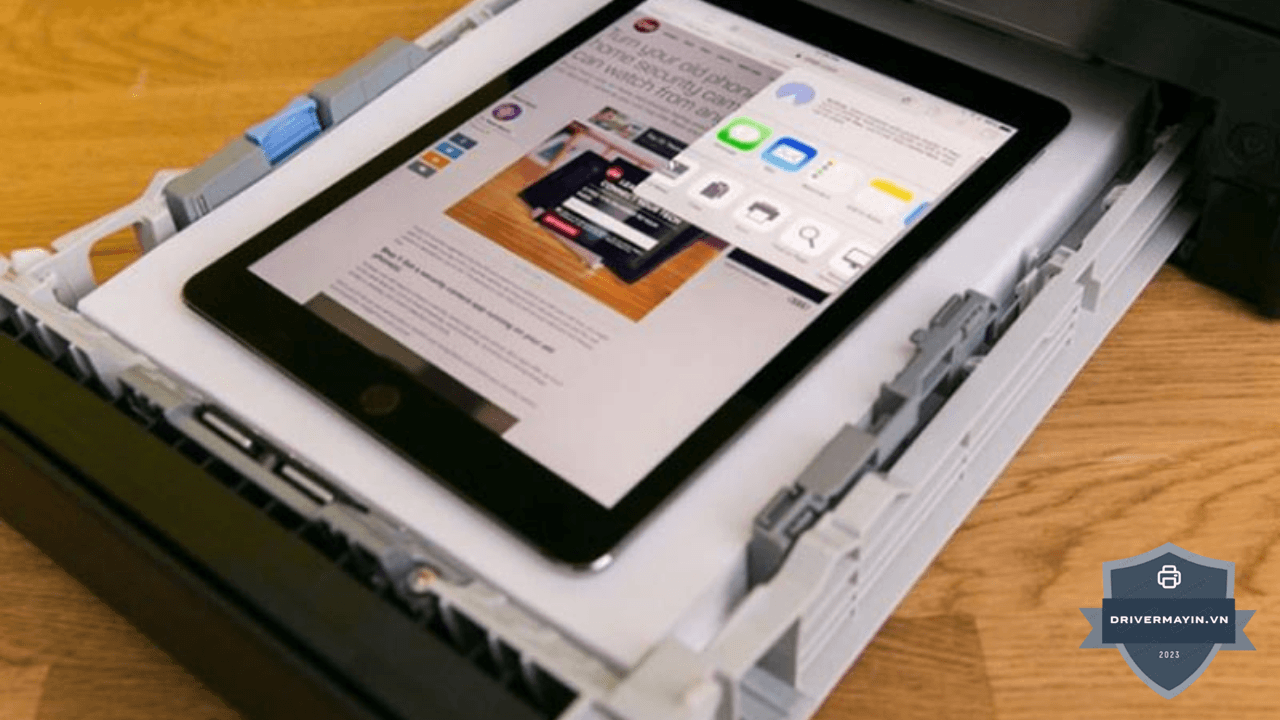
Khác biệt hoàn toàn với quy trình thao tác trên máy tính bắt buộc phải tải và cài đặt driver máy in Canon 243DW Win 7/10/11 - 32bit/64bit để hệ điều hành nhận diện phần cứng, việc in ấn qua AirPrint trên hệ sinh thái Apple lại dễ dàng hơn vì mọi thứ đã được tự động hóa 100%.
Bước 1 — Mở nội dung cần in
Mở ảnh, tài liệu, trang web, email, hoặc bất kỳ nội dung gì bạn muốn in trên iPhone/iPad.
Bước 2 — Nhấn nút Chia sẻ (Share)
Tìm biểu tượng hình vuông có mũi tên hướng lên thường nằm ở thanh công cụ phía dưới hoặc góc trên của ứng dụng. Nhấn vào đó.
Không thấy nút Share? Một số app không có nút Share ở vị trí quen thuộc. Thử nhấn vào dấu "..." (ba chấm) hoặc tìm trong menu của app. Với ảnh trong Photos, nhấn biểu tượng Share ở góc dưới trái.
Bước 3 — Chọn "In" (Print)
Trong bảng Share, cuộn xuống dưới cùng và tìm mục "In" (Print). Nhấn vào đó.
Nếu không thấy mục "In" trong danh sách: ứng dụng đó không hỗ trợ AirPrint. Giải pháp: xem Mục 4 bên dưới theo từng loại file cụ thể.
Bước 4 — Chọn máy in và in
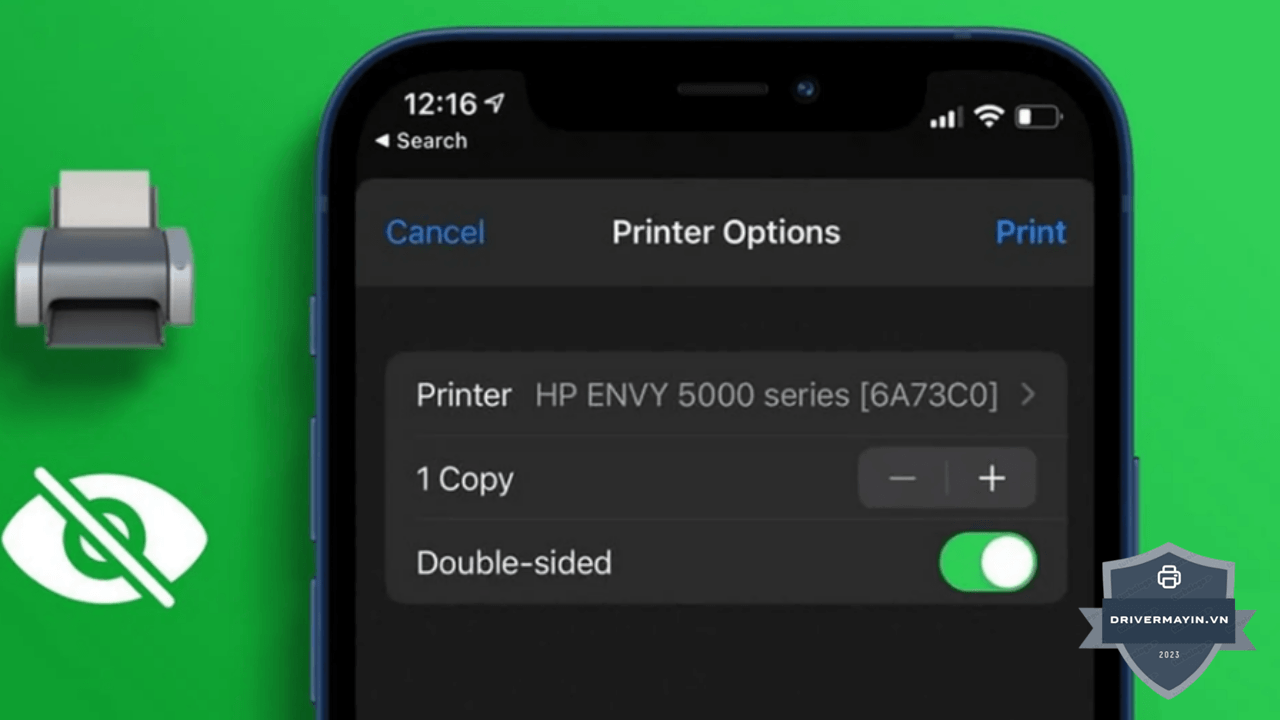
Màn hình Tùy chọn máy in (Printer Options) xuất hiện:
- Nhấn vào dòng "Máy in" (Printer) danh sách máy in trong cùng mạng tự động hiện ra
- Chọn Canon LBP243DW (hoặc tên máy hiển thị tương tự)
- Điều chỉnh nếu cần: số lượng bản in (+ / −), phạm vi trang, in 1 mặt hay 2 mặt
- Nhấn "In" (Print) ở góc trên bên phải
Máy in bắt đầu in ngay không cần xác nhận thêm gì trên máy in.
Máy in không xuất hiện trong danh sách? → Xem Mục 6, Lỗi 1. Đây là vấn đề phổ biến nhất và hầu hết do sai mạng WiFi.
Cách In Từng Loại Nội Dung Cụ Thể Qua Canon 243DW
Trong các tài liệu hướng dẫn sử dụng máy in Canon 243DW, bên cạnh việc nắm vững các thao tác cài đặt cơ bản, việc biết cách xử lý linh hoạt từng định dạng file ngay trên iPhone/iPad sẽ giúp bạn tiết kiệm được rất nhiều thời gian. Dưới đây là thao tác nhanh cho những loại nội dung phổ biến nhất tại văn phòng:
In Ảnh từ Thư viện Ảnh (Photos)
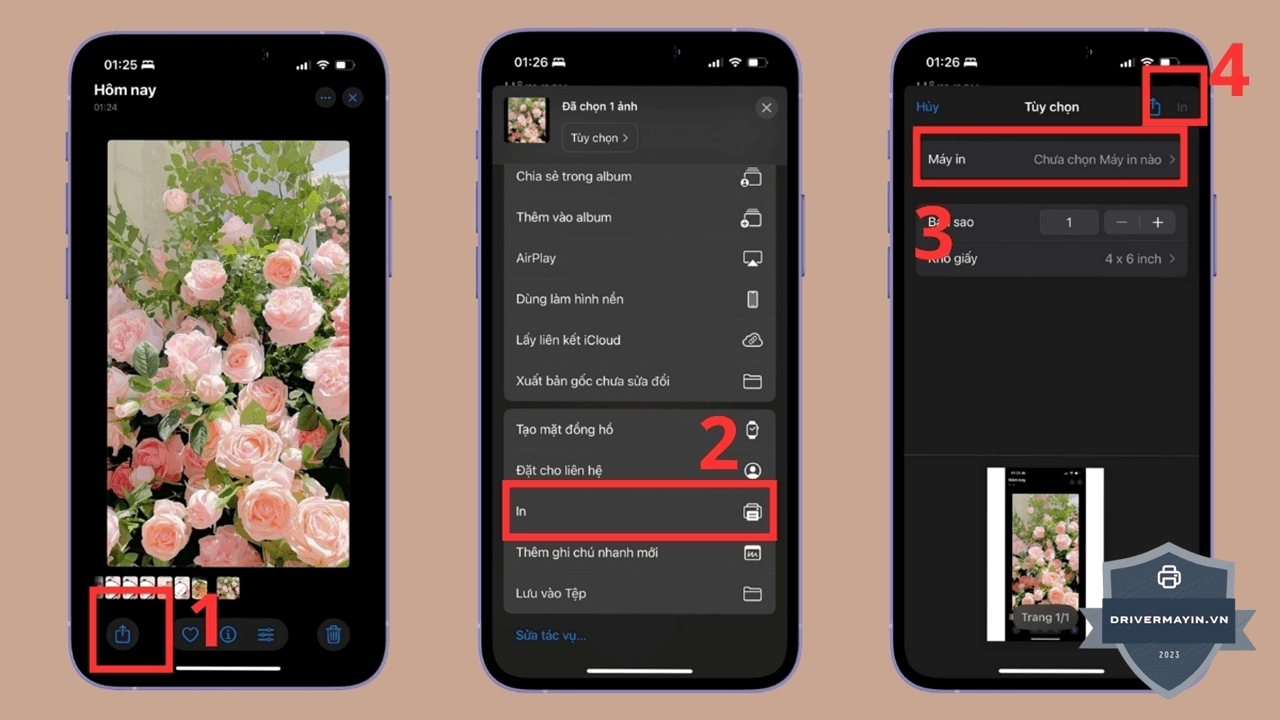
- Mở ứng dụng Photos → Chọn ảnh muốn in
- Nhấn biểu tượng Share (góc dưới trái)
- Cuộn xuống → Chọn "In"
- Chọn Canon LBP243DW → Điều chỉnh số bản in → In
Mẹo: Có thể in nhiều ảnh cùng lúc chọn nhiều ảnh trước khi nhấn Share.
In File PDF
Từ ứng dụng Files (iCloud Drive, Google Drive):
- Mở Files → Tìm file PDF
- Nhấn giữ vào file → Chọn "In" trong menu popup
- Hoặc: Mở file → Nhấn Share → "In"
Từ email có đính kèm PDF:
- Mở email → Nhấn vào file PDF đính kèm để mở xem trước
- Nhấn biểu tượng Share → "In"
In Trang Web từ Safari
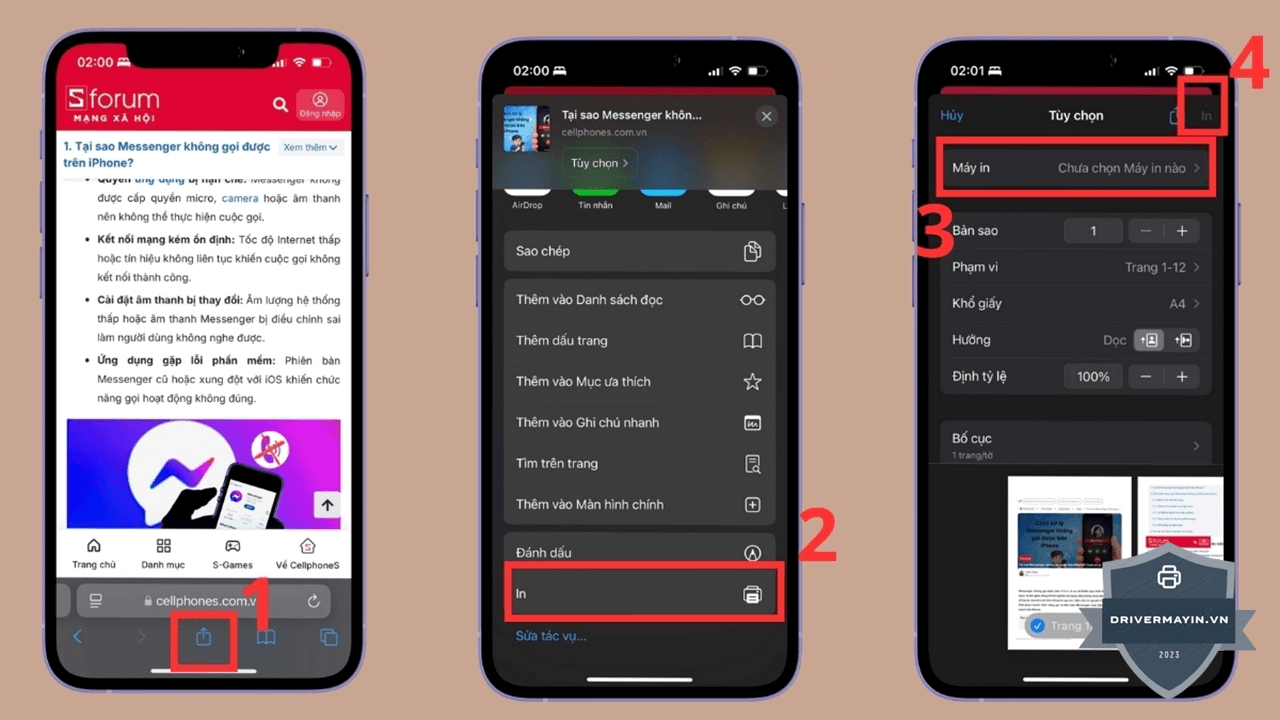
- Mở trang web trong Safari
- Nhấn biểu tượng Share (giữa thanh toolbar phía dưới)
- Cuộn xuống → Chọn "In"
- Chọn máy in → In
Mẹo: Trước khi in trang web, nhấn vào biểu tượng "Aa" trong thanh địa chỉ → Chọn "Reader View" để in phiên bản gọn gàng, không có quảng cáo và menu thừa.
In Email từ ứng dụng Mail
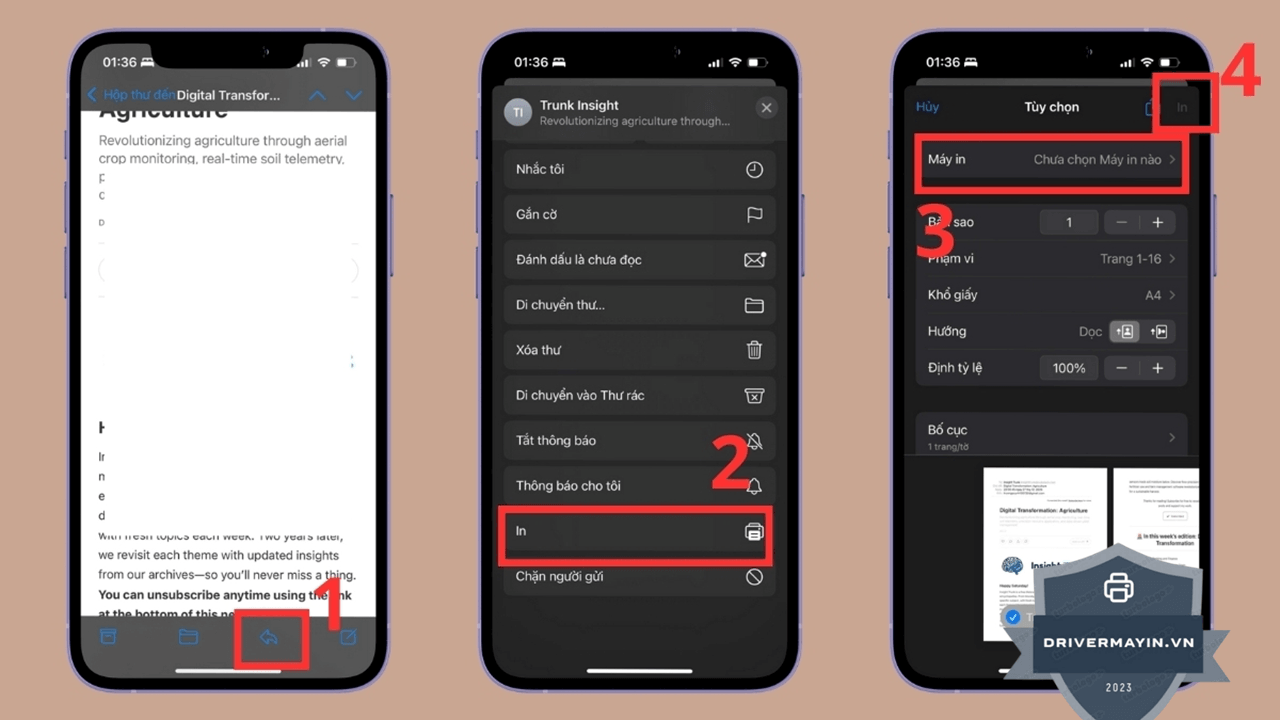
- Mở email cần in trong ứng dụng Mail
- Nhấn vào biểu tượng mũi tên quay lại (Reply icon) → Cuộn xuống → Chọn "In"
- Hoặc: Nhấn và giữ vào email trong danh sách → "In" trong menu
In File Word / Excel từ iPhone (Không có Office?)
Không cần cài Microsoft Office. Dùng ứng dụng Files của iOS:
- Lưu file .docx / .xlsx vào iCloud Drive hoặc Files
- Mở Files → Tìm file → Nhấn giữ → "In"
- iOS tự render file ra PDF rồi gửi đến máy in
Hoặc mở bằng Google Docs / Sheets (miễn phí):
- Mở file trong Google Docs → Ba chấm (⋮) → "Chia sẻ và xuất" → "In" → Chọn Canon LBP243DW
In từ Google Docs / Sheets / Slides
- Mở tài liệu trong Google Docs (app hoặc Safari)
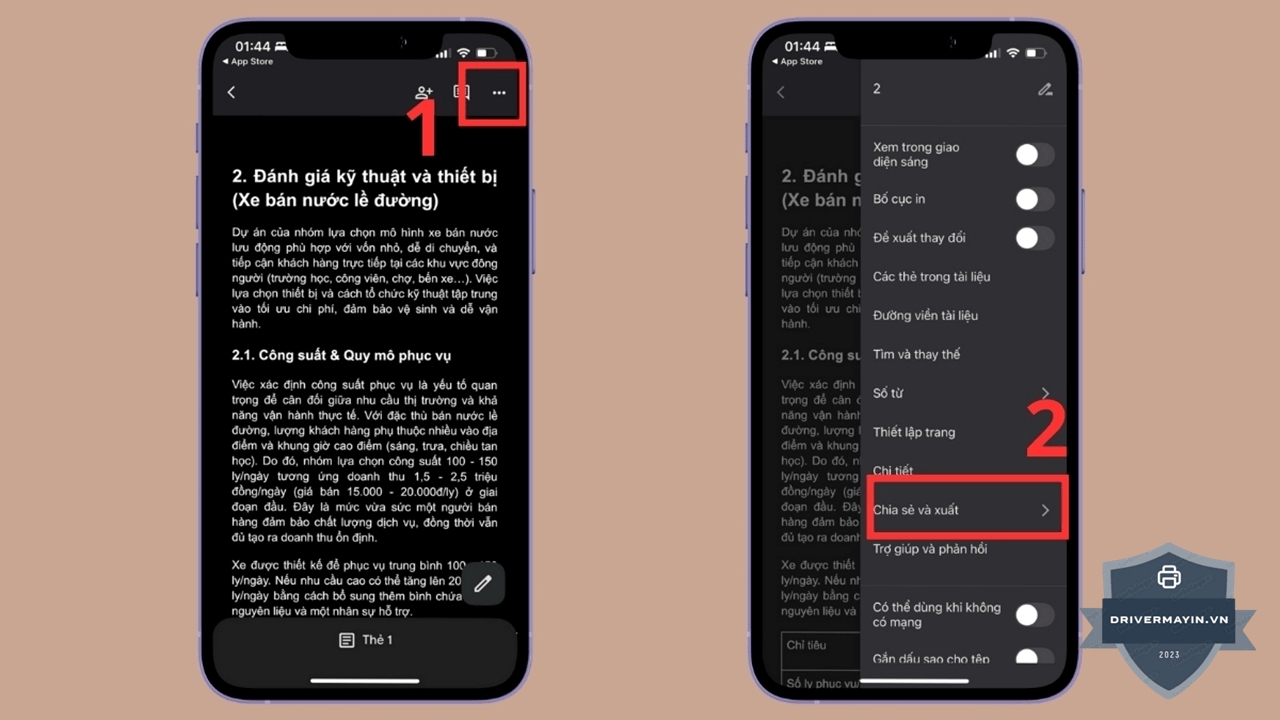
- Nhấn vào ba chấm ⋮ (góc trên phải)
- Chọn "Chia sẻ và xuất" → "In"
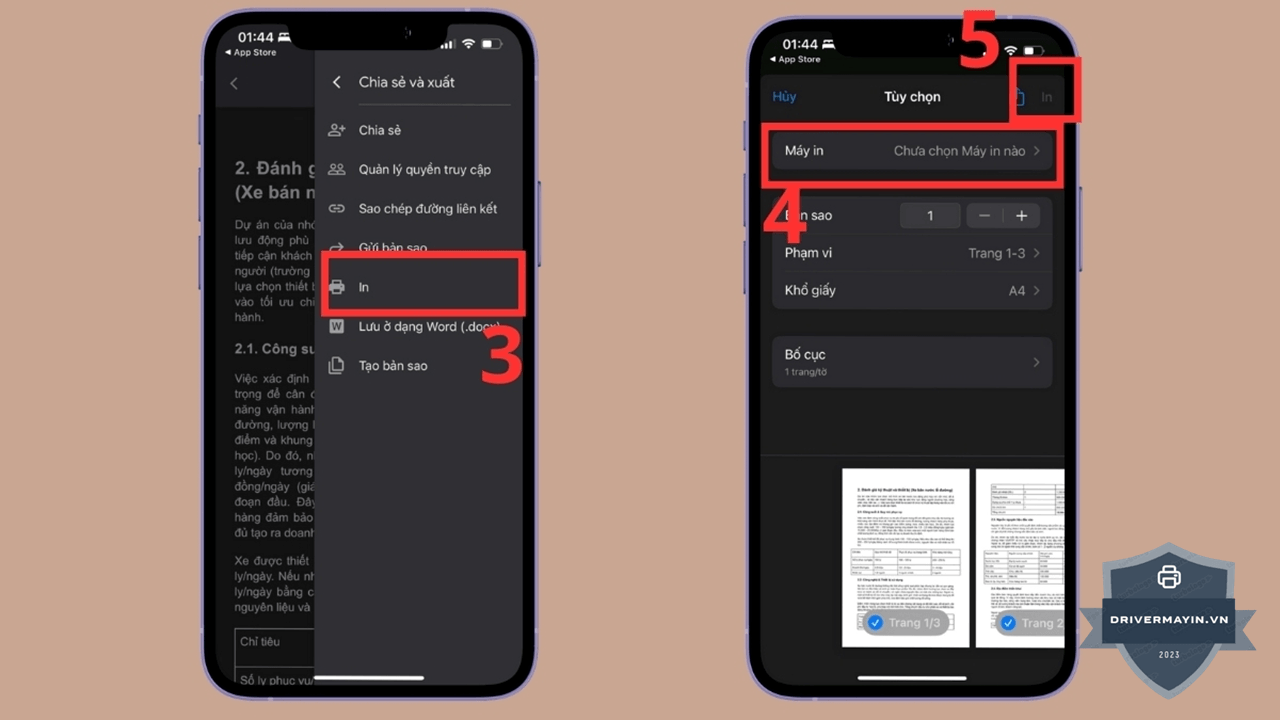
- Chọn Canon LBP243DW → In
In từ ứng dụng Notes (Ghi chú)
- Mở ghi chú cần in
- Nhấn "..." (ba chấm) góc trên phải → Chọn "In"
Canon PRINT Business vs AirPrint — Khi Nào Dùng Cái Nào?
Canon LBP243DW hỗ trợ cả hai. Đây là phân tích thực tế để bạn chọn đúng theo tình huống:
| Tiêu chí | AirPrint (Tích hợp sẵn) | Canon PRINT Business (App) |
|---|---|---|
| Cài đặt | Không cần | Tải từ App Store (miễn phí) |
| Tốc độ thao tác | Nhanh hơn (ít bước hơn) | Hơi nhiều bước hơn |
| Tùy chỉnh in | Cơ bản (số trang, 1/2 mặt) | Nâng cao (độ đậm, loại giấy, chế độ mực) |
| In 2 mặt tự động | Có | Có |
| Xem trạng thái mực | Không | Có (hiển thị % mực còn lại) |
| Quản lý hàng đợi in | Không | Có |
| In khi máy in ở chế độ Sleep | Có thể chậm | Tốt hơn |
| In PDF nhiều trang | Tốt | Tốt |
| Định dạng file hỗ trợ | Phụ thuộc app đang dùng | PDF, JPEG, TIFF, Word, Excel |
| Phù hợp nhất với | In nhanh không dây hằng ngày | In thường xuyên, cần kiểm soát chất lượng |
Khuyến nghị thực tế:
- Dùng AirPrint khi: in ảnh, trang web, email, PDF đơn giản nhanh, tiện, không cần mở thêm app
- Dùng Canon PRINT Business khi: cần kiểm tra mực trước khi in, in tài liệu quan trọng cần độ chính xác cao, hoặc cần xem lại hàng đợi in
Các Lỗi Thường Gặp & Cách Xử Lý Khi Kết Nối Canon 243DW Với Iphone / Ipad — Airprint
Khi nhắc đến các lỗi thường gặp máy in Canon 243DW, những khó khăn xoay quanh việc kết nối không dây AirPrint từ thiết bị di động luôn chiếm tỷ lệ cao nhất và phần lớn các sự cố này đều xuất phát từ cấu hình mạng hoặc thiết lập khổ giấy chứ không phải do hỏng hóc phần cứng.
Lỗi 1: iPhone không tìm thấy Canon LBP243DW trong danh sách máy in
Đây là lỗi phổ biến nhất xảy ra với gần 90% người dùng gặp sự cố.
Kiểm tra theo thứ tự:
-
Sai mạng WiFi — Vào Cài đặt → WiFi: Tên mạng trên iPhone có giống với mạng máy in đang bắt không? Kiểm tra trên màn hình máy in: Menu → Preferences → Network.
-
Đang dùng 4G/5G — AirPrint yêu cầu WiFi, không hoạt động qua data di động. Tắt data, bắt WiFi rồi thử lại.
-
WiFi Guest Network — Nhiều router có mạng "Guest" riêng biệt. Máy in và iPhone phải cùng ở mạng chính (không phải Guest). Chuyển iPhone sang mạng chính.
-
Máy in đang ở chế độ Sleep — Nhấn một nút bất kỳ trên máy in để đánh thức, chờ 15–20 giây rồi thử in lại trên iPhone.
-
Khởi động lại cả hai — Tắt máy in 30 giây, bật lại. Tắt WiFi trên iPhone 5 giây, bật lại. Thử lại.
-
Bonjour/mDNS bị router chặn — AirPrint dùng giao thức Bonjour (mDNS) để tìm máy in. Một số router doanh nghiệp chặn multicast traffic này. Giải pháp: dùng Canon PRINT Business thay thế (kết nối qua IP trực tiếp, không phụ thuộc Bonjour).
Lỗi 2: Thấy tên máy in nhưng nhấn "In" thì không có gì xảy ra
Nguyên nhân thường gặp:
- Máy in hết giấy hoặc hết mực kiểm tra màn hình LCD máy in
- Lệnh in bị kẹt trong hàng đợi trên máy in: Menu → Printer Information → Job Log để xem và xóa
Cách xử lý:
- Kiểm tra màn hình LCD máy in có thông báo lỗi không
- Tắt máy in → bật lại → thử in lại
- Nếu máy in không in được ngay cả từ máy tính → vấn đề ở máy in, không phải iPhone
Lỗi 3: In được nhưng bản in bị cắt, mất lề, không vừa trang A4
Nguyên nhân: AirPrint tự động co giãn nội dung để vừa khổ giấy được chọn, nhưng đôi khi không nhận đúng khổ giấy A4 (mặc định là Letter trong một số cấu hình).
Cách xử lý:
- Trong màn hình Printer Options (trước khi nhấn In), tìm mục "Paper Size" → Đổi sang A4
- Nếu không có tùy chọn Paper Size: Vào máy in, chỉnh mặc định: Menu → Preferences → Printer Settings → Default Paper Size → A4
Lỗi 4: In từ iPhone được nhưng in 2 mặt không hoạt động

Nguyên nhân: Không phải tất cả ứng dụng đều hiển thị tùy chọn 2 mặt trong AirPrint. Đây là giới hạn của app, không phải máy in.
Xử lý:
- Trong Printer Options, tìm mục "Two-sided" hoặc "Duplex" → Bật lên
- Nếu không có tùy chọn này: Dùng Canon PRINT Business thay thế app này có tùy chọn in 2 mặt rõ ràng hơn
Lỗi 5: AirPrint hoạt động không ổn định

Nguyên nhân thường gặp nhất: iPhone tự động chuyển sang mạng WiFi mạnh hơn hoặc sang 4G khi tín hiệu WiFi yếu đi.
Xử lý lâu dài:
- Vào Cài đặt → WiFi → Tên mạng (nhấn vào chữ "i" tròn) → Tắt "Auto-Join" cho các mạng WiFi khác mà iPhone hay tự chuyển sang
- Tắt "Wifi Assist": Cài đặt → Di động → Hỗ trợ Wi-Fi → Tắt đi (tính năng này tự chuyển sang 4G khi WiFi yếu, khiến AirPrint mất kết nối)
Lỗi 6: Màn hình "Printer Options" không có tùy chọn nào ngoài số bản in
Nguyên nhân: Ứng dụng đang dùng có hỗ trợ AirPrint nhưng ở mức tối giản.
Xử lý: Dùng Canon PRINT Business để có đầy đủ tùy chọn in. Hoặc xuất file sang PDF trước (share → Save to Files → mở bằng Files → In) trải nghiệm AirPrint từ Files thường đầy đủ tùy chọn hơn.
Lời kết
Hy vọng bài viết đã giúp bạn biết thêm thủ thuật văn phòng cực kỳ tiện lợi. Chúc bạn thành công 100% ngay từ lần đầu tiên và luôn giữ được nhịp độ làm việc mượt mà, năng suất nhất