Cách khôi phục cài đặt gốc máy in Canon LBP243DW + Xử lý lỗi thường gặp
Cách khôi phục cài đặt gốc máy in Canon 243DW chính là giải pháp triệt để nhất mỗi khi thiết bị gặp phải các sự cố cứng đầu như mất kết nối mạng liên tục hoặc khi bạn muốn di chuyển máy sang văn phòng mới và cần xóa sạch thông tin cũ. Bài viết này của Drivermayin.vn sẽ hướng dẫn bạn chi tiết 4 cấp độ reset từ nhẹ đến nặng. Đi kèm với đó là phần phân tích chuyên sâu xem đâu là cấp độ phù hợp nhất cho từng loại lỗi cụ thể, giúp bạn xử lý sự cố chính xác và tránh tối đa việc mất mát các dữ liệu cấu hình không cần thiết.
Các việc cần làm trước khi khôi phục cài đặt gốc Canon 243DW
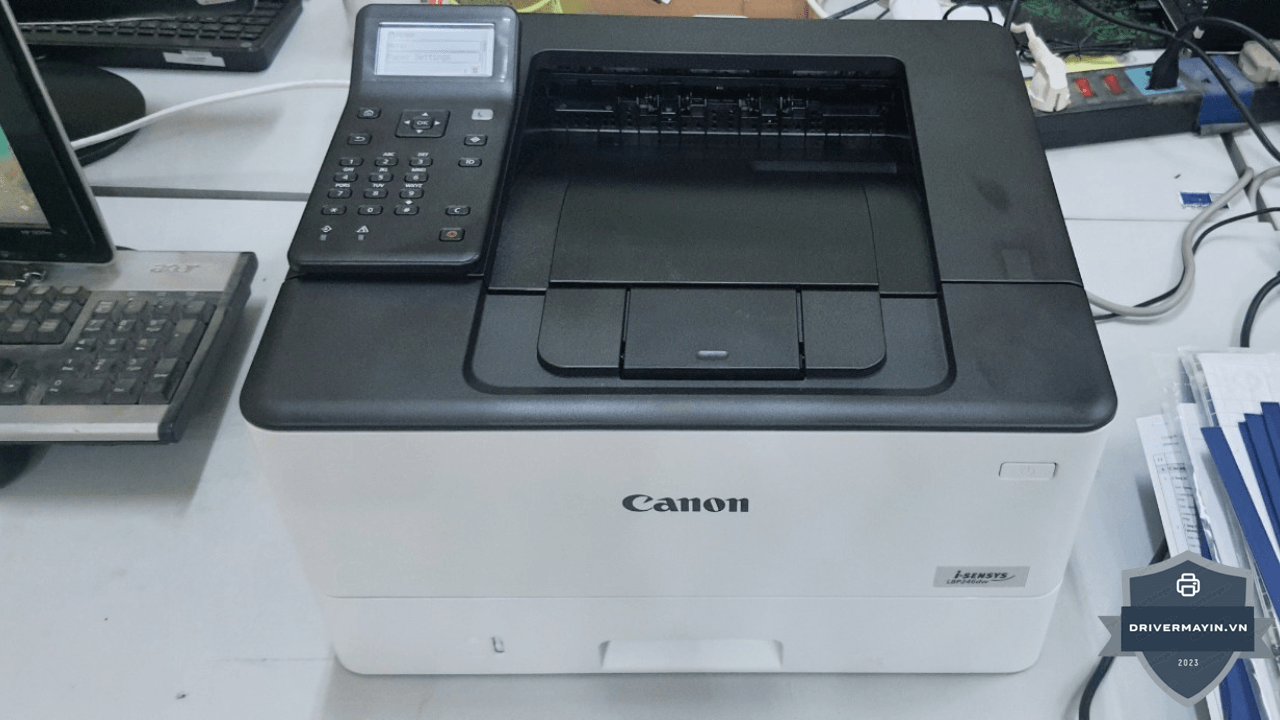
Trước khi đi sâu vào kỹ thuật, bạn cần có một cái nhìn tổng quan thông qua các đánh giá máy in canon LBP 243DW. Dòng máy này vốn nổi tiếng nhờ độ bền bỉ, hiệu năng cao và rất ít khi hỏng vặt về phần cứng. Do đó, hầu hết các sự cố khiến máy bị treo hay mất kết nối thường bắt nguồn từ lỗi xung đột phần mềm hoặc thiết lập sai thông số mạng. Chính vì vậy, việc reset máy nên được cân nhắc kỹ lưỡng để tránh làm mất thời gian cấu hình lại hệ thống.
Xác định đúng vấn đề trước khi quyết định reset
Reset là giải pháp cuối cùng, không phải đầu tiên. Trước khi reset, hãy thử:
- Tắt máy in chờ 30 giây rồi bật lại xử lý được khoảng 60% lỗi tạm thời
- Khởi động lại router nếu lỗi là kết nối mạng
- Restart Print Spooler trên máy tính nếu lỗi là từ phía Windows
- Kiểm tra cáp USB/LAN có lỏng không
- Cập nhật driver từ vn.canon mới nhất
Nếu sau tất cả các bước trên vẫn không được, lúc đó mới reset.
Backup cấu hình hiện tại qua Web Image Monitor
Đây là tính năng cực hữu ích nhưng ít người biết:
- Mở trình duyệt, gõ địa chỉ IP máy in (ví dụ
http://192.168.1.50) - Đăng nhập với PIN admin (mặc định thường in trên tem dán dưới máy hoặc trong sách hướng dẫn)
- Vào Settings/Registration → Management Settings → Data Management → Import/Export
- Nhấn Export → tải về file
.dcm(Device Configuration Management) - Lưu file này ở nơi an toàn
Sau khi reset, bạn có thể Import lại file này để khôi phục 100% cấu hình trong 30 giây thay vì cấu hình thủ công lại từng mục.
Ghi chú các thông tin quan trọng
Nếu không backup được qua Web Image Monitor, ít nhất hãy ghi lại bằng giấy bút:
- Địa chỉ IP tĩnh đã đặt (ví dụ
192.168.1.50) - Subnet Mask (thường
255.255.255.0) - Default Gateway (IP router, ví dụ
192.168.1.1) - Tên WiFi (SSID) và mật khẩu nếu kết nối WiFi
- PIN admin đã đổi (nếu có)
- Tên Department ID nếu dùng quản lý phòng ban
Đợi hoàn tất các lệnh in đang xử lý
Nếu trong hàng đợi còn lệnh in, hãy đợi máy in xong hoặc xóa hàng đợi trước. Reset khi máy đang xử lý lệnh có thể gây lỗi firmware hoặc kẹt giấy.
Cắm sạc trực tiếp, không qua UPS
Quá trình reset/initialize có thể mất 1-3 phút. Nếu mất điện giữa chừng, máy có thể bị brick (hỏng vĩnh viễn firmware) đặc biệt nếu đang ở bước reset toàn bộ. Đảm bảo nguồn điện ổn định trước khi bắt đầu.
Cảnh báo: Nếu máy in của bạn đang trong thời gian bảo hành và không thể khắc phục bằng các cách reset bên dưới, hãy liên hệ trung tâm bảo hành Canon (1800-545411) thay vì tự xử lý một số lỗi phần cứng không thể fix bằng reset, và việc cố gắng reset nhiều lần có thể làm tình trạng tệ hơn.
Tổng hợp các cách khôi phục cài đặt gốc Canon 243DW
Cấp độ 1: Restart đơn giản
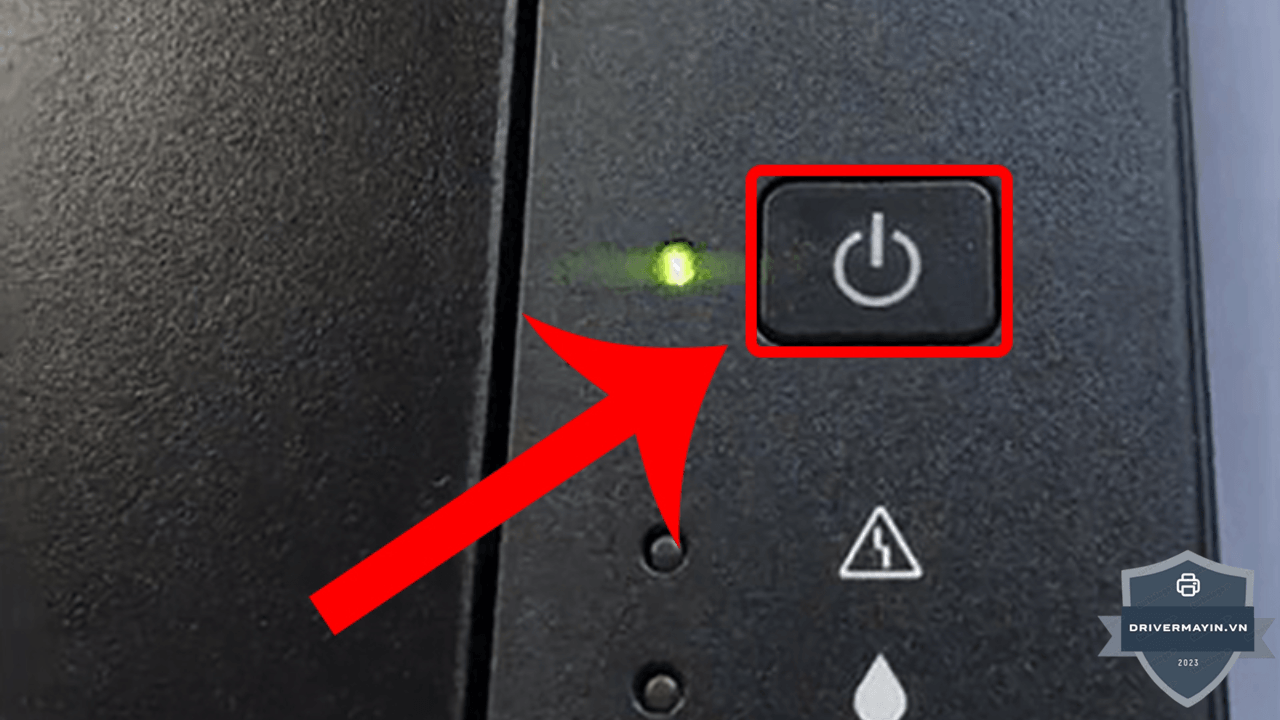
Đây không phải reset thực sự, nhưng là bước nên thử đầu tiên trước khi vào các cấp độ sâu hơn. Bạn sẽ ngạc nhiên vì cách đơn giản này xử lý phần lớn các lỗi vặt.
Khi nào dùng?
- Máy in báo trạng thái lạ (ví dụ "Processing" mãi không xong)
- Đèn LED nháy bất thường
- Không nhận lệnh in dù đã kết nối đúng
- Màn hình LCD hiển thị thông báo lỗi mà bạn chưa hiểu
Cách thực hiện
- Tắt nguồn máy in bằng nút Power ở mặt trước (đợi máy tự shutdown hoàn toàn)
- Rút dây nguồn khỏi ổ điện
- Chờ 30 giây (đây là bước quan trọng đủ thời gian để các tụ điện xả hết, RAM xóa sạch)
- Cắm lại dây nguồn
- Bật nguồn máy in, đợi khởi động hoàn tất (khoảng 30-45 giây)
Hiệu quả
Cách này không thay đổi bất kỳ cài đặt nào chỉ xóa các trạng thái tạm trong RAM. Bạn không mất bất kỳ cấu hình nào, không cần cài lại driver, không cần đặt lại IP.
Nếu sau bước này vẫn lỗi, tiếp tục đến Cấp độ 2.
Cấp độ 2: Reset Network Settings (chỉ xóa cấu hình mạng)
Đây là cấp độ rất ít được nhắc đến trong các hướng dẫn tiếng Việt, nhưng lại cực kỳ hữu ích. Nó chỉ reset phần network giữ nguyên các cài đặt khác như ngôn ngữ, định dạng giấy, PIN admin, dữ liệu in...
Khi nào dùng?
- Máy in không kết nối được WiFi/LAN dù router hoạt động bình thường
- Đã đổi router/modem mới, cần kết nối lại từ đầu
- IP tĩnh đã đặt nhưng máy vẫn lấy IP động
- Muốn chuyển từ WiFi sang LAN có dây (hoặc ngược lại)
- Sau khi reset firmware, network bị treo
Cách thực hiện
- Trên màn hình LCD máy in, nhấn nút Menu
- Dùng phím mũi tên xuống chọn Preferences → nhấn OK
- Chọn Network → OK
- Cuộn xuống đến Initialize Network Settings → OK
- Chọn Yes để xác nhận
- Máy in sẽ tự khởi động lại (mất khoảng 1 phút)
Bạn sẽ mất
- Địa chỉ IP tĩnh
- Cấu hình WiFi (SSID, password)
- Cài đặt DNS, Proxy
- IPv6 Settings
- TLS, IPSec settings
Bạn vẫn giữ
- Ngôn ngữ hiển thị
- Cài đặt khay giấy, chất lượng in
- PIN admin
- Department ID
- Firmware version
- Dữ liệu in còn trong bộ nhớ
Đây là lựa chọn an toàn nhất khi gặp lỗi liên quan đến mạng bạn chỉ cần setup lại WiFi/IP, không phải cấu hình toàn bộ máy in từ đầu.
Cấp độ 3: Initialize Menu — reset từng phần
Theo tài liệu chính thức Canon (oip.manual.canon), LBP243dw cho phép initialize từng nhóm cài đặt riêng biệt thay vì phải reset tất cả. Đây là tính năng chuyên nghiệp cho các kỹ thuật viên IT.
Khi nào dùng?
- Lỗi chỉ ở một khu vực cụ thể (ví dụ chỉ lỗi in 2 mặt, không lỗi network)
- Muốn giữ cấu hình mạng nhưng reset các thông số in
- Cần xóa Address Book mà không reset toàn bộ
- Test các nhóm cài đặt khác nhau khi troubleshoot
Cách thực hiện
- Menu → Management Settings → Data Management → Initialize Menu
- Một danh sách hiện ra, bạn chọn nhóm cần reset:
| Nhóm cài đặt | Ý nghĩa | Nên dùng khi |
|---|---|---|
| Preferences | Hiển thị, ngôn ngữ, âm thanh | Màn hình lỗi, ngôn ngữ sai |
| Adjustment/Maintenance | Chất lượng in, calibration | In mờ, lệch màu, sọc đứng |
| Function Settings | Cài đặt in (duplex, paper size) | Lỗi in 2 mặt, sai khổ giấy |
| Set Destination | Address book | Cần xóa danh bạ địa chỉ |
| Management Settings | Department ID, admin | Quên password admin |
| Initialize All Data/Settings | Toàn bộ (= Cấp độ 4) | Lỗi nghiêm trọng |
- Sau khi chọn, nhấn Yes để xác nhận
- Máy sẽ tự khởi động lại nếu cần
Mẹo chuyên nghiệp
Khi máy in gặp lỗi không xác định, hãy reset theo thứ tự từ nhẹ đến nặng:
- Initialize Adjustment/Maintenance trước → thử in lại
- Nếu chưa được, Initialize Function Settings
- Cuối cùng mới đến Initialize All Data
Cách này giúp bạn xác định được nhóm cài đặt nào đang gây lỗi hữu ích để báo cáo cho hãng hoặc tránh lặp lại cùng một lỗi.
Cấp độ 4: Initialize All Data — factory reset toàn bộ
Đây là cách reset mạnh nhất đưa máy in về trạng thái như khi vừa mua từ cửa hàng. Mọi cấu hình, dữ liệu, mật khẩu đều bị xóa.
Khi nào BẮT BUỘC phải dùng?
- Máy in báo lỗi firmware nghiêm trọng (mã lỗi E000, E001...)
- Đã thử các cấp độ 1-3 nhưng không khắc phục được
- Bán/chuyển nhượng máy in cho người khác (cần xóa hết dữ liệu nhạy cảm)
- Máy in bị nhiễm cấu hình malware (rất hiếm nhưng có)
- Quên hoàn toàn PIN admin và không có cách lấy lại
Cách thực hiện
- Đảm bảo nguồn điện ổn định, không có lệnh in nào đang chờ
- Trên màn hình LCD, nhấn Menu → OK
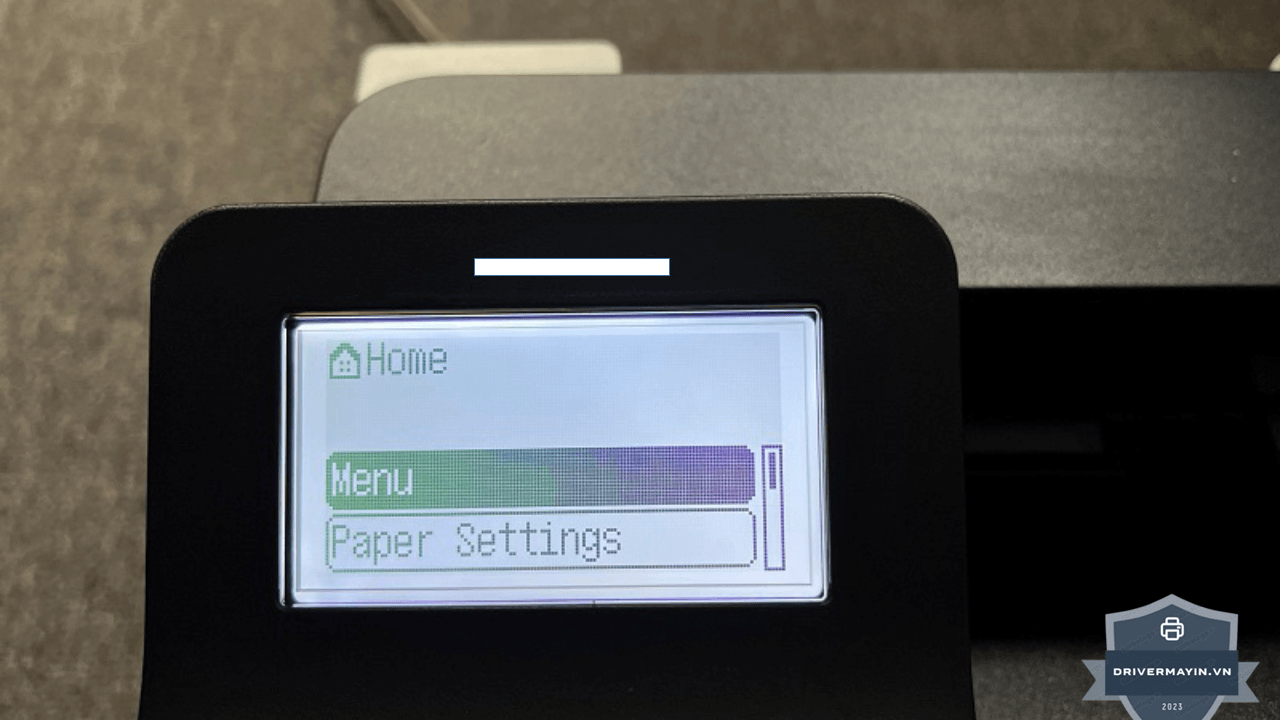
- Dùng phím mũi tên xuống chọn Management Settings → OK
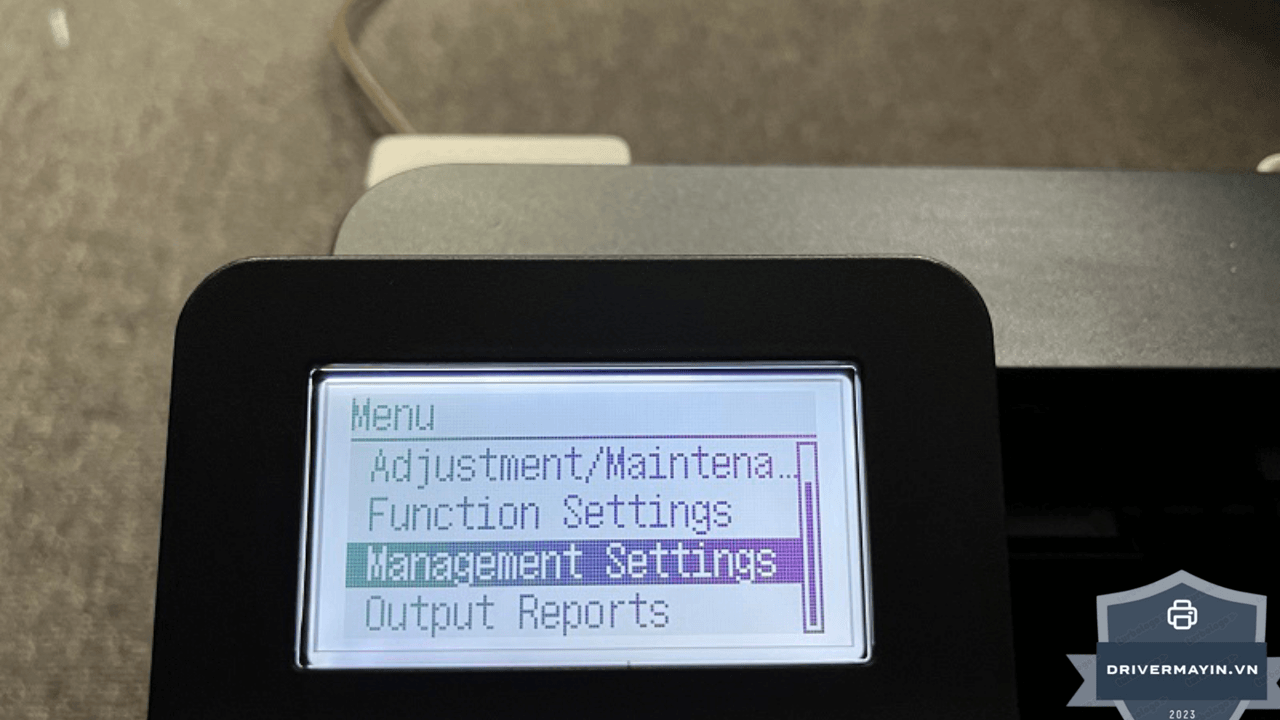
- Chọn Data Management → OK
- Chọn Initialize All Data/Settings → OK
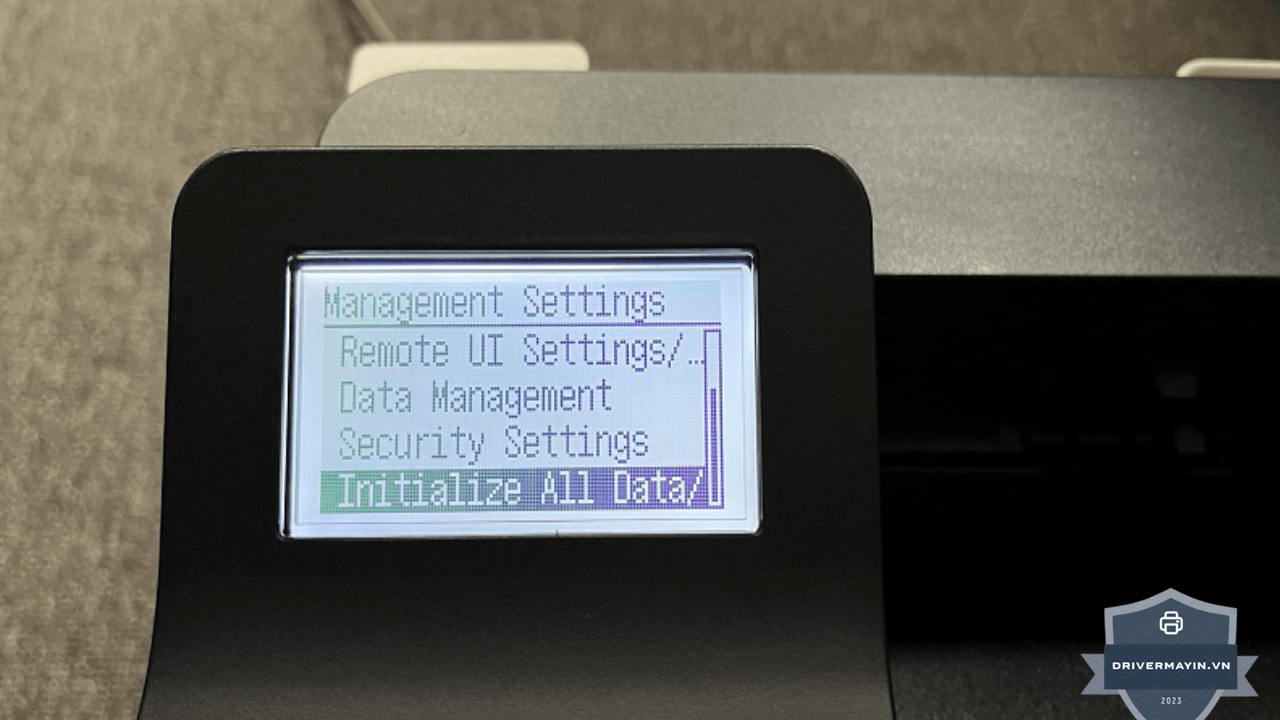
- Hệ thống sẽ hỏi xác nhận chọn Yes → OK
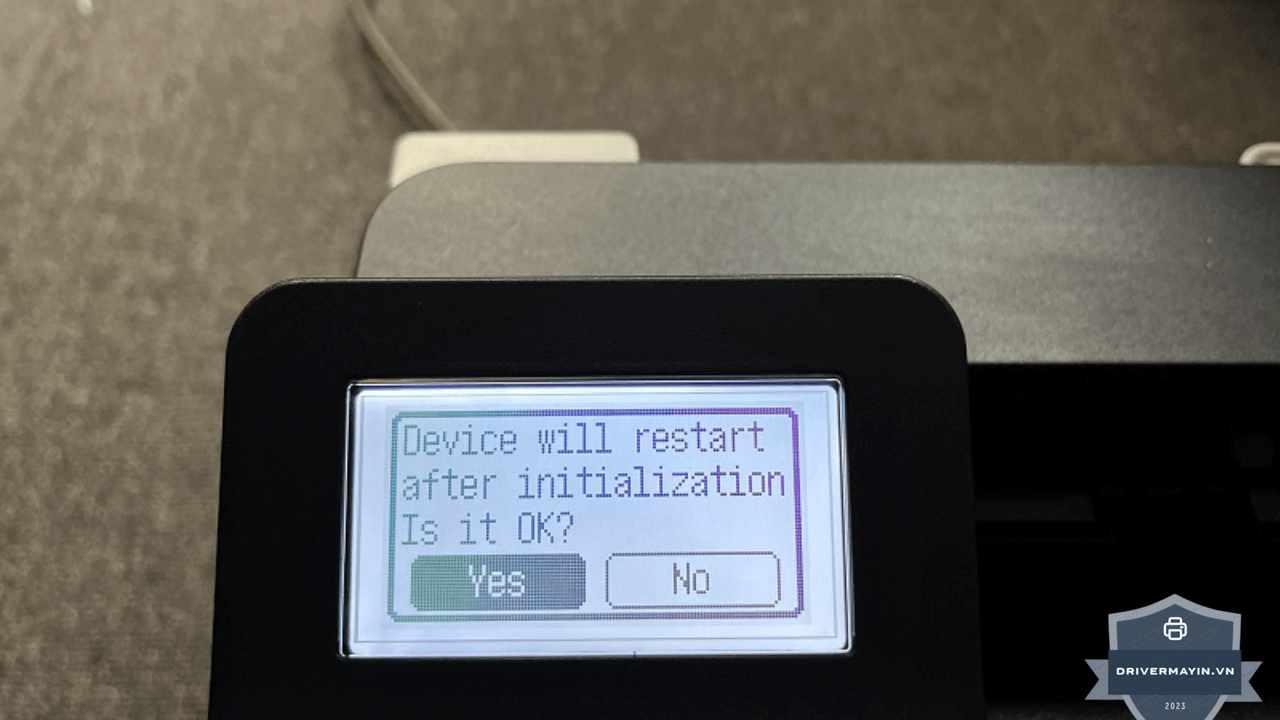
- Tuyệt đối không tắt nguồn trong khi máy đang reset (mất khoảng 2-3 phút)
- Máy in sẽ tự khởi động lại 2-3 lần
- Khi màn hình hiện Initial Setup Wizard → reset đã thành công
Sau reset, bạn cần làm lại từ đầu:
- Chọn ngôn ngữ
- Đặt ngày giờ, múi giờ
- Cấu hình mạng (WiFi hoặc LAN)
- Đặt IP tĩnh (nếu cần)
- Đặt PIN admin mới
- Cài đặt khay giấy, chất lượng in
- Cài lại driver trên tất cả máy tính (vì IP có thể đổi)
Lưu ý quan trọng từ tài liệu Canon
Theo Canon Online Manual, sau khi Initialize All Data:
- Hộp mực không bị ảnh hưởng số trang đã in, mức mực còn lại được giữ nguyên
- Firmware không bị reset bạn vẫn ở phiên bản firmware hiện tại
- Counter (bộ đếm) tổng số trang in được giữ nguyên đây là thông tin pháp lý, không thể xóa
So sánh 4 cấp độ: chọn đúng cách reset cho từng lỗi
Để việc hướng dẫn sử dụng máy in Canon 243DW đạt hiệu quả cao nhất và tránh làm mất thời gian cấu hình lại từ đầu, bạn không nên tùy tiện chọn đại một cách reset. Hãy đối chiếu chính xác sự cố máy in đang gặp phải với bảng quyết định nhanh dưới đây để lựa chọn cấp độ xử lý phù hợp và an toàn nhất.
| Lỗi gặp phải | Cấp độ phù hợp | Lý do |
|---|---|---|
| Máy treo, không nhận lệnh in | Cấp 1 | 60% chỉ là lỗi tạm |
| Đèn nháy bất thường | Cấp 1 | Lỗi state, không phải config |
| Không kết nối được WiFi | Cấp 2 | Chỉ reset network |
| Đổi router/modem mới | Cấp 2 | Cấu hình mạng cũ không còn dùng |
| IP tĩnh không nhận | Cấp 2 | DHCP/TCP setting bị lỗi |
| In mờ, ra trang trắng | Cấp 3 (Adjustment) | Chỉ reset calibration |
| Lỗi in 2 mặt | Cấp 3 (Function) | Chỉ reset cài đặt in |
| Quên PIN admin | Cấp 3 (Management) | Hoặc Cấp 4 nếu không vào được menu |
| Mã lỗi E000-E999 | Cấp 4 | Firmware-level error |
| Chuyển nhượng máy in | Cấp 4 | Bắt buộc xóa toàn bộ dữ liệu |
| Đã thử 1-3 nhưng vẫn lỗi | Cấp 4 | Last resort |
So sánh thời gian & mức độ ảnh hưởng
| Cấp độ | Thời gian | Mất cấu hình? | Cần setup lại? | Rủi ro |
|---|---|---|---|---|
| Cấp 1 — Restart | 1 phút | Không | Không | Không |
| Cấp 2 — Reset Network | 2 phút | Chỉ mạng | Chỉ WiFi/IP | Thấp |
| Cấp 3 — Initialize Menu | 2-3 phút | Tùy nhóm | Tùy nhóm | Thấp |
| Cấp 4 — Initialize All | 5 phút | Toàn bộ | Tất cả | Cao nếu mất điện |
Các lỗi sau khi khôi phục cài đặt gốc máy in Canon 243DW
Mặc dù reset là phương pháp xử lý tối ưu cho các sự cố hệ thống, nhưng quá trình đưa máy về trạng thái xuất xưởng đôi khi cũng phát sinh một số rắc rối không mong muốn. Dưới đây là tổng hợp các lỗi thường gặp máy in Canon 243DW ngay sau khi khôi phục cài đặt gốc và giải pháp xử lý triệt để cho từng trường hợp:
Lỗi 1: Máy in không bật được sau khi reset
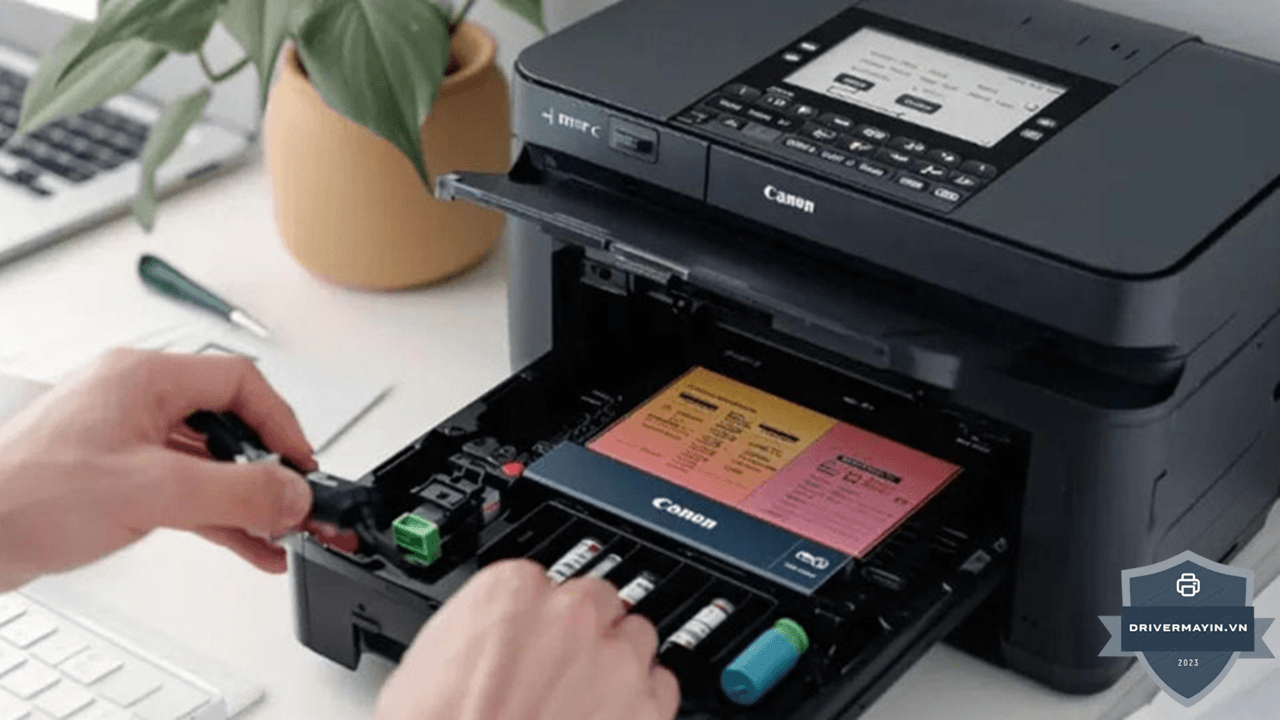
Nguyên nhân: Mất điện trong quá trình reset, khiến firmware bị brick.
Cách xử lý:
- Rút nguồn, đợi 5 phút, cắm lại
- Nhấn giữ Power trong 10 giây để vào safe mode (một số phiên bản firmware)
- Nếu không được, liên hệ trung tâm bảo hành Canon không tự sửa firmware vì có thể làm hỏng vĩnh viễn
Lỗi 2: Sau reset, máy không kết nối được mạng
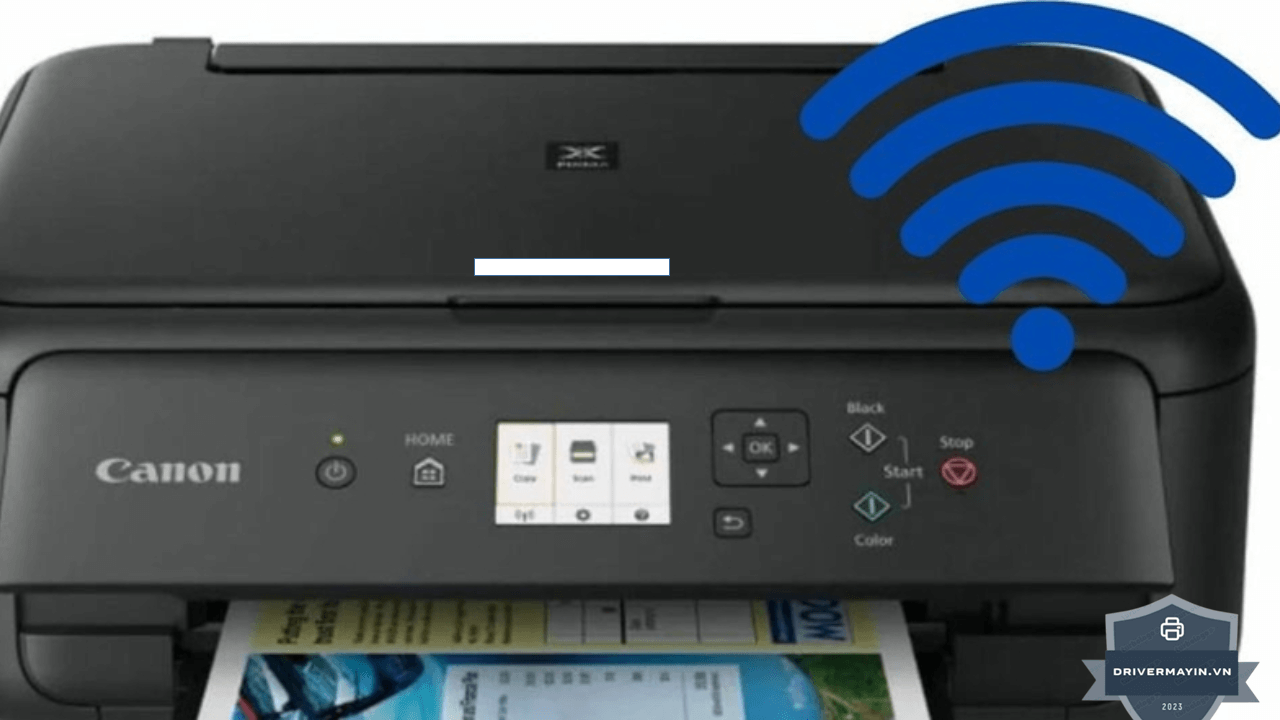
Nguyên nhân: Network card chưa được khởi tạo đúng.
Cách xử lý:
- Menu → Preferences → Network → Confirm Network Settings → kiểm tra trạng thái
- Nếu báo "Not connected", thử reset network lần nữa (Cấp độ 2)
- Kiểm tra cáp LAN, thử cáp khác
- Nếu dùng WiFi, đảm bảo mật khẩu nhập đúng (chú ý chữ hoa/thường)
Lỗi 3: Driver máy tính không nhận máy in sau reset
Nguyên nhân: Cache driver Windows giữ thông tin cũ.
Cách xử lý:
- Mở Settings → Bluetooth & devices → Printers & scanners
- Xóa máy in Canon LBP243dw cũ
- Vào Services.msc → Print Spooler → Restart
- Thêm lại máy in mới qua IP
Lỗi 4: Quên PIN admin sau reset
Nguyên nhân: PIN admin đã được reset về mặc định (thường là 7654321 hoặc không cần PIN).
Cách xử lý:
- Thử PIN mặc định:
7654321 - Nếu vẫn không vào được: thực hiện Cấp độ 4 (Initialize All Data) đây là cách duy nhất
Lỗi 5: Số trang đã in (counter) không reset
Đây không phải lỗi. Theo thiết kế từ Canon, counter tổng số trang in không thể reset được đây là thông số phục vụ bảo hành và pháp lý. Đừng cố gắng tìm cách reset counter qua các phần mềm trôi nổi trên mạng vì có thể làm hỏng máy hoặc mất bảo hành.
Lời kết
Việc nắm rõ quy trình và tuân thủ các nguyên tắc khi khôi phục cài đặt gốc máy in Canon 243DW là giải pháp kỳ hiệu quả để dọn dẹp các xung đột hệ thống, xóa bỏ các thiết lập mạng sai lệch và đưa thiết bị về trạng thái hoạt động mượt mà như mới. Nếu trong quá trình reset máy gặp bất kỳ mã lỗi lạ nào hoặc màn hình bị treo, hãy để lại thông tin chi tiết ở phần bình luận bên dưới để nhận được sự hỗ trợ kỹ thuật kịp thời nhé.