HP M211DW Không Kết Nối Được Wifi — 8 Nguyên Nhân & Cách Sửa
Lỗi máy in HP M211DW không kết nối Wifi hầu như luôn xử lý được tại nhà vì đây là lỗi cấu hình mạng chứ hiếm khi do máy hỏng. Bài viết này của drivermayin.vn chỉ ra 8 nguyên nhân thường gặp nhất và cách sửa từng bước, kèm mẹo dùng Wi-Fi Direct để in ngay trong lúc chờ khắc phục.
Nguyên nhân & cách sửa lỗi máy in HP M211DW không kết nối wifi
Việc mất kết nối Wi-Fi là một trong các lỗi máy in HP M211DW phổ biến nhất, gây không ít phiền toái cho người dùng trong quá trình vận hành. Để giúp bạn nhanh chóng khôi phục công việc mà không cần nhờ đến kỹ thuật viên, hãy cùng điểm qua 8 nguyên nhân cốt lõi và phương pháp khắc phục hiệu quả nhất ngay dưới đây
Chưa đưa máy vào chế độ thiết lập wifi (hoặc chế độ đã hết hạn)
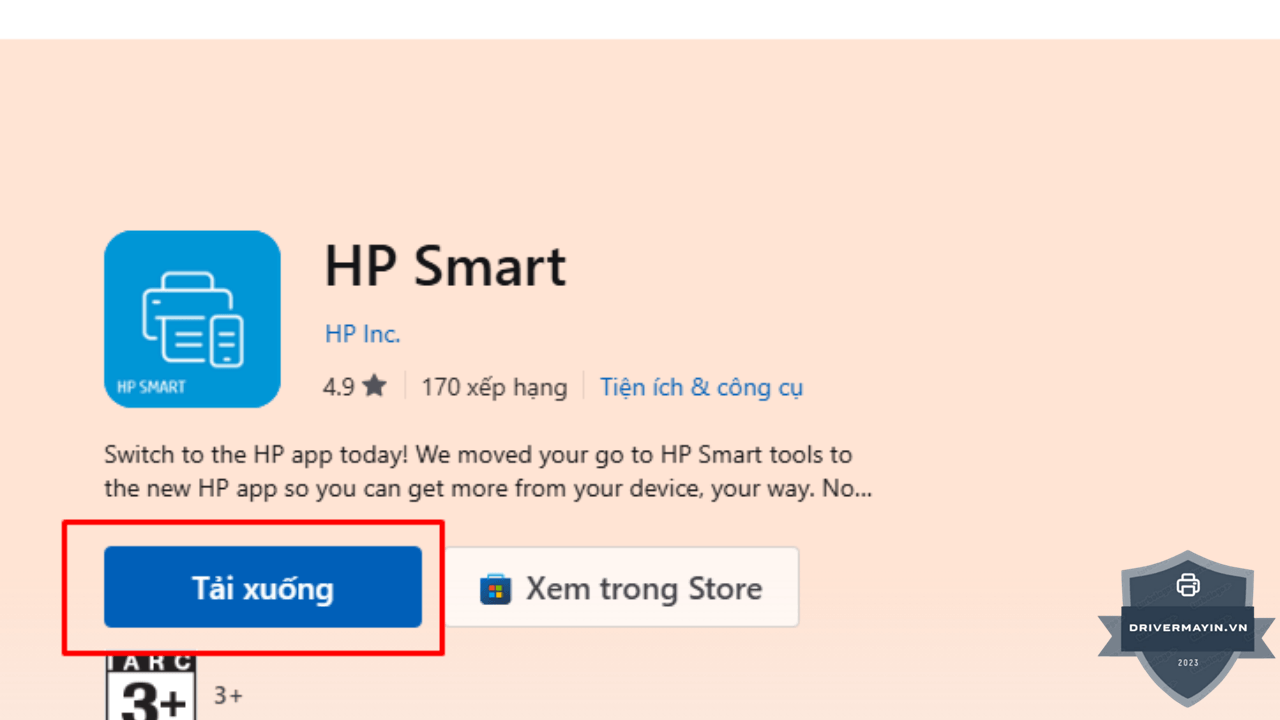
Dấu hiệu: Máy mới, hoặc app HP Smart tìm mãi không thấy máy in. Đây là lỗi phổ biến nhất do M211dw không có màn hình để tự dò wifi.
- Cài app HP Smart trên điện thoại/máy tính (đang dùng chính wifi 2.4GHz sẽ gán cho máy in).
- Nhấn giữ nút Wireless (biểu tượng wifi) trên máy khoảng 3–5 giây đến khi đèn wifi nhấp nháy — máy vào lại chế độ thiết lập.
- Mở HP Smart → Thêm máy in → chọn tên wifi và nhập mật khẩu.
Kết nối nhầm băng tần 5GHz (máy chỉ nhận 2.4GHz)
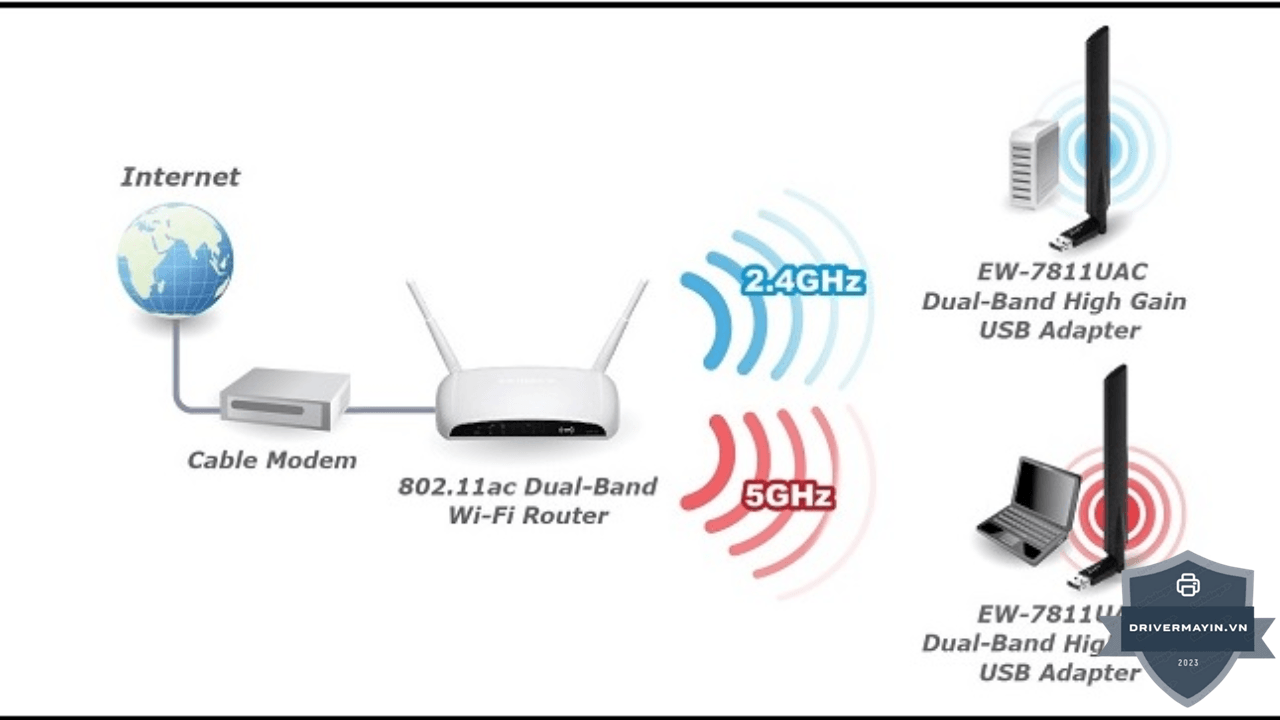
Dấu hiệu: Điện thoại/laptop vào wifi bình thường nhưng máy in thì không, hoặc app báo không tìm thấy mạng của máy in. Nhà dùng router 2 băng tần rất hay dính lỗi này.
- Vào trang quản trị router, tách tên hai băng tần (ví dụ "Nhà_2.4G" và "Nhà_5G").
- Hoặc tạm tắt băng 5GHz khi cài, để máy chỉ thấy 2.4GHz.
- Trong HP Smart, chọn đúng mạng 2.4GHz và nhập mật khẩu.
Đổi mật khẩu wifi hoặc đổi modem - máy còn lưu mạng cũ
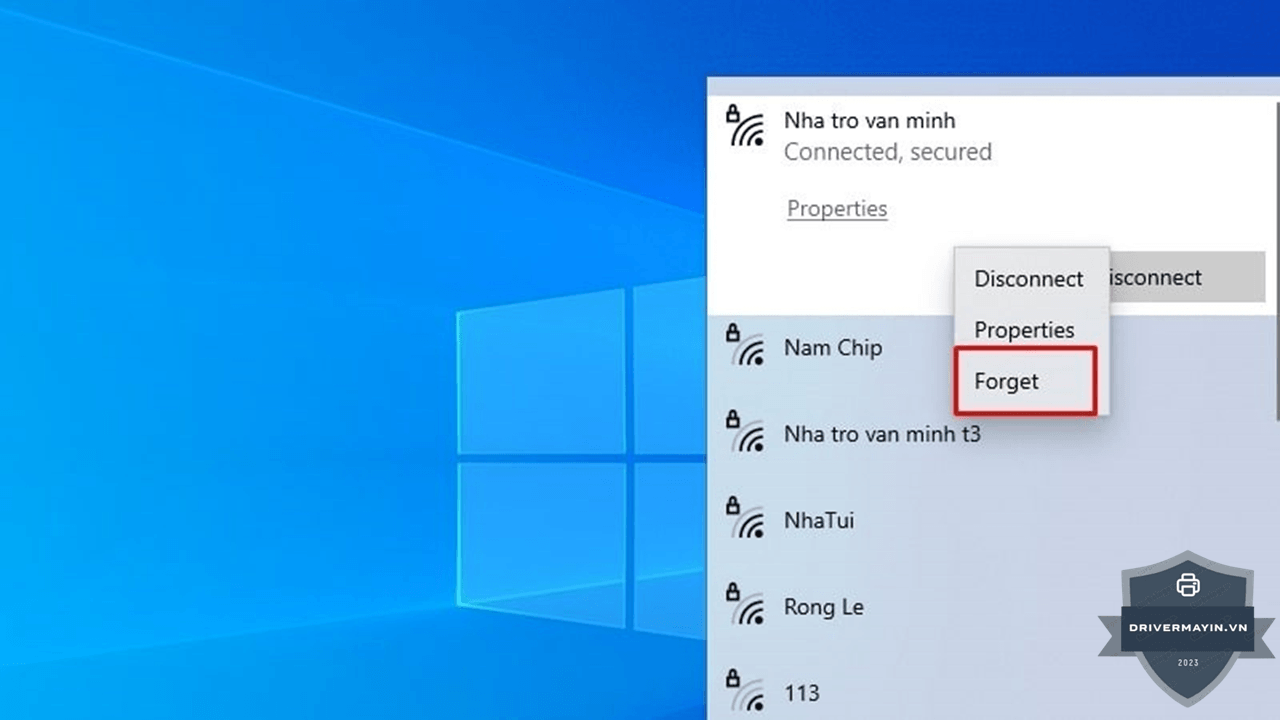
Dấu hiệu: Đang in bình thường, sau khi đổi mật khẩu/nhà mạng thay modem thì mất kết nối.
- Nhấn giữ nút Wireless để đưa máy về chế độ thiết lập wifi (đèn wifi nhấp nháy).
- Vào HP Smart → cài đặt máy in → Wireless Setup Wizard → chọn lại wifi và nhập mật khẩu mới.
- Nếu máy đã tự chuyển sang phát Wi-Fi Direct làm điện thoại rớt mạng chính, chỉ cần thiết lập lại wifi như trên là máy về đúng mạng nhà.
Sóng wifi yếu, máy đặt xa router hoặc bị nhiễu
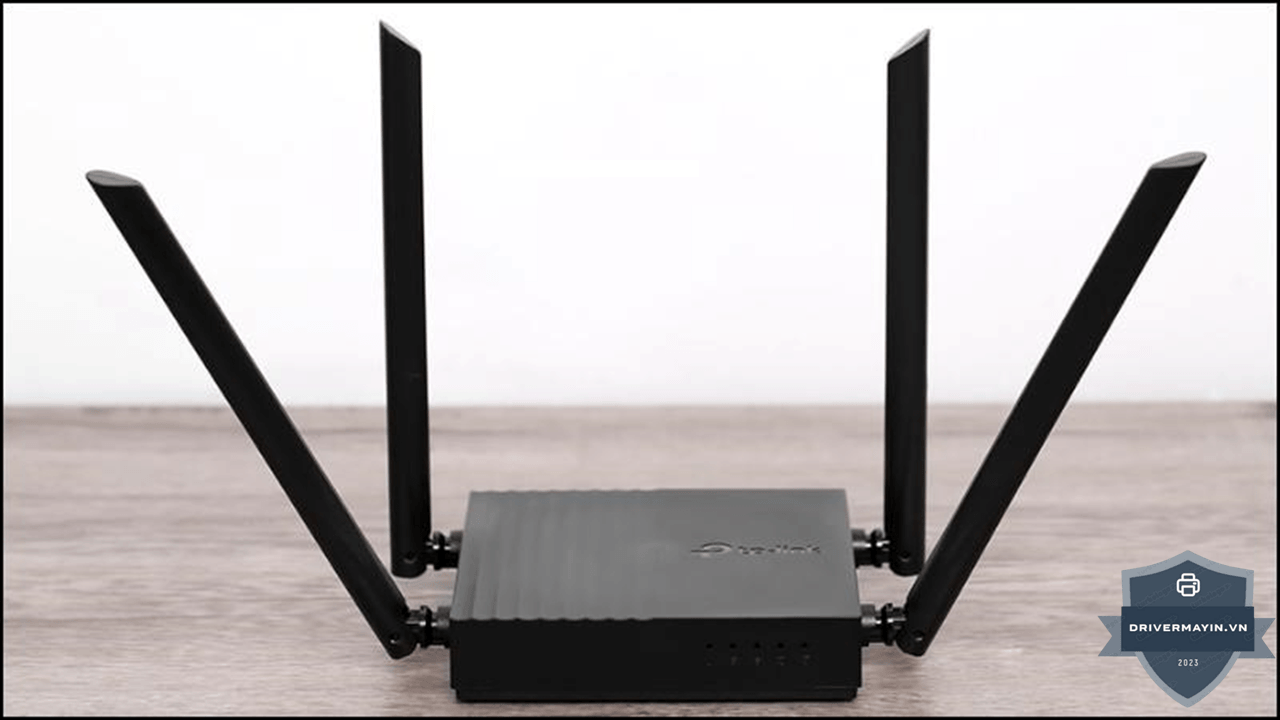
Dấu hiệu: Kết nối chập chờn, lúc được lúc mất, hoặc kết nối được nhưng in rất chậm.
- Đưa máy in gần router hơn (dưới ~5m, ít vật cản như tường bê tông, tủ sắt).
- Băng 2.4GHz dễ bị nhiễu bởi lò vi sóng, camera, loa thông minh hạn chế đặt máy in cạnh các thiết bị này
- Nhà rộng/nhiều tầng: cân nhắc thêm bộ mở rộng sóng hoặc mesh phủ tới vị trí đặt máy.
Modem/router bị treo
Dấu hiệu: Cả điện thoại lẫn máy in đều khó vào mạng, không riêng gì máy in.
- Rút nguồn modem/router, chờ 30–60 giây rồi cắm lại.
- Đợi router lên đủ đèn tín hiệu, sau đó bật lại máy in.
- In thử; nếu vẫn lỗi, chuyển sang kiểm tra IP (nguyên nhân 6).
Lỗi địa chỉ IP (IP động thay đổi hoặc xung đột)
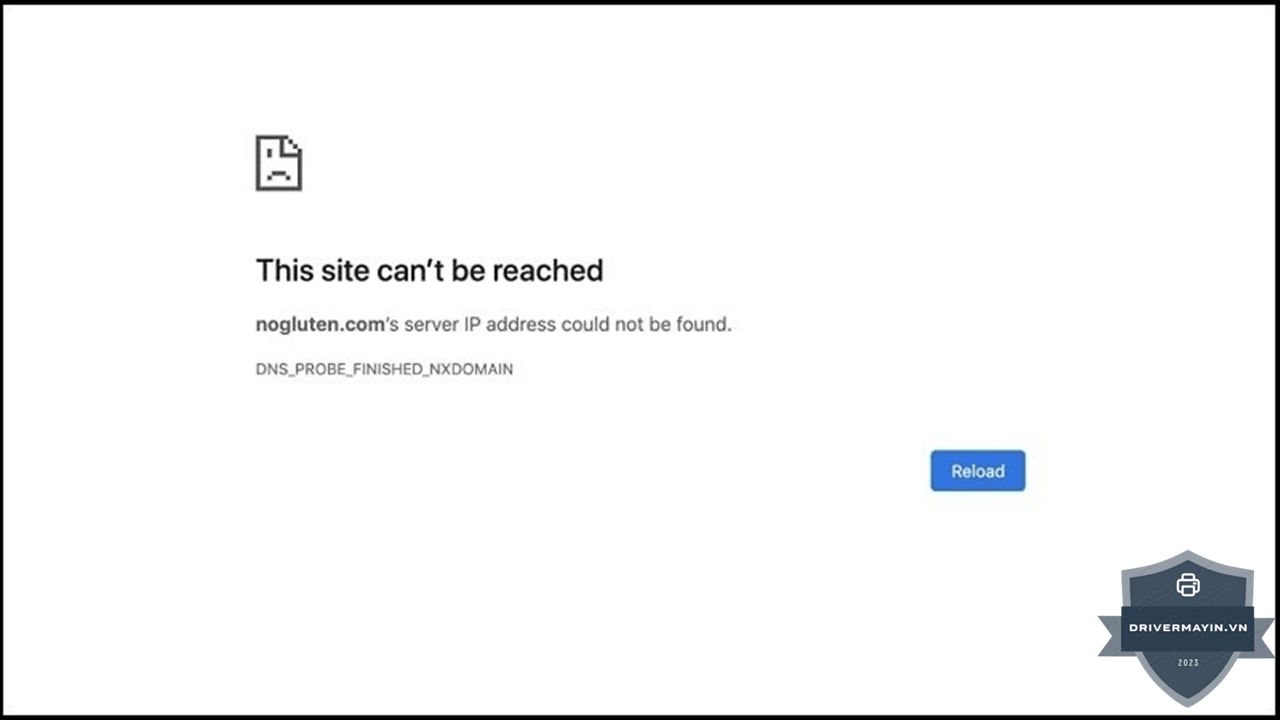
Dấu hiệu: Máy in vẫn báo online nhưng máy tính "mất dấu" máy in, in không ra. Do router cấp IP động nên IP máy in đổi sau mỗi lần khởi động lại, khiến driver trỏ nhầm địa chỉ.
- Trên máy tính, mở Command Prompt (Windows + R → gõ cmd) và chạy lần lượt: ipconfig /release rồi ipconfig /renew.
- Vào router, đặt IP tĩnh cho máy in (DHCP reservation) để IP không đổi nữa — cách xử lý dứt điểm.
- Trong Windows, có thể thêm máy in thủ công theo địa chỉ IP hiện tại của máy.
VPN hoặc tường lửa chặn máy tính thấy máy in
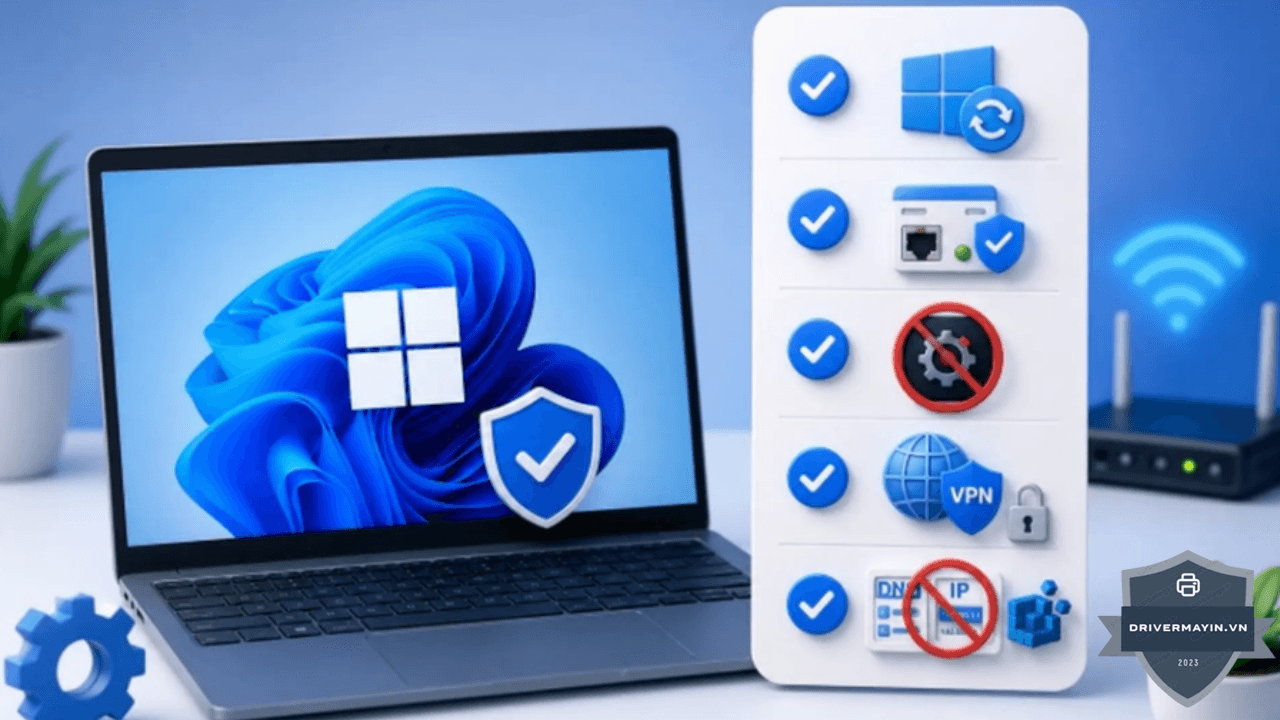
Dấu hiệu: Máy in cùng mạng, điện thoại in được nhưng riêng máy tính không tìm thấy.
- Tắt VPN trên máy tính rồi thử lại — VPN thường "che" các thiết bị nội bộ như máy in.
- Kiểm tra tường lửa/phần mềm diệt virus có chặn kết nối máy in không; tạm tắt để kiểm tra.
- Đảm bảo máy tính đang ở mạng Private (không phải Public) để cho phép chia sẻ thiết bị.
Driver cũ hoặc firmware máy in lỗi
Dấu hiệu: Đã thử mọi cách mạng vẫn không nhận, hoặc máy mới cập nhật xong thì lỗi.
- Gỡ driver cũ, tải driver máy in HP M211DW mới nhất từ trang chủ HP
- Cập nhật firmware máy in qua HP Smart nếu có bản mới.
- Cài lại trong lúc đã tắt VPN và máy tính cùng mạng 2.4GHz với máy in.
Giải pháp in ngay khi chưa sửa được wifi: dùng Wi-Fi Direct
Nếu bạn cần in gấp mà chưa kịp xử lý wifi chính, Wi-Fi Direct là "đường tắt" cứu nguy: máy in tự phát một mạng riêng, thiết bị nối thẳng vào đó để in mà không cần router.
- Bật Wi-Fi Direct trên máy (qua HP Smart hoặc nút trên máy tùy trạng thái).
- Trên điện thoại/laptop, tìm mạng wifi có chữ "DIRECT" trong tên và kết nối (nhập mật khẩu Wi-Fi Direct nếu được hỏi).
- In qua HP Smart, AirPrint (iOS) hoặc Mopria (Android).
- In xong nhớ nối lại wifi chính để có internet như bình thường.
Nên in qua Wifi, USB hay Wi-Fi Direct?
Để tối ưu hóa trải nghiệm và giúp bạn nắm vững thiết bị hơn, dưới đây là phần nội dung hướng dẫn chọn kiểu kết nối và giải quyết sự cố, được tích hợp cùng hướng dẫn sử dụng máy in HP M211DW để bạn có cái nhìn tổng quan nhất:
| Kiểu kết nối | Ưu điểm | Hạn chế | Hợp với ai |
|---|---|---|---|
| Wifi (qua router) | In từ mọi thiết bị trong nhà, không dây gợn | Phụ thuộc sóng & cấu hình; dễ rớt khi đổi mạng | Văn phòng/gia đình nhiều người in |
| USB | Ổn định & nhanh nhất, không lo mạng | Chỉ 1 máy tính, phải gần máy in | Ai in nhiều, cần chắc chắn (hóa đơn, hợp đồng) |
| Wi-Fi Direct | Không cần router, in nhanh từ điện thoại | Thiết bị mất internet khi đang nối Direct | In gấp, dự phòng khi wifi lỗi |
Gợi ý thực dụng: nếu bạn thường in số lượng lớn từ một máy tính cố định, cắm thẳng USB sẽ ổn định hơn hẳn và tránh mọi rắc rối wifi. Wifi chỉ nên là lựa chọn chính khi có nhiều người/thiết bị cùng in.
Khi nào nên reset mạng về mặc định hoặc gọi kỹ thuật?
Nếu đã thử cả 8 nguyên nhân trên mà máy vẫn không vào wifi:
- Khôi phục cài đặt mạng của máy in về mặc định (qua HP Smart hoặc theo hướng dẫn nút trên máy), rồi thiết lập lại wifi từ đầu.
- Thử reset nguồn: tắt máy, rút điện 60 giây, cắm lại.
- Nếu đèn wifi không bao giờ sáng/nhấp nháy dù đã nhấn nút, khả năng lỗi module wifi phần cứng → cần kỹ thuật kiểm tra.
Lời kết
Máy in HP M211dw không kết nối được wifi thường do lỗi cấu hình mạng. Chỉ cần nhớ ba đặc điểm cốt lõi máy dùng đèn LED nên phải cài qua HP Smart, chỉ nhận wifi 2.4GHz, và chế độ thiết lập wifi chỉ mở khoảng 2 giờ bạn đã tránh được phần lớn lỗi mà nhiều người mắc phải. Nếu đã thử hết 8 nguyên nhân mà đèn wifi vẫn không phản hồi, khả năng là lỗi module wifi phần cứng lúc đó nên nhờ kỹ thuật kiểm tra thay vì tự tháo máy. Lưu bài viết này lại để tra cứu nhanh mỗi lần đổi mạng hoặc thay modem.