Máy In Canon 2900 Báo Please Wait A Moment: Nguyên nhân và cách xử lý
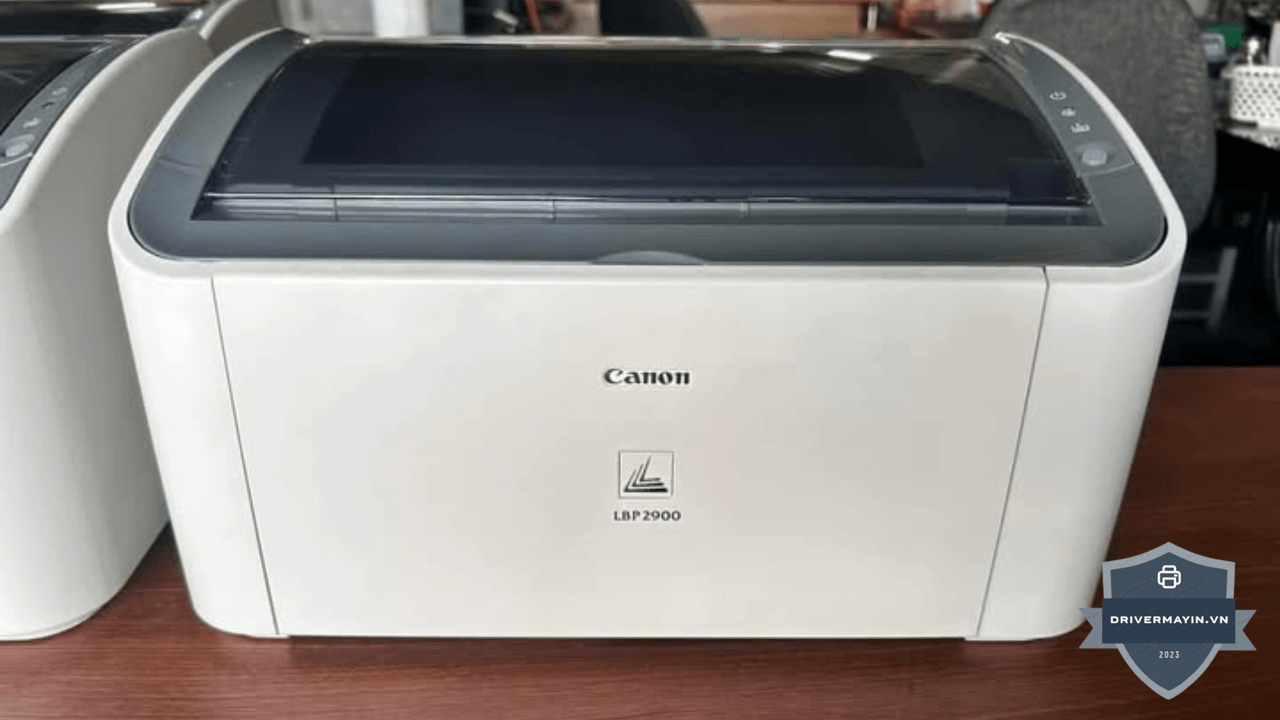
Máy in Canon 2900 báo lỗi Please Wait A Moment là tình trạng máy bị treo khi nhận lệnh in hoặc ngay khi vừa khởi động. Lỗi này thường liên quan đến driver, cáp kết nối hoặc bộ nhớ đệm của máy in. Bài viết sau đây của Drivermayin.vn sẽ tổng hợp cách khắc phục lỗi 'Please Wait A Moment' hiệu quả nhất, giúp bạn tiết kiệm thời gian và chi phí sửa chữa
"Please Wait a Moment" là gì?
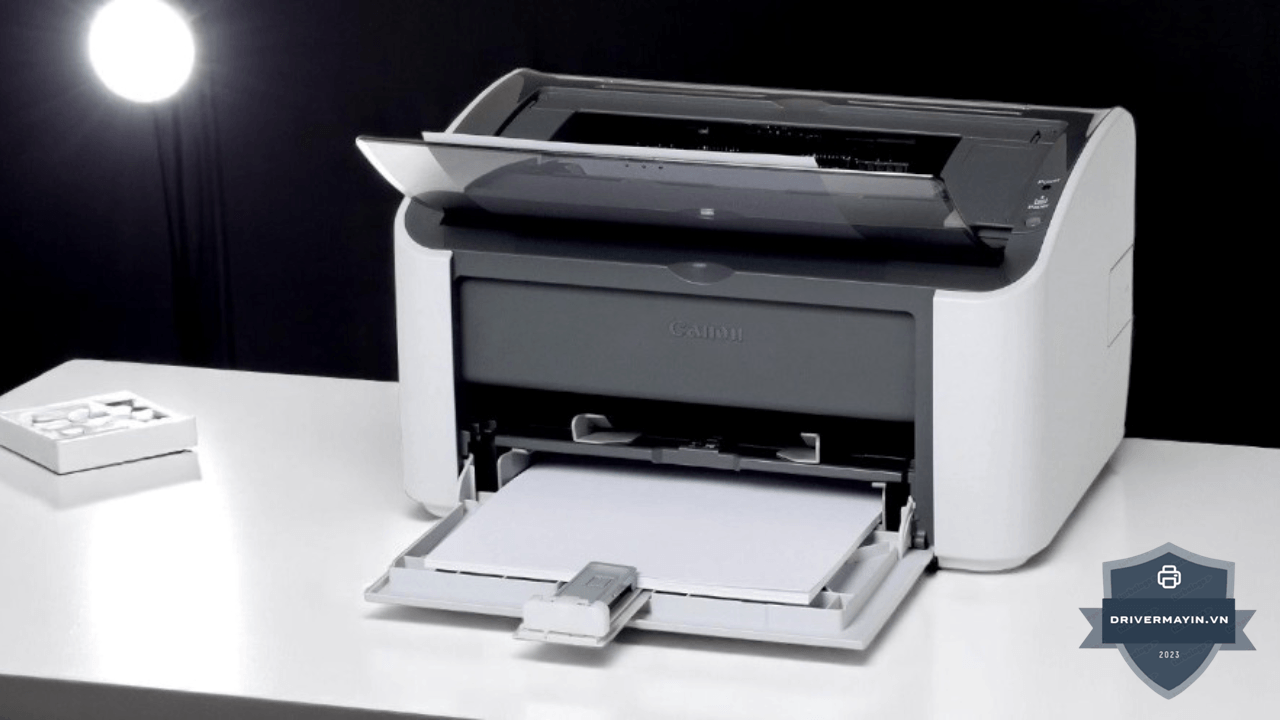
Khi máy in Canon 2900 (hoặc các dòng khác) hiển thị thông báo "Please wait a moment" trên màn hình máy tính trong hàng đợi in, nghĩa đen là "vui lòng chờ trong giây lát" máy tính đang cố giao tiếp với máy in nhưng chưa nhận được phản hồi.
Vấn đề nằm ở chỗ: máy in không tự giải phóng khỏi trạng thái chờ này, dù bạn đã đợi vài phút hay vài giờ. Lệnh in vẫn nằm trong hàng đợi, chiếm dụng tài nguyên, và ngăn các lệnh in tiếp theo được thực hiện.
Đây không phải lỗi phần cứng của máy in trong hầu hết trường hợp thực chất là sự cố giao tiếp giữa hệ điều hành Windows và driver máy in. Hiểu đúng điều này giúp bạn chọn đúng hướng xử lý ngay từ đầu.
Dấu hiệu nhận biết chính xác lỗi này:
- Máy in đang ở trạng thái sẵn sàng (đèn xanh sáng), nhưng máy tính không gửi lệnh in được
- Mở "Devices and Printers" thấy biểu tượng máy in hiển thị trạng thái "Please wait a moment" hoặc "Offline"
- Thử in lại vẫn không thực hiện, lệnh cứ nằm trong hàng đợi
- Khi cắm sang máy tính khác thì in được bình thường
Nếu máy in hoạt động tốt trên máy tính khác → lỗi 100% nằm ở phần mềm/cài đặt trên máy tính của bạn, không phải máy in.
Nguyên nhân máy in Canon 2900 báo Please Wait A Moment
Nguyên nhân 1: Cổng USB bị thay đổi hoặc lỏng kết nối
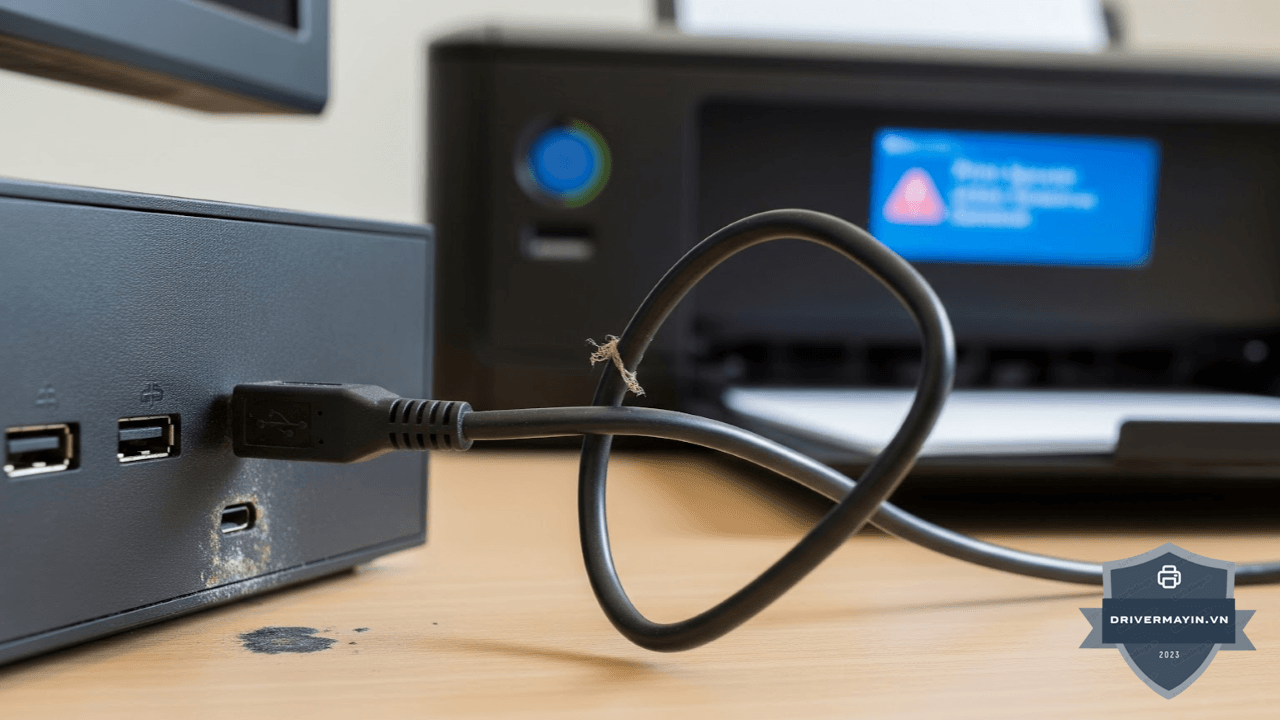
Đây là nguyên nhân số 1, chiếm phần lớn các trường hợp. Máy in Canon LBP 2900 khi cài driver sẽ "ghi nhớ" cổng USB cụ thể mà bạn cắm vào. Nếu sau đó bạn chuyển dây USB sang cổng khác (dù chỉ là cổng USB kế bên), driver sẽ không nhận ra và báo "Please wait a moment" vô thời hạn.
Điều này hay xảy ra khi: di chuyển máy tính, cắm thêm thiết bị USB khác, hoặc vô tình rút cắm dây và cắm lại vào cổng khác.
Nguyên nhân 2: Driver bị lỗi, không tương thích, hoặc chưa cài đúng
Driver Canon LBP 2900 cũ không tương thích với Windows 10 và Windows 11 64-bit nếu không cài đúng phiên bản. Một số biểu hiện: driver cài được nhưng máy in hiện trạng thái "Please wait" ngay từ lần đầu; hoặc driver hoạt động rồi tự lỗi sau khi Windows Update.
Nguyên nhân 3: Dịch vụ Print Spooler bị treo hoặc dừng hoạt động
Print Spooler là dịch vụ Windows quản lý hàng đợi in. Khi dịch vụ này bị treo (hung), tất cả lệnh in sẽ bị kẹt ở trạng thái "Please wait a moment" dù kết nối vật lý và driver đều bình thường. Đây là nguyên nhân phổ biến sau khi máy tính bị tắt đột ngột hoặc sau Windows Update.
Nguyên nhân 4: Phần mềm diệt virus chặn kết nối máy in

Một số phần mềm bảo mật đặc biệt Kaspersky, ESET, và Bitdefender có tính năng tường lửa chặn các kết nối chưa được tin cậy trong mạng nội bộ. Máy in chia sẻ qua mạng LAN đặc biệt hay gặp vấn đề này. Triệu chứng: in từ máy tính A (có máy in kết nối trực tiếp) được, nhưng máy tính B trong cùng mạng LAN báo "Please wait a moment".
Nguyên nhân 5: Hàng đợi in bị tắc bởi lệnh in
Khi có một lệnh in bị lỗi giữa chừng (tài liệu quá lớn, mất điện đột ngột khi đang in, file bị lỗi...), lệnh đó có thể "kẹt" trong hàng đợi và không tự xóa. Nó chặn tất cả lệnh in tiếp theo, khiến mọi thứ hiển thị "Please wait a moment".
Nguyên nhân 6: Cổng USB trên máy in bị hỏng (phần cứng)
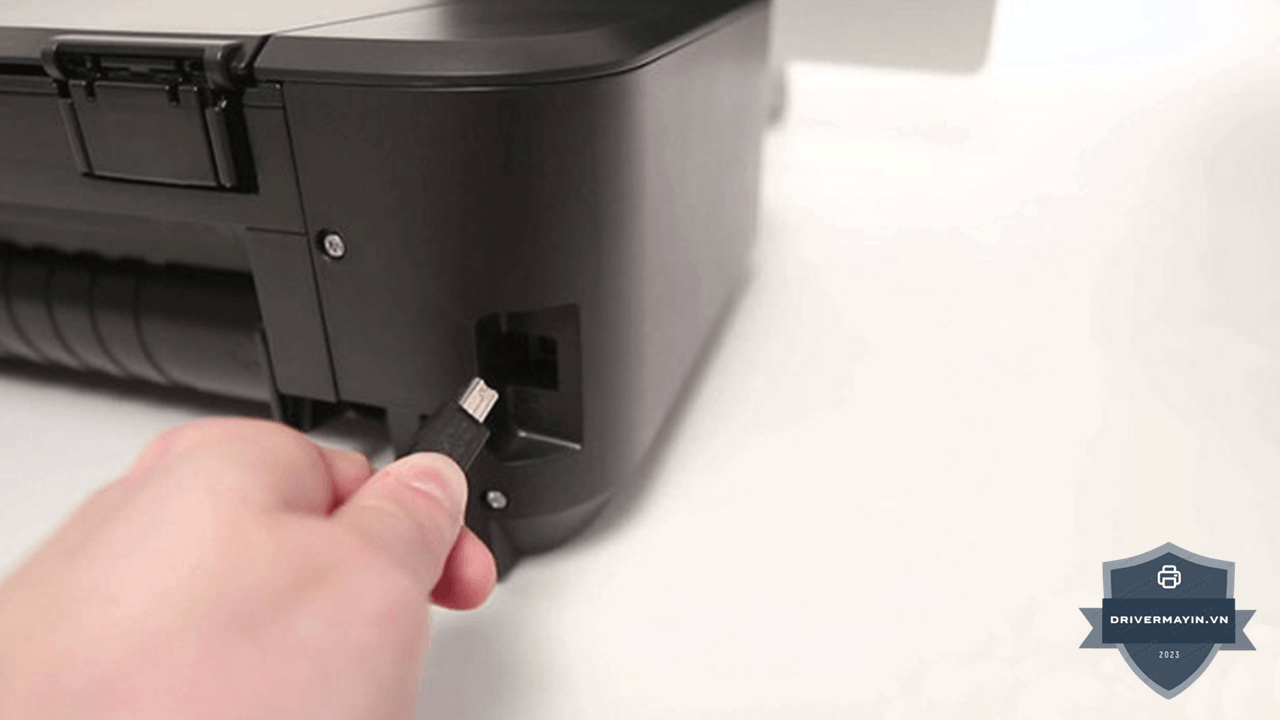
Ít gặp hơn nhưng cần xem xét nếu đã thử hết các cách trên: cổng USB trên máy in Canon 2900 bị hỏng tiếp điểm là lỗi phần cứng thực sự. <a target="_blank" href="https://drivermayin.vn/download?category=canon">Canon</a> 2900 được biết đến với tình trạng cổng USB dễ bị hỏng sau thời gian dài sử dụng. Cách xác nhận: thử cắm USB khác vào cổng đó và kiểm tra trên máy tính.
Hướng dẫn khắc phục lỗi máy in Canon 2900 báo Please Wait A Moment
Lỗi Please wait a moment thường xuất hiện khi máy in và máy tính mất đi sự đồng bộ về cổng giao tiếp dữ liệu. Dưới đây là cách thiết lập lại cổng kết nối (Port) theo các bước đơn giản để khắc phục ngay lập tức:
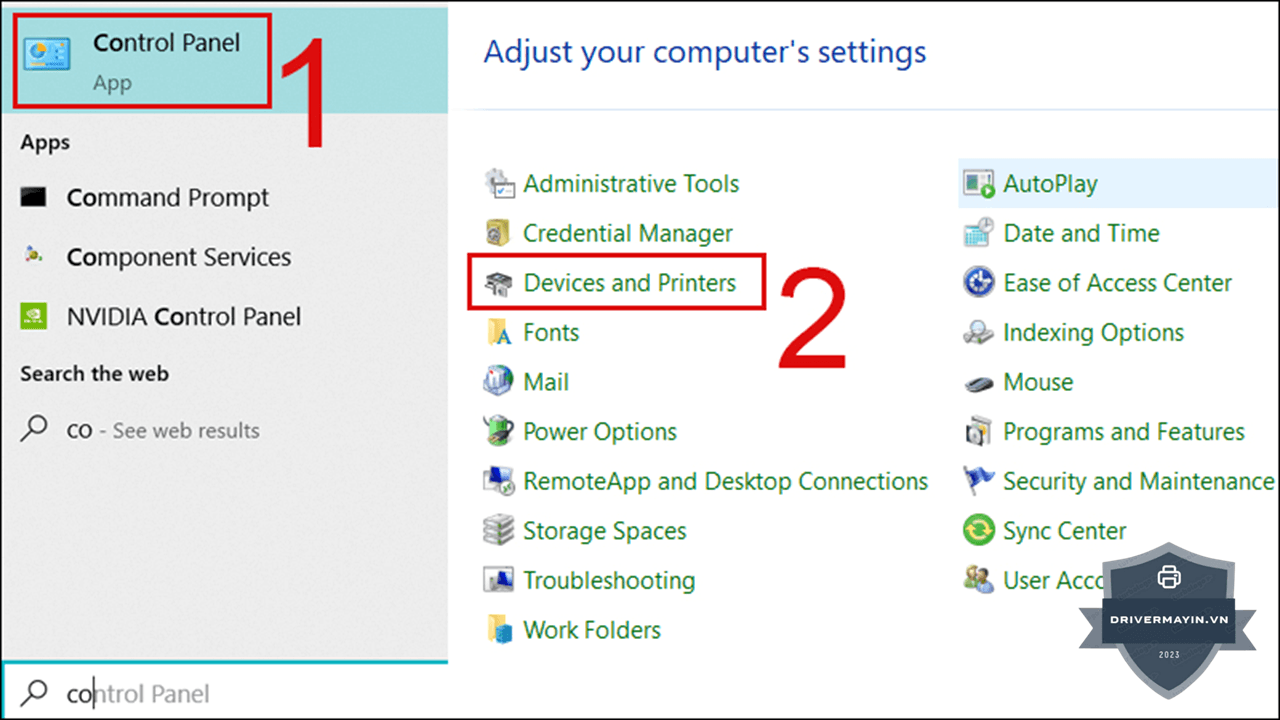
- Bước 1: Nhấn phím Windows (hoặc ô tìm kiếm), nhập Control Panel và truy cập vào mục Devices and Printers.
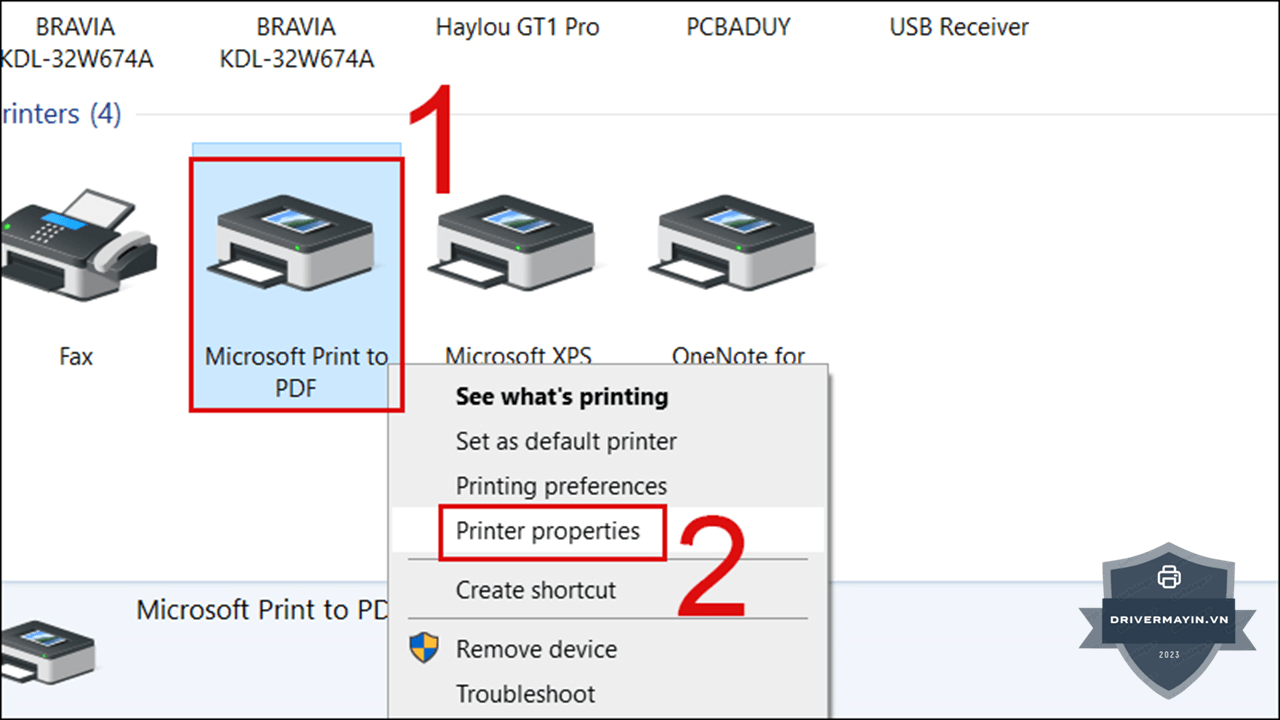
- Bước 2: Tại danh sách thiết bị, tìm đúng biểu tượng máy in đang báo lỗi. Nhấp chuột phải và chọn Printer properties.
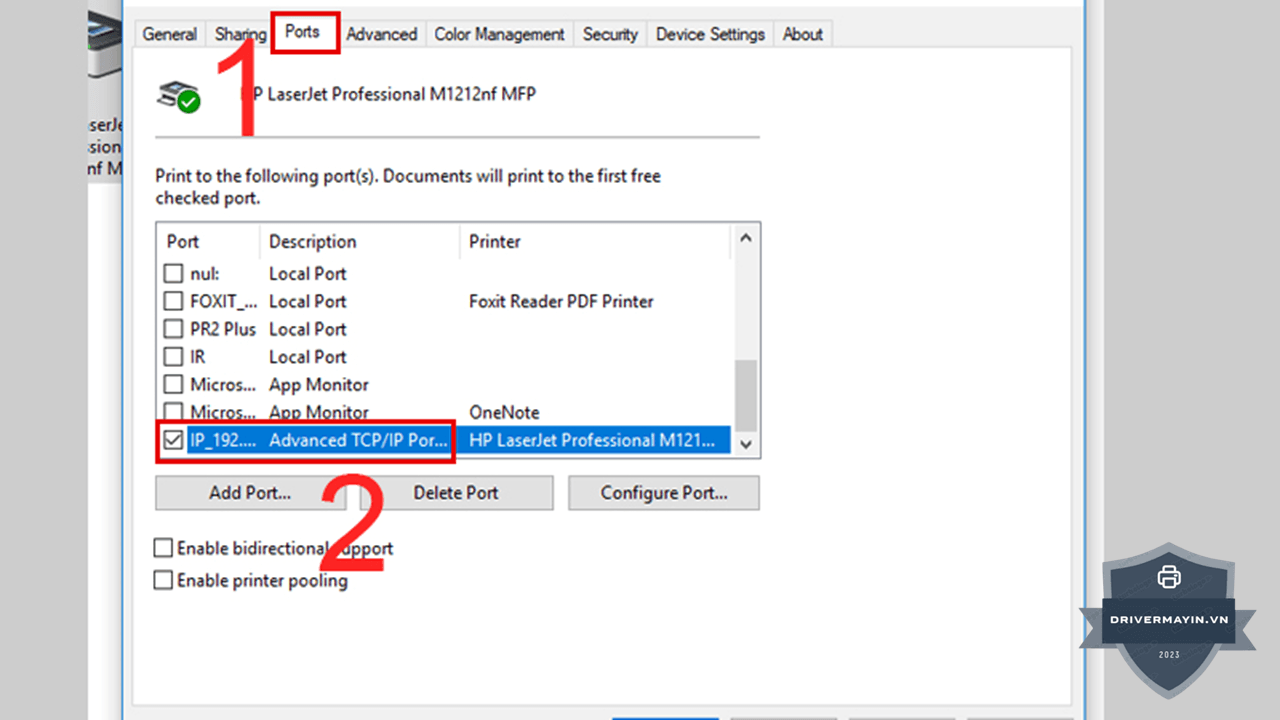
- Bước 3: Chuyển sang thẻ Ports. Tại đây, hãy thử tích chọn thay đổi sang các cổng kết nối khác (thông thường là các cổng USB sẵn có) để kiểm tra xem máy có nhận tín hiệu và hoạt động bình thường trở lại hay không.
Cách phân biệt: Lỗi phần mềm hay lỗi phần cứng?
Trước khi làm hết 7 bước trên, hãy dành 2 phút để kiểm tra nhanh này — có thể giúp bạn xác định hướng xử lý ngay:
| Kiểm tra | Kết quả | Kết luận |
|---|---|---|
| Cắm sang máy tính khác → in được | In bình thường | Lỗi phần mềm/driver trên máy tính của bạn |
| Cắm sang máy tính khác → vẫn không in | Vẫn báo lỗi | Lỗi phần cứng máy in hoặc dây USB |
| Thay dây USB khác → in được | In bình thường | Dây USB cũ bị hỏng |
| Tắt diệt virus → in được | In bình thường | Phần mềm bảo mật chặn kết nối |
| Restart Print Spooler → in được | In bình thường | Dịch vụ Print Spooler bị treo |
| Đổi cổng USB → in được | In bình thường | Cổng USB cũ bị hỏng hoặc driver nhớ sai cổng |
Bảng so sánh: Lỗi trên USB trực tiếp vs. Mạng LAN
Lỗi "Please wait a moment" có biểu hiện và cách xử lý khác nhau tùy kiểu kết nối:
| Yếu tố | Kết nối USB trực tiếp | Kết nối qua mạng LAN (chia sẻ) |
|---|---|---|
| Nguyên nhân phổ biến nhất | Cổng USB sai, driver lỗi | Phần mềm diệt virus, thay đổi IP, mạng bị ngắt |
| Cách kiểm tra nhanh | Đổi cổng USB | Ping đến máy chủ có máy in |
| Giải pháp ưu tiên | Bước 1–4 (cổng + driver) | Bước 5 (tường lửa) + chia sẻ lại máy in |
| Độ phức tạp | Thấp | Trung bình |
| Hay gặp sau sự kiện gì | Cài lại Windows, đổi máy tính | Mất điện, đổi router, Windows Update thay đổi IP |
Xử lý lỗi qua mạng LAN — thêm 2 bước quan trọng:
Nếu máy in được chia sẻ qua mạng và lỗi do IP thay đổi:
- Trên máy tính có kết nối trực tiếp máy in: vào Devices and Printers → chuột phải máy in → "Printer properties" → tab "Sharing" → đảm bảo "Share this printer" được tick
- Trên máy tính đang báo lỗi: vào Devices and Printers → "Add a printer" → "The printer that I want isn't listed" → tìm lại máy in theo IP hoặc tên máy tính chủ
Cách phòng tránh lỗi máy in Canon 2900 báo Please Wait A Moment
Về kết nối vật lý:
- Luôn cắm dây USB vào đúng một cổng cố định dán nhãn hoặc đánh dấu cổng đó để không nhầm
- Dùng dây USB chất lượng tốt, dài tối đa 2–3 mét (dây quá dài làm yếu tín hiệu USB)
- Cắm trực tiếp vào cổng USB trên máy tính thay vì qua hub USB (hub hay gây mất kết nối)
Về phần mềm:
- Sau mỗi lần Windows Update lớn, kiểm tra lại driver máy in một lần
- Đặt máy in là "Default Printer" để hệ thống ưu tiên đúng thiết bị
- Nếu dùng phần mềm diệt virus, thêm mạng nội bộ vào danh sách tin cậy ngay từ đầu
- Định kỳ xóa hàng đợi in nếu hay có lệnh bị kẹt (có thể đặt lịch tự động qua Task Scheduler)
Về sử dụng hàng ngày:
- Không tắt máy tính khi đang có lệnh in trong hàng đợi
- Nếu lệnh in bị lỗi, hủy (Cancel) ngay thay vì để tự giải quyết
- Với máy in chia sẻ qua LAN: ghi lại địa chỉ IP tĩnh cho máy tính chủ để tránh lỗi IP thay đổi
Lời kết
Lỗi "Please wait a moment" trên máy in nghe có vẻ khá khó nhưng thực chất gần như luôn có thể tự xử lý được tại nhà mà không cần gọi thợ. Chỉ cần xác định đúng nguyên nhân do Drivermayin.vn đã cung cấp bạn có thể kiểm tra nhanh được tình trạng máy. Nhưng nếu đã qua hết 7 bước mà vẫn không được, đó là lúc cân nhắc cổng USB trên máy in bị hỏng vật lý và bạn cần kỹ thuật viên kiểm tra phần cứng.