Máy In Canon 2900 Không In Được: 9 Nguyên Nhân & Cách Khắc Phục
Lỗi máy in Canon 2900 không in được khiến công việc của bạn bị gián đoạn. Trong bài viết dưới đây, Drivermayin.vn sẽ hướng dẫn bạn quy trình kiểm tra và xử lý chuẩn xác cho từng trường hợp cụ thể, giúp máy in của bạn nhanh chóng trở lại trạng thái vận hành mượt mà vốn có.
Phân biệt hai dạng lỗi: Không nhận lệnh vs. Nhận lệnh nhưng không in
Trước khi sửa, bạn cần xác định chính xác mình đang gặp dạng lỗi nào, vì cách xử lý khác nhau hoàn toàn:
| Biểu hiện | Dạng lỗi | Nguyên nhân phổ biến nhất |
|---|---|---|
| Ra lệnh in, không có phản hồi gì từ máy in | Không nhận lệnh | Cáp USB, driver, máy ở Offline |
| Ra lệnh in, lệnh vào hàng chờ nhưng máy không in | Nhận lệnh nhưng không in | Print Spooler, Pause Printing, kẹt lệnh |
| Máy in nhận giấy nhưng ra tờ trắng | Nhận lệnh nhưng không in ra chữ | Hộp mực, trục từ, Drum |
| Máy in báo "Ready To Print" nhưng không in | Lỗi kết nối nội bộ | Sensor, Card Formatter |
Mẹo nhanh: Vào Control Panel → Devices and Printers → nhấp đúp vào Canon LBP2900. Nếu thấy lệnh in xuất hiện trong hàng đợi (dù chỉ 1 giây rồi biến mất, hoặc tồn tại mãi ở trạng thái "Deleting") đó là dạng nhận lệnh nhưng không in. Nếu không thấy lệnh nào xuất hiện dù đã nhấn in đó là không nhận lệnh.
Quy trình chẩn đoán máy in Canon 2900 không in được
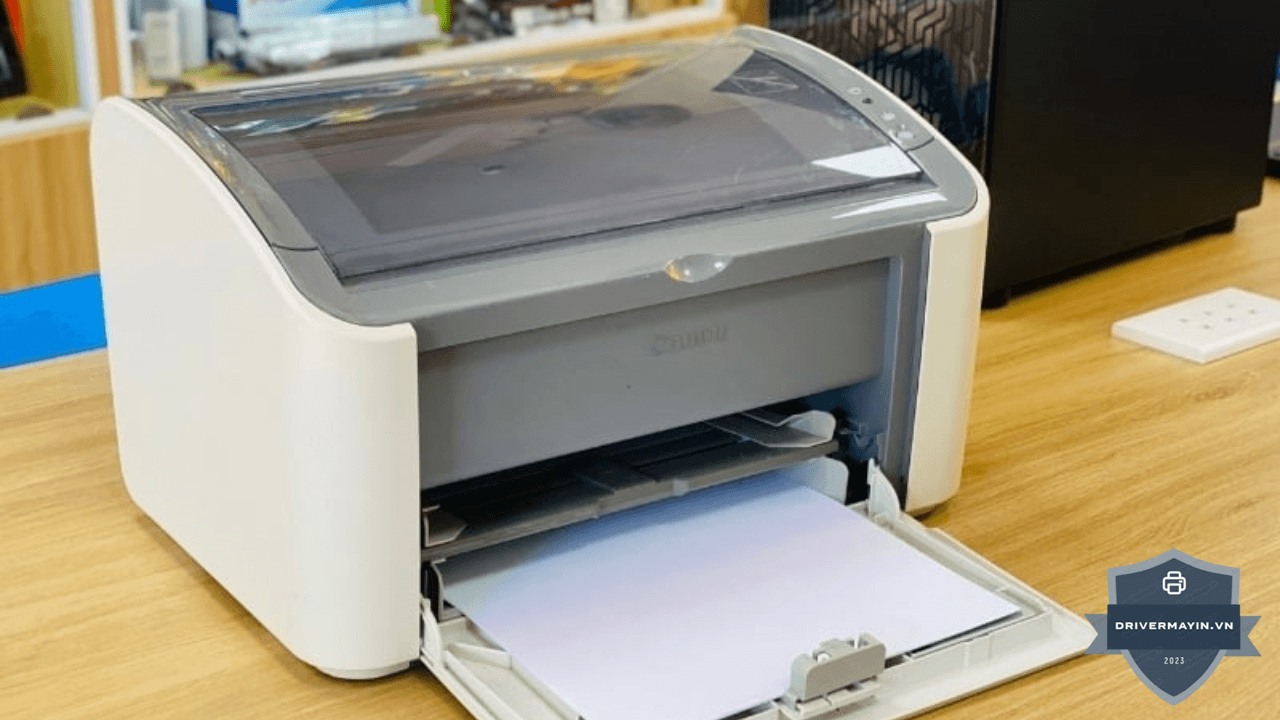
Trước khi đi vào từng nguyên nhân chi tiết, thử 3 bước nhanh này giải quyết được 60% trường hợp:
Bước 1 — Tắt/bật lại cả hai thiết bị: Tắt máy in → tắt máy tính → chờ 30 giây → bật máy tính → bật máy in → thử in lại. Đơn giản nhưng hiệu quả hơn nhiều người nghĩ.
Bước 2 — Kiểm tra hàng đợi in: Vào Devices and Printers → xem có lệnh in bị treo không → xóa tất cả → thử in lại.
Bước 3 — Rút và cắm lại cáp USB: Rút cáp USB khỏi máy tính, chờ 10 giây, cắm lại vào cổng USB 2.0 (màu đen) → thử in lại.
Nếu 3 bước trên không giải quyết được → tiếp tục tìm nguyên nhân cụ thể bên dưới.
Nguyên nhân máy in Canon 2900 không in được
Khi máy in Canon 2900 đột ngột nhận lệnh nhưng không phản hồi, việc tìm đúng nguyên nhân là vô cùng quan trọng. Đây là một trong các lỗi thường gặp ở máy in Canon 2900 mà người dùng văn phòng rất dễ bắt gặp, xuất phát từ phần mềm máy tính hoặc kết nối vật lý cơ bản. Để giúp bạn tự chẩn đoán và sửa nhanh tại nhà, dưới đây là bảng tổng hợp các nguyên nhân phổ biến và giải pháp khắc phục chi tiết:
Nguyên nhân 1 — Print Spooler bị lỗi hoặc tràn lệnh in

Đây là nguyên nhân phổ biến nhất đặc biệt trong môi trường văn phòng khi nhiều người cùng dùng một máy in.
Khi bạn gửi quá nhiều lệnh in cùng một lúc, máy in có thể bị quá tải và không thể xử lý kịp. Tình trạng này thường xảy ra khi hàng đợi lệnh in trên máy tính bị kẹt hoặc tiến trình quản lý in (Print Spooler) gặp sự cố, ngăn máy in nhận và xử lý các yêu cầu tiếp theo.
Nguyên nhân dẫn đến lỗi máy in Canon 2900 bị kẹt lệnh có thể do tệp tin cần in có kích thước quá lớn, do quên nạp giấy, nạp giấy nhầm khay hay do bộ nhớ của máy in. Khi một lệnh in bị kẹt, nó sẽ chặn lại tất cả các lệnh in sau dù những lệnh sau hoàn toàn bình thường.
Cách xử lý — Phương pháp 1: Qua giao diện Windows (dễ nhất)
Bước 1: Vào Start Menu → tìm "Printers & scanners" (Windows 10/11) hoặc Control Panel → Devices and Printers (Windows 7/8)
Bước 2: Chọn máy in Canon LBP2900 → nhấp vào "Open queue" (hoặc nhấp đúp vào biểu tượng máy in)
Bước 3: Trong cửa sổ hàng đợi in → nhấp vào menu Printer → chọn "Cancel All Documents" để hủy toàn bộ lệnh in đang chờ
Bước 4: Thử in lại
Cách xử lý — Phương pháp 2: Qua Services (triệt để hơn)
Bước 1: Nhấn Windows + R → gõ services.msc → nhấn Enter
Bước 2: Trong cửa sổ Services, kéo xuống tìm "Print Spooler"
Bước 3: Nhấp chuột phải vào Print Spooler → chọn "Restart"
Bước 4: Chờ tiến trình khởi động lại hoàn tất (thường chỉ vài giây) → thử in lại
Cách xử lý — Phương pháp 3: Qua PowerShell/Command Prompt (dành cho người dùng nâng cao)
net stop spooler
net start spooler
Chạy hai lệnh này theo thứ tự trong PowerShell hoặc Command Prompt (mở với quyền Administrator). Lệnh đầu dừng Print Spooler, lệnh sau khởi động lại.
Cách xử lý — Phương pháp 4: Qua Task Manager
Bước 1: Nhấp chuột phải vào thanh taskbar → chọn "Task Manager"
Bước 2: Chọn tab "Services" → tìm "Spooler"
Bước 3: Nhấp chuột phải → chọn "Restart"
Nguyên nhân 2 — Máy in đang ở chế độ Offline hoặc Pause
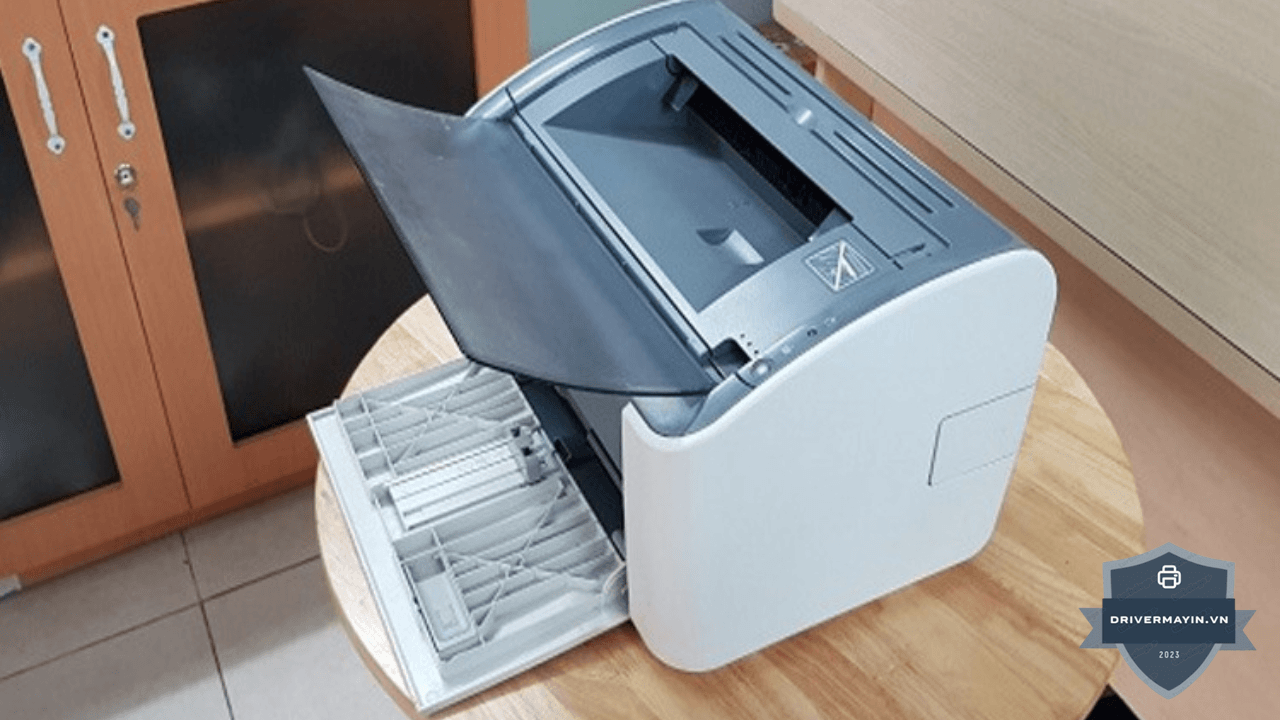
Đôi khi bạn vô tình bấm nhầm hoặc máy tính bị lỗi nên máy in bị đưa về trạng thái Offline hoặc Pause, khiến máy không in dù đã nhận lệnh in. Đây là nguyên nhân ẩn vì máy trông bình thường từ bên ngoài nhưng thực ra đang bị khóa lệnh in.
Dấu hiệu nhận biết: Biểu tượng máy in trong Devices and Printers có dấu mũi tên chỉ xuống (Offline) hoặc biểu tượng dấu pause (II).
Cách xử lý — Tắt chế độ Offline và Pause
Bước 1: Vào Control Panel → Devices and Printers
Bước 2: Nhấp chuột phải vào Canon LBP2900 → chọn "See what's printing"
Bước 3: Trong cửa sổ hàng đợi in → nhấp vào menu "Printer" (góc trên bên trái)
Bước 4: Kiểm tra và bỏ tích (uncheck) các mục sau nếu đang được kích hoạt:
- "Use Printer Offline" — bỏ tích nếu đang tích
- "Pause Printing" — bỏ tích nếu đang tích
Bước 5: Thử in lại
Lưu ý với Windows 11: Giao diện đã thay đổi. Vào Settings → Bluetooth & devices → Printers & scanners → chọn Canon LBP2900 → nhấn "Open print queue" → kiểm tra trạng thái Offline/Pause tương tự.
Nguyên nhân 3 — Cáp USB lỏng, hỏng hoặc cắm sai cổng
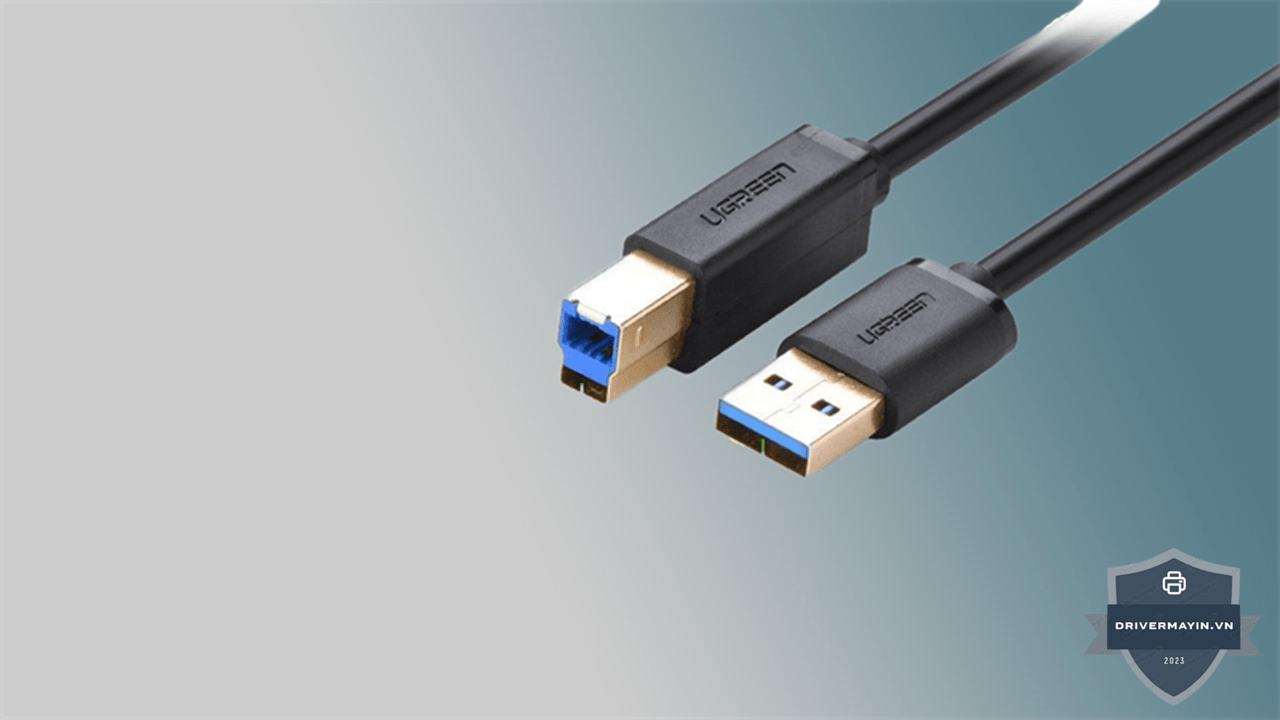
Máy in Canon LBP2900 không nhận lệnh in có thể do dây cáp kết nối với máy tính bị hỏng hoặc chập chờn. Đây là nguyên nhân hay bị bỏ qua vì cáp USB thường đứt bên trong mà bề ngoài trông vẫn bình thường.
Hai vấn đề phổ biến nhất với cáp USB:
Vấn đề 1 — Cắm vào cổng USB 3.0 thay vì USB 2.0: Canon LBP2900 dùng chuẩn USB 2.0. Khi cắm vào cổng USB 3.0 (màu xanh dương), một số bo mạch chủ xử lý tín hiệu không tương thích gây lỗi nhận diện.
Vấn đề 2 — Cáp USB chất lượng kém hoặc quá dài: Cáp USB dài hơn 1,5m có thể gây suy hao tín hiệu, đặc biệt với thiết bị USB 2.0 cũ. Cáp chất lượng kém hoặc đã dùng lâu năm cũng dễ gây lỗi không ổn định.
Cách xử lý
- Rút cáp USB, kiểm tra hai đầu có cắm chắc không
- Thử cắm vào cổng USB 2.0 (màu đen) phía sau máy tính không dùng cổng màu xanh
- Thử cáp USB khác (loại dài tối đa 1,5m) đây là cách nhanh nhất để loại trừ lỗi cáp
- Cắm trực tiếp vào máy tính, không qua hub USB hub nhiều cổng giá rẻ hay gây xung đột
Kiểm tra thực tế: Nếu thay cáp mới mà máy in hoạt động → cáp cũ hỏng. Nếu thay cáp vẫn không in → vấn đề không phải ở cáp, chuyển sang nguyên nhân khác.
Nguyên nhân 4 — Driver bị lỗi hoặc không tương thích
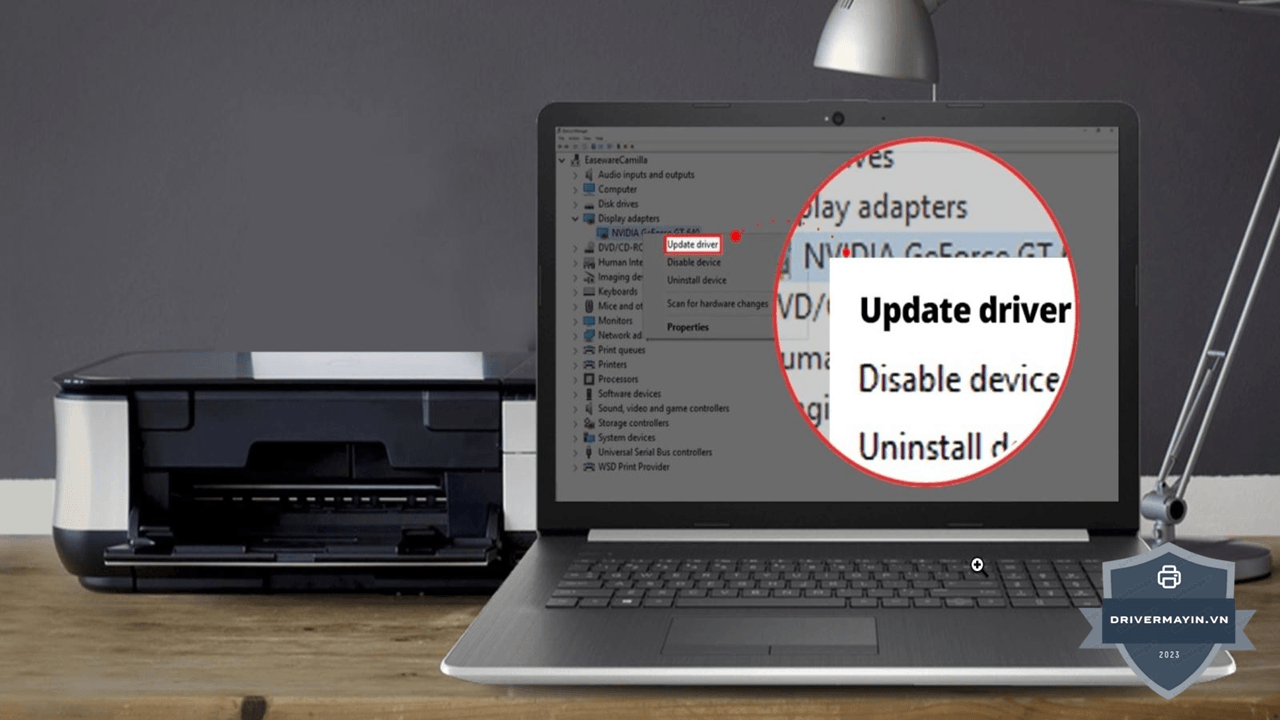
Driver máy in là phần mềm tương tác giúp máy in nhận và hiểu được yêu cầu từ máy tính. Bạn sẽ không thể thực hiện lệnh in nếu máy lỗi driver. Nguyên nhân dẫn đến tình trạng này có thể do máy tính nhiễm virus, cập nhật Windows làm xung đột driver, hoặc driver bị lỗi trong quá trình cài đặt ban đầu.
Dấu hiệu nhận biết lỗi driver:
- Máy in hiển thị dấu chấm than vàng (!) trong Device Manager
- Sau khi cập nhật Windows, máy in ngừng hoạt động đột ngột
- Cài driver xong nhưng in thử vẫn báo lỗi
Quy trình cài lại driver chuẩn (Windows 10/11)
Bước 1 — Gỡ driver cũ hoàn toàn: Vào Control Panel → Devices and Printers → nhấp chuột phải vào Canon LBP2900 → chọn "Remove device"
Bước 2 — Xóa driver còn sót trong Device Manager: Nhấn Windows + X → chọn Device Manager → vào menu View → chọn "Show hidden devices" → tìm và xóa tất cả entry liên quan đến Canon
Bước 3 — Khởi động lại máy tính
Bước 4 — Cài driver theo đúng thứ tự: Chạy Setup.exe với quyền Administrator (nhấp chuột phải → Run as administrator) — CHƯA cắm USB vào máy tính
Bước 5 — Cắm USB khi được yêu cầu: Khi trình cài đặt yêu cầu kết nối máy in mới cắm cáp USB và bật máy in
Bước 6 — Hoàn tất và khởi động lại máy tính
Lưu ý với Windows 11: Nếu xuất hiện cảnh báo "This app can't run on your PC" hoặc SmartScreen — nhấp "More info" → "Run anyway". Nếu vẫn lỗi, thử chạy Setup.exe ở Compatibility Mode (Properties → Compatibility → chọn Windows 7).
Nguyên nhân 5 — Kẹt giấy hoặc hết giấy

Giấy in bị kẹt trong máy cũng là một trong những nguyên nhân khiến máy in Canon 2900 nhận lệnh nhưng không in. Máy nhận và xử lý lệnh in, nhưng khi cơ cấu kéo giấy phát hiện không lấy được giấy → dừng lại và không in ra bản in nào.
Kiểm tra nhanh:
- Mở khay giấy còn giấy không? Giấy có xếp ngay ngắn không?
- Mở nắp trên có tờ giấy nào kẹt trong máy không?
- Đèn giấy có sáng/nháy không?
Cách xử lý:
- Hết giấy → bổ sung giấy 70–80 g/m² khô, xếp ngay ngắn, thanh dẫn điều chỉnh vừa khít
- Kẹt giấy → tắt máy, mở nắp, tháo hộp mực, kéo giấy kẹt ra theo chiều giấy đi ra (không kéo ngược)
Nguyên nhân 6 — Máy in đổi địa chỉ IP (dùng chung qua mạng LAN)
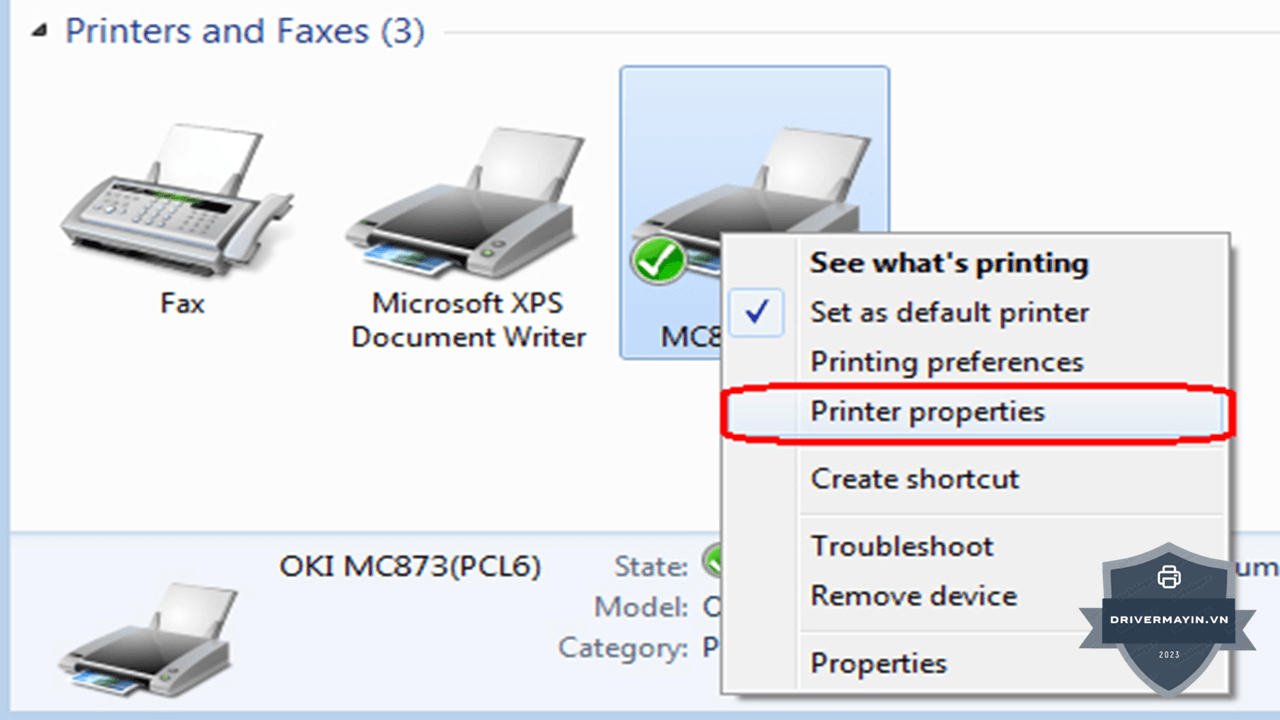
Nguyên nhân này chỉ xảy ra trong môi trường văn phòng khi nhiều máy tính dùng chung một máy in qua mạng LAN (Printer Sharing). Khi máy chủ (máy tính cắm trực tiếp vào máy in) được cài lại Windows, mất điện đột ngột, hoặc router cấp lại địa chỉ IP mới → các máy tính khác trong mạng sẽ mất kết nối với máy in vì địa chỉ IP đã thay đổi.
Dấu hiệu nhận biết: Chỉ một số máy tính trong văn phòng không in được, trong khi máy cắm trực tiếp vẫn in bình thường.
Cách xử lý
Từ máy tính không in được:
- Vào Control Panel → Devices and Printers → xóa máy in Canon LBP2900 hiện tại
- Nhấp "Add a printer" → chọn "Add a network, wireless or Bluetooth printer"
- Duyệt mạng để tìm lại máy in Canon được chia sẻ từ máy chủ → thêm vào
Cách phòng tránh lâu dài: Đặt địa chỉ IP tĩnh (Static IP) cho máy tính chủ cắm máy in, tránh để router cấp IP động thay đổi theo thời gian.
Nguyên nhân 7 — Sensor kéo giấy bị bụi, lỏng hoặc hỏng

Khi xảy ra tình trạng máy nhận lệnh, đèn chuyển sang xanh như sắp in, nhưng máy không kéo được giấy và báo lỗi — nguyên nhân đến từ Sensor máy in bị đứt dây, bị lỏng hoặc bám bụi bẩn.
Sensor (cảm biến giấy) nằm bên trái bên trong máy in, có nhiệm vụ phát hiện sự có mặt của giấy và điều phối thời điểm kéo giấy. Khi Sensor báo sai hoặc không hoạt động, máy in sẽ không thực hiện bước kéo giấy dù lệnh in đã được nhận.
Cách xử lý
- Tắt nguồn và rút điện máy in
- Mở nắp trên của máy in
- Quan sát bên trái — đó chính là vị trí Sensor
- Kiểm tra: nếu Sensor bám bụi → dùng bóng thổi khí hoặc tăm bông vệ sinh nhẹ nhàng
- Kiểm tra: nếu dây kết nối Sensor bị lỏng → cắm lại chắc tay
- Lắp lại, bật máy, thử in
Nếu vệ sinh và lắp lại không cải thiện: Sensor bị hỏng hoàn toàn → cần thay Sensor mới. Giá linh kiện Sensor Canon 2900 khoảng 50.000–100.000 đồng tại cửa hàng linh kiện máy in.
Nguyên nhân 8 — Card Formatter bị lỗi
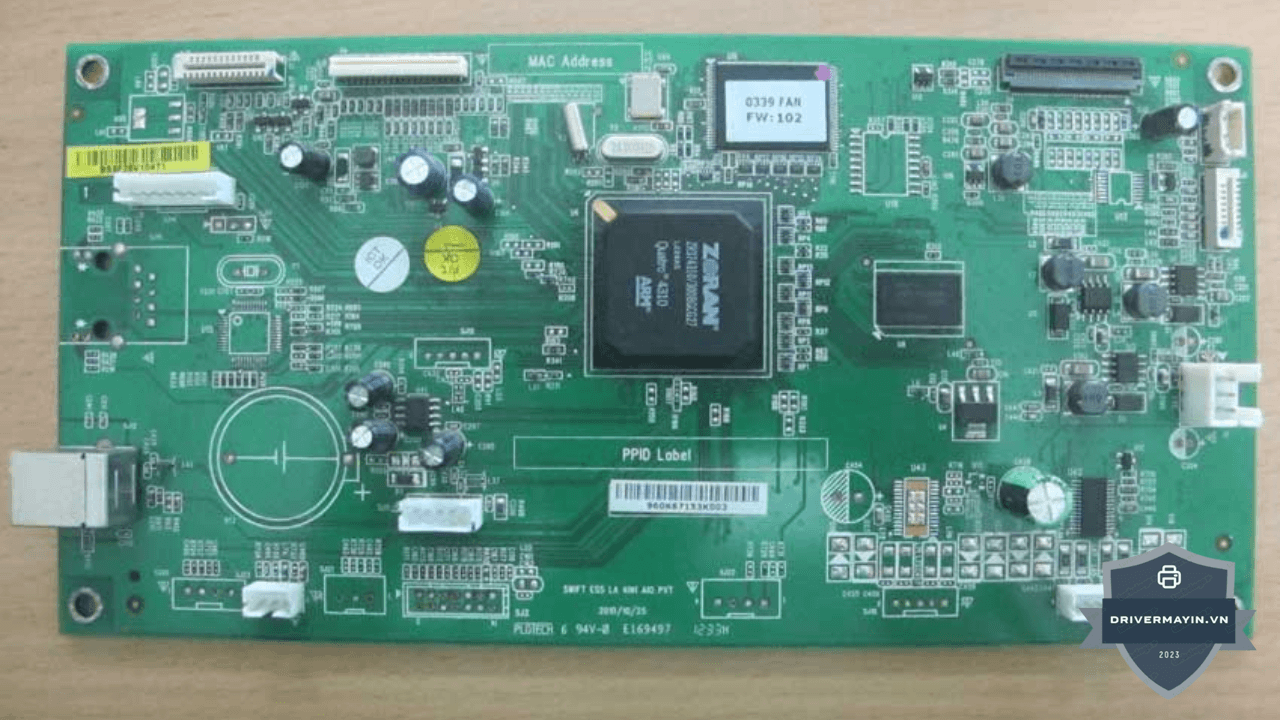
Đây là nguyên nhân nghiêm trọng nhất. Card Formatter (hay Formatter Board) là bộ xử lý trung tâm của máy in, có trách nhiệm tiếp nhận dữ liệu in từ máy tính, diễn giải dữ liệu và tạo các lệnh cần thiết để in.
Khi Formatter bị lỗi, máy in có thể:
- Nhận lệnh rồi treo, không in gì
- In chậm bất thường từ tờ thứ 2 trở đi
- Không nhận diện máy in qua USB dù driver đúng
Cách xác định có phải lỗi Formatter không: Thử cắm máy in vào một máy tính khác (cài driver mới hoàn toàn). Nếu in được bình thường trên máy khác → lỗi ở máy tính (Windows), không phải Formatter. Nếu vẫn không in được → khả năng cao Formatter bị lỗi.
Cách xử lý: Thay Card Formatter mới. Do giá thành Formatter Canon 2900 tương đối cao (300.000–600.000 đồng), hãy xác nhận chính xác lỗi trước khi quyết định thay. Nên nhờ thợ có kinh nghiệm kiểm tra và thay thế.
Nguyên nhân 9 — Máy tính nhiễm virus

Một nguyên nhân ít người nghĩ đến: máy tính bị nhiễm virus có thể khiến các lệnh in bị treo hoặc lỗi. Virus có thể can thiệp vào tiến trình Print Spooler, chặn giao tiếp giữa ứng dụng và driver máy in, hoặc làm hỏng các file driver.
Dấu hiệu: Lỗi in xảy ra đột ngột sau khi cài phần mềm lạ hoặc truy cập web đáng ngờ. Các phần mềm khác trên máy tính cũng bắt đầu hoạt động chậm hoặc bất thường.
Cách xử lý:
- Quét virus toàn bộ máy tính bằng Windows Defender hoặc phần mềm diệt virus uy tín
- Sau khi làm sạch virus, gỡ và cài lại driver máy in
- Thử in lại
So sánh lỗi máy in Canon 2900 không in được: Tự xử lý hay cần thợ?
| Nguyên nhân | Tự xử lý | Cần thợ | Thời gian ước tính |
|---|---|---|---|
| Print Spooler tràn lệnh | Có | — | 2–3 phút |
| Máy in Offline/Pause | Có | — | 1–2 phút |
| Cáp USB hỏng/lỏng | Có | — | 5 phút |
| Driver bị lỗi | Có | — | 10–20 phút |
| Kẹt giấy/hết giấy | Có | — | 5 phút |
| Đổi IP mạng LAN | Có | — | 10 phút |
| Sensor bị bụi/lỏng | Có | — | 10 phút |
| Sensor bị hỏng | Thử trước | Nếu cần thay | 15–30 phút có thợ |
| Card Formatter lỗi | — | — | Cần thợ chuyên nghiệp |
| Máy tính nhiễm virus | Quét virus + cài lại driver | — | 30–60 phút |
Nguyên tắc quan trọng: Trước khi kết luận Formatter bị hỏng (nguyên nhân tốn tiền nhất), hãy thử cắm máy in vào máy tính khác. Chỉ 5 phút thao tác này giúp bạn tiết kiệm được hàng trăm nghìn đồng chi phí sửa chữa sai.
Phòng ngừa lỗi máy in Canon 2900 không in được
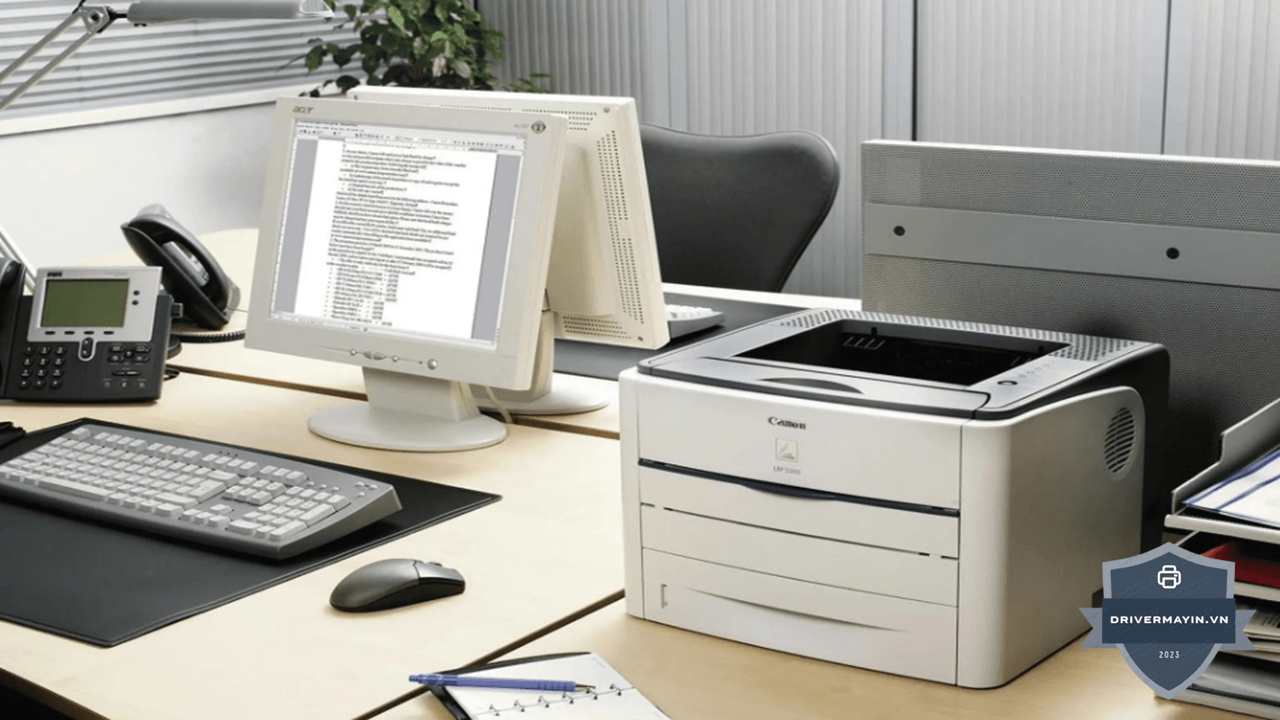
Thay vì đợi máy hỏng mới sửa, việc chủ động phòng ngừa khi vận hành sẽ giúp thiết bị luôn đạt hiệu suất cao nhất. Trực tiếp áp dụng cách bước chúng tôi đã hướng dẫn sử dụng máy in Canon 2900 vào công việc hàng ngày là cách đơn giản nhất để loại bỏ các nguy cơ treo máy, tràn lệnh in hay kẹt giấy đột ngột
- Không gửi quá nhiều lệnh in cùng lúc: Đây là nguyên nhân số 1 của Print Spooler bị tràn. Trong môi trường văn phòng, nên quy định mỗi người chờ lệnh in trước hoàn thành mới gửi lệnh tiếp theo.
- Đặt Canon 2900 làm máy in mặc định: Tránh nhầm lẫn khi gửi lệnh in nhiều lỗi "không in được" thực ra là do đang in nhầm sang máy in ảo (Microsoft Print to PDF, OneNote...).
- Vệ sinh cáp USB định kỳ: Tháo và cắm lại cáp USB mỗi 6 tháng để tránh tiếp điểm bị oxi hóa. Thay cáp mới sau 2–3 năm sử dụng.
- Cài đặt IP tĩnh cho máy chủ (môi trường văn phòng): Tránh mất kết nối máy in khi router cấp lại IP mới.
- Kiểm tra Sensor định kỳ: Mỗi 6 tháng, mở nắp máy, thổi bụi quanh khu vực Sensor để đảm bảo cảm biến hoạt động chính xác.
- Không cài quá nhiều phần mềm lạ trên máy tính chủ cắm máy in giảm nguy cơ xung đột driver và nhiễm virus.
Lời kết
Hy vọng những giải pháp kỹ thuật chi tiết vừa rồi đã giúp thiết bị của bạn vận hành trơn tru trở lại mà không tốn chi phí gọi thợ. Nếu gặp bất kỳ mã lỗi lạ nào khác trong quá trình cài đặt, đừng ngần ngại để lại bình luận chi tiết bên dưới, chúng tôi sẽ hỗ trợ giải đáp cho bạn trong thời gian sớm nhất