Máy In Canon 6030W Không In Được - 10 Nguyên Nhân & Cách Khắc Phục Từng Bước
Máy in Canon 6030W không in được trường hợp rơi vào đúng 10 nguyên nhân dưới đây, và phần lớn tự sửa được tại nhà trong vài phút mà không tốn tiền. Bài viết này của drivermayin.vn tổng hợp các nguyên nhân theo đúng tần suất gặp thực tế bạn chỉ cần đi lần lượt từ trên xuống là tìm ra lỗi.
Máy chưa lên nguồn - đèn nguồn không sáng
Dấu hiệu: đèn Nguồn (Power) trên máy hoàn toàn không sáng, máy im lìm.
Nguyên nhân: đây là lỗi cơ bản nhưng rất hay gặp chưa cắm điện, ổ điện không có điện, hoặc chưa bật công tắc nguồn sau máy.
Cách khắc phục
- Kiểm tra phích cắm và ổ điện; thử thiết bị khác vào cùng ổ để chắc ổ có điện.
- Cắm chặt hai đầu dây nguồn; tránh dùng ổ kéo dài quá tải.
- Bật công tắc nguồn (thường ở cạnh/sau máy) dứt khoát đến khi nghe “click”.
- Nếu đã cắm đúng mà đèn vẫn tắt hoàn toàn → khả năng hỏng bộ nguồn/cầu chì, cần kỹ thuật viên kiểm tra (đừng tự mở bộ nguồn vì liên quan điện áp nguy hiểm).
Chưa đóng kín nắp hoặc lắp hộp mực sai
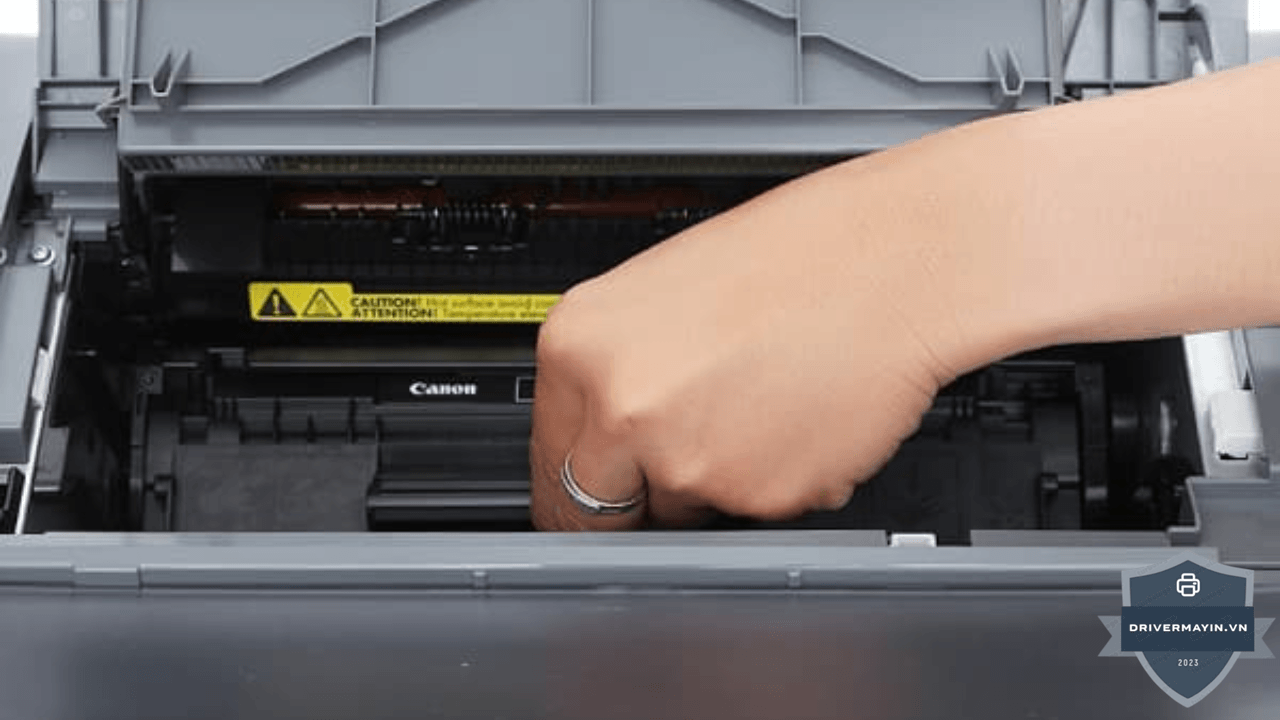
Dấu hiệu: đèn Cảnh báo nháy, máy không chạy; Printer Status Window báo “Top Cover Open” hoặc “Check Printer”.
Nguyên nhân: sau khi thay/lắc mực, nắp chưa khít hoặc hộp mực chưa vào hết hành trình nên cảm biến chặn lệnh in.
Cách khắc phục
- Mở nắp, đẩy hộp mực Canon 325 (CRG-325) vào hết cỡ đến khi khớp.
- Đóng nắp trên đến khi nghe tiếng “tách”.
- Nếu nắp không đóng được hết → kiểm tra lại xem mực đã vào đúng rãnh chưa.
Hết giấy, nạp giấy sai hoặc kẹt giấy
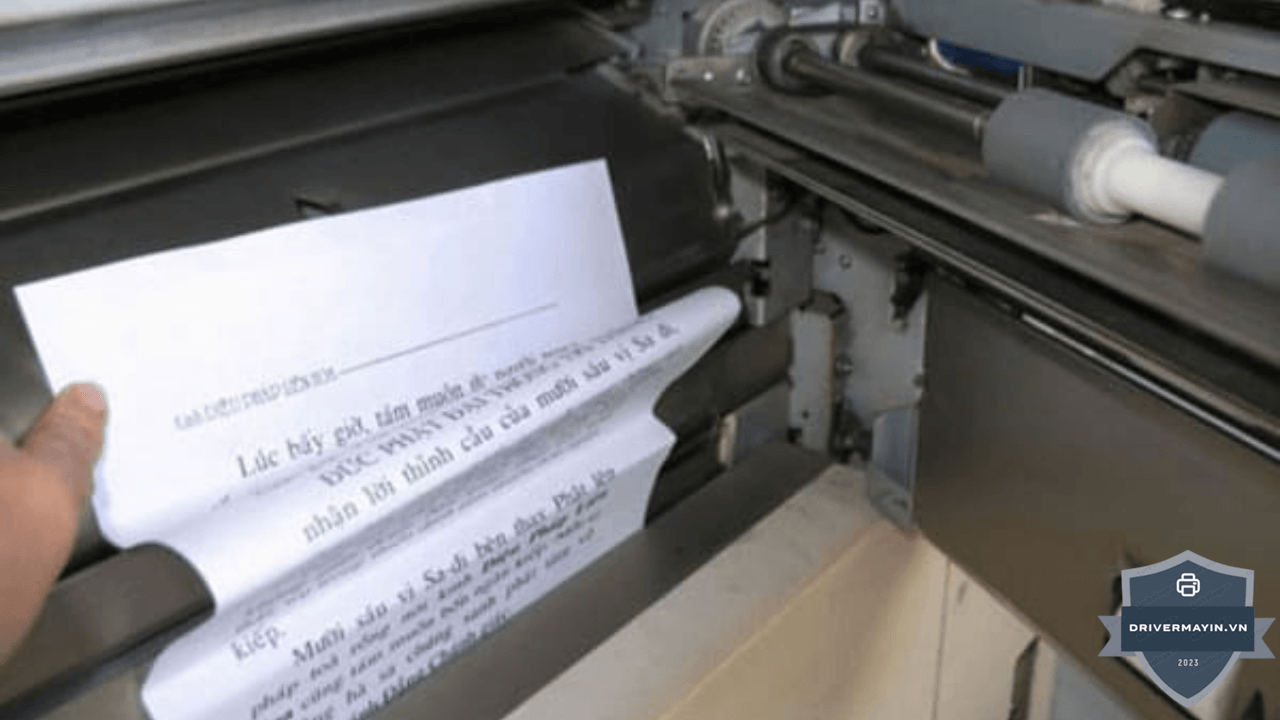
Dấu hiệu: đèn Giấy nháy; Printer Status Window báo “Out of Paper”, “Check Paper” hoặc “Paper Jam inside Printer”.
Cách khắc phục
- Nạp lại giấy ngay ngắn, đúng khổ (mặc định A4), không quá ít cũng không quá đầy; xòe tơi xấp giấy trước khi nạp.
- Nhấn phím Giấy (Paper) để máy in tiếp sau khi đã nạp đúng.
- Nếu kẹt giấy: rút điện, chờ cụm sấy nguội, tháo hộp mực rồi kéo giấy nhẹ và thẳng theo chiều ra tuyệt đối không giật mạnh, kiểm tra mẩu giấy rách còn sót.
Giấy ẩm/cong là thủ phạm kẹt giấy số một. Bảo quản giấy nơi khô ráo, dùng định lượng 70–80 gsm.
Chọn nhầm máy in mặc định, hoặc máy đang Offline/Pause
Dấu hiệu: bấm in không báo lỗi gì, nhưng máy không in được thường vì lệnh đi tới một máy in khác hoặc bị tạm dừng.
Cách khắc phục
- Mở Settings → Bluetooth & devices → Printers & scanners (Win 11) hoặc Devices and Printers (Win 10).
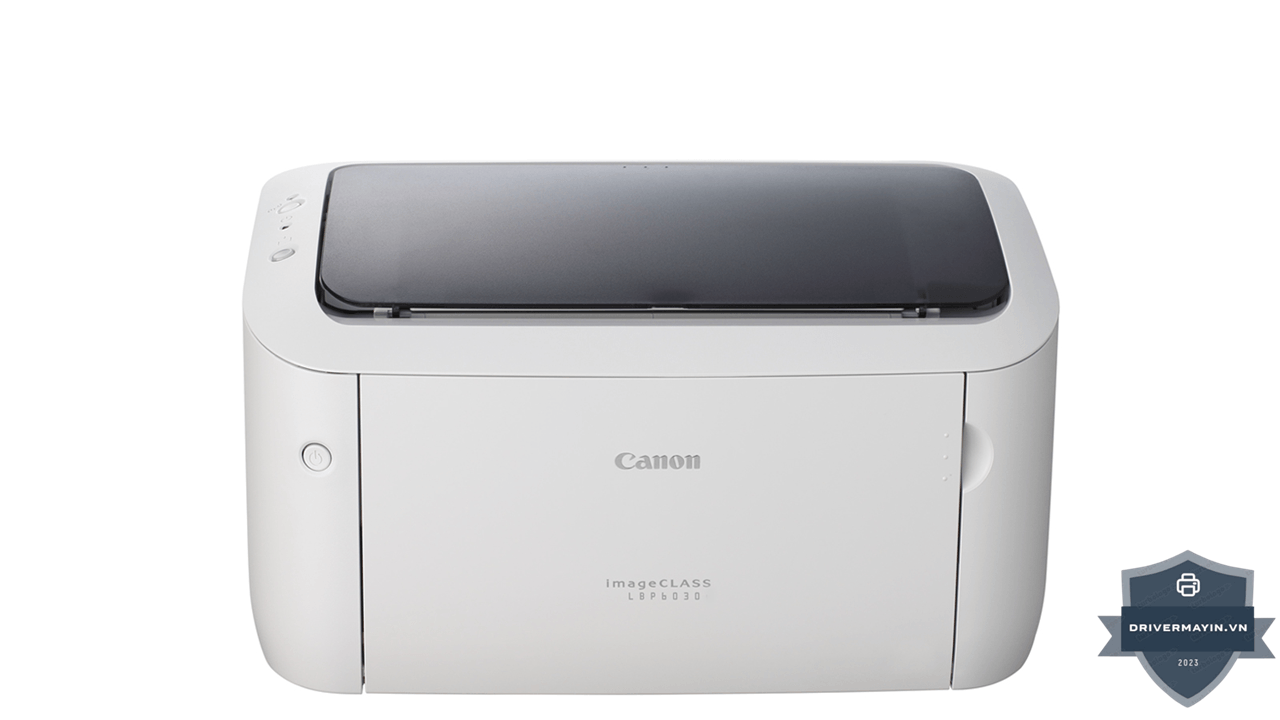
- Chọn đúng Canon LBP6030 → đặt Set as default printer.
- Mở hàng đợi in (Open print queue) → trong menu Printer, bỏ tick “Use Printer Offline” và “Pause Printing”.
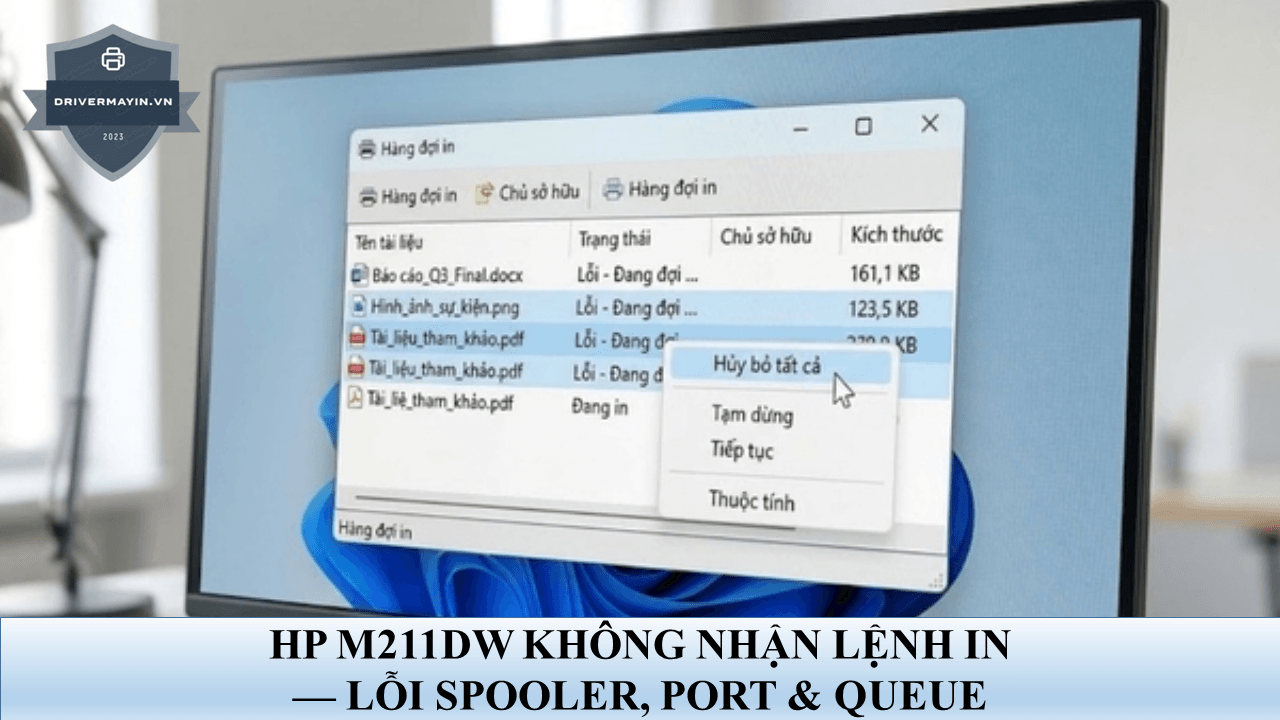
Lệnh in kẹt trong hàng đợi / tệp quá nặng gây treo

Dấu hiệu: bạn bấm in nhiều lần, các lệnh xếp chồng trong hàng đợi và đứng hình; hoặc gửi một tệp ảnh/PDF rất nặng khiến máy treo.
Cách khắc phục
- Mở hàng đợi in → Cancel all documents để xóa hết lệnh cũ.
- Tắt máy in 10 giây rồi bật lại; khởi động lại máy tính nếu cần.
- In lại từng tệp một; với tệp nặng, giảm độ phân giải hoặc tách nhỏ số trang.
- Nếu hàng đợi không xóa được → chuyển sang xử lý Spooler ở mục #6.
Print Spooler bị dừng hoặc lỗi
Print Spooler là dịch vụ Windows quản lý hàng đợi in. Khi nó treo, mọi lệnh in tắc lại đây là nguyên nhân phổ biến nhất của tình trạng “bấm in mà không có gì xảy ra”.
Cách sửa triệt để
- Nhấn
Windows + R, gõservices.msc, Enter. - Tìm Print Spooler → chuột phải → Stop.
- Mở thư mục
C:\Windows\System32\spool\PRINTERSvà xóa toàn bộ file bên trong (đây là các lệnh in kẹt, xóa an toàn). - Quay lại
services.msc→ chuột phải Print Spooler → Start. - Đặt Startup type: Automatic để dịch vụ tự chạy mỗi lần bật máy, rồi in thử lại.
Cáp USB lỏng/đứt hoặc trỏ sai cổng (port)
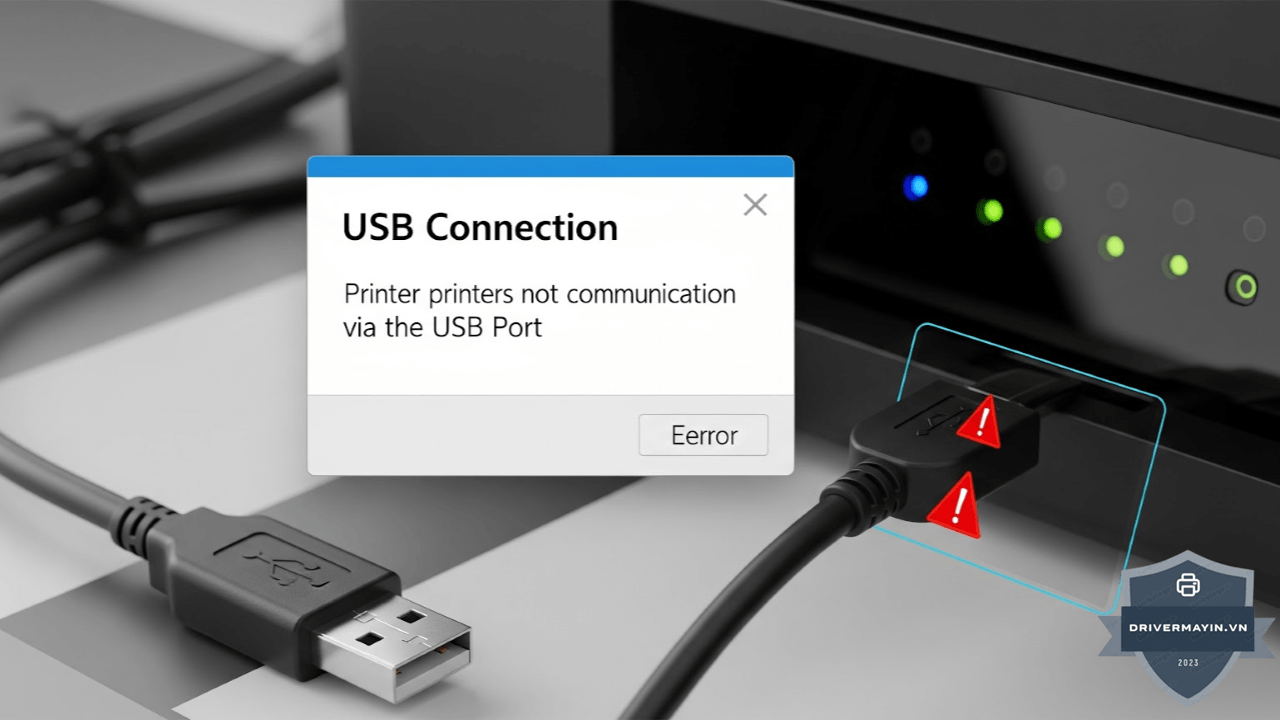
Dấu hiệu: Printer Status Window báo “Communication Error” hoặc “Incorrect Port”; máy không phản hồi.
Cách khắc phục
- Cắm chặt hai đầu cáp USB; đổi cổng USB (ưu tiên cổng phía sau thùng máy bàn) và thử đổi cáp khác. Tránh dùng hub USB.
- Kiểm tra cổng: Printer properties → tab Ports; với USB phải trỏ đúng
USB00x, không phải LPT1. - Cách phân biệt nhanh do cáp hay do driver: nếu cắm USB mà Device Manager không hiện thiết bị mới → nghi cáp/cổng; nếu hiện nhưng có dấu chấm than vàng → lỗi driver (xem #8).
Driver lỗi / sai bản - Win 10/11 không nhận máy in
Đây là nguyên nhân gây ức chế nhất. Phổ biến nhất hiện nay là cài nhầm driver 32-bit lên Windows 64-bit, phần mềm diệt virus chặn trình cài đặt, hoặc cắm USB quá sớm.
Cách khắc phục theo thứ tự
- Tải đúng driver chính hãng: bản mới nhất là UFRII LT Printer Driver Ver.21.11 (dùng chung cho 6030/6030B/6030W), hỗ trợ Windows 11, Windows 10 đến Windows Server 2025. Hầu hết máy là 64-bit → tải bản x64.
- Gỡ sạch driver cũ trước khi cài lại (cả trong Printers lẫn Print server properties → Drivers).
- Tạm tắt phần mềm diệt virus khi cài — đây là lý do “bấm vào file driver mà không có gì xảy ra”.
- Quy tắc vàng của Canon: rút cáp USB ra trước khi cài driver, chỉ cắm lại khi trình cài đặt yêu cầu.
- Chạy Setup.exe bằng quyền Administrator. Với 6030W kết nối mạng: cấu hình mạng bằng MF/LBP Network Setup Tool trước rồi mới cài driver.
- Nếu báo “Cannot correctly run this installer on this operating system” → bạn đang dùng sai kiến trúc, tải lại bản x64.
Hết mực hoặc chưa rút băng keo niêm phong
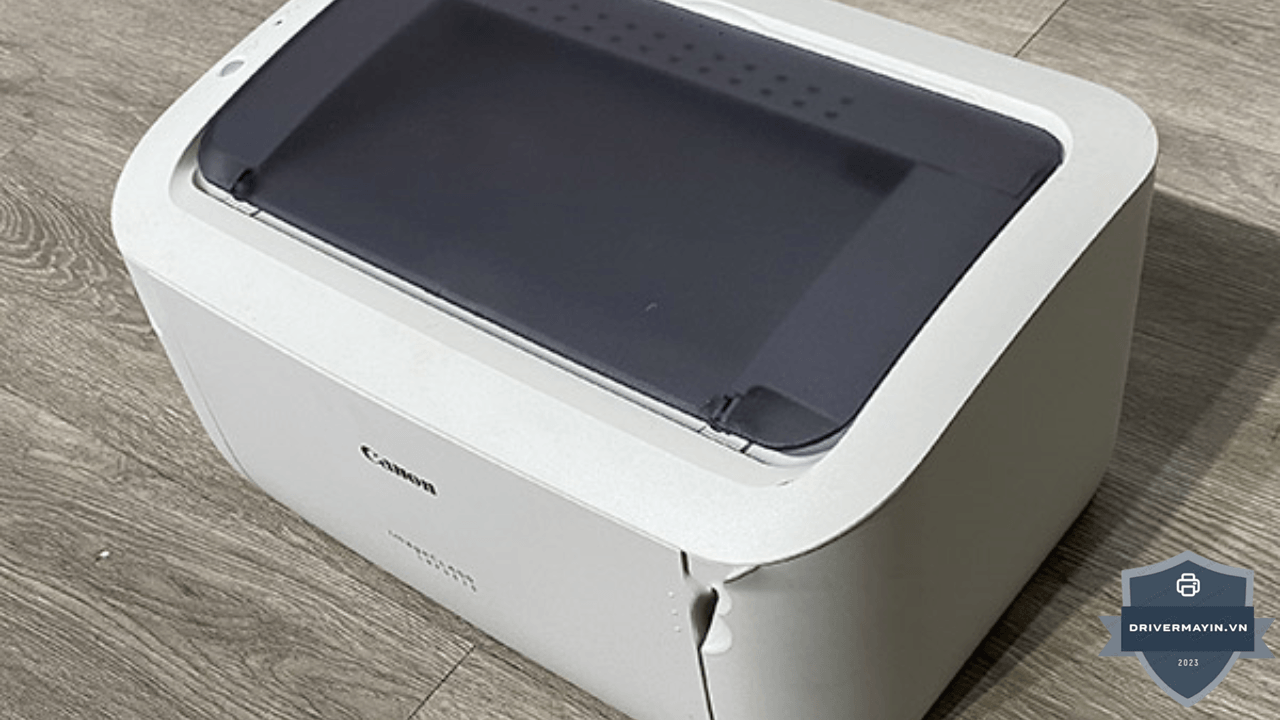
Dấu hiệu: máy “chạy” bình thường nhưng in ra giấy trắng hoặc rất mờ về cảm nhận của người dùng thì cũng là “không in được”.
Cách khắc phục
- Với hộp mực mới: tháo ra, rút hết dải băng keo niêm phong, lắp lại.
- Với mực sắp hết: lắc nhẹ hộp mực ngang 5–6 lần để dàn đều mực, in tạm được thêm vài chục trang.
- Nếu đã thay/nạp mực mà vẫn mờ theo chu kỳ lặp lại → khả năng trống (drum) đã mòn, cần thay trống hoặc thay hộp mực.
Mất kết nối WiFi - chỉ với bản 6030W
Dấu hiệu: bản 6030W in qua mạng nhưng lệnh không tới máy; Printer Status Window báo “Network Communication Error”. Hay xảy ra sau khi đổi mật khẩu / đổi router.
Cách khắc phục
- Đảm bảo máy tính và máy in cùng một mạng WiFi (ưu tiên băng tần 2.4GHz cho máy đời cũ).
- Nếu vừa đổi mật khẩu: dùng phím Wi-Fi trên máy để reset thiết lập mạng, sau đó chạy MF/LBP Network Setup Tool để nhập WiFi và mật khẩu mới.
- In trang cấu hình mạng (giữ phím Giấy ~3 giây khi máy sẵn sàng) để xác nhận máy đã nhận IP.
- Kiểm tra tường lửa/diệt virus không chặn kết nối; đảm bảo cổng trên PC trỏ đúng cổng mạng.
Lời kết
Dòng Canon LBP6030W vốn nổi tiếng là thiết bị bền bỉ và tiết kiệm, nhưng như bất kỳ công cụ kỹ thuật nào, nó vẫn đòi hỏi sự chăm sóc đúng cách. Qua 10 nguyên nhân và quy trình khắc phục chi tiết trên, có thể thấy đa phần các sự cố đều xuất phát từ những xung đột phần mềm nhỏ hoặc thói quen sử dụng chưa tối ưu. Việc nắm vững cách quản lý Print Spooler, cấu hình mạng thủ công hay tuân thủ quy tắc rút cáp trước khi cài driver giúp bạn tránh những lỗi không đáng có.