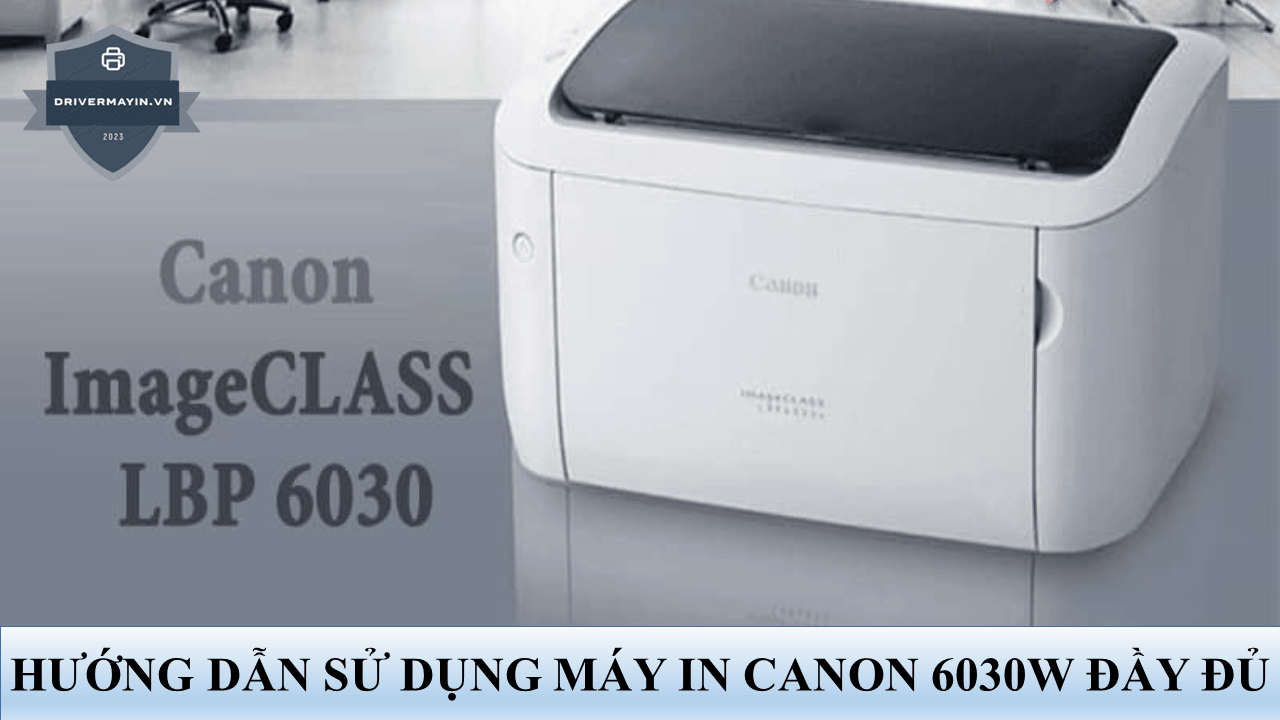
HP M211DW Báo Lỗi 3 Chấm Than: Nguyên Nhân & Cách Xử Lý
Máy in HP M211DW báo lỗi 3 chấm than là tín hiệu cho thấy thiết bị đang gặp gián đoạn trong quá trình vận hành thường liên quan đến kẹt giấy, lỗi hộp mực hoặc mất kết nối. Dù thông báo lỗi này trông có vẻ nghiêm trọng, nhưng thực chất cách khắc phục lại khá đơn giản nếu bạn biết kiểm tra đúng chỗ. Trong bài viết này, drivermayin.vn sẽ tổng hợp chi tiết các nguyên nhân kèm theo đó là hướng dẫn từng bước để bạn có thể tự khắc phục sự cố tại nhà mà không cần gọi thợ kỹ thuật.
Lỗi 3 chấm than trên HP M211DW là gì?
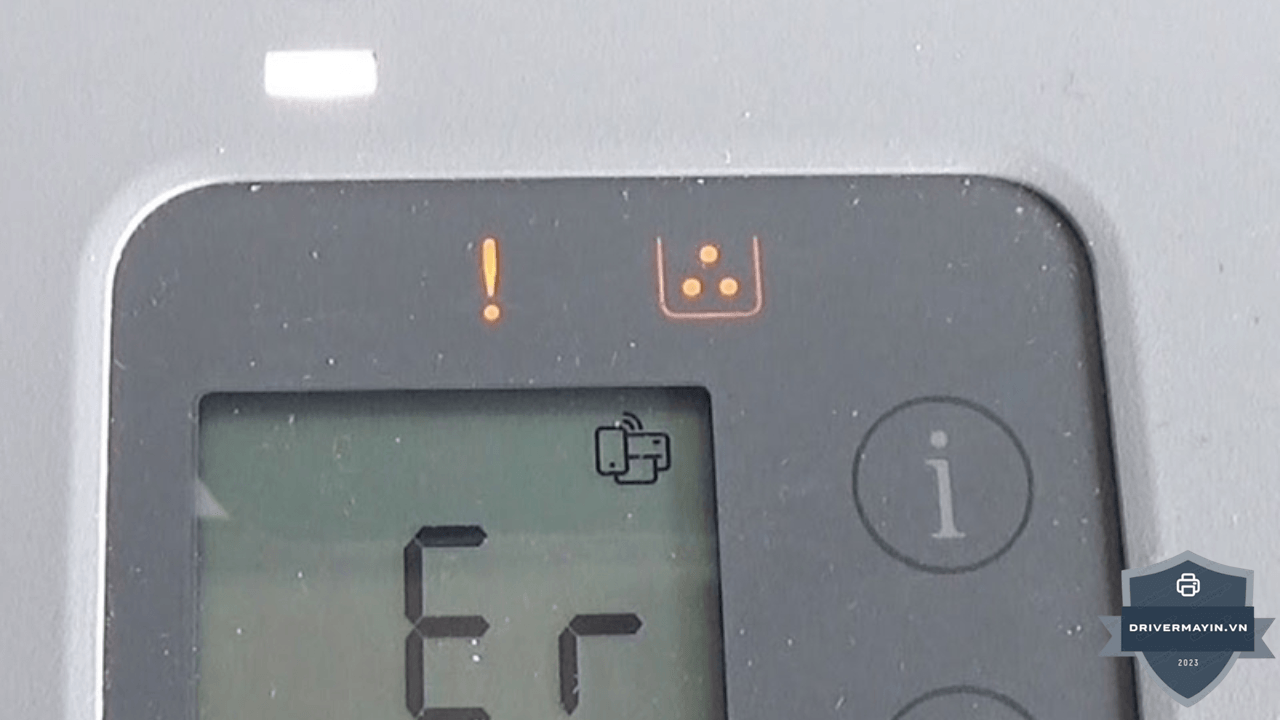
Khác với các dòng máy có màn hình cảm ứng, HP LaserJet M211dw thuộc dòng M207–M212 dùng bảng điều khiển kiểu biểu tượng (icon) với một hàng đèn LED: nút/đèn Wireless, nút Information (i), đèn Attention hình tam giác có dấu chấm than (⚠), đèn hộp mực (Toner/Cartridge), và nút Resume/Cancel (X). Vì không có dòng chữ mô tả lỗi, người dùng chỉ nhìn thấy các đèn nhấp nháy cùng lúc — và gọi chung là "3 chấm" hoặc "3 chấm than".
Về bản chất, dấu chấm than trong tam giác là đèn Attention nó bật/nháy khi máy in cần bạn can thiệp hoặc đang ở trạng thái lỗi. Đây không phải một mã lỗi cụ thể, mà là tín hiệu cảnh báo tổng cho biết máy đang gặp trục trặc ở một trong các khâu: cửa nắp, giấy, hộp mực, hàng đợi in, kết nối hoặc hệ thống. Việc của bạn là đọc tổ hợp đèn để biết chính xác khâu nào.
Giải mã đèn báo trên máy in HP M211DW
Đây là phần quan trọng nhất và cũng là thứ giúp bạn tiết kiệm nhiều thời gian nhất. Hãy quan sát chính xác đèn nào đang sáng/nháy rồi tra bảng dưới đây (áp dụng cho dòng HP LaserJet M207–M212, gồm M211dw):
| Tín hiệu đèn quan sát được | Ý nghĩa | Hướng xử lý nhanh |
|---|---|---|
| Đèn Attention (⚠) nhấp nháy | Cửa hộp mực hoặc cửa sau chưa đóng kín; hoặc khay giấy trống/kẹt giấy | Đóng chặt nắp; nạp lại giấy; kiểm tra kẹt giấy |
| Đèn hộp mực (Toner) nhấp nháy | Hộp mực gần hết, lắp sai, hoặc lỗi (không tương thích / không chính hãng / bị "protected") | Tháo lắp lại hộp mực; thử hộp mực khác chính hãng |
| Attention (⚠) + Toner cùng nháy | Nhiều vật tư đồng thời có vấn đề (mực và/hoặc trống in) | Kiểm tra & thay hộp mực/trống in nếu cần |
| Đèn Ready + Attention sáng cố định (không nháy) | Lỗi nghiêm trọng (fatal error) | Giữ nút Resume để xem tín hiệu phụ; tắt–bật lại; reset |
| Vạch/đèn Wireless sáng amber (vàng cam) cố định | Cửa chưa đóng đúng hoặc có kẹt giấy | Đóng chặt cửa mực & cửa sau; xử lý kẹt giấy |
| Vạch Wireless nháy trắng | Đang xử lý lệnh in / khởi động — không phải lỗi | Chờ máy hoàn tất, không cần thao tác |
Nguyên nhân khiến HP M211DW báo lỗi 3 chấm than
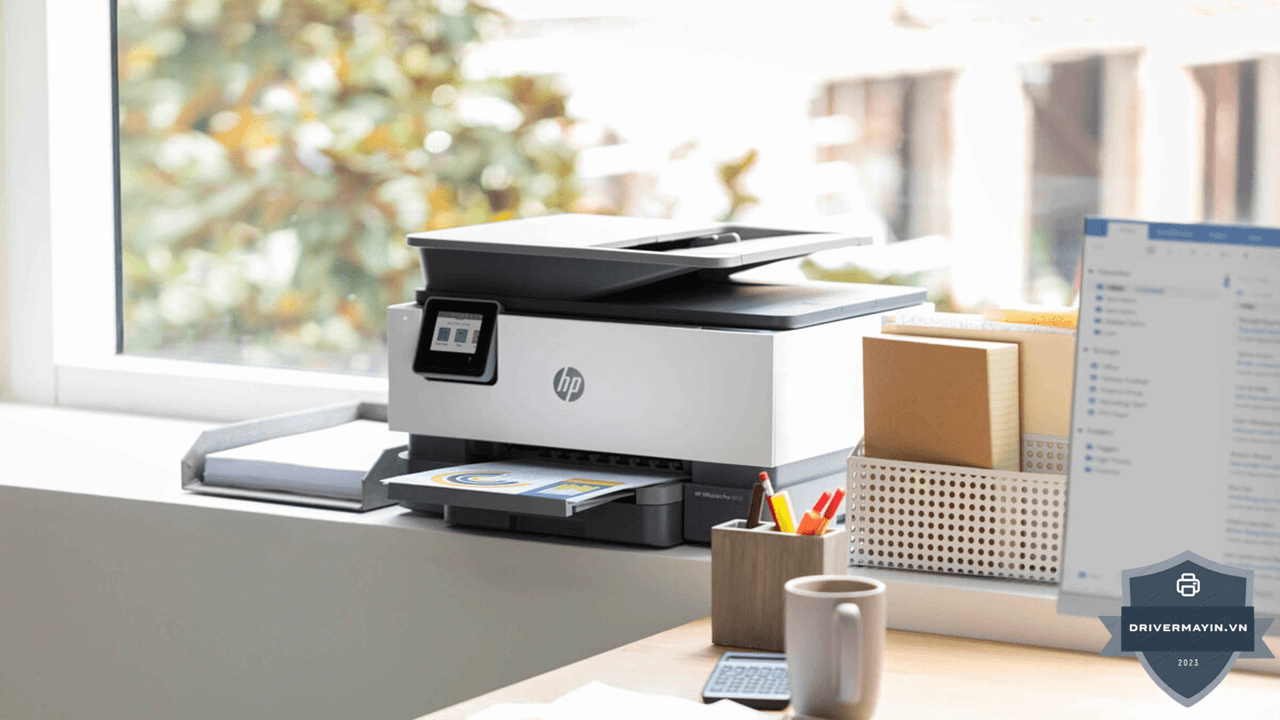
Lỗi 3 chấm than (đèn Attention nhấp nháy) trên máy in HP M211DW là một cơ chế cảnh báo thông minh, báo hiệu thiết bị đang gặp sự cố gián đoạn trong quy trình vận hành. Trong tổng hợp các lỗi máy in HP M211DW thường gặp nhất, sự cố nháy đèn này được xem là một tín hiệu bao quát, có thể xuất phát từ nhiều khía cạnh khác nhau như lỗi cơ học, vật tư tiêu hao hoặc xung đột phần mềm. Việc nắm rõ gốc rễ của vấn đề không chỉ giúp bạn xử lý tình huống nhanh chóng, đưa công việc trở lại guồng quay mà còn bảo vệ tuổi thọ của thiết bị về lâu dài. Dưới đây là những nguyên nhân phổ biến và chi tiết nhất mà bạn cần lưu ý:
Nắp hộp mực / cửa sau chưa đóng kín
Đây là nguyên nhân bị bỏ qua nhiều nhất. Chỉ cần nắp trước (khoang hộp mực) hoặc cửa sau chưa khớp hoàn toàn, đèn Attention sẽ nháy ngay. Sau khi thay mực hoặc gỡ kẹt giấy, rất dễ đóng nắp "gần kín" mà tưởng đã xong.
Kẹt giấy hoặc hết/sai khổ giấy
Một mẩu giấy rách còn sót trong đường dẫn, khay giấy trống, hoặc khổ giấy nạp vào không khớp lệnh in đều khiến máy dừng và bật cảnh báo.
Hộp mực lỗi, hết mực hoặc không tương thích
Hộp mực hết, lắp chưa đúng khớp, dùng mực kém chất lượng hoặc hộp mực không chính hãng/không tương thích (M211dw thường dùng hộp mực HP 135A – W1350A hoặc bản dung lượng cao 135X) sẽ làm máy hoạt động chập chờn và báo đèn.
Lệnh in bị treo (Print Spooler)
Khi hàng đợi in trên máy tính chứa một file in bị hỏng hoặc quá nhiều lệnh dồn lại, Print Spooler bị nghẽn. Máy nhận tín hiệu nhưng không xử lý được, dẫn tới trạng thái "đứng hình" kèm đèn nhấp nháy.
Driver lỗi / mất kết nối USB – Wi-Fi
Cáp USB lỏng, cắm sai cổng, hoặc Wi-Fi chập chờn khiến dữ liệu không tới máy. Ngoài ra, sau mỗi đợt cập nhật Windows, driver cũ có thể xung đột và khiến máy không nhận lệnh.
Lỗi firmware hoặc lỗi phần cứng
Hiếm gặp hơn: firmware lỗi thời gây treo máy, hoặc linh kiện bên trong (trục kéo giấy, trống in, bo mạch) bị mòn/hỏng. Trường hợp này thường đi kèm tiếng kêu lạ hoặc lỗi lặp lại dù đã reset.
Cách khắc phục tình trạng HP M211DW báo lỗi 3 chấm than
Khi đối mặt với tình trạng báo lỗi đèn chấm than việc kết hợp các thao tác kiểm tra đơn giản ban đầu cùng với hướng dẫn sử dụng máy in HP M211DW không chỉ giúp bạn tiết kiệm đáng kể thời gian mà còn tránh việc can thiệp sai cách làm hỏng hóc thiết bị.
Các Bước Xử Lý Nhanh (Phần Cứng & Kết Nối)
-
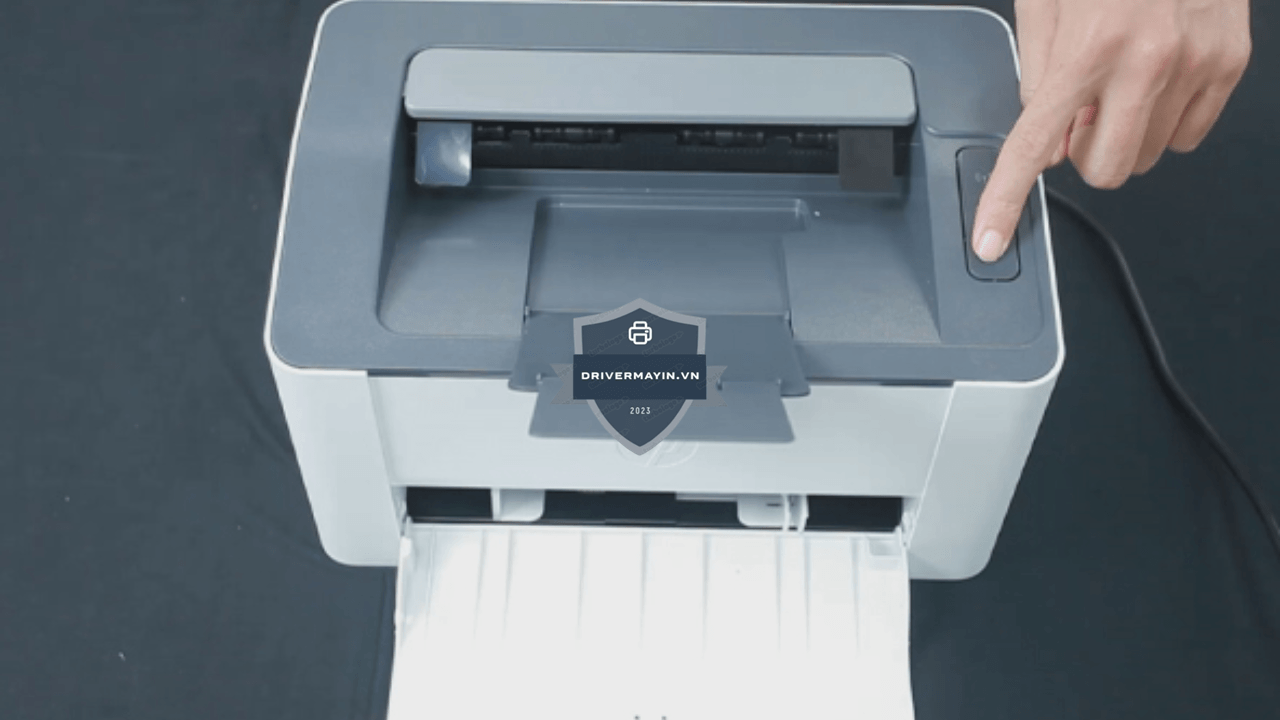
Khởi động lại toàn bộ hệ thống: Tắt nguồn, rút phích cắm và kiên nhẫn chờ khoảng 60 giây trước khi bật lại. Thao tác "nhỏ nhưng có võ" này giúp máy in giải phóng bộ nhớ đệm và xóa bỏ các xung đột hệ thống tạm thời.
-
Kiểm tra cáp và mạng: Đảm bảo dây cáp USB hoặc cáp mạng LAN đã được cắm chặt chẽ vào cả máy tính và máy in. Nếu dùng máy in Wi-Fi, hãy kiểm tra lại bộ định tuyến (router) để đảm bảo tín hiệu mạng đang hoạt động ổn định.
-
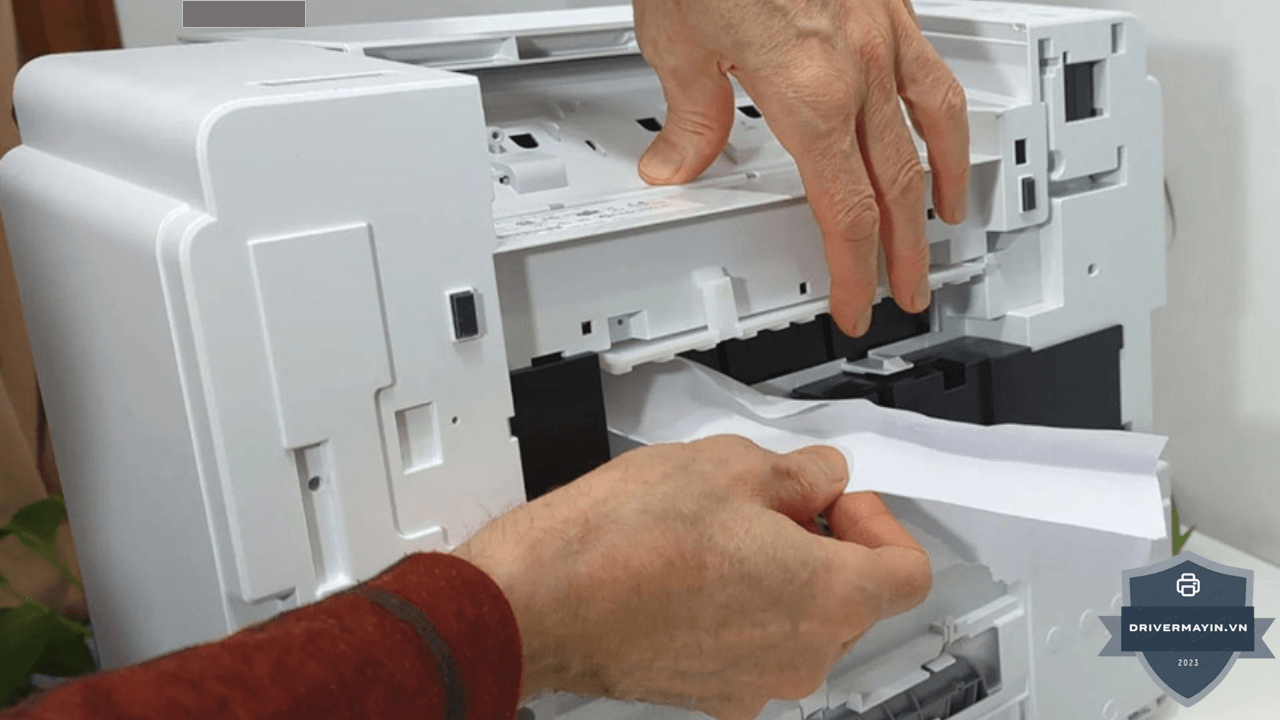
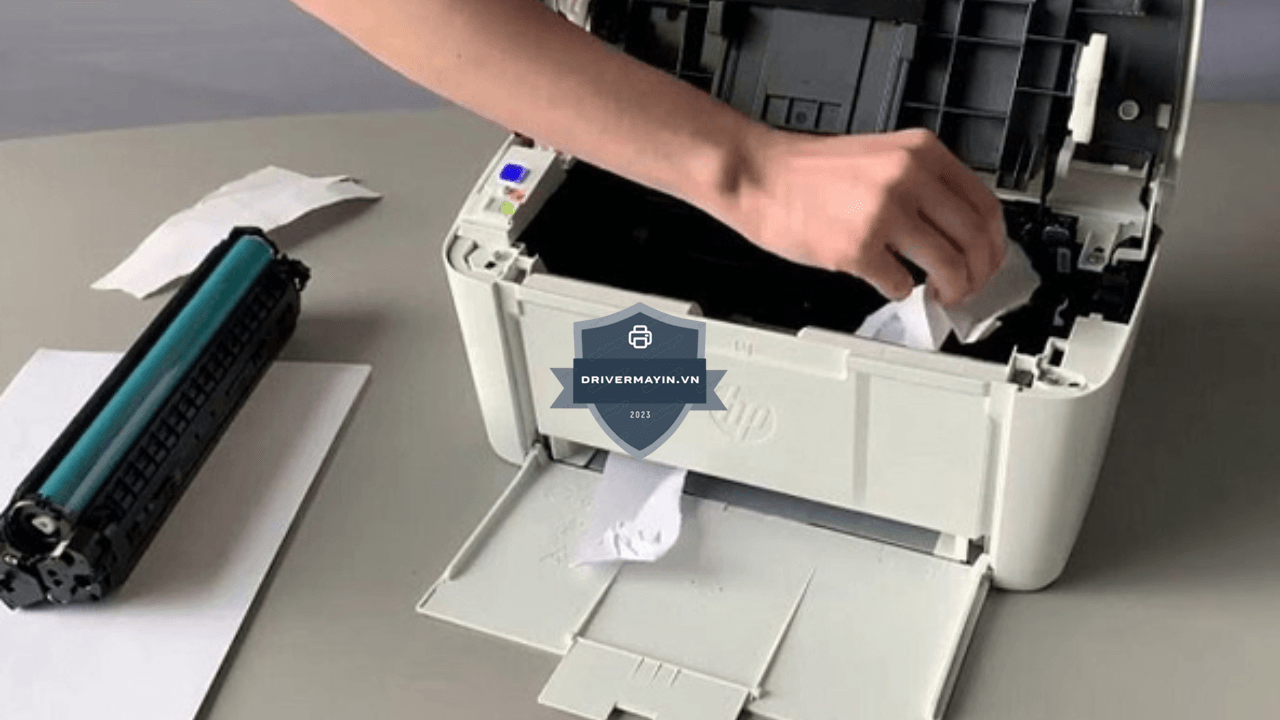
Xử lý dứt điểm giấy kẹt: Hãy tắt máy và từ từ rút giấy kẹt theo đúng chiều giấy chạy ra. Tuyệt đối không giật mạnh để tránh làm rách giấy hoặc hỏng cảm biến. Đồng thời, hãy căn chỉnh lại xấp giấy trong khay, đảm bảo không vượt quá vạch giới hạn.
-
Vệ sinh và kiểm tra hộp mực: Tháo hộp mực ra, dùng khăn mềm, khô lau sạch các tiếp điểm bằng đồng (chip mực) và lắp lại khớp vào vị trí. Nếu máy báo hết mực, bạn cần nạp thêm hoặc thay hộp mực mới.
-
Xóa hàng đợi lệnh in (Print Queue): Đôi khi lỗi xảy ra do máy bị "nghẽn" lệnh in. Hãy vào Control Panel > Devices and Printers, nhấp chuột phải vào tên máy in, chọn See what’s printing và hủy toàn bộ các lệnh đang bị kẹt.
Can Thiệp Phần Mềm & Driver (Khi phần cứng đã ổn định)
-
Cập nhật hoặc cài đặt lại Driver: Driver quá cũ hoặc bị lỗi file là nguyên nhân phổ biến khiến máy không nhận lệnh. Giải pháp tốt nhất là gỡ bỏ bản driver hiện tại, sau đó truy cập trang chủ HP để tải và cài đặt phiên bản mới nhất, tương thích với hệ điều hành của bạn.
-
Khởi động lại dịch vụ Print Spooler: Đây là bộ phận quản lý toàn bộ các lệnh in trên Windows. Nếu dịch vụ này vô tình bị tắt, máy in sẽ tê liệt hoàn toàn. Để mở lại, hãy nhấn tổ hợp phím Windows + R, gõ
services.msc, tìm đến mục Print Spooler, nhấp chuột phải và chọn Restart.
Khắc Phục Các Vấn Đề Về Chất Lượng Bản In
Lỗi chất lượng bản in thường là dấu hiệu cảnh báo các linh kiện bên trong đang gặp sự cố hao mòn hoặc bám bẩn.
Đối với máy in Laser:
| Biểu hiện trên bản in | Nguyên nhân phổ biến | Cách khắc phục |
| Có vệt đen chạy dọc | Gạt mực bị xước hoặc mực bị cô đặc bám dính. | Vệ sinh sạch gạt mực. Nếu không cải thiện, cần thay gạt mới. |
| Xuất hiện nhiều chấm nhỏ | Trống in (Drum) bị sứt mẻ hoặc trục cao su (Charge Roller) bị hỏng. | Thay thế linh kiện đang bị hao mòn/hỏng hóc. |
| Bản in trắng tinh hoàn toàn | Trục từ bị gãy hoặc lò xo ở đầu trục bị lệch khỏi vị trí. | Kiểm tra, nắn lại lò xo. Nếu trục từ đã gãy, tiến hành thay mới. |
| Bản in lem nhem, đen toàn bộ | Ngăn chứa mực thải đã bị đầy, trào ngược ra ngoài. | Đổ bỏ mực thải, vệ sinh khay chứa và nạp mực mới. |
Đối với máy in phun (Inkjet):
Tình trạng in sọc, mờ hay mất màu trên máy in phun thường do đầu phun bị tắc nghẽn. Bạn có thể xử lý qua hai cách sau:
-
Vệ sinh tự động (Phần mềm): Tận dụng tính năng Clean Heads hoặc Cartridge Cleaning có sẵn trong phần mềm quản lý máy in (HP Smart hoặc Driver) để máy tự động bơm mực và thông tắc.
-
Vệ sinh thủ công (Khi tắc nặng): Tháo đầu phun và ngâm vào nước ấm (50°C - 60°C) từ 10 đến 30 phút để làm tan cặn mực khô, sau đó dùng khăn mềm thấm khô. Nếu dùng cồn công nghiệp (IPA) để làm sạch sâu, hãy đảm bảo thao tác ở không gian thoáng khí và mang găng tay bảo hộ để giữ an toàn.
Cách phòng tránh lỗi 3 chấm than tái diễn
Để chiếc máy in luôn hoạt động bền bỉ, mượt mà và không dính các mã lỗi gián đoạn phiền toái, bạn hãy duy trì những thói quen sử dụng khoa học dưới đây:
- Dùng hộp mực chính hãng HP 135A/135X mực tương thích tốt giúp tránh lỗi cartridge và cảnh báo "protected".
- Vệ sinh định kỳ 3–6 tháng/lần: lau bụi khoang mực, đường giấy, trục lăn bằng khăn mềm khô.
- Dùng giấy đúng định lượng (70–80gsm), không ẩm, không cong vênh để giảm kẹt giấy.
- Cập nhật driver & firmware sau mỗi đợt nâng cấp Windows lớn. Để khắc phục, bạn nên truy cập trực tiếp vào trang hỗ trợ chính thức của hãng để tìm kiếm và tải driver máy in HP M211DW phiên bản mới nhất. Việc liên tục cập nhật Driver cũng như Firmware sẽ giúp vá các lỗ hổng hệ thống kịp thời.
- Không dồn quá nhiều lệnh in một lúc chờ máy in xong hãy gửi lệnh tiếp theo để tránh nghẽn Print Spooler.
Lời kết
Hy vọng với những hướng dẫn trên, bạn đã có thể tự khắc phục dứt điểm lỗi 3 chấm than trên HP M211DW. Để hạn chế tình trạng này tái phát, bạn hãy duy trì thói quen sử dụng giấy, mực in chất lượng tốt và chú ý vệ sinh máy định kỳ. Chúc bạn thao tác thành công! Tuy nhiên, nếu đã thử mọi cách mà đèn báo vẫn nhấp nháy, đừng ngần ngại liên hệ ngay với chúng tôi qua hotline bên dưới để được hỗ trợ xử lý kịp thời.