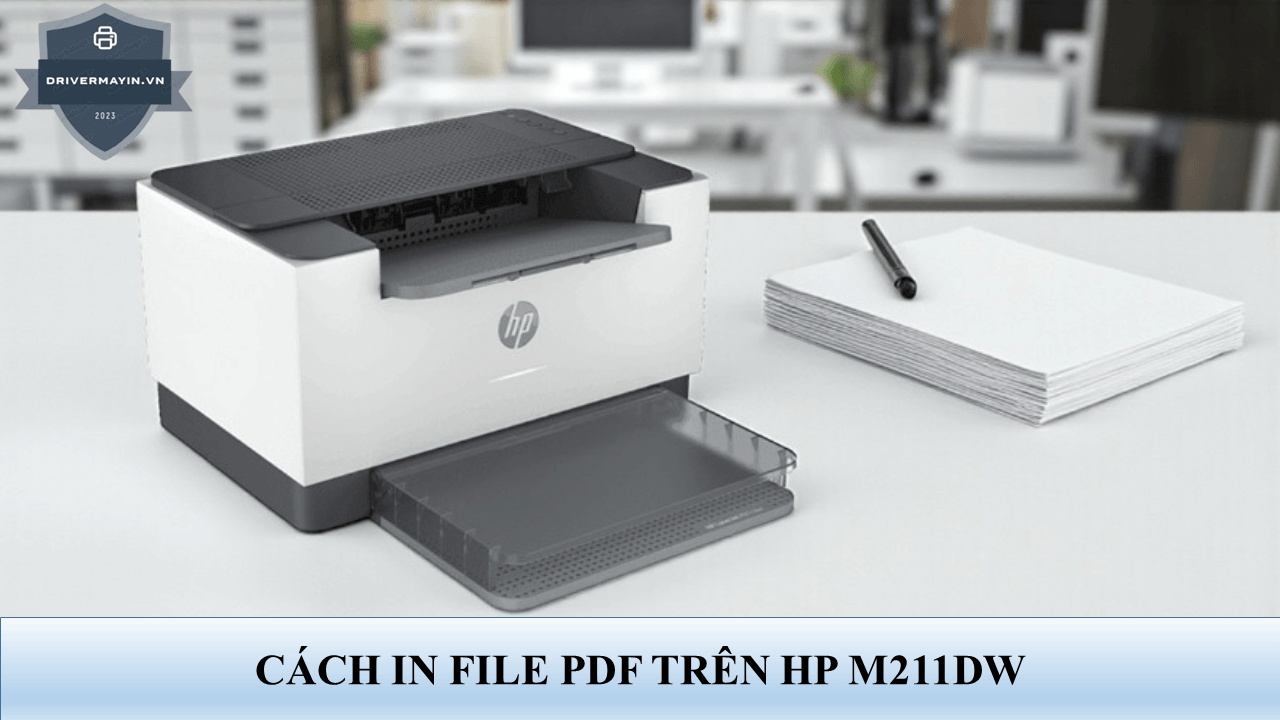
Driver máy in HP M211DW cho macOS (Ventura, Sonoma & Sequoia): Cách cài đúng chuẩn
Nếu bạn vừa mua máy in HP LaserJet Pro M211DW và loay hoay tìm file driver cho MacBook, có một tin mừng: bạn gần như không cần tải driver nào cả. Từ macOS Ventura trở đi, HP đã chuyển hướng người dùng Mac sang AirPrint (chuẩn in tích hợp sẵn của Apple) và app HP Smart, thay vì phát hành driver cài đặt truyền thống. Bài viết này của drivermayin.vn chỉ cho bạn cách cài nhanh nhất, cách lấy đầy đủ tính năng, và cách xử lý khi Mac không tìm thấy máy in.
HP M211DW trên macOS không cần driver rời
Nhiều người quen thói tìm "driver HP M211DW cho Mac" để tải về như trên Windows. Nhưng thực tế năm 2026: HP hầu như không còn phát hành driver full-feature riêng cho các dòng LaserJet nhỏ trên macOS mới. Driver cài đặt truyền thống thường chỉ hỗ trợ tới macOS Ventura (13), và không cài được trên bản mới hơn do cơ chế bảo mật của Apple (SIP, Apple Silicon).
Thay vào đó, HP hướng người dùng Mac sang hai lựa chọn chính thức:
| Phiên bản macOS | Cách cài khuyến nghị |
|---|---|
| Ventura (macOS 13) | AirPrint (có sẵn) hoặc HP Smart |
| Sonoma (macOS 14) | AirPrint (có sẵn) hoặc HP Smart |
| Sequoia (macOS 15) & bản mới hơn | AirPrint (có sẵn) hoặc HP Smart |
HP M211DW là máy đời mới (ra mắt 2021) hỗ trợ AirPrint đầy đủ, nên trên mọi bản macOS gần đây bạn chỉ cần thêm máy in là in được không phải vật lộn với driver báo lỗi phiên bản như các máy HP đời cũ.
Chuẩn bị trước khi cài driver máy in HP M211DW cho macOS
- Bật máy in và tháo hết băng keo, nạp giấy A4 vào khay.
- Kết nối máy in vào Wi-Fi (dùng màn hình/nút trên máy hoặc app HP Smart) — đảm bảo cùng mạng Wi-Fi với máy Mac.
- Hoặc chuẩn bị cáp USB nếu muốn nối trực tiếp (không cần Wi-Fi).
- Kiểm tra phiên bản macOS: bấm logo Apple > About This Mac.
Cách 1: Cài qua AirPrint
Đây là cách đơn giản nhất, áp dụng cho Ventura, Sonoma và Sequoia:
- Đảm bảo máy in HP M211DW và Mac cùng một mạng Wi-Fi (hoặc đã cắm cáp USB).
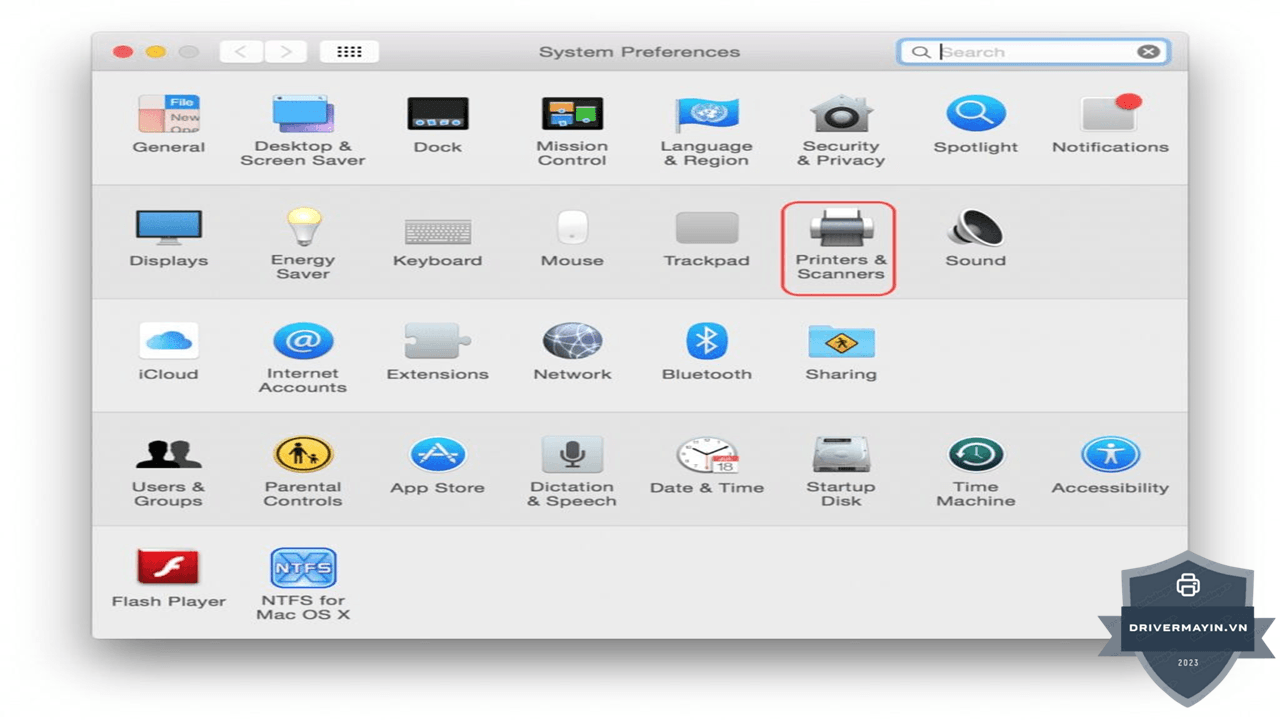
- Mở System Settings (Cài đặt Hệ thống) > Printers & Scanners.
- Bấm nút Add Printer, Scanner, or Fax… (dấu
+).
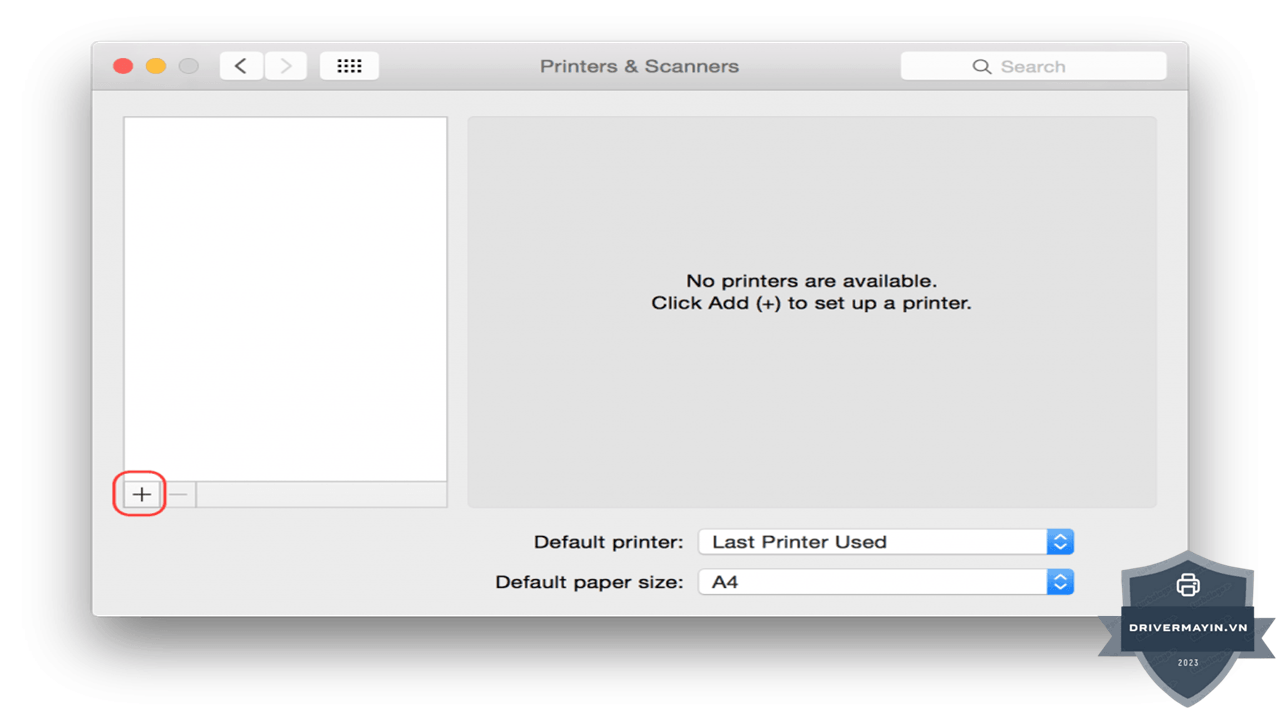
- Chờ HP LaserJet M211DW hiện trong danh sách Nearby/Default, rồi chọn nó.
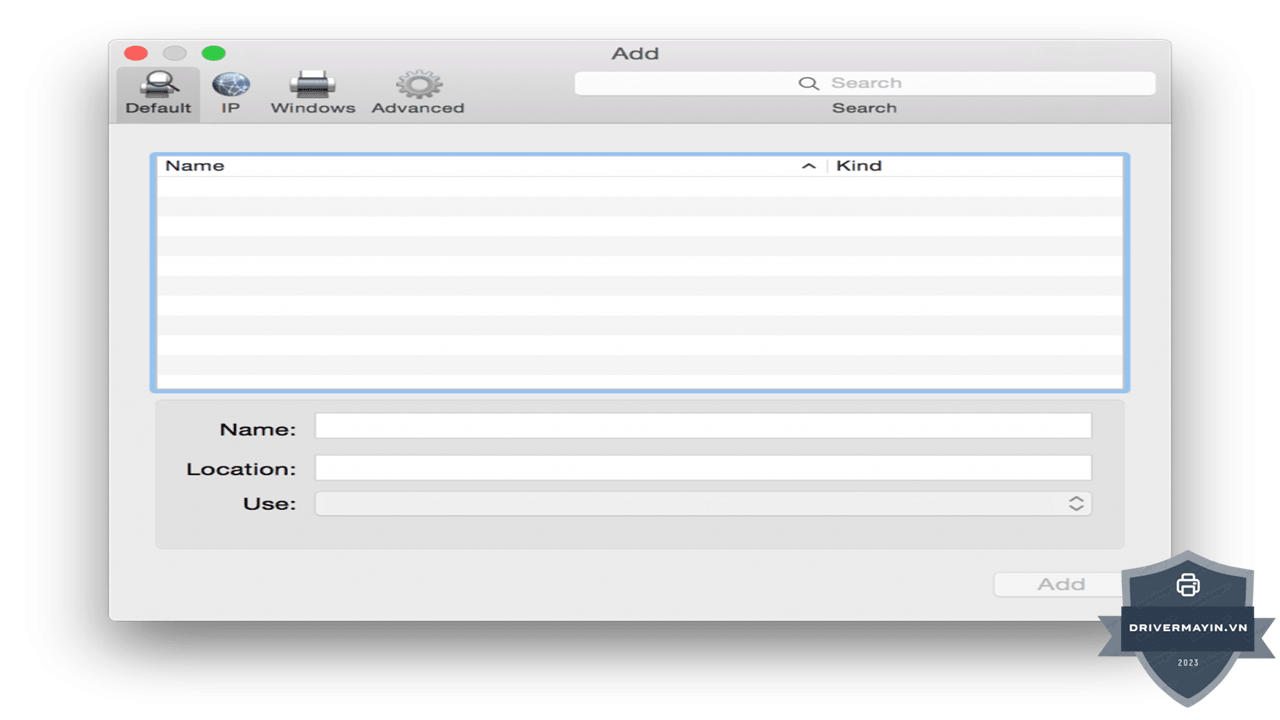
- Ở ô Use, để macOS tự chọn AirPrint (hoặc tên driver HP nếu có), rồi bấm Add.
- In thử một trang để xác nhận máy hoạt động.
Nếu bạn chỉ cần in văn bản, hợp đồng, hóa đơn hằng ngày thì AirPrint là quá đủ nhanh, ổn định, không phần mềm rườm rà. Chỉ khi cần tính năng nâng cao (xem mức mực, cập nhật firmware, tùy chỉnh chất lượng in) mới cần HP Smart ở cách 2.
Cách 2: Cài qua HP Smart (đầy đủ tính năng)
HP Smart là app chính thức của HP, phù hợp khi bạn muốn thiết lập đầy đủ và quản lý máy in:
- Mở Mac App Store, tìm "HP Smart" và cài đặt (miễn phí). Hoặc tải từ trang 123.hp.com.
- Mở app HP Smart, bấm Add Printer (dấu +).
- Chọn HP LaserJet M211DW khi app dò thấy trên mạng.
- Làm theo hướng dẫn để hoàn tất app sẽ cài các thành phần hỗ trợ và có thể cập nhật firmware.
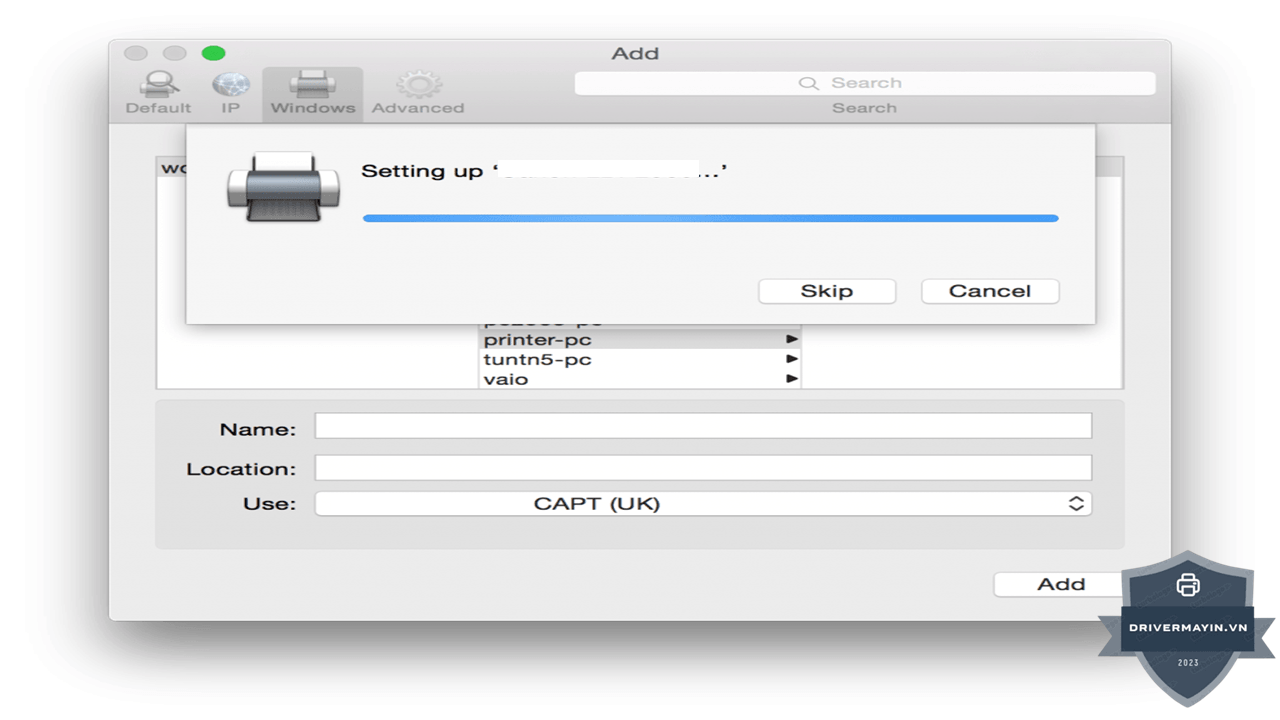
- Sau khi xong, bạn có thể in, xem mức mực và chỉnh tùy chọn nâng cao ngay trong HP Smart.
Cách 3: HP Easy Start (khi cần)
HP Easy Start là tiện ích thiết lập của HP, tải từ support.hp.com (tìm model "HP LaserJet M211"). Công cụ sẽ dò máy in và cài phần mềm phù hợp. Lưu ý: trên các bản macOS rất mới, Easy Start đôi khi báo "không tìm thấy phần mềm" do chưa cập nhật kịp — khi đó cứ dùng AirPrint hoặc HP Smart là giải pháp thay thế ổn định.
Cài driver máy in HP M211DW qua cáp USB (khi không có Wi-Fi)
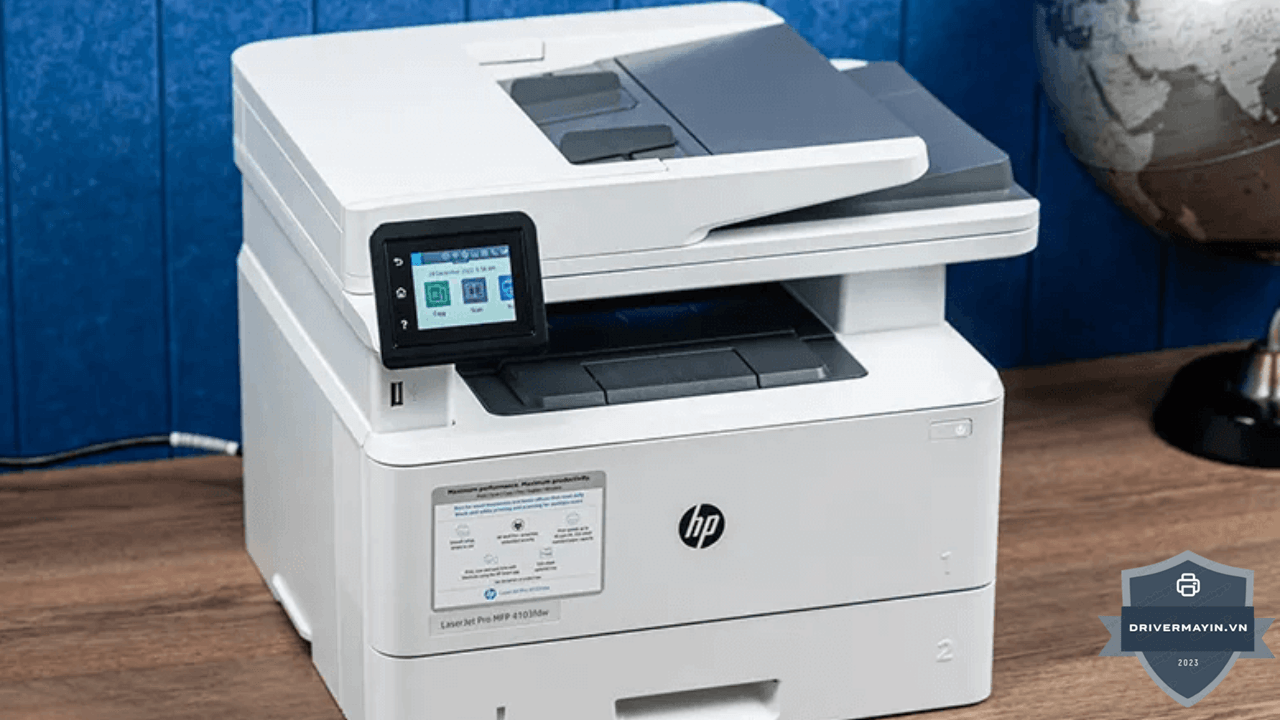
- Cắm cáp USB từ máy in vào máy Mac (có thể cần đầu chuyển USB-C nếu Mac chỉ có cổng USB-C).
- Bật máy in; macOS thường tự nhận và thêm máy in.
- Nếu chưa thấy, vào System Settings > Printers & Scanners > Add và chọn máy in trong danh sách.
- In thử một trang để kiểm tra.
In 2 mặt (duplex) trên macOS với HP M211DW
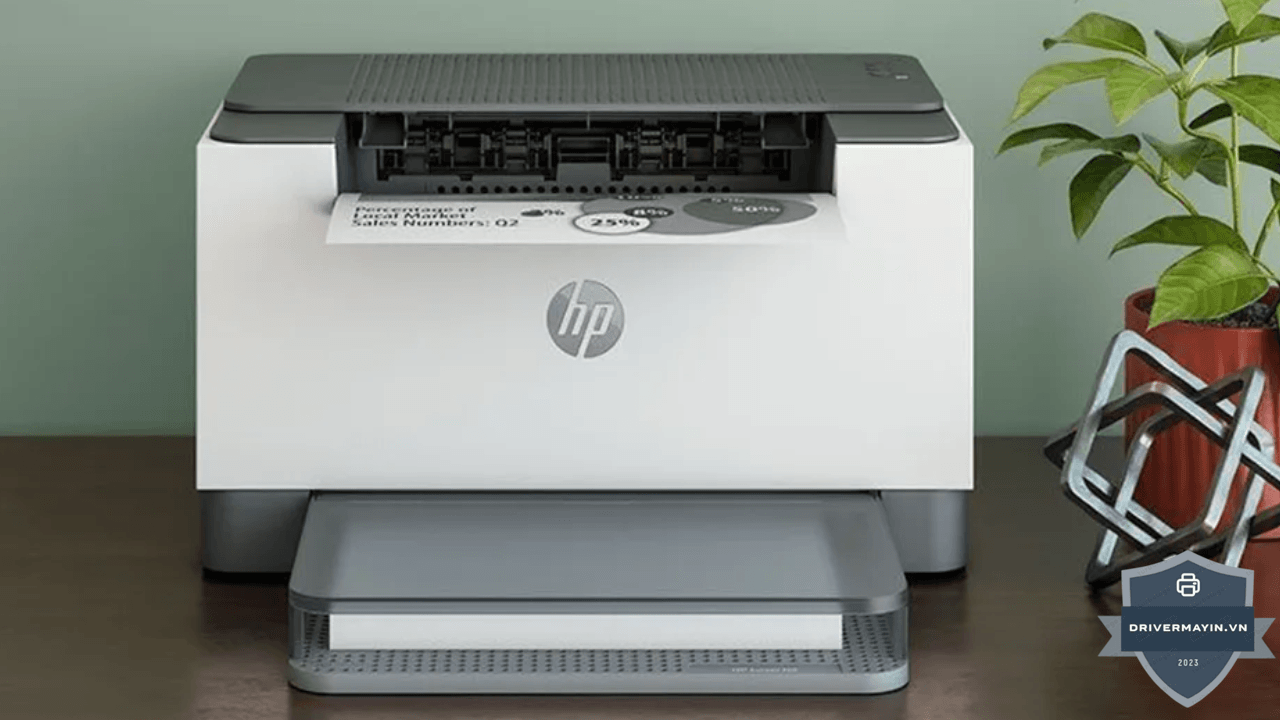
HP M211DW có in 2 mặt tự động, và AirPrint trên macOS hiện đại hỗ trợ tùy chọn này. Khi in, trong hộp thoại Print, tìm mục Two-Sided (Hai mặt) và bật lên. Nếu không thấy tùy chọn in 2 mặt:
- Bấm Show Details trong hộp thoại in để hiện thêm tùy chọn.
- Nếu vẫn không có, hãy cài HP Smart hoặc thêm lại máy in để macOS chọn đúng driver hỗ trợ 2 mặt.
Khắc phục lỗi macOS không nhận máy in HP M211DW
| Tình huống | Cách xử lý |
|---|---|
| Không thấy máy in khi bấm Add | Kiểm tra Mac & máy in cùng mạng Wi-Fi; khởi động lại máy in & router |
| Driver tải về báo "cần macOS 13 hoặc cũ hơn" | Bỏ qua driver cũ; dùng AirPrint hoặc HP Smart |
| Máy in hiện nhưng in không ra | Xóa hàng đợi cũ; Reset printing system rồi thêm lại |
| Chỉ hiện "Secure AirPrint" chung chung | Vẫn in được cơ bản; cài HP Smart nếu cần tính năng đầy đủ |
| Vẫn lỗi qua Wi-Fi | Thử cáp USB để loại trừ lỗi mạng |
Khi Mac cứ báo lỗi hoặc không nhận máy: vào System Settings > Printers & Scanners, bấm chuột phải (Control-click) vào vùng danh sách máy in > chọn Reset printing system…, nhập mật khẩu, khởi động lại Mac rồi thêm máy in lại từ đầu. Cách này xóa mọi hàng đợi lỗi cũ thường khắc phục được các trục trặc
Lời kết
Cài đặt máy in không nên là trở ngại trong quy trình làm việc của bạn. Hy vọng với những chia sẻ trên, việc kết nối HP M211dw với chiếc Mac của bạn trở nên đơn giản và dễ dàng hơn bao giờ hết. Nếu cần hỗ trợ thêm, bạn đã biết cách 'Reset' để mọi thứ trở lại trạng thái ban đầu. Chúc bạn in ấn thuận tiện