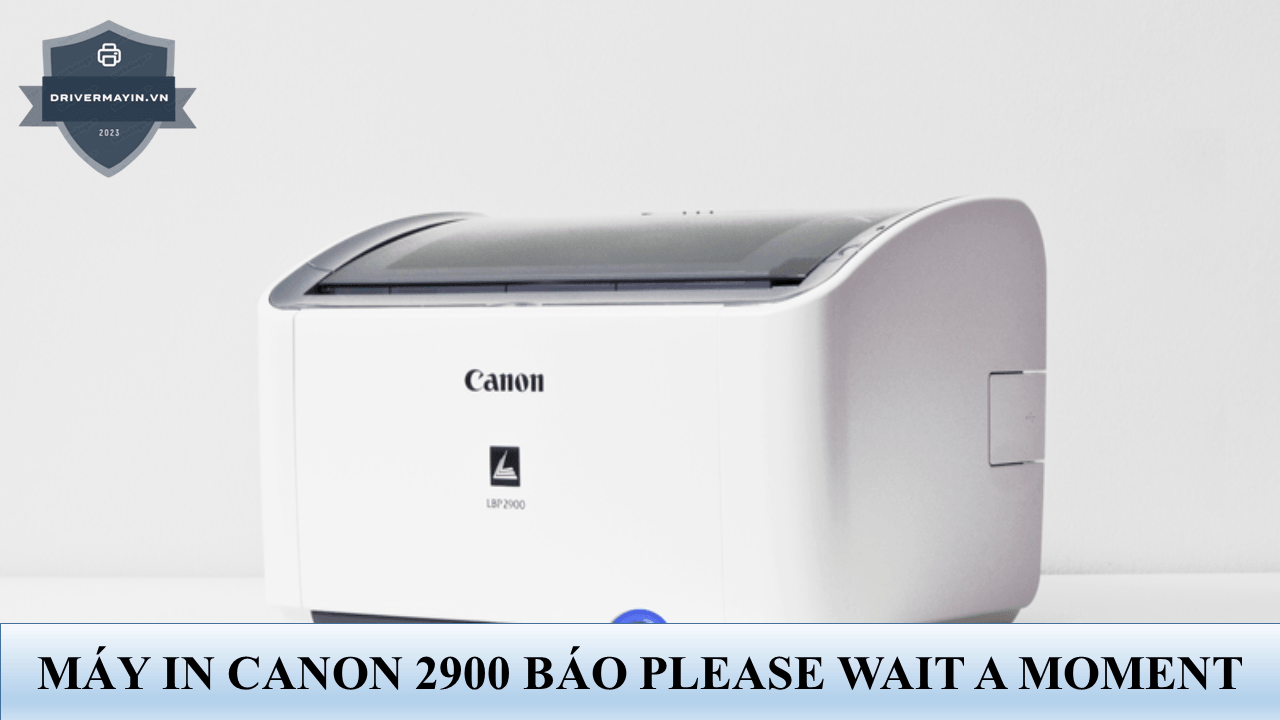
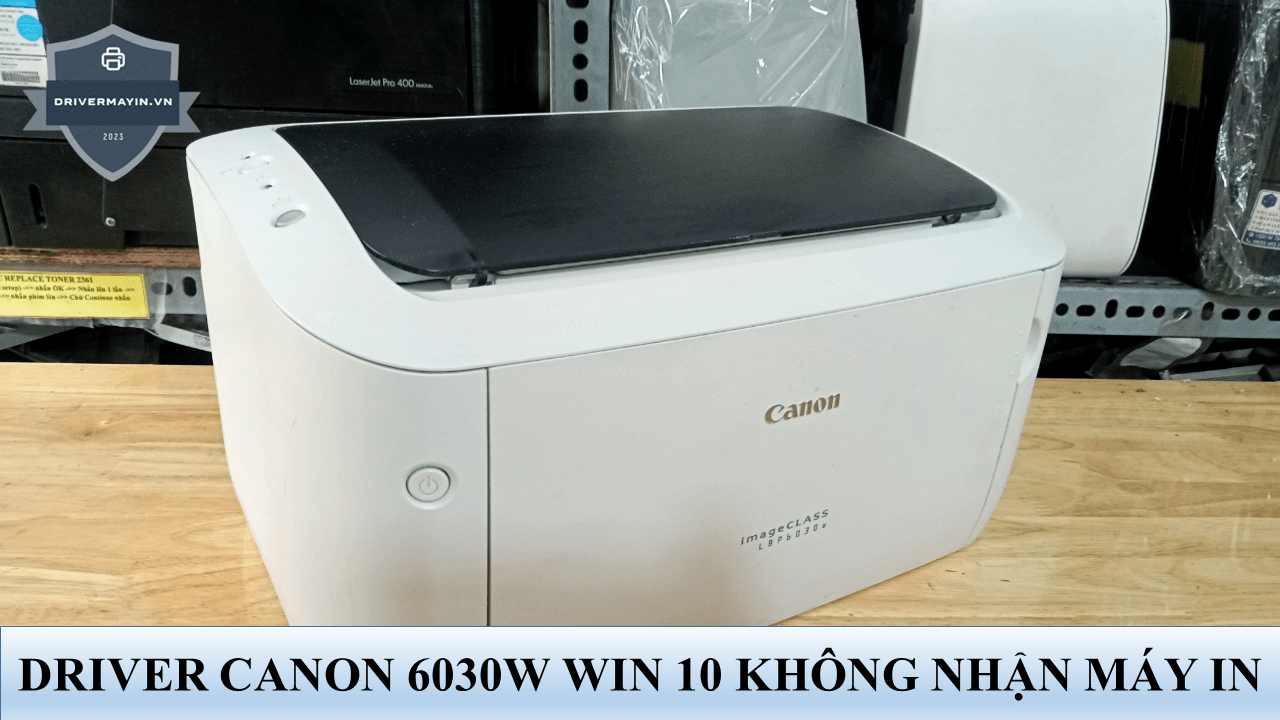
Thay Hộp Mực Canon 2900 Chuẩn Kỹ Thuật An Toàn
Hướng dẫn thay hộp mực máy in Canon 2900 chuẩn kỹ thuật sẽ là giải pháp hỗ trợ khi máy hết mực giữa chừng. Thay vì phải chờ đội kỹ thuật đến hỗ trợ bạn hoàn toàn có thể tự mình thay hộp mực nhanh chóng. Hãy cùng drivermayin.vn khám phá quy trình tháo lắp Cartridge cực kỳ đơn giản, an toàn và sạch sẽ ngay sau đây để đưa máy in trở lại trạng thái hoạt động sắc nét nhất
Dấu hiệu nhận biết máy in Canon 2900 cần thay mực
Đánh giá máy in Canon LBP 2900 là dòng máy tối giản và không tích hợp chip đếm vạch mực và máy cũng không có màn hình hiển thị LCD. Điều này đồng nghĩa với việc máy in sẽ không bao giờ phát ra cảnh báo "Toner Low" (Sắp hết mực) lên màn hình máy tính của bạn. Để tránh làm gián đoạn công việc vào những lúc cao điểm, bạn cần nằm rõ các dấu hiệu nhận biết hộp mực đã cạn kiệt ngay dưới đây
- Vệt trắng chạy dọc tờ giấy: Đây là dấu hiệu rõ ràng và phổ biến nhất. Mực không đủ để phủ đều bề mặt trống, tạo ra các sọc trắng chạy từ đầu đến cuối tờ giấy. Nếu sọc trắng chỉ ở một phía có thể do trục từ bẩn. Nếu toàn bộ tờ giấy bị nhạt và nhiều sọc mực gần hết.
- Chữ in mờ nhạt, không còn sắc nét như trước: So sánh tờ in mới nhất với một tờ in cũ vài tuần trước nếu độ đậm rõ ràng kém hơn, mực đang cạn dần.
- In ra giấy trắng tinh: Mực đã hết hoàn toàn. Máy vẫn thực hiện lệnh in, giấy vẫn đi qua, nhưng không có một chấm mực nào trên giấy.
- Đèn Alarm đỏ nhấp nháy: Canon LBP 2900 không có màn hình hiển thị tín hiệu cảnh báo hết mực thể hiện qua đèn đỏ nhấp nháy theo chu kỳ (khác với nhấp nháy liên tục báo lỗi khác). Kết hợp với bản in mờ → xác nhận gần hết mực.
- Lắc hộp mực thấy nhẹ bất thường: Tháo hộp mực ra, lắc nhẹ theo chiều ngang. Hộp mực đủ mực sẽ có cảm giác nặng và nghe tiếng sột soạt nhẹ của bột mực. Hộp nhẹ và im lặng → gần hết.
Mẹo kéo dài thêm 100–200 trang khi sắp hết mực: Tháo hộp mực ra, lắc nhẹ theo chiều ngang 5–6 lần để bột mực phân bố lại đều trên trục từ. Đặt lại vào máy — có thể dùng thêm được 100–200 trang trước khi hết hẳn. Mẹo này chỉ dùng được 1 lần sau đó phải thay mực thật sự.
Thông số chi tiết hộp mực Canon 303
Máy in Canon LBP 2900 sử dụng Cartridge 303 (còn gọi là mã HP 12A trên thị trường quốc tế). Đây là loại hộp mực laser đơn sắc (đen trắng), thiết kế riêng cho dòng LBP 2900 và LBP 3000.
Thông số chính:
| Thông số | Chi tiết |
|---|---|
| Mã hộp mực | Canon Cartridge 303 (mã tương đương: 12A) |
| Số trang in | ~2.000–2.300 trang (độ phủ mực 5%, A4) |
| Loại mực đổ | Bột mực laser từ tính, hạt 12 micron |
| Lượng mực đổ | 130–140 gram/lần |
| Tương thích | Canon LBP 2900, LBP 2900B, LBP 3000, L11121e |
Bảng giá tham khảo:
| Loại | Giá tham khảo | Phù hợp |
|---|---|---|
| Hộp mực Canon 303 chính hãng | 700.000 – 1.200.000 VNĐ | Chất lượng cao nhất, bảo vệ máy tốt |
| Hộp mực 303 tương thích uy tín | 250.000 – 500.000 VNĐ | Cân bằng chất lượng và chi phí |
| Mực bột để đổ (130–140g) | 50.000 – 120.000 VNĐ | Tiết kiệm nhất, cần tự làm |
| Dịch vụ đổ mực tại tiệm | 80.000 – 150.000 VNĐ | Không cần tự làm |
Cảnh báo: Tránh hộp mực rẻ bất thường dưới 80.000 VNĐ không rõ nguồn gốc — mực hạt thô làm mài mòn trống và trục từ nhanh gấp 3–5 lần so với mực chuẩn, chi phí sửa chữa sau đó cao hơn nhiều.
Hướng dẫn cách thay hộp mực máy in Canon 2900
Thay nguyên cụm hộp mực (Cartridge 303 / HP 12A) là phương pháp thay thế nhanh nhất hạn chế tối đa rủi ro lem mực cho người dùng phổ thông. Trong hướng dẫn sử dụng máy in Canon 2900 toàn diện, đây là kỹ năng cơ bản giúp bạn làm chủ thiết bị chỉ trong vòng 3 phút mà không cần tới bất kỳ công cụ kỹ thuật nào. Dưới đây là quy trình 4 bước bóc hộp và thay thế Cartridge mới chuẩn xác, sạch sẽ ngay tại nhà hoặc văn phòng.
Bước 1: Mở nắp máy in và tháo hộp mực cũ
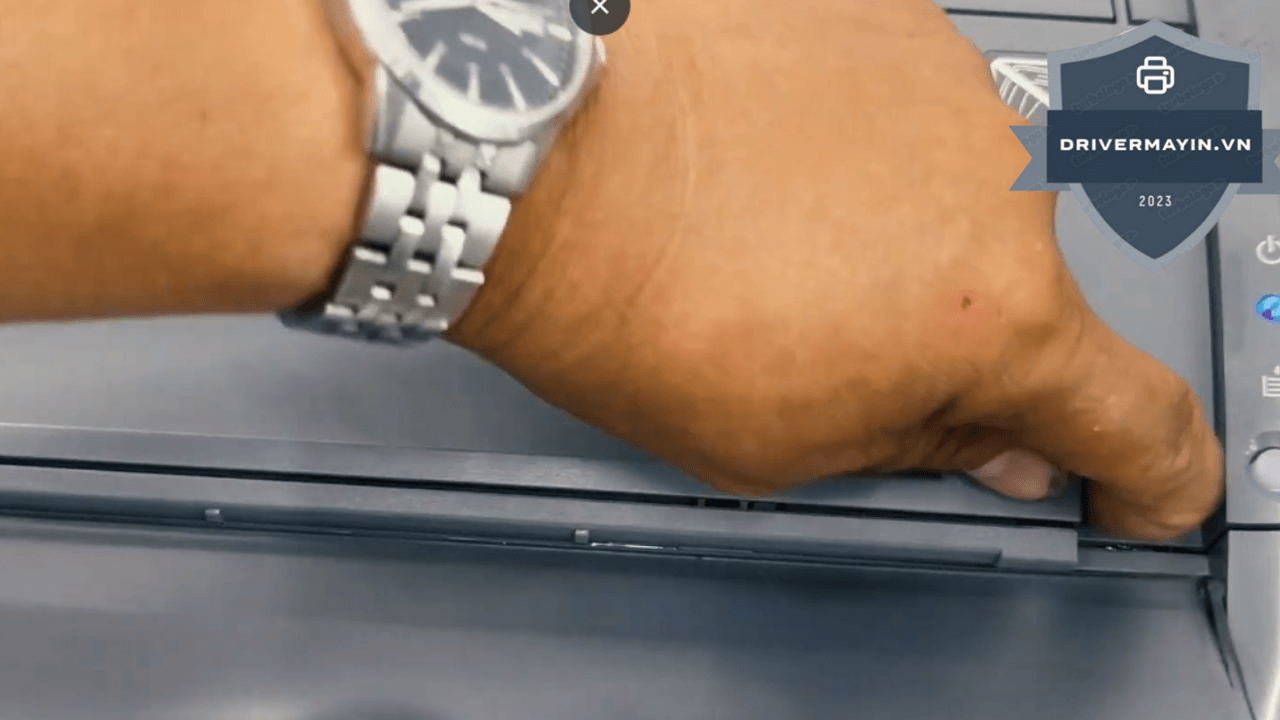
- Nắm chặt rãnh ở phía bên phải nắp máy in Canon 2900 → kéo nắp lên cho đến khi dừng lại (nắp được giữ cố định ở vị trí mở)
- Nhấc hộp mực lên nhẹ theo chiều mũi tên trên nhãn (chiều 1), sau đó kéo thẳng ra ngoài (chiều 2)
- Cầm hộp mực bằng 2 tay ở phần giữa thân không cầm vào 2 đầu bánh răng
- Đặt hộp mực cũ vào túi nilon để vứt
Bước 2: Chuẩn bị hộp mực mới
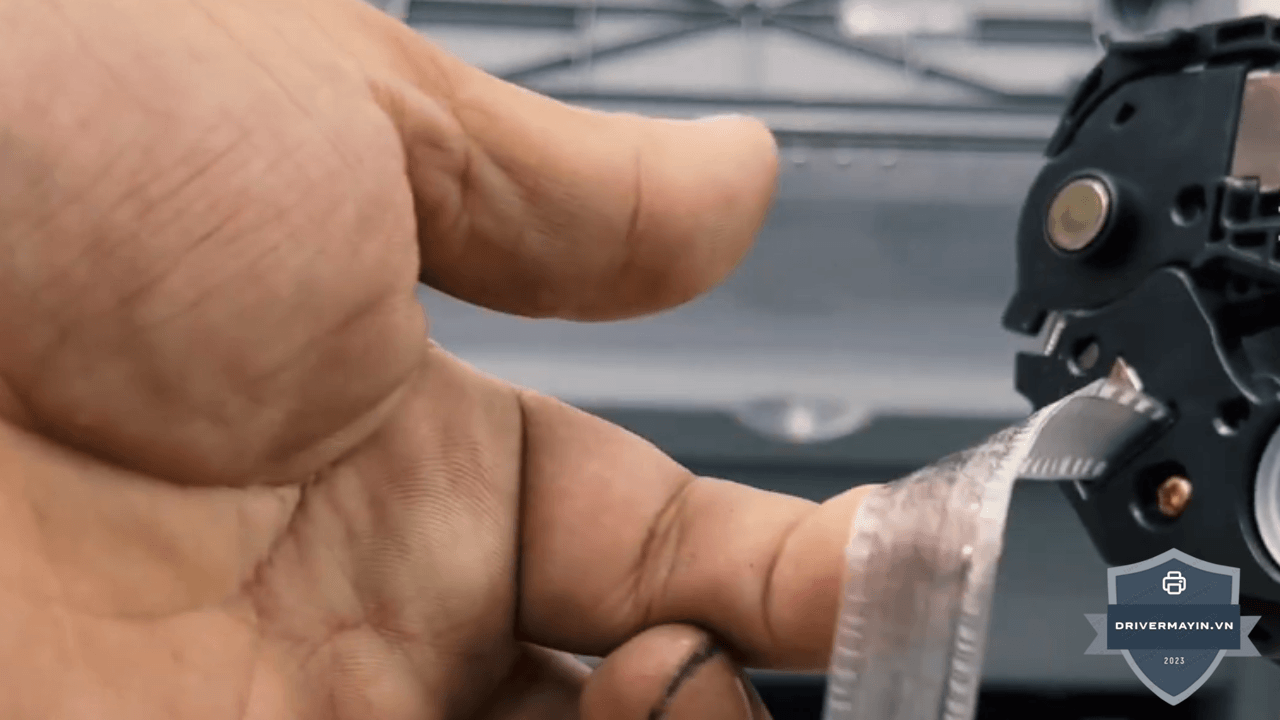
- Lấy hộp mực mới ra khỏi hộp giấy và túi nhựa bảo vệ
- Lắc nhẹ theo chiều ngang 5–6 lần bước này nhiều người bỏ qua dẫn đến bản in mờ ngay khi lắp mới vì mực chưa phân bố đều
- Tìm dây seal màu cam/vàng ở một đầu hộp mực — đây là băng niêm phong bảo vệ khi vận chuyển
- Kéo dây seal ra: kéo từ từ theo chiều ngang đến khi dây dài khoảng gấp đôi chiều dài hộp mực, sau đó mới kéo mạnh ra hẳn. Tuyệt đối không kéo ngược chiều hay kéo vật lộn
Lỗi phổ biến nhất khi thay hộp mới: Quên rút dây seal → máy in ra giấy trắng tinh. Nếu vừa lắp hộp mới mà in ra trắng → kiểm tra lại dây seal đã rút chưa.
Bước 3: Lắp hộp mực mới vào máy
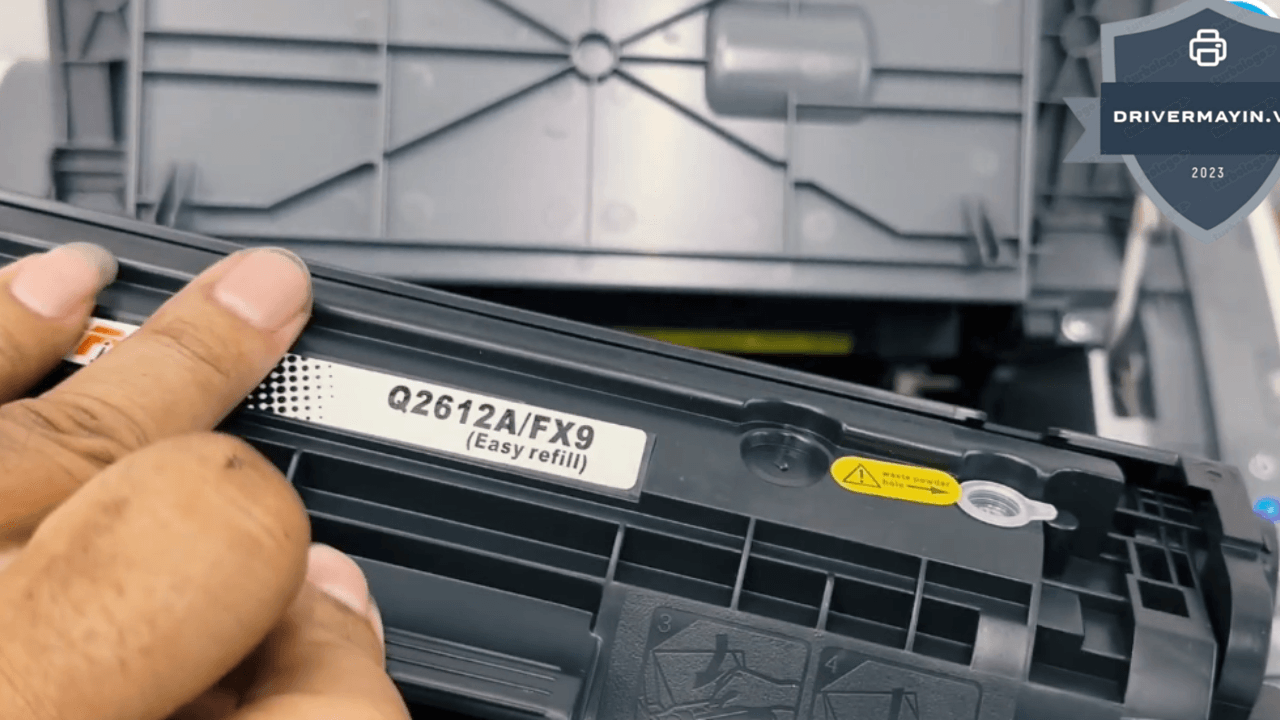
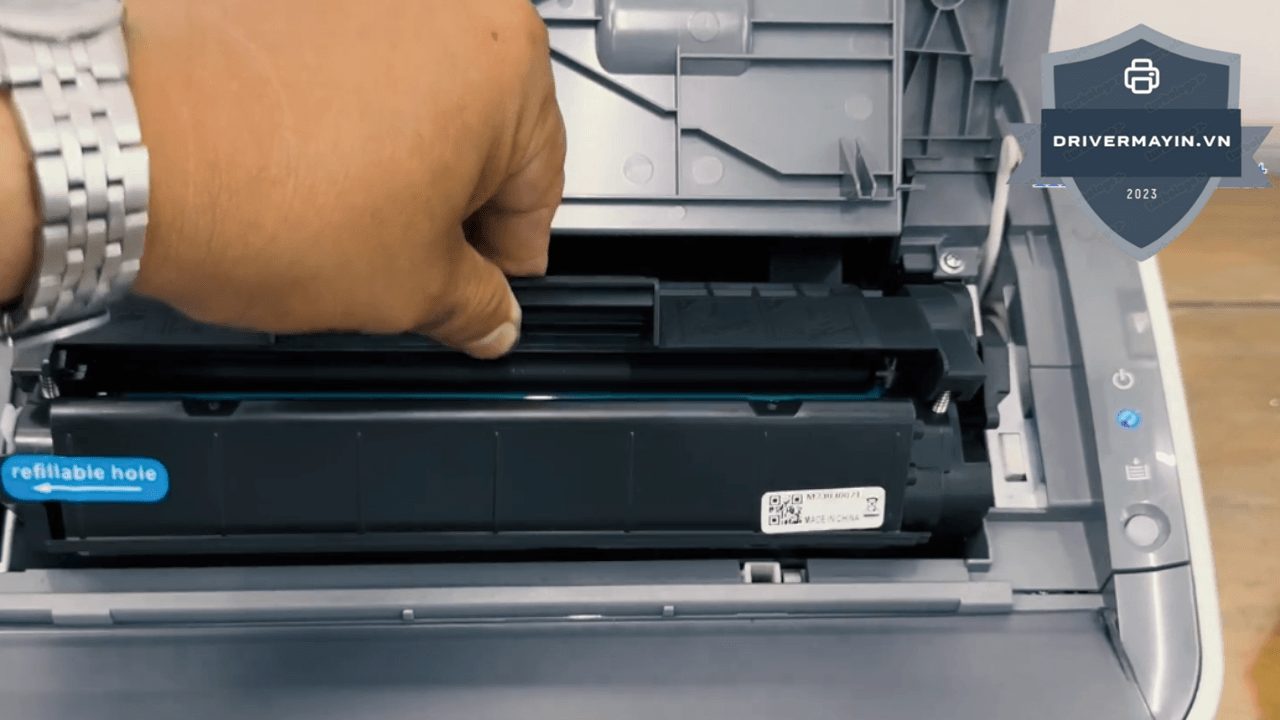
- Cầm hộp mực bằng 2 tay ở phần giữa, giữ thẳng
- Quan sát 2 rãnh dẫn hướng ở 2 bên trong khoang máy in
- Đặt hộp mực vào đúng 2 rãnh → đẩy từ từ vào trong cho đến khi nghe tiếng "click" xác nhận đã khóa đúng vị trí
- Nếu không nghe tiếng click → tháo ra và thử lại, hộp mực chưa vào đúng rãnh
Bước 4: Đóng nắp và in thử
- Đóng nắp máy in → nhấn nhẹ cho đến khi nghe tiếng khớp
- Bật nguồn → đợi đèn xanh ổn định (~15–20 giây, máy đang khởi động)
- In thử 1 tờ để kiểm tra chất lượng
Bao nhiêu lần đổ mực thì cần thay hộp mực mới?
Câu hỏi thực tế này ít bài viết trả lời rõ ràng. Đây là câu trả lời dựa trên kỹ thuật:
- Hộp mực đi kèm máy (Zin/Starter): Chỉ đổ 1–2 lần linh kiện bên trong chất lượng vừa phải, xuống cấp nhanh hơn hộp mực thương mại.
- Hộp mực thương hiệu tốt: Đổ được 3–4 lần an toàn.
Nguyên tắc quyết định thay hộp mới:
Không phải theo số lần đổ mà theo tình trạng linh kiện bên trong. Hãy thay hộp mới khi xuất hiện bất kỳ dấu hiệu nào sau:
| Dấu hiệu trên bản in | Nguyên nhân | Giải pháp |
|---|---|---|
| Sọc đen dọc theo giấy | Trục từ bị xước hoặc mòn | Thay trục từ hoặc thay hộp mới |
| Vệt đen lặp lại theo chu kỳ đều đặn | Trống bị xước tại một điểm | Thay hộp mới |
| Bột mực rò rỉ ra ngoài hộp mực | Gạt nhỏ bị cong hoặc hỏng | Thay gạt nhỏ hoặc thay hộp mới |
| Giấy bị lấm đen cả vùng | Trống hỏng nặng | Thay hộp mới |
| Mực không bám vào giấy, dễ tróc | Cụm sấy yếu (lỗi máy, không phải hộp mực) | Kiểm tra cụm sấy |
Lịch thay linh kiện khuyến nghị:
- Sau mỗi 1–2 lần đổ mực: vệ sinh trục từ và gạt mực
- Sau 3 lần đổ mực: xem xét thay hộp mực mới hoàn toàn
- Theo triệu chứng: Bất cứ khi nào bản in kém dù mực còn đủ
Xử lý 5 lỗi phổ biến sau khi thay mực Canon 2900
Việc phát sinh sự cố ngay sau khi tác động vào hộp mực (Cartridge) thực chất nằm trong nhóm các lỗi thường gặp máy in Canon 2900 do quá trình tháo lắp cơ học hoặc kỹ thuật đổ mực chưa chuẩn. Dưới đây là cẩm nang bắt bệnh và hướng dẫn xử lý triệt để 5 lỗi này ngay tại nhà.
Lỗi 1: In ra giấy trắng tinh sau khi thay hộp mới
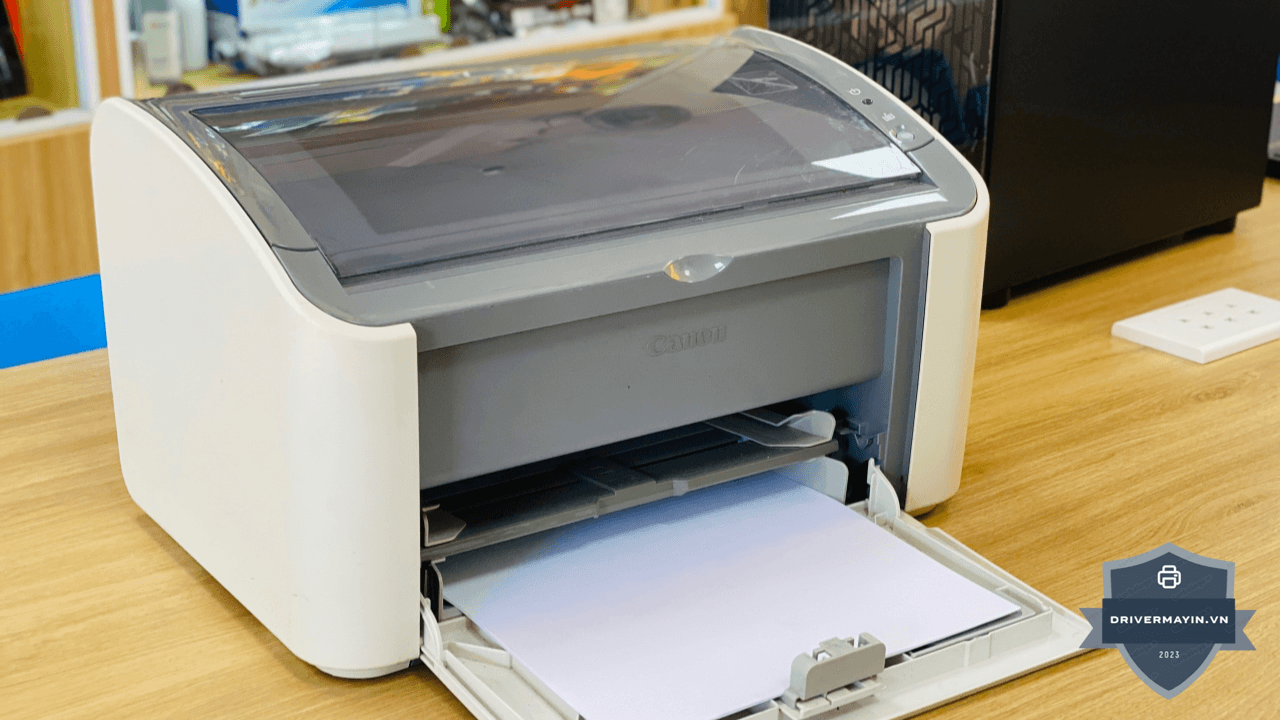
Nguyên nhân phổ biến nhất: Chưa rút dây seal.
Tháo hộp mực ra kiểm tra dây seal còn không? Nếu còn: rút hẳn ra rồi lắp lại. Nếu đã rút: kiểm tra hộp mực có lắp đúng rãnh chưa, có nghe tiếng click chưa.
Lỗi 2: Bản in có sọc trắng dù vừa đổ mực mới
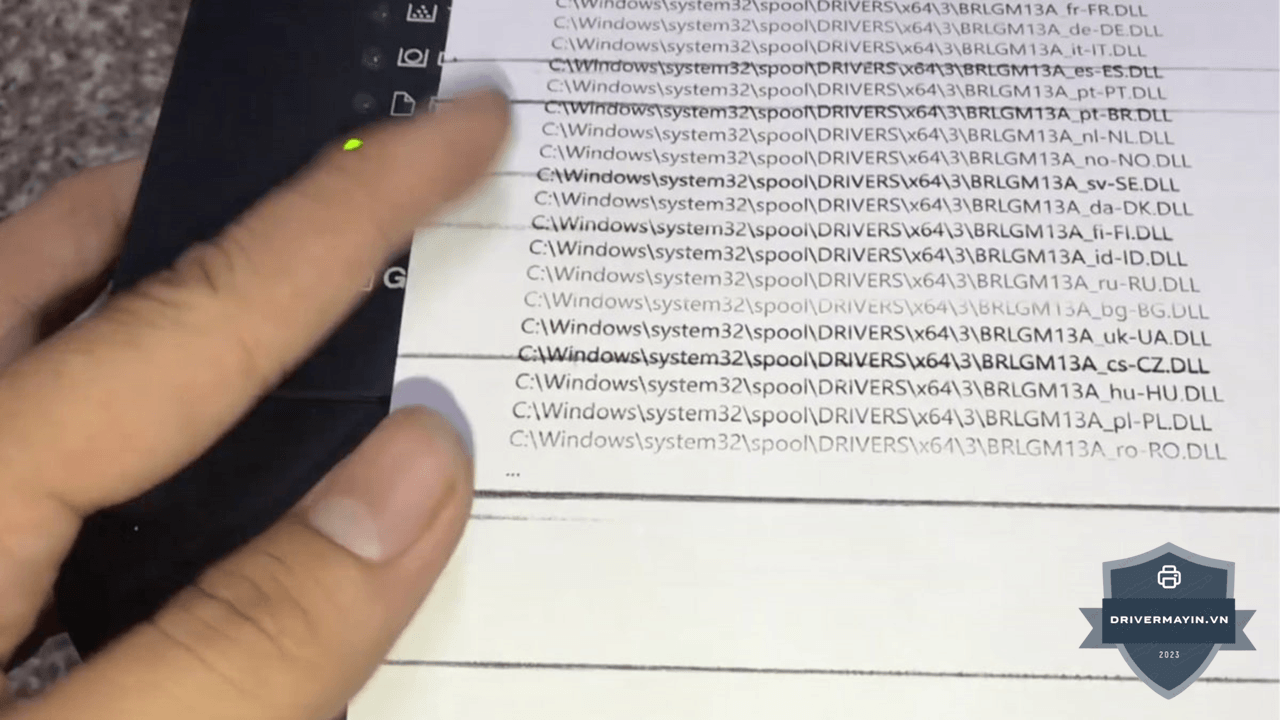
Nguyên nhân: Trục từ bẩn hoặc mực chưa phân bố đều.
Giải pháp: Lấy hộp mực ra, lắc nhẹ 5–6 lần theo chiều ngang rồi lắp lại. In thử 5–10 tờ. Nếu vẫn sọc trắng: kiểm tra trục từ có bị bẩn không lau nhẹ bằng khăn khô. Vẫn còn: trục từ có thể đã mòn → cân nhắc thay trục từ.
Lỗi 3: Mực bị lem, nhòe, không bám vào giấy
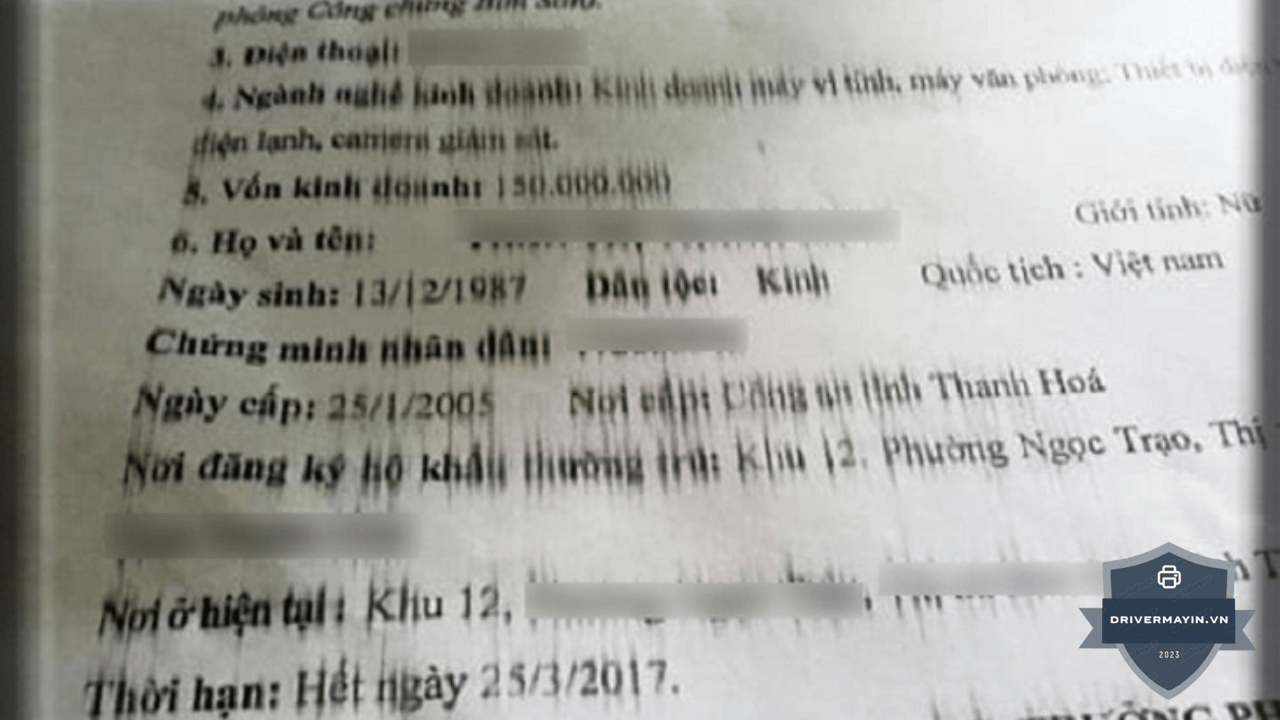
Nguyên nhân: Đổ mực vào khoang mực thải (nhầm khoang) hoặc cụm sấy của máy in không đủ nhiệt.
Giải pháp: Tháo hộp mực ra kiểm tra xem mực có vào đúng khoang chứa mực in không. Nếu đã đúng khoang: vấn đề ở cụm sấy → cần thợ kiểm tra.
Lỗi 4: Máy in không nhận hộp mực sau khi lắp lại
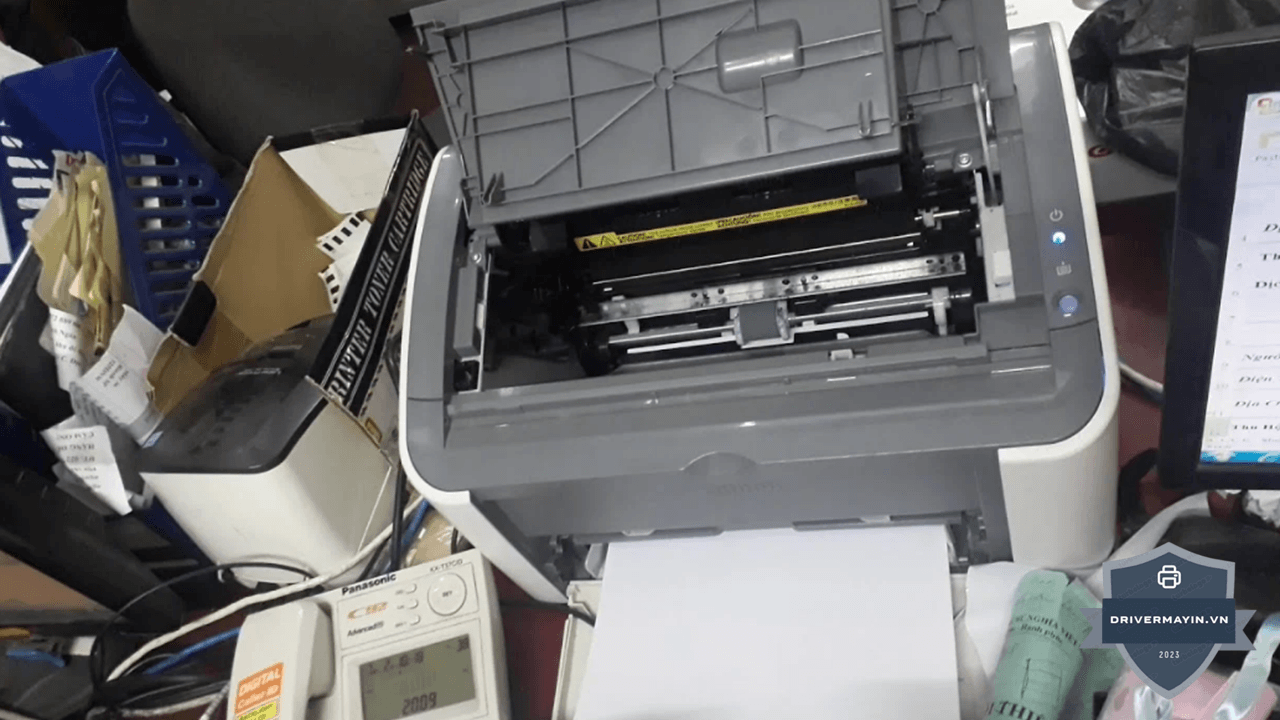
Nguyên nhân: Hộp mực chưa lắp đúng vị trí hoặc 2 nửa hộp mực chưa ghép chắc.
Giải pháp: Tháo ra, kiểm tra 2 chốt inox đã cài đúng chưa, lò xo đã gắn chưa. Ghép lại 2 nửa cho thật chắc → lắp vào máy, đẩy mạnh tay cho đến khi nghe tiếng click.
Lỗi 5: Bản in bị lấm đen ở mép giấy hoặc có vệt đen to
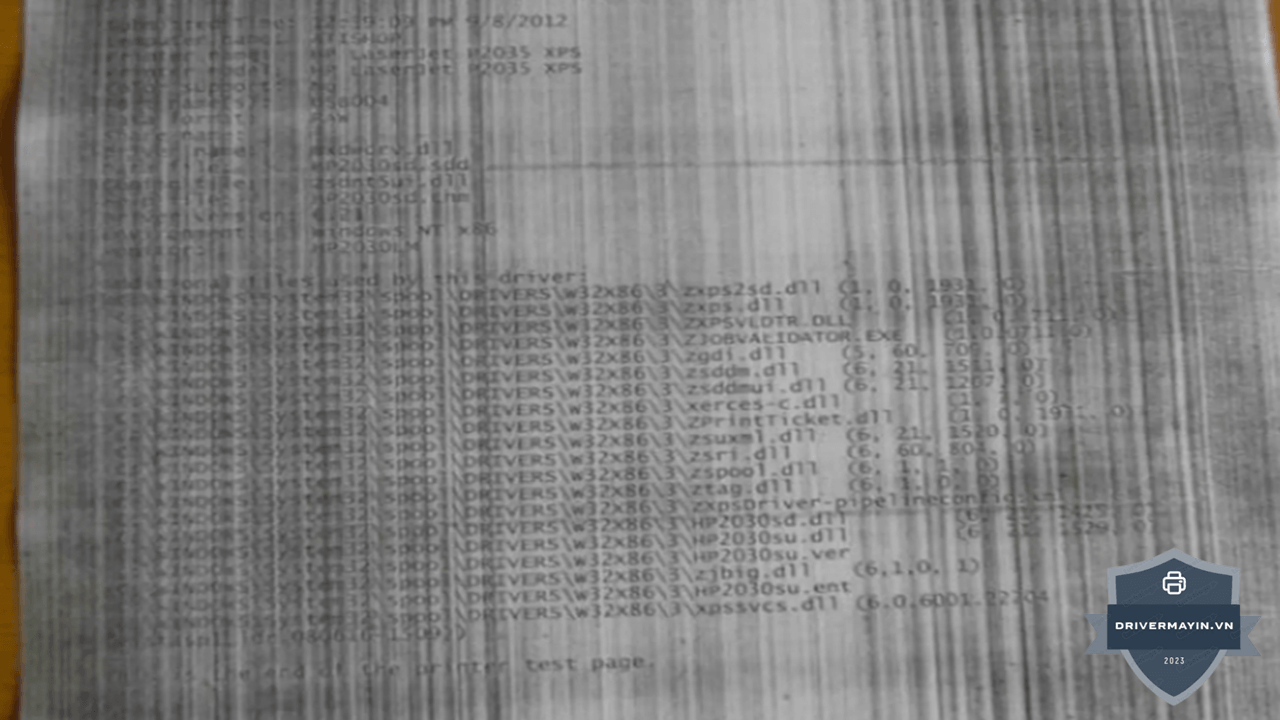
Nguyên nhân: Đổ mực quá đầy (tràn ra ngoài khoang), hoặc khi đổ mực bị rơi vãi vào khoang trống.
Giải pháp: Tháo hộp mực ra, lau sạch bên ngoài hộp mực và bên trong khoang máy in bằng khăn giấy khô. Kiểm tra lại lượng mực trong khoang (80% là vừa, không đổ đầy). In thử 5–10 tờ để mực ổn định.
Lời kết
Qua bài viết trên do Drivermayin.vn cung cấp thao tác thay hộp mực Canon LBP 2900 thực sự rất đơn giản và an toàn cho bất kỳ ai làm công việc văn phòng. Việc chủ động dự phòng một hộp mực mới sẽ giúp công việc được tối ưu hơn. Nếu bạn gặp hiện tượng máy báo lỗi đỏ hoặc kêu to khi vừa thay mực xong, hãy để lại bình luận bên dưới bài viết để được chúng tôi hỗ trợ ngay lập tức