Cách Xóa Lệnh In Máy Canon 2900 Để Khắc Phục Sự Cố
Nắm rõ cách xóa lệnh in máy in Canon 2900 sẽ giup bạn khi lỡ tay gửi nhầm tệp tài liệu dài hàng trăm trang, hoặc khi máy in đột ngột bị treo khiến hàng loạt lệnh in bị kẹt lại ở trạng thái "Pending". Dưới đây, Drivermayin.vn sẽ hướng dẫn bạn 3 phương pháp hủy lệnh in từ cơ bản đến chuyên sâu, giúp giải phóng bộ nhớ và đưa máy in trở lại trạng thái hoạt động bình thường chỉ trong vài giây thao tác.
Tại sao cần xóa lệnh in máy Canon 2900?
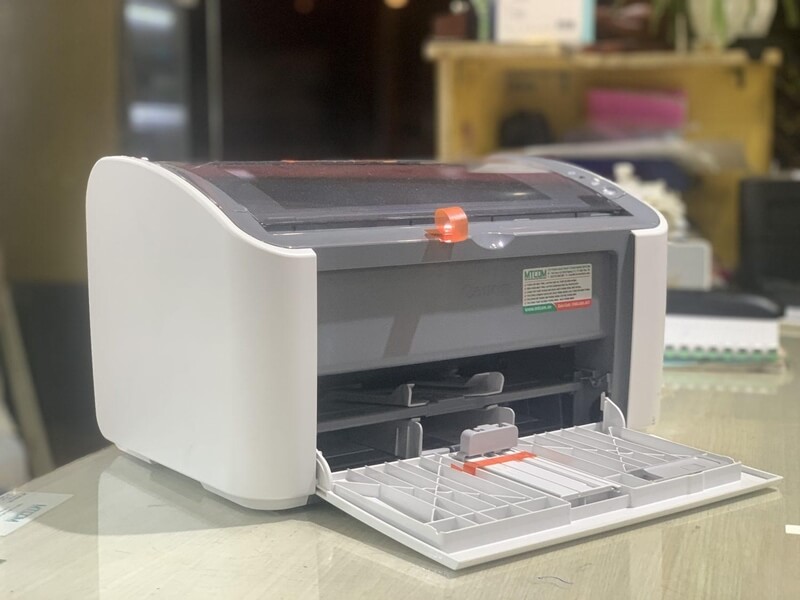
Dù được đánh giá máy in Canon LBP 2900 hoạt động tối ưu nhất nhưng vẫn hoàn toàn bất lực nếu hệ thống quản lý dữ liệu của Windows gặp sự cố. Phần cứng vững chắc là một chuyện, nhưng lệnh in có chạy mượt hay không lại phụ thuộc hoàn toàn vào tiến trình xử lý phần mềm. Và dưới đây sẽ giúp bạn nhận diện đúng lỗi giúp bạn dứt điểm sự cố chỉ trong một nốt nhạc:
Nguyên nhân 1 — File in bị lỗi hoặc quá lớn: Tài liệu Word, PDF bị hỏng hoặc dung lượng quá lớn khiến Print Spooler không xử lý được. Lệnh in bị treo, cả hàng đợi tắc nghẽn các lệnh in sau không thể thực thi dù máy in hoàn toàn sẵn sàng.
Nguyên nhân 2 — Kết nối USB hoặc mạng bị gián đoạn giữa chừng: Lệnh in đã được gửi đến hàng đợi nhưng kết nối bị ngắt trước khi máy in nhận được. Lệnh bị treo ở trạng thái "Deleting" mà không tự xóa đây là trường hợp hay gặp nhất và khó xóa nhất bằng cách thông thường.
Nguyên nhân 3 — Dịch vụ Print Spooler bị treo (hung): Print Spooler là dịch vụ Windows quản lý toàn bộ hàng đợi in. Khi dịch vụ này bị treo, không lệnh in nào có thể bị hủy thông qua giao diện bình thường kể cả nhấp "Cancel" nhiều lần cũng không có tác dụng.
Nguyên nhân 4 — File tạm (.SPL, .SHD) trong thư mục PRINTERS bị hỏng: Mỗi lệnh in tạo ra 2 file tạm trong C:\Windows\System32\spool\PRINTERS. Nếu file này bị hỏng (do mất điện đột ngột, tắt máy giữa chừng), Print Spooler không thể xử lý hoặc xóa chúng.
Nguyên nhân 5 — In qua mạng LAN, máy chủ mất kết nối: Nếu đang in qua mạng nội bộ và máy tính chủ (host) bị tắt hoặc mất mạng, lệnh in bị kẹt ở trạng thái chờ vô thời hạn trên máy trạm.
💡 Dấu hiệu nhận biết Print Spooler đang bị treo: Khi nhấp "Cancel" hoặc "Cancel All Documents" nhưng lệnh in vẫn nằm im không biến mất sau 30–60 giây đây chắc chắn là Print Spooler bị treo, cần dùng Phương pháp 3, 4 hoặc 5.
Hướng dẫn cách xóa lệnh in máy Canon 2900
Khi máy in liên tục gặp sự cố treo hàng đợi hoặc không nhận lệnh, bên cạnh việc dọn dẹp các tệp tin lỗi, bạn cũng nên chủ động kiểm tra lại tính tương thích của phần mềm bằng cách tải driver máy in Canon 2900 cho Win 7 - 10 - 11 phiên bản mới nhất để cài đặt lại cho máy tính. Dưới đây là 4 phương pháp dứt điểm tình trạng kẹt lệnh in từ cơ bản đến chuyên sâu giúp đưa máy in trở lại trạng thái hoạt động bình thường:
Phương pháp 1 — Cancel trực tiếp trong hàng đợi in
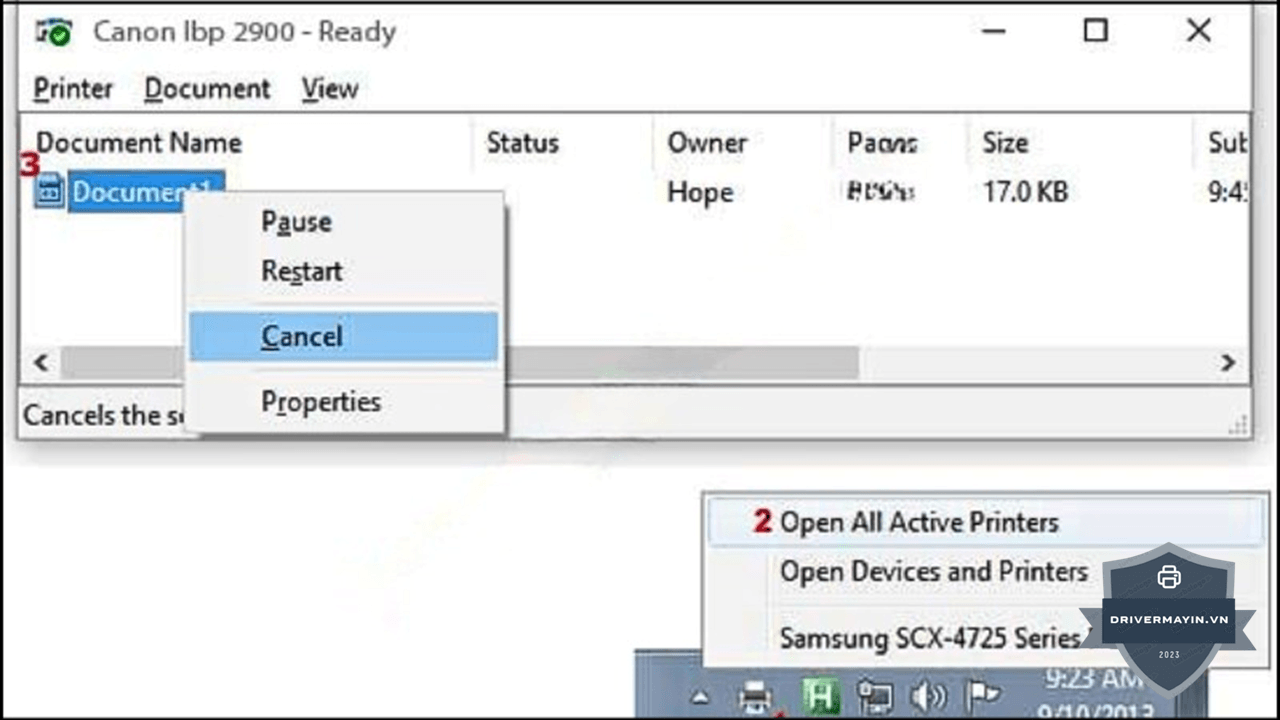
Dùng khi: Lệnh in vừa gửi, chưa bị treo, chỉ muốn hủy 1–2 lệnh cụ thể.
Các bước thực hiện:
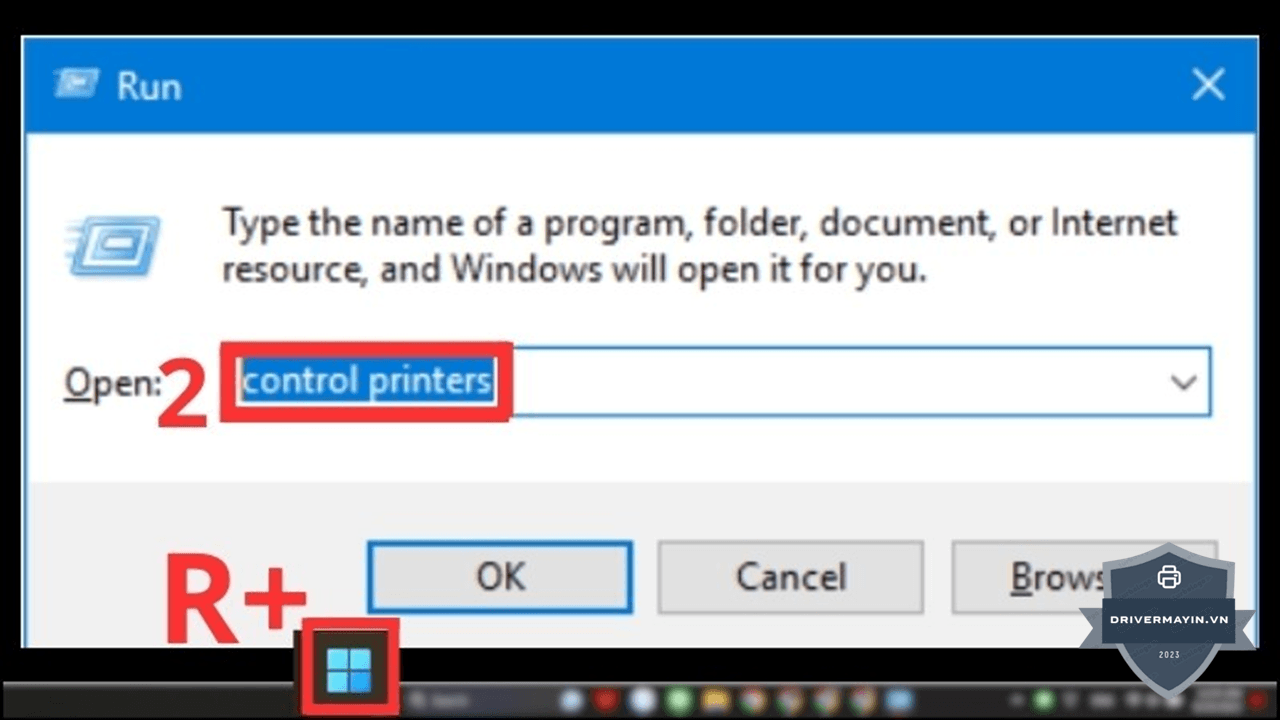
- Vào Control Panel → Devices and Printers (hoặc nhấn Windows + R → gõ
control printers→ Enter) - Nhấp đúp chuột vào biểu tượng Canon LBP 2900 để mở cửa sổ hàng đợi in
- Cửa sổ hiện ra danh sách tất cả lệnh in đang chờ
- Nhấp chuột phải vào lệnh in cần hủy → chọn "Cancel"
- Xác nhận bằng cách nhấn "Yes" trong hộp thoại
Mẹo: Cột "Submitted" hiển thị thứ tự thời gian gửi lệnh. Lệnh bị kẹt thường là lệnh đầu tiên (trên cùng danh sách) hủy nó trước để giải phóng các lệnh phía sau.
Nếu lệnh ở trạng thái "Deleting" mà không biến mất: Đừng tiếp tục nhấp Cancel nhiều lần đây là dấu hiệu Print Spooler bị treo. Chuyển sang Phương pháp 3 hoặc 4.
Phương pháp 2 — Cancel All Documents
Dùng khi: Muốn xóa toàn bộ hàng đợi một lúc, không cần giữ lại lệnh nào.
Các bước thực hiện:
- Mở cửa sổ hàng đợi in (như Phương pháp 1, bước 1–3)
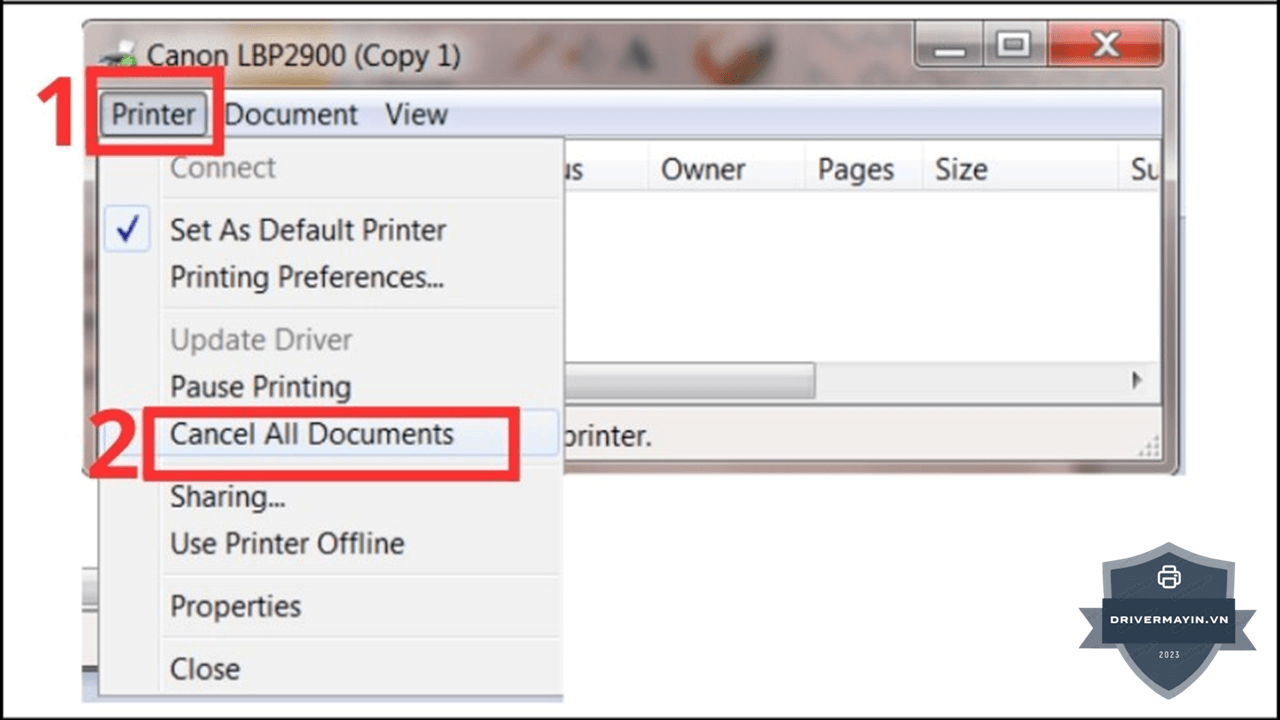
- Trên thanh menu của cửa sổ hàng đợi, nhấp vào "Printer"
- Chọn "Cancel All Documents"
- Xác nhận → "Yes"
- Chờ 10–30 giây để hàng đợi tự làm trống
Hoặc cách nhanh hơn từ Devices and Printers:
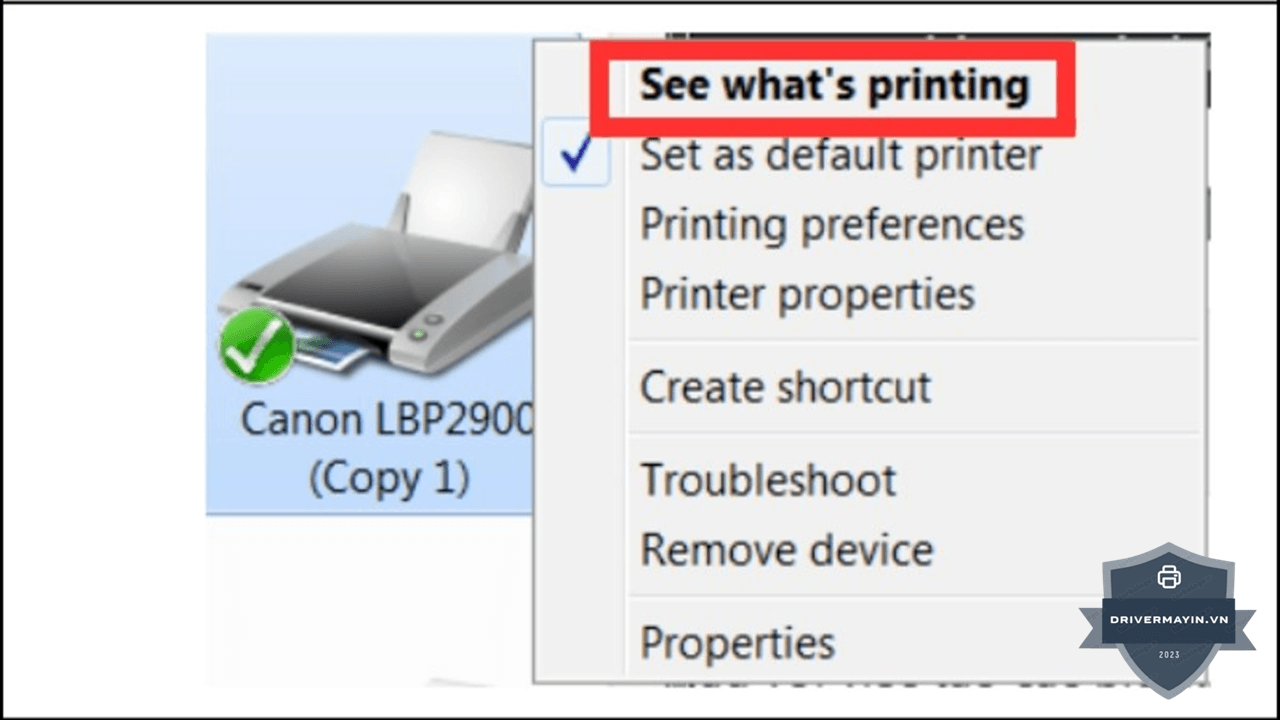
- Nhấp chuột phải vào biểu tượng Canon LBP 2900 → chọn "See what's printing" → thanh menu → "Printer" → "Cancel All Documents"
Lưu ý: Thao tác này xóa tất cả lệnh đang chờ, bao gồm cả những lệnh bạn muốn giữ lại. Nếu chỉ muốn hủy một lệnh cụ thể, dùng Phương pháp 1.
Phương pháp 3 — Restart Print Spooler qua Services
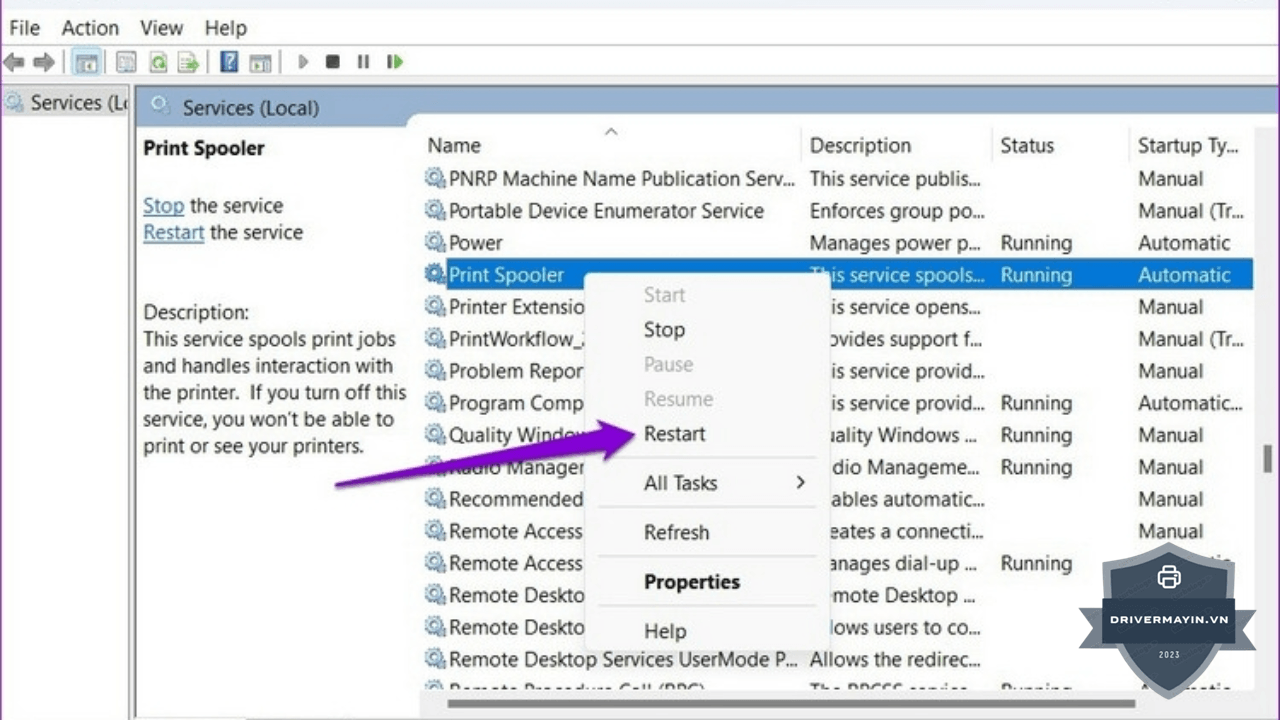
Dùng khi: Cancel không có tác dụng, lệnh in cứ nằm im dấu hiệu Print Spooler bị treo.
Các bước thực hiện:
- Nhấn Windows + R → gõ
services.msc→ Enter - Cửa sổ Services mở ra, cuộn xuống tìm "Print Spooler" trong danh sách
- Kiểm tra cột "Status":
- Nếu đang "Running": nhấp chuột phải → "Restart"
- Nếu đang "Stopped": nhấp chuột phải → "Start"
- Đợi 5–10 giây để dịch vụ khởi động lại hoàn toàn
- Kiểm tra lại hàng đợi in lệnh đã bị xóa chưa?
Nếu dịch vụ không dừng được (hung hoàn toàn):
- Nhấp chuột phải → "Stop" → nếu thấy thông báo lỗi hoặc không phản hồi
- Mở Task Manager (Ctrl + Shift + Esc) → tab "Services" → tìm "Spooler" → chuột phải → "Stop"
- Sau đó quay lại Services → "Start" lại Print Spooler
Phương pháp 4 — Xóa file thư mục PRINTERS + Restart Spooler
Dùng khi: Phương pháp 3 không đủ lệnh vẫn tái xuất hiện sau khi restart Spooler, hoặc file tạm bị hỏng không tự xóa được.
Đây là phương pháp triệt để nhất qua giao diện đồ họa xóa trực tiếp các file lệnh in bị kẹt trong bộ nhớ tạm của Windows.
Các bước thực hiện:
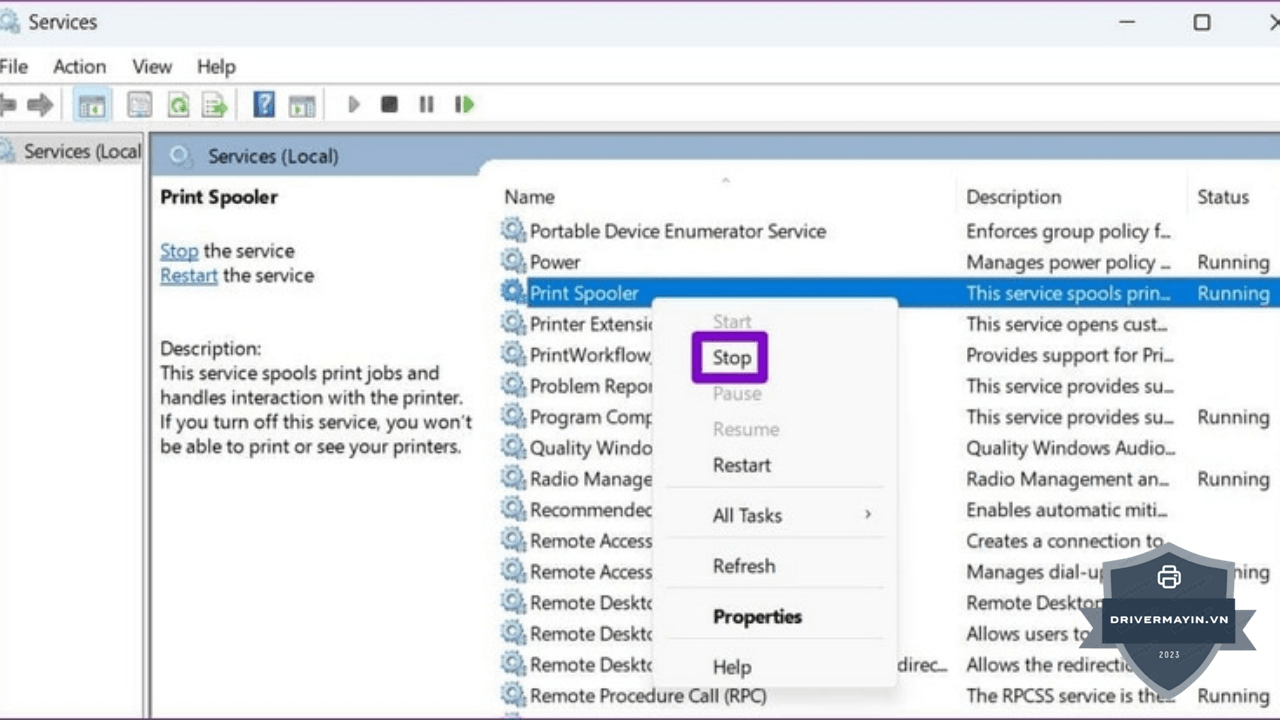
Bước 1 — Dừng Print Spooler:
- Windows + R →
services.msc→ Enter - Tìm "Print Spooler" → chuột phải → "Stop"
- Đợi đến khi Status chuyển sang trống (không có gì) hoặc "Stopped"
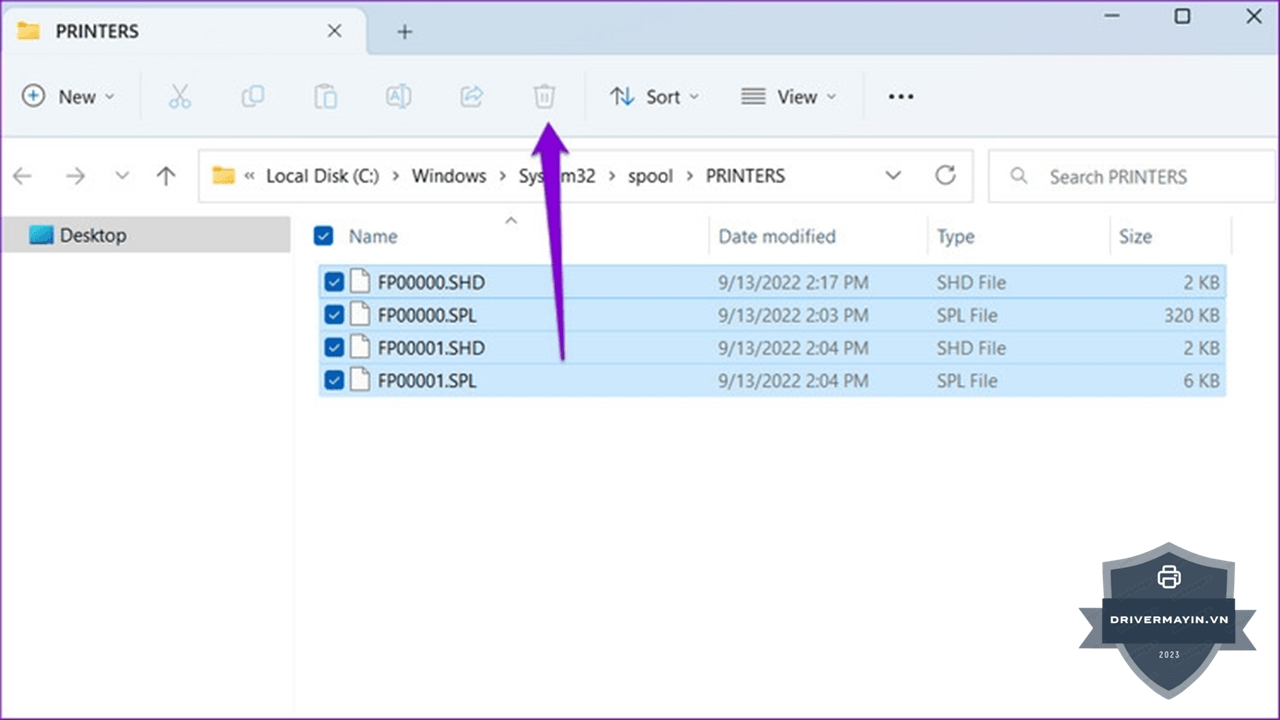
Bước 2 — Xóa file tạm trong thư mục PRINTERS:
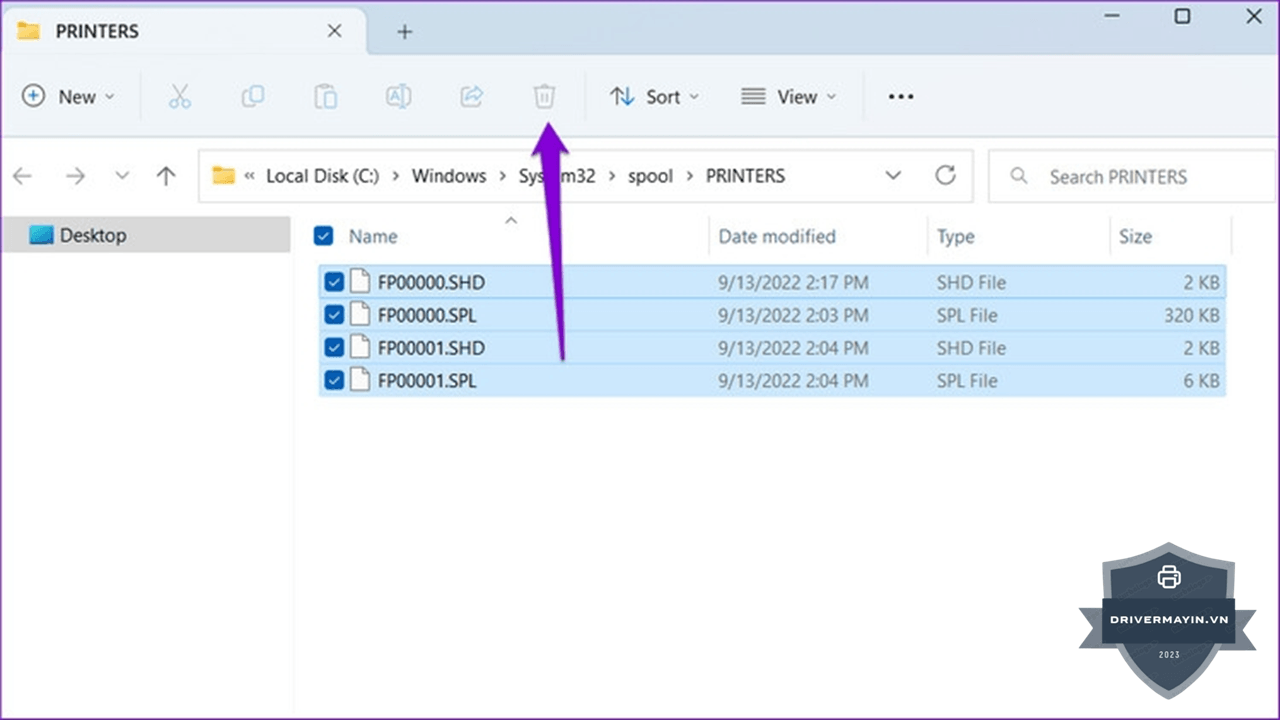
- Mở File Explorer → điều hướng đến:
C:\Windows\System32\spool\PRINTERS- Có thể copy paste đường dẫn này thẳng vào thanh địa chỉ của File Explorer
- Chọn tất cả file trong thư mục (Ctrl + A) → nhấn Delete
- Thư mục này chứa các file
.SPLvà.SHDđây là file lệnh in tạm thời - Xóa hoàn toàn an toàn, không ảnh hưởng hệ thống hay dữ liệu khác
- Thư mục này chứa các file
- Nếu bị báo "Access Denied" (không có quyền xóa): xem mục phía dưới
Nếu không truy cập được thư mục PRINTERS: Cần chạy File Explorer với quyền Administrator. Chuột phải vào biểu tượng File Explorer → "Run as administrator", sau đó điều hướng đến đường dẫn trên.
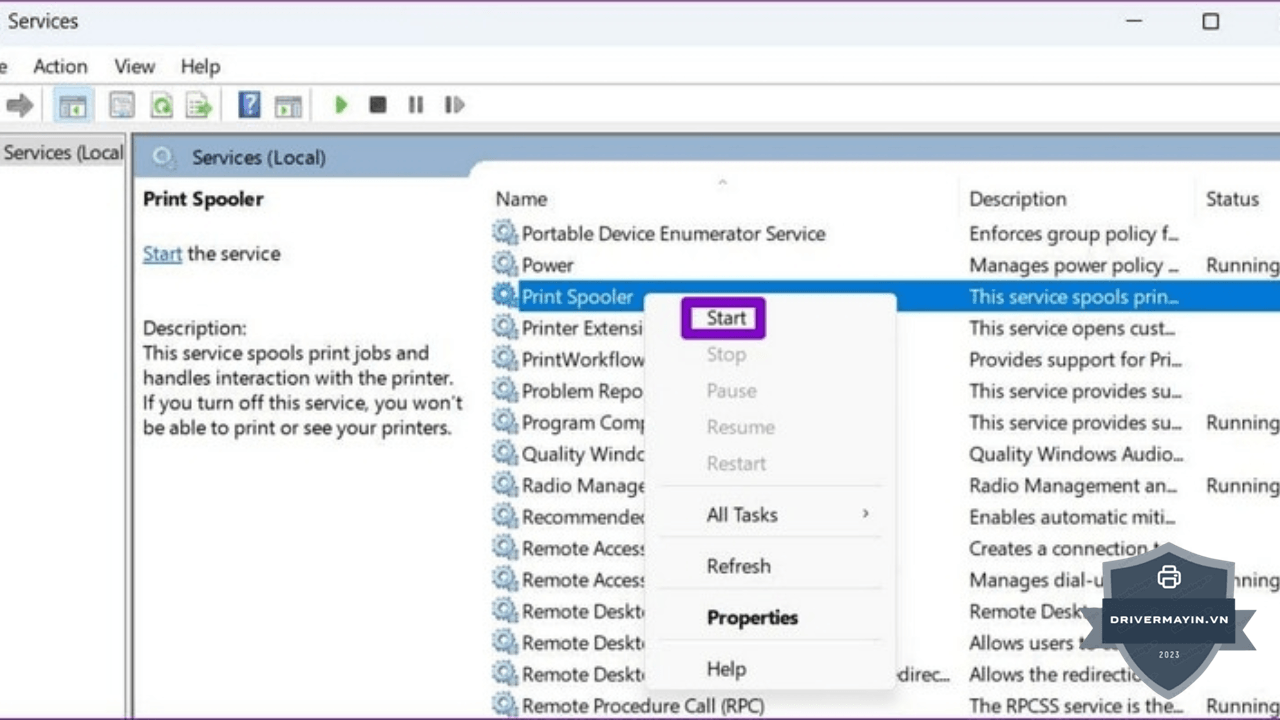
Bước 3 — Khởi động lại Print Spooler:
- Quay lại cửa sổ Services
- Tìm "Print Spooler" → chuột phải → "Start"
- Đợi Status chuyển sang "Running"
- Kiểm tra hàng đợi in đã sạch
Phương pháp 5 — Command Prompt 3 lệnh
Dùng khi: Muốn xử lý nhanh nhất, hoặc các phương pháp GUI (giao diện) không hiệu quả. Phương pháp này kết hợp dừng Spooler, xóa file và khởi động lại trong 3 lệnh liên tiếp không cần mở nhiều cửa sổ.
Các bước thực hiện:
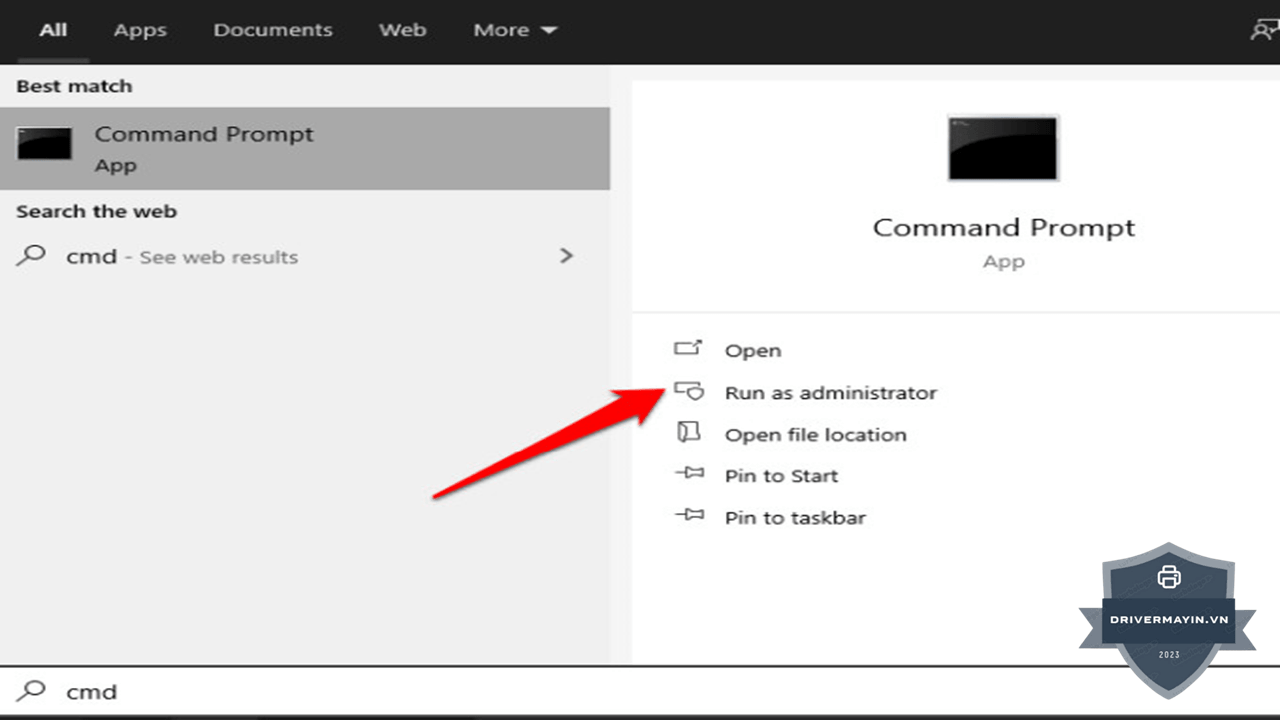
- Nhấn Windows + S → tìm kiếm "Command Prompt" hoặc "CMD"
- Nhấp chuột phải → chọn "Run as administrator" → "Yes"
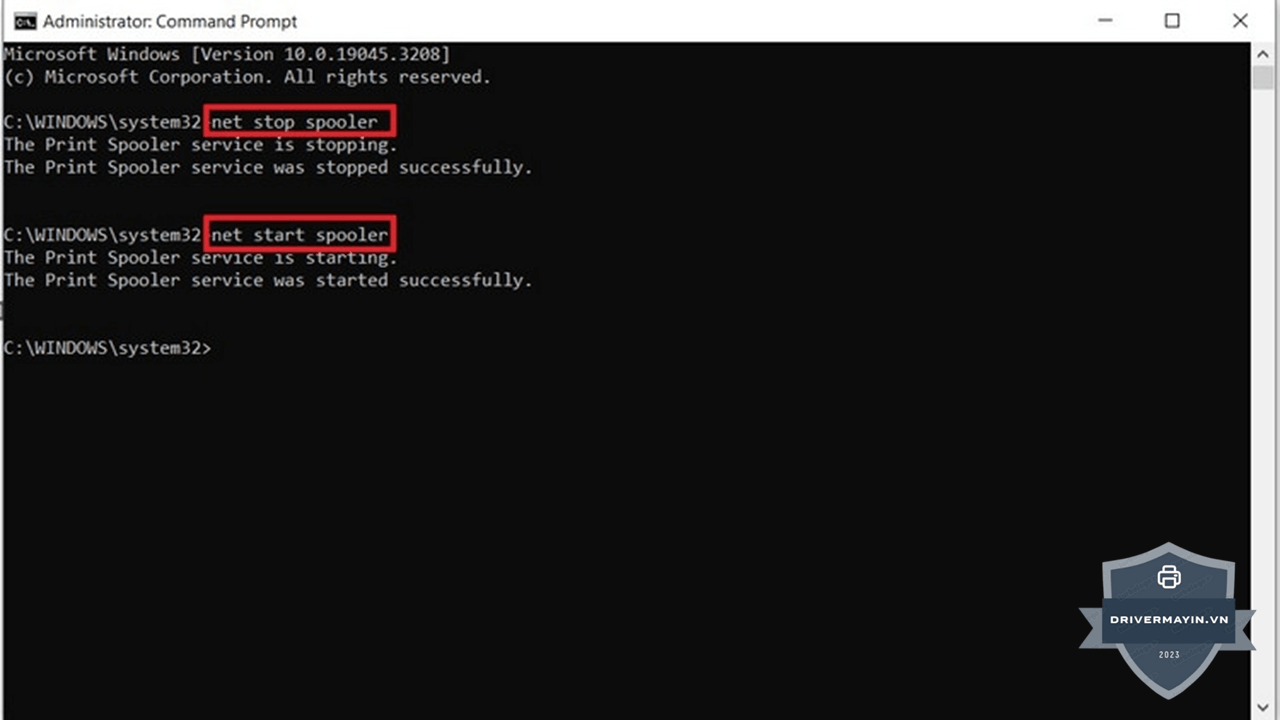
- Gõ (hoặc copy-paste) từng lệnh, nhấn Enter sau mỗi lệnh:
Lệnh 1 — Dừng dịch vụ Print Spooler:
net stop spooler
Chờ thông báo: "The Print Spooler service was stopped successfully."
Lệnh 2 — Xóa toàn bộ file lệnh in bị kẹt:
del /Q /F /S "%systemroot%\System32\spool\PRINTERS\*.*"
Lệnh này xóa tất cả file .SPL và .SHD trong thư mục PRINTERS mà không cần xác nhận từng file (/Q = quiet mode, /F = force xóa file read-only, /S = bao gồm thư mục con).
Lệnh 3 — Khởi động lại Print Spooler:
net start spooler
Chờ thông báo: "The Print Spooler service was started successfully."
- Đóng Command Prompt → kiểm tra hàng đợi in
Mẹo tiết kiệm thời gian: Copy cả 3 lệnh vào một file
.bat(xem Phương pháp 6) để lần sau chỉ cần chạy 1 file là xong.
Phương pháp 6 — Script BAT tự động hóa
Dùng khi: Văn phòng thường xuyên gặp tình trạng lệnh in bị kẹt, muốn có công cụ xử lý nhanh mà không cần nhớ các bước.
Tạo một file .bat chứa 3 lệnh từ Phương pháp 5 sau này chỉ cần chạy file là xong trong vài giây.
Cách tạo:
- Mở Notepad (tìm trong Start Menu)
- Copy và dán đoạn lệnh sau vào Notepad:
@echo off
echo Dang dung Print Spooler...
net stop spooler
echo Dang xoa lenh in bi ket...
del /Q /F /S "%systemroot%\System32\spool\PRINTERS\*.*"
echo Dang khoi dong lai Print Spooler...
net start spooler
echo HOAN TAT! Hang doi in da duoc lam sach.
pause
- Vào File → "Save As"
- Đặt tên file:
xoa-lenh-in.bat(phần đuôi.batlà bắt buộc) - Ở mục "Save as type": chọn "All Files" (không phải Text Documents)
- Lưu ra Desktop để dễ tìm
Cách sử dụng:
- Khi cần xóa hàng đợi in: nhấp chuột phải vào file
xoa-lenh-in.bat→ "Run as administrator" → nhấn phím bất kỳ sau khi hoàn tất
Bảng so sánh 6 phương pháp xóa lệnh in máy Canon 2900
Để giúp bạn dễ dàng lựa chọn phương án xử lý phù hợp và tiết kiệm thời gian nhất khi gặp sự cố, hướng dẫn sử dụng máy in Canon 2900 dưới đây tổng hợp bảng so sánh chi tiết 6 phương pháp hủy lệnh in từ cơ bản đến chuyên sâu:
| Phương pháp | Thời gian | Độ phức tạp | Hiệu quả | Phù hợp khi |
|---|---|---|---|---|
| PP1 — Cancel từng lệnh | 30 giây | Rất dễ | Trung bình | Lệnh chưa bị treo, muốn hủy lệnh cụ thể |
| PP2 — Cancel All Documents | 1 phút | Dễ | Trung bình | Muốn xóa toàn bộ hàng đợi nhanh |
| PP3 — Restart Spooler (GUI) | 2 phút | Dễ | Cao | Cancel không có tác dụng |
| PP4 — Xóa PRINTERS + Spooler | 3 phút | Trung bình | Rất cao | File tạm bị hỏng, lệnh tái xuất hiện |
| PP5 — CMD 3 lệnh | 2 phút | Trung bình | Rất cao | Muốn xử lý nhanh, GUI không hiệu quả |
| PP6 — Script BAT | 5 giây (sau khi tạo) | Cần setup 1 lần | Rất cao | Văn phòng hay gặp lỗi, muốn công cụ nhanh |
Khuyến nghị thực tế:
- Lần đầu gặp lỗi: Thử PP1 → PP2 → PP3 theo thứ tự
- Lệnh vẫn không xóa được: Dùng PP4 hoặc PP5 đảm bảo giải quyết được
- Hay gặp lỗi thường xuyên: Tạo file BAT theo PP6 để sẵn sàng sử dụng
Xử lý tình huống đặc biệt khi xóa lệnh in máy Canon 2900
Bên cạnh các thao tác xóa lệnh thông thường, người dùng văn phòng rất dễ gặp phải những lỗi khó hơn khiến hàng đợi in hoàn toàn bị dừng. Đây cũng là một nhóm trong số các lỗi thường gặp máy in Canon 2900 liên quan đến xung đột tín hiệu phần mềm, mất điện đột ngột hoặc môi trường kết nối mạng. Để dứt điểm các ca sự cố phức tạp này, bạn hãy áp dụng các giải pháp đặc trị dưới đây:
Máy in hiện trạng thái "Offline" lệnh in không gửi được, không xóa được
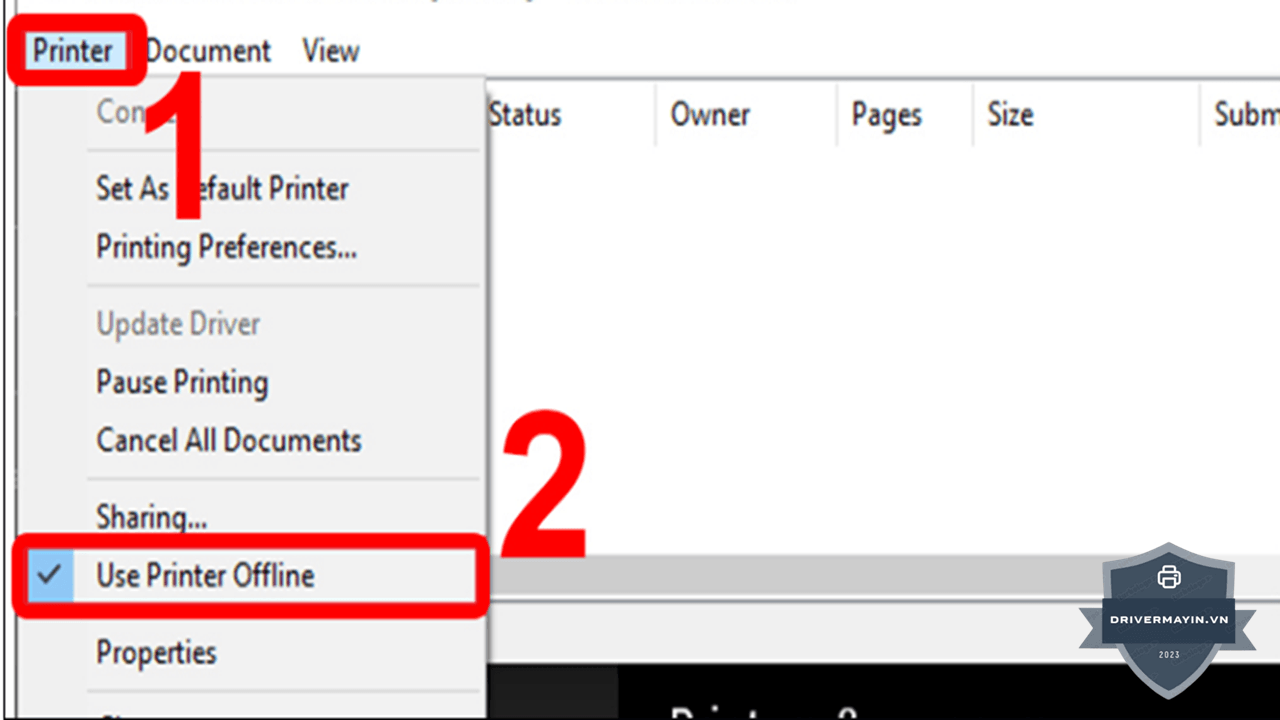
Khi biểu tượng máy in hiện "Offline", lệnh in mới không được gửi nhưng vẫn chờ trong hàng đợi. Để xử lý:
- Mở Devices and Printers → chuột phải vào Canon LBP 2900
- Nếu thấy "Use Printer Online": nhấp vào để đưa máy in về trạng thái online
- Kiểm tra lại kết nối USB và nguồn điện máy in
- Sau khi máy in online → áp dụng PP1 hoặc PP2 để xóa hàng đợi
Máy in Canon 2900 kết nối qua mạng LAN — xóa lệnh trên máy trạm
Khi in qua mạng chia sẻ, lệnh in bị kẹt có thể xuất hiện trên máy trạm mà không xóa được vì nó đã được chuyển sang hàng đợi của máy chủ:
- Trên máy trạm (máy đang báo lỗi): Thực hiện PP3 (Restart Print Spooler) thường đủ để xóa lệnh cục bộ
- Nếu lệnh vẫn còn: Vào máy tính chủ (máy kết nối trực tiếp máy in) → xóa hàng đợi tại đó bằng PP4 hoặc PP5
- Sau khi máy chủ sạch hàng đợi, máy trạm sẽ tự đồng bộ
Lệnh in đang chạy thì mất điện — máy khởi động lại vẫn tự in lại
- Thực hiện PP4 ngay khi máy vừa khởi động xong (trước khi Print Spooler tự động khởi động lại và xử lý file cũ)
- Hoặc thực hiện PP5 qua CMD ngay sau khi đăng nhập
- Đây là lý do nên tắt máy in đúng quy trình trước khi tắt máy tính tránh lệnh in bị treo khi khởi động lại
Lệnh in ở trạng thái "Printing" nhưng máy in không in gì
- Kiểm tra máy in: đèn xanh sáng chưa? Kết nối USB ổn không?
- Nếu máy in ổn nhưng lệnh vẫn "Printing": dùng PP3 (Restart Spooler) thường giải quyết được
- Nếu vẫn không in: có thể là kẹt giấy hoặc hộp mực bị lỗi kiểm tra phần cứng máy in trước khi xóa lệnh
Lời kết
Việc nắm vững các cách xóa lệnh in máy in Canon 2900 sẽ giúp bạn chủ động hơn trong công việc và tránh được những hỏng hóc không đáng có do xung đột phần mềm. Nếu đã thử các cách trên mà máy vẫn không hoạt động, hãy thử khởi động lại cả máy tính và máy in để hệ thống được đồng bộ lại từ đầu. Chúc các bạn thực hiện thành công và làm việc hiệu quả