Cài Đặt Canon LBP243DW Qua WiFi Không Cần USB Chi Tiết Từ A–Z
Cách cài đặt Canon 243DW qua Wifi không cần USB được tối ưu trong 3 giai đoạn: kết nối máy in vào mạng qua màn hình LCD, cài đặt cấu hình Network trên máy tính và thiết lập IP tĩnh để duy trì đường truyền vĩnh viễn. Chỉ với 10 đến 15 phút thao tác theo hướng dẫn của Drivermayin.vn, văn phòng của bạn đã sẵn sàng sở hữu một hệ thống in ấn không dây cực kỳ ổn định
Tại Sao Nên Cài Qua WiFi Thay Vì USB?
Tại sao nên cài qua Wifi thay vì USB
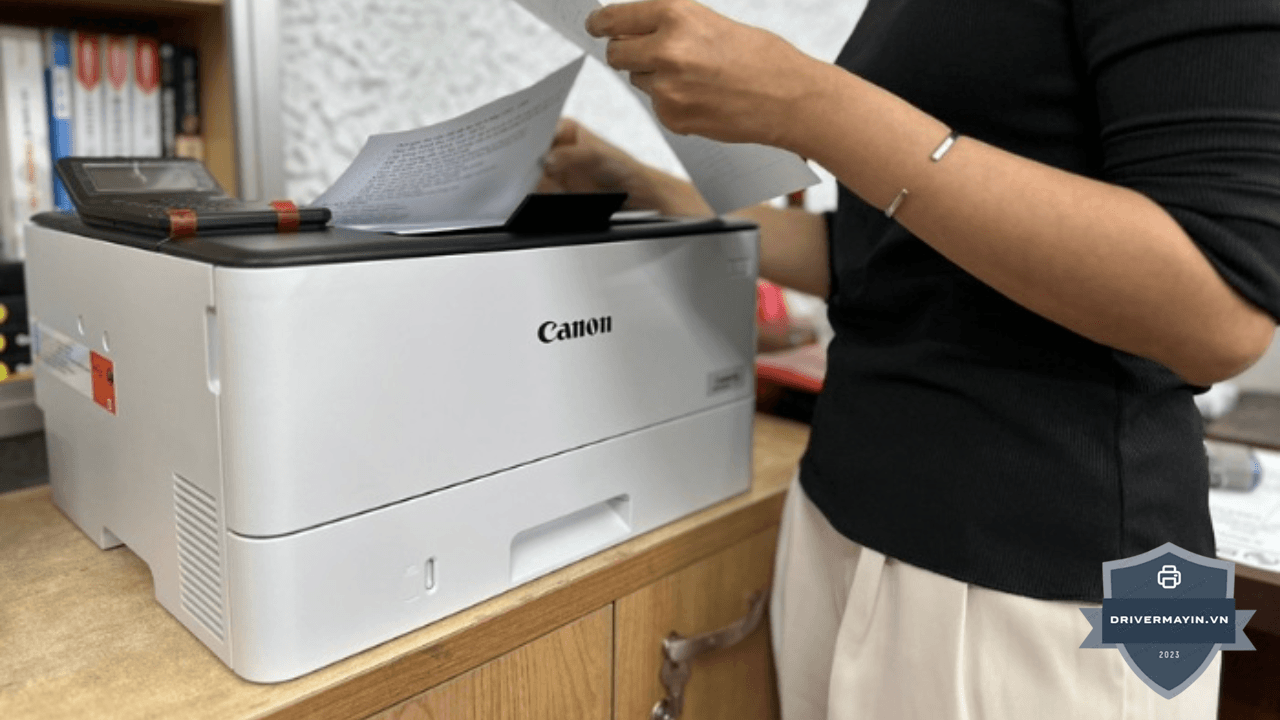
Nhiều người mua Canon LBP243DW về, lấy cáp USB ra cắm vào như thói quen và bắt đầu gặp một loạt vấn đề không đáng có.
Sự thật là: cài qua cáp USB với máy in WiFi có thể tạo ra nhiều rắc rối hơn nó giải quyết.
Khi Windows phát hiện cáp USB được cắm vào trước khi bạn chạy file cài đặt, hệ điều hành sẽ tự động cài một driver generic của mình driver này thường không hoàn chỉnh, thiếu tính năng in 2 mặt, bảo mật PIN, và đặc biệt là không hỗ trợ in qua mạng về sau. Bạn sẽ phải gỡ ra cài lại từ đầu.
Ngược lại, cài theo quy trình WiFi hoàn toàn không dây mang lại 3 lợi thế rõ ràng:
- Nhiều người dùng chung một máy in: Sau khi một máy tính cài xong qua WiFi, toàn bộ máy khác trong văn phòng chỉ cần tải driver và chọn máy in trong mạng — không ai cần cắm USB
- Không bị ràng buộc vị trí: Máy in đặt ở bàn lễ tân, bạn in từ bàn làm việc tầng 2 — hoàn toàn bình thường
- Driver đúng và đầy đủ tính năng: Cài qua Network Connection, driver luôn là bản chính thức của Canon với đầy đủ chức năng
Lưu ý quan trọng: Nếu bạn đang đọc bài này và máy tính đã nhận máy in qua USB trước đó, hãy vào Control Panel → Devices and Printers → Xóa máy in Canon LBP243DW trước, rồi thực hiện lại từ đầu theo hướng dẫn này. Cài đè lên driver USB cũ thường gây lỗi.
Người dùng đánh giá máy in Canon LBP 243DW với tính năng kết nối mạng của máy là cực kỳ ổn định, giúp xử lý các tệp tài liệu nặng hay báo cáo tài chính dày đặc từ phần mềm MISA mà không hề có độ trễ.
Chuẩn Bị Trước Khi Cài Đặt Canon 243DW Qua Wifi
Để kiểm tra 5 điều kiện dưới đây sẽ giúp bạn tiết kiệm đến 30 phút loay hoay xử lý lỗi về sau. Đây cũng là những bước nền tảng được ghi chú kỹ lưỡng trong hướng dẫn sử dụng máy in Canon 243DW mà bạn cần nắm rõ:
| Điều kiện | Cách kiểm tra |
|---|---|
| Máy in đã bật, màn hình LCD sáng | Nhấn nút Power, chờ màn hình hiện màn hình chính |
| Biết tên WiFi (SSID) và mật khẩu | Ghi ra giấy, phân biệt CHỮ HOA/thường — mật khẩu WiFi phân biệt hoa thường |
| Máy tính đang kết nối cùng mạng WiFi đó | Kiểm tra góc dưới phải Windows, biểu tượng WiFi đang bắt tên mạng nào |
| Chưa cắm cáp USB vào máy tính | Rút ra nếu đang cắm |
| Tường lửa Windows tạm thời không chặn | Có thể cần tắt tạm trong lúc cài, bật lại sau |
Về mạng WiFi băng tần:
Canon LBP243DW hỗ trợ WiFi 802.11b/g/n — chỉ hoạt động trên băng tần 2.4GHz, không hỗ trợ 5GHz. Nếu router của bạn phát cả hai dải (VD: TenMang và TenMang_5G), hãy chắc chắn kết nối máy in vào tên mạng không có đuôi _5G.
Mẹo phân biệt nhanh: Dùng điện thoại kết nối WiFi 2.4GHz rồi vào cài đặt WiFi — nếu hiện "Frequency: 2.4 GHz" là đúng dải. Máy tính dùng để in sau khi cài xong có thể bắt bất kỳ băng tần nào, vì kết nối qua IP trong cùng router.
Giai Đoạn 1: Kết Nối Máy In Vào Mạng WiFi
Có 3 phương pháp, chọn theo tình huống của bạn:
Phương pháp A — Nhập mật khẩu thủ công qua màn hình LCD (Phổ biến nhất)
Đây là cách áp dụng được trong mọi trường hợp, kể cả WiFi ẩn hay mật khẩu dài.
Bước 1 — Truy cập menu Network:
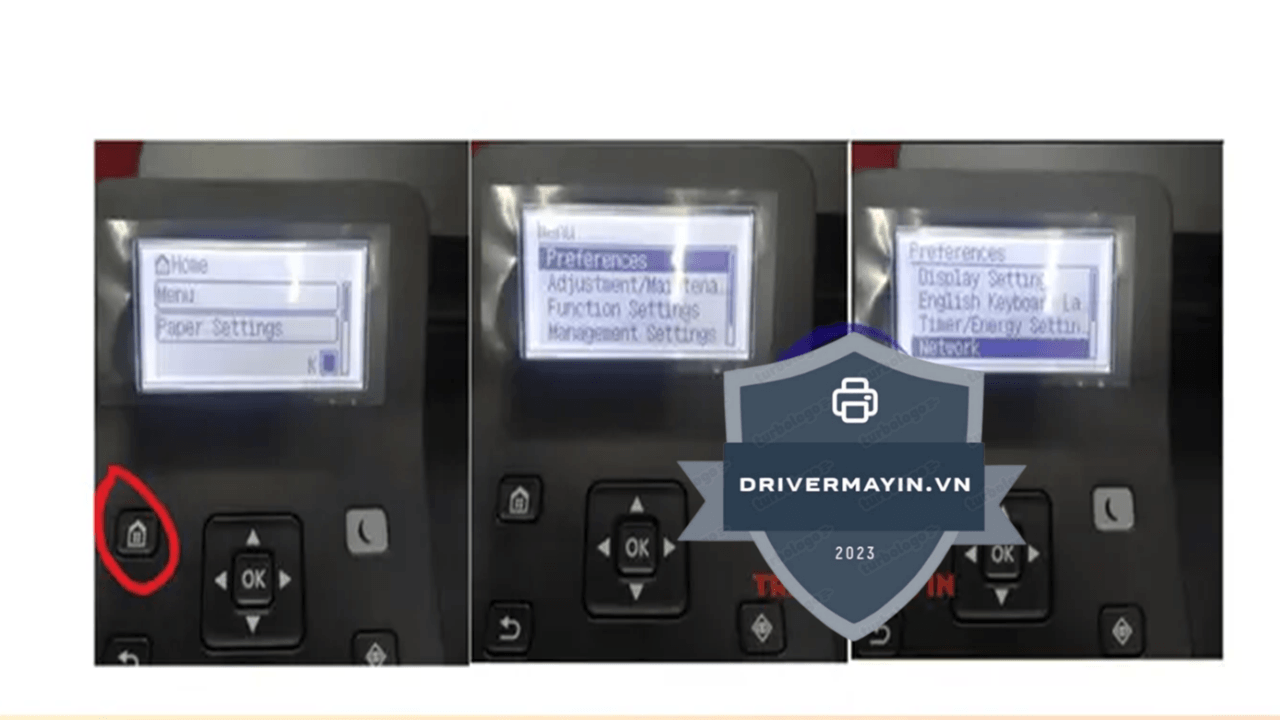
- Từ màn hình chính → Nhấn nút Home 🏠 (hoặc OK để vào Menu)
- Chọn Preferences → Nhấn OK
- Chọn Network → Nhấn OK
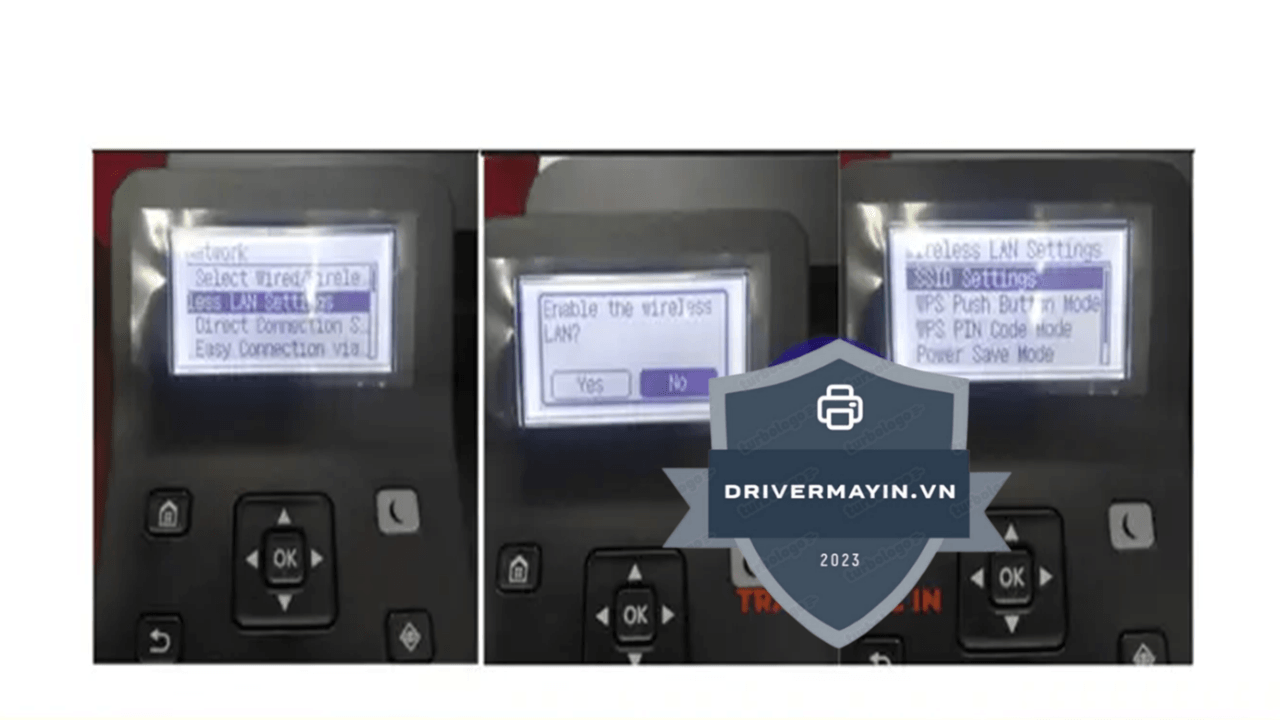
Bước 2 — Bật WiFi và tìm mạng:
- Chọn Wireless LAN Settings → OK
- Máy hỏi "Enable wireless LAN?" → Chọn Yes → OK
- Chọn SSID Settings → Select Access Point
- Máy tự quét và hiển thị danh sách WiFi xung quanh trong ~15 giây
Bước 3 — Nhập mật khẩu:
- Chọn đúng tên WiFi (SSID) của bạn từ danh sách → OK
- Màn hình nhập mật khẩu xuất hiện
Cách gõ trên bàn phím LCD Canon:
| Nút | Chức năng |
|---|---|
| Mũi tên ◀▶ | Di chuyển con trỏ sang trái/phải |
| Mũi tên ▲▼ | Chọn ký tự (cuộn qua bảng chữ cái) |
| Entry Mode | Chuyển chế độ: A (hoa) → a (thường) → 12 (số) |
| Symbol | Hiện ký tự đặc biệt: @, #, !, -, _ |
| Nút C | Xóa ký tự vừa nhập (như phím Backspace) |
| Apply | Xác nhận và lưu |
Mẹo nhập mật khẩu nhanh hơn: Nếu mật khẩu WiFi có ký tự đặc biệt như
@hay#, chọn Symbol trước khi tìm ký tự đó. Nhiều người quên bước này, thấy không có ký tự đó trong bảng chữ cái và bỏ cuộc.
Bước 4 — Xác nhận kết nối:
- Sau khi nhập xong mật khẩu → Nhấn Apply → Chọn Yes
- Máy tự kết nối trong ~20–30 giây
- Thành công: Đèn WiFi trên màn hình sáng đứng yên màu xanh (không nhấp nháy)
- Thất bại: Đèn nhấp nháy hoặc báo lỗi → Kiểm tra lại mật khẩu
Phương pháp B — WPS
Dùng khi router của bạn có nút WPS vật lý (thường có ký hiệu hai mũi tên vòng tròn).
Bước 1: Trên máy in: Menu → Preferences → Network → Wireless LAN Settings → WPS → Push Button Method
Bước 2: Ngay lập tức (trong vòng 2 phút) nhấn nút WPS trên router
Bước 3: Máy in và router tự đàm phán và kết nối — không cần nhập mật khẩu
Đây là phương pháp nhanh nhất nếu bạn không muốn gõ mật khẩu dài trên bàn phím LCD.
Lưu ý bảo mật: WPS có một số lỗ hổng bảo mật đã biết. Sau khi kết nối xong, có thể tắt WPS trên router nếu bạn quan tâm đến bảo mật mạng.
Phương pháp C — Nhập tên WiFi thủ công (Dùng khi WiFi bị ẩn)
Một số văn phòng ẩn tên WiFi (Hidden SSID) để tăng bảo mật. Trường hợp này máy quét sẽ không thấy mạng trong danh sách.
Bước 1: Menu → Preferences → Network → Wireless LAN Settings → SSID Settings → Enter Manually
Bước 2: Nhập chính xác tên WiFi (SSID) bằng bàn phím LCD — phân biệt hoa thường
Bước 3: Chọn loại bảo mật (Security Type): WPA2-PSK (phổ biến nhất hiện nay) → Nhập mật khẩu
Bước 4: Xác nhận → Kết nối
Kiểm Tra Kết Nối WiFi Thành Công
Sau khi kết nối, lấy địa chỉ IP của máy in — ghi lại, sẽ cần dùng ở bước sau:
- Menu → Preferences → Network → TCP/IP Settings
- Tìm dòng IPv4 Address — địa chỉ có dạng
192.168.x.xxx - Đây là địa chỉ IP hiện tại mà router cấp cho máy in
Giai Đoạn 2: Tải Driver và Cài Hoàn Toàn Không Dây
Máy in đã kết nối WiFi. Giờ là lúc cài driver trên máy tính không cần cáp USB.
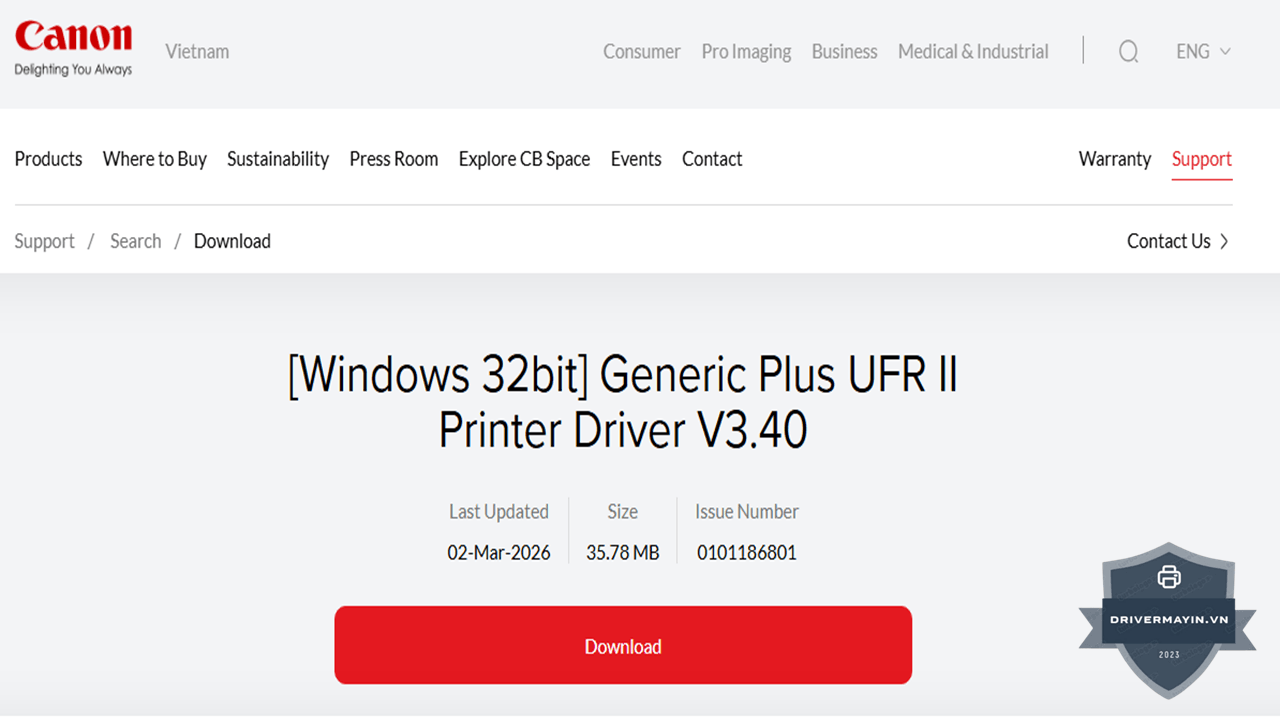
Bước 1 — Tải driver đúng nguồn
Tải từ trang Canon Vietnam chính thức để có bản mới nhất, tránh driver giả chứa phần mềm độc hại:
https://vn.canon/vi/support
→ Gõ "LBP243DW" vào ô tìm kiếm
→ Chọn "Drivers, Phần mềm & Firmware"
→ Chọn đúng hệ điều hành (Windows 10/11 64-bit hoặc 32-bit)
→ Tải file về (~100–150 MB)
Xác định hệ điều hành: Click chuột phải vào This PC → Properties → Xem dòng "System type": 64-bit hay 32-bit. Sai bản sẽ không cài được.
Bước 2 — Giải nén và chạy file cài đặt
- Giải nén file vừa tải (nếu là file .zip)
- Mở thư mục vừa giải nén → Tìm file Setup.exe → Nhấp đúp để chạy
- Chưa cắm cáp USB tiếp tục các bước
Bước 3 — Chọn kiểu kết nối (Bước quan trọng nhất)
Đây là nơi phần lớn người dùng làm sai:
- Chọn ngôn ngữ → Next
- Đọc và chấp nhận License Agreement → Next
- Màn hình "Connection Type" xuất hiện — có 3 lựa chọn:
| Lựa chọn | Ý nghĩa | Dùng khi nào |
|---|---|---|
| Standard | Kết nối qua mạng LAN/WiFi | Chọn cái này — cài không dây |
| USB | Kết nối bằng cáp USB | Không dùng nếu muốn cài qua WiFi |
| Custom | Nhập thủ công địa chỉ IP | Dùng khi "Standard" không tự tìm thấy máy |
→ Chọn Standard → Next
TUYỆT ĐỐI KHÔNG cắm cáp USB vào lúc này. Nếu lỡ cắm, rút ra ngay lập tức và chọn Cancel nếu Windows hỏi về "New Hardware Found".
Bước 4 — Phần mềm tự tìm máy in trong mạng
- Phần mềm hiển thị màn hình "Searching for Printers..." và tự dò tìm
- Sau 30–60 giây, tên máy Canon LBP243DW và địa chỉ IP xuất hiện trong danh sách
- Tick chọn đúng máy → Next
Nếu danh sách trống (không tìm thấy máy)?
Thử theo thứ tự:
- Đảm bảo máy tính đang bắt đúng WiFi 2.4GHz (cùng mạng với máy in)
- Tắt tạm Windows Firewall: Control Panel → Windows Defender Firewall → Turn Windows Defender Firewall off → Thử lại → Bật lại sau khi cài xong
- Nếu vẫn không tìm thấy: Chọn "Specify by IP Address" → Nhập IP máy in đã ghi ở bước trước (ví dụ:
192.168.1.100)
Bước 5 — Hoàn tất cài đặt
- Nhấn Next qua các màn hình xác nhận
- Quá trình cài đặt chạy trong 2–5 phút
- Màn hình hiện "Complete" hoặc "Finish" → Nhấn Finish
- Không cần khởi động lại máy tính trong hầu hết các trường hợp
Bước 6 — Đổi khổ giấy mặc định về A4 (Bắt buộc)
Driver Canon mặc định khổ giấy Letter (chuẩn Mỹ) — sẽ gây lỗi khi in ở Việt Nam nếu không đổi:
- Control Panel → Devices and Printers
- Chuột phải vào Canon LBP243DW → Printing Preferences
- Tab Page Setup → Mục Page Size → Đổi từ Letter sang A4 → Apply → OK
Thao tác này làm một lần duy nhất, tất cả lệnh in sau đó mặc định A4.
Giai Đoạn 3: Thiết Lập IP Tĩnh
Hầu hết hướng dẫn dừng lại ở bước cài driver xong. Đây là sai lầm phổ biến nhất khiến máy in ngừng hoạt động sau 1–2 tháng mà không rõ nguyên nhân.
Vấn đề là gì?
Mặc định, router cấp IP động (DHCP) cho máy in — có nghĩa là mỗi lần router khởi động lại, máy in có thể nhận một địa chỉ IP khác. Máy tính đã lưu IP cũ trong driver → không tìm thấy máy in → báo Offline.
Hai tình huống thực tế thường gặp:
- Mất điện, router tắt/bật lại → IP máy in đổi → Sáng hôm sau không in được
- Reset máy in vì lỗi gì đó → IP thay đổi → Phải cài lại từ đầu
Giải pháp: Gán IP tĩnh cho máy in. Làm một lần, ổn định vĩnh viễn.
Cách thiết lập IP tĩnh trực tiếp trên màn hình LCD máy in
- Bước 1: Vào Menu → Preferences → Network → TCP/IP Settings
- Bước 2: Chọn IPv4 Settings → IP Address Settings
- Bước 3: Đổi từ DHCP/Auto sang Manual (Thủ công)
- Bước 4: Nhập các thông số (dùng nút mũi tên để nhập từng số):
IP Address:     192.168.1.XXX  ← Chọn số XXX từ 100–250, không trùng thiết bị khác
Subnet Mask:    255.255.255.0  ← Giữ nguyên
Default Gateway: 192.168.1.1  ← Thường là IP của router (kiểm tra trên router)
Primary DNS:    8.8.8.8        ← DNS Google, hoặc dùng IP router
Cách tìm IP gateway/router: Trên máy tính, mở Command Prompt → Gõ
ipconfig→ Xem dòng Default Gateway — đó là IP router của bạn.
- Bước 5: Nhấn Apply → Xác nhận → Máy in khởi động lại kết nối WiFi với IP mới
- Bước 6 — Cập nhật IP trong driver trên máy tính:
Sau khi gán IP tĩnh, máy tính cần biết IP mới:
- Control Panel → Devices and Printers
- Chuột phải vào Canon LBP243DW → Printer Properties
- Tab Ports → Click Configure Port...
- Đổi dòng Printer Name or IP Address thành IP tĩnh bạn vừa đặt
- OK → Apply
Từ đây, dù router reset bao nhiêu lần, máy in luôn giữ IP đó và máy tính luôn tìm thấy.
Kiểm Tra Kết Nối & In Thử Sau Khi Cài Đặt Canon 243DW Qua Wifi
Việc thường xuyên theo dõi tình trạng mạng và chủ động thiết lập IP tĩnh để tránh phần lớn các lỗi thường gặp máy in Canon 243DW. Khi đã làm chủ được các kỹ năng này, chiếc máy in của bạn sẽ hoạt động bền bỉ, ổn định và trở thành người bạn đồng hành tin cậy trong mọi báo cáo công việc của bạn!
Kiểm tra kết nối từ máy in
In trang báo cáo cấu hình mạng — cách nhanh nhất để xác nhận mọi thứ đúng:
- Menu → Printer Information → Print Configuration Page → OK
- Tờ giấy in ra hiển thị: IP hiện tại, tên WiFi đang kết nối, trạng thái mạng
- Xem dòng "Wireless LAN" — phải hiển thị "Connected" và đúng tên WiFi của bạn
Kiểm tra từ máy tính
- Control Panel → Devices and Printers → Xem biểu tượng Canon LBP243DW có dấu tích xanh không (không có hình cờ lê hoặc dấu chấm than)
- Chuột phải → See what's printing → Nếu không có lỗi gì → Máy đang online
- Chuột phải → Printer Properties → Tab General → Nhấn Print Test Page → Tờ giấy được in ra
Kết quả kỳ vọng
Bản in thử hiển thị: tên máy in, ngày giờ, và một số thông tin hệ thống. Chữ sắc nét, không mờ, không kẹt giấy → Cài đặt hoàn toàn thành công.
Lỗi Thường Gặp Khi Cài Đặt Canon 243DW Qua WiFi & Cách Xử Lý
Lỗi 1: Phần mềm không tìm thấy máy in (Danh sách trống)
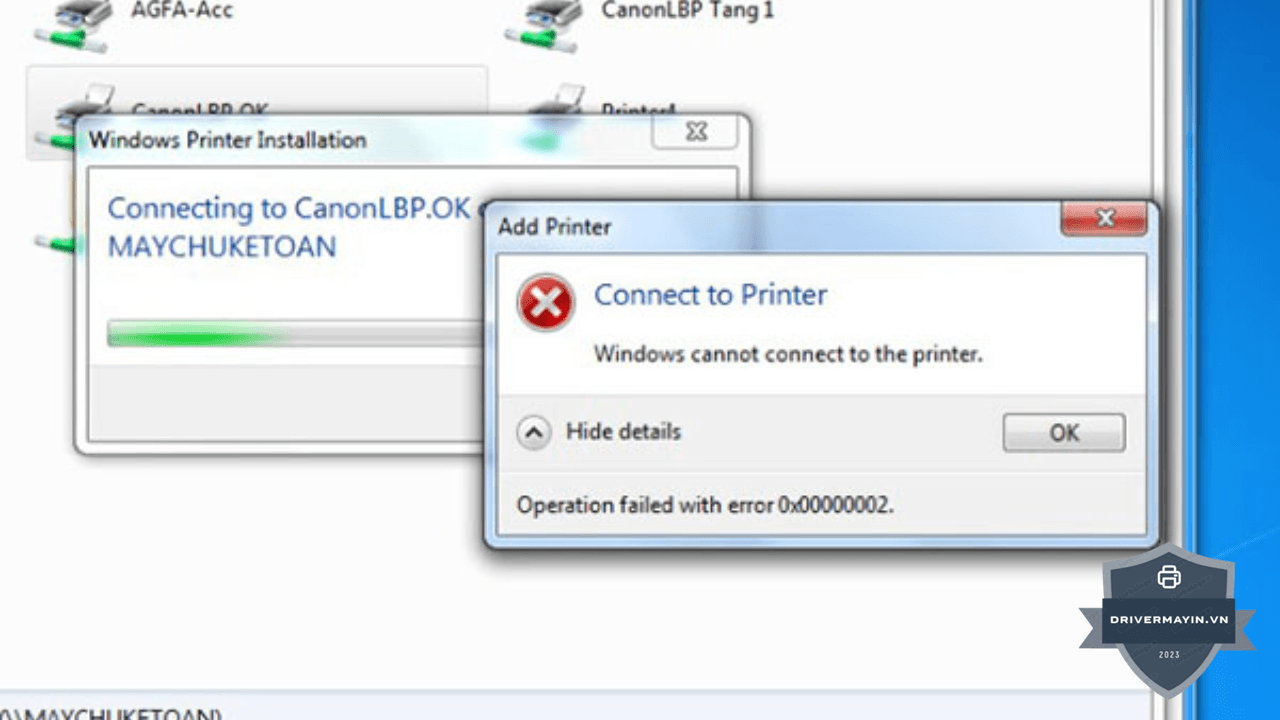
Nguyên nhân thường gặp nhất: Tường lửa Windows đang chặn tín hiệu broadcast mà phần mềm Canon dùng để tìm máy trong mạng.
Xử lý theo thứ tự:
- Tắt tạm Windows Firewall → Thử Search lại
- Nếu dùng phần mềm diệt virus (Kaspersky, ESET, v.v.) → Tắt tạm → Thử lại
- Đảm bảo máy tính và máy in đang bắt cùng tên WiFi — không phải WiFi 2.4GHz và 5GHz tách biệt
- Nếu vẫn không tìm thấy: Chọn "Enter IP Address Manually" trong trình cài đặt → Nhập IP máy in từ màn hình LCD
Lỗi 2: Máy in báo Connected trên màn hình nhưng máy tính vẫn không in được
Nguyên nhân: Máy tính đang bắt băng tần khác với máy in.
Ví dụ cụ thể: Router phát VanPhong (2.4GHz) và VanPhong_5G (5GHz). Máy in bắt VanPhong, máy tính đang bắt VanPhong_5G. Về mặt kỹ thuật đây là hai subnet khác nhau trong nhiều router — thiết bị ở hai subnet không giao tiếp được trực tiếp.
Xử lý: Vào cài đặt WiFi trên máy tính → Kết nối vào VanPhong (2.4GHz) → Thử in lại. Nếu thành công, cài lại driver để driver ghi nhớ đúng máy in.
Lỗi 3: Cài xong được nhưng hôm sau không in, báo Offline
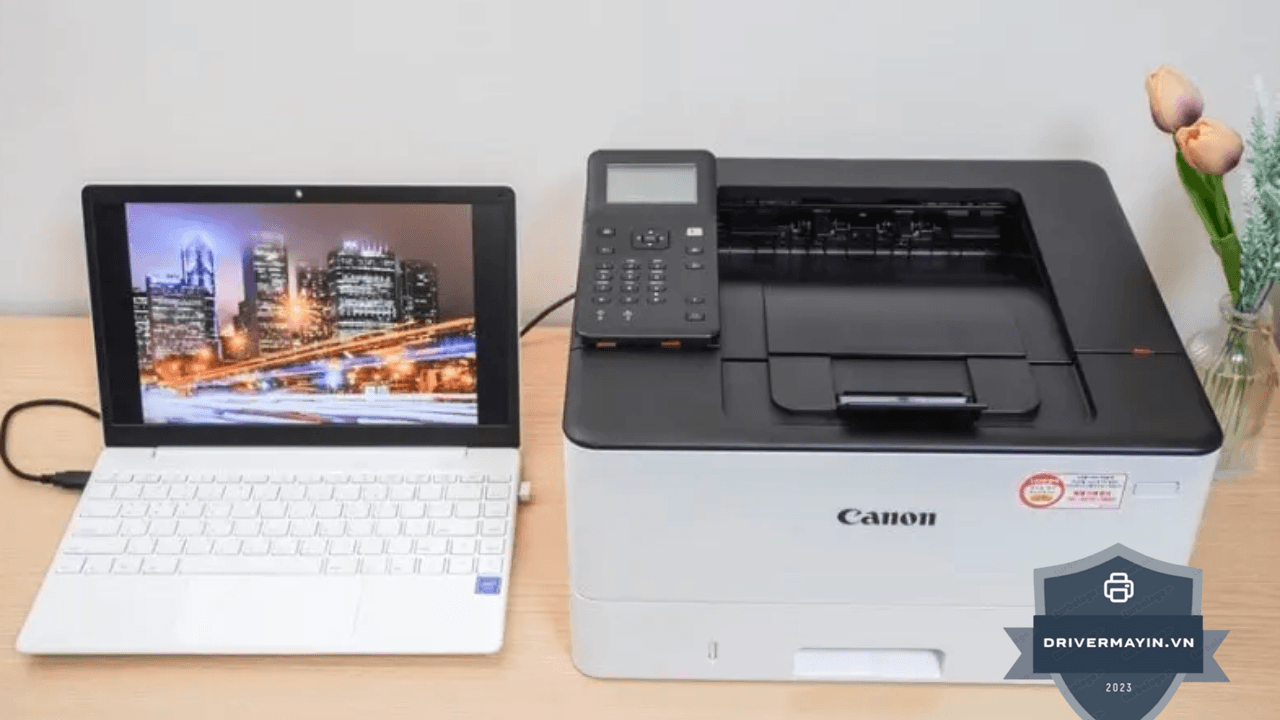
Nguyên nhân: Chưa thiết lập IP tĩnh, router cấp IP mới sau khi khởi động lại.
Xử lý:
- Kiểm tra IP hiện tại của máy in: Menu → Preferences → Network → TCP/IP
- Cập nhật IP mới trong driver: Printer Properties → Ports → Configure Port
- Giải pháp triệt để: Thiết lập IP tĩnh
Lỗi 4: Màn hình máy in không tìm thấy mạng WiFi trong danh sách
Nguyên nhân: Máy in đang ở quá xa router, hoặc WiFi đang bị ẩn (Hidden SSID).
Xử lý:
- Xa router: Tạm thời đặt máy in gần router hơn khi kết nối lần đầu, sau khi xong có thể di chuyển lại
- WiFi ẩn: Dùng Phương pháp C (nhập tên thủ công) ở Mục 3
- Kênh WiFi bị nhiễu: Đổi kênh phát WiFi trên router (vào phần Admin của router, đổi từ "Auto" sang kênh 1, 6 hoặc 11)
Lỗi 5: Cài xong nhưng in ra ký tự lạ, mã ASCII thay vì văn bản
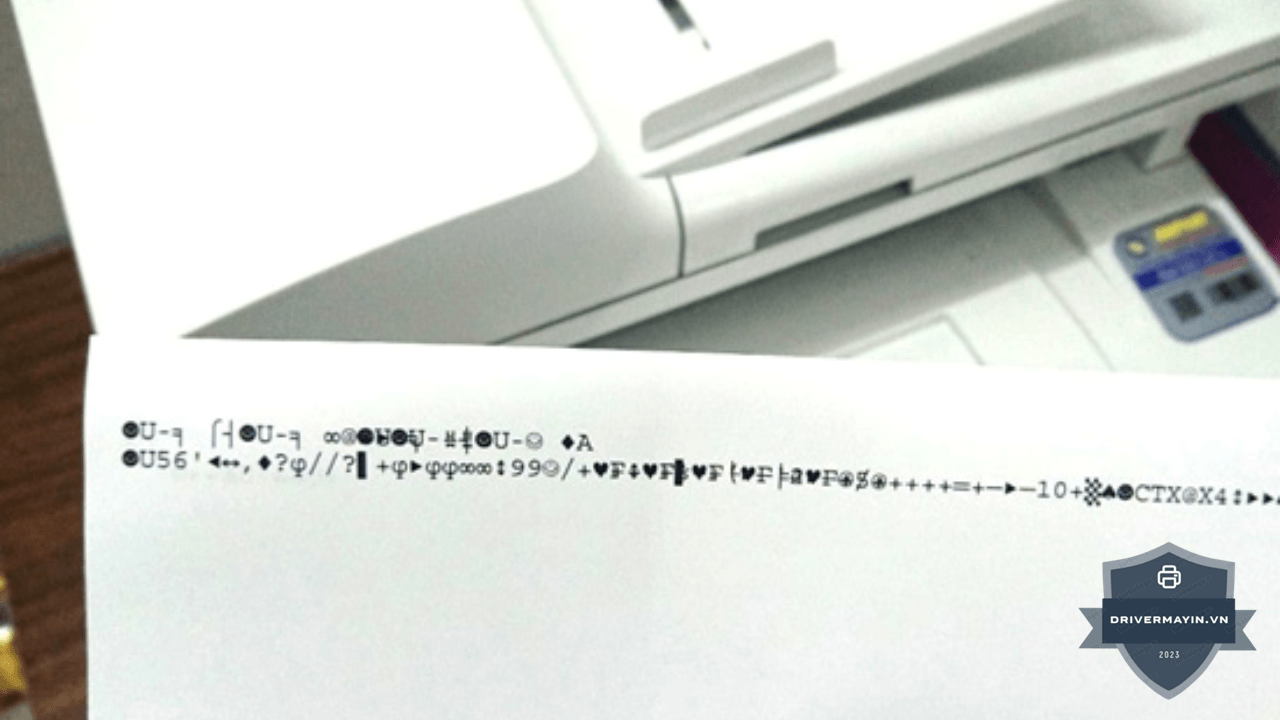
Nguyên nhân: Cài sai loại driver thường do chọn nhầm driver "Generic" thay vì driver cụ thể cho LBP243DW.
Xử lý:
- Control Panel → Devices and Printers → Xóa Canon LBP243DW
- Tải lại driver đúng từ Canon Vietnam (xem Mục 4, Bước 1)
- Cài lại theo đúng quy trình đảm bảo chọn Standard (Network Connection) không phải USB
Hướng Dẫn Cài Canon 243dw Trên macOS Hoàn Toàn Không Dây
Người dùng MacBook/iMac có thể cài hoàn toàn không dây, thậm chí không cần tải driver riêng nhờ tích hợp AirPrint.
Cách 1 — AirPrint (Không cần cài gì thêm)
Canon LBP243DW hỗ trợ AirPrint — chuẩn in không dây tích hợp sẵn trong macOS.
- Đảm bảo máy in đã kết nối WiFi (Mục 3)
- Trên Mac: System Settings → Printers & Scanners → Add Printer (+)
- Tab Default — macOS tự quét và hiển thị Canon LBP243DW trong danh sách
- Chọn → Use: AirPrint → Add
- In thử ngay — không cần driver riêng
Giới hạn của AirPrint: Không có một số tùy chọn in nâng cao như điều chỉnh chất lượng in chi tiết hay quản lý toner. Nếu cần đầy đủ tính năng, dùng Cách 2.
Cách 2 — Driver Generic Plus PCL6 (Đầy đủ tính năng)
- Tải "Generic Plus PCL6" từ Canon Vietnam (hỗ trợ macOS 10.13 trở lên, bao gồm Ventura và Sonoma)
- Cài driver (file .pkg)
- System Settings → Printers & Scanners → Add Printer (+) → Tab IP
- Nhập địa chỉ IP của máy in (lấy từ màn hình LCD)
- Protocol: Line Printer Daemon – LPD
- Use: Chọn Canon Generic Plus PCL6
- Add → In thử
Lời kết
Chỉ với vài thao tác nhanh gọn bạn đã thành công cài đặt Canon LBP 243DW qua WiFi mà không cần USB. Cái hay nhất của thủ thuật chốt luôn IP tĩnh ngay từ đầu là giúp máy chạy êm ru về lâu dài, hạn chế tình trạng máy báo lỗi "Offline" hay rớt mạng.