Canon LBP243dw báo đèn đỏ — Ý nghĩa từng kiểu nháy & cách reset
Khi gặp lỗi Canon 243DW báo đèn đỏ dù là sáng đứng yên hay nhấp nháy liên tục, nhiều người dùng thường rơi vào trạng thái hoang mang vì không rõ mức độ nghiêm trọng. Bài viết dưới đây của Drivermayin.vn sẽ giúp bạn giải mã chi tiết 4 kiểu nháy đèn đặc trưng, kèm theo bảng đối chiếu mã lỗi trên màn hình LCD và 3 phương pháp reset từ cơ bản đến chuyên sâu.
Tại sao máy in báo đèn đỏ? Hiểu đúng về đèn Alarm
Đèn đỏ thực ra là đèn cam (Orange)
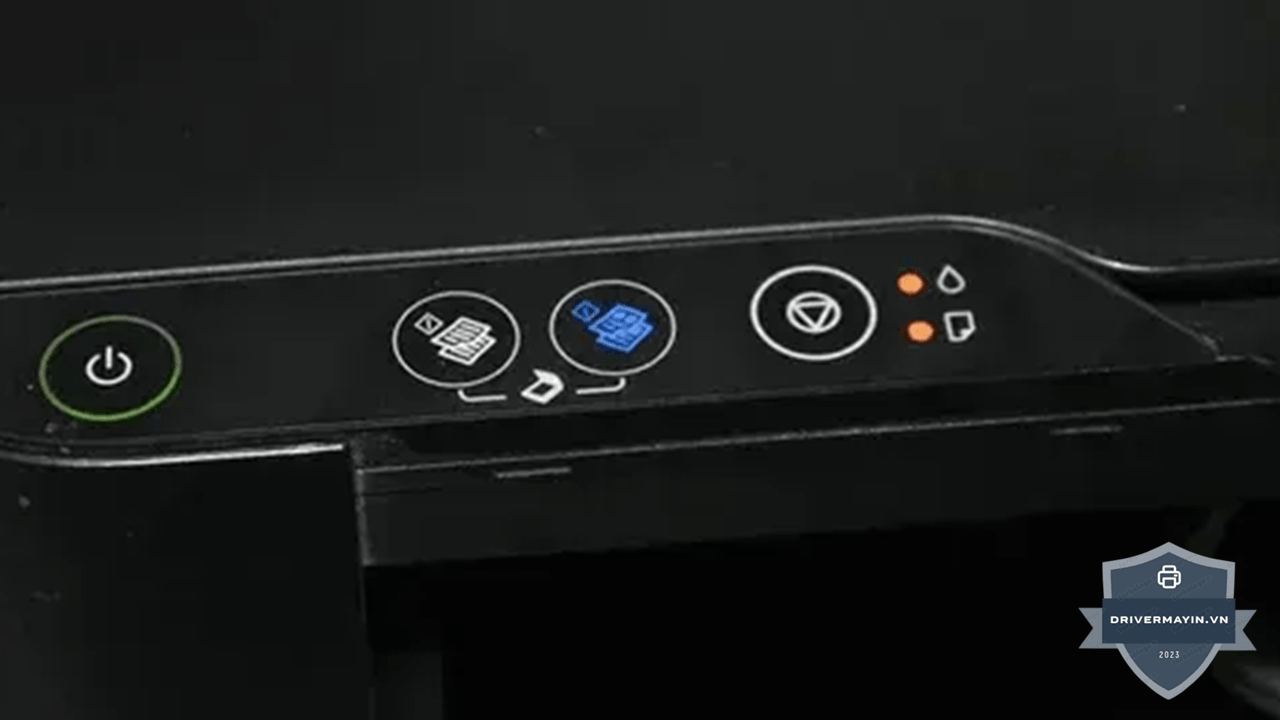
Trên Canon LBP243dw có 2 đèn LED chính trên bảng điều khiển:
| Đèn | Màu | Vị trí | Ý nghĩa |
|---|---|---|---|
| Power | Xanh lá (Green) | Phía trên | Trạng thái nguồn — sáng = bật |
| Alarm | Cam (Orange) | Phía dưới | Cảnh báo lỗi — sáng/nháy = có vấn đề |
Người Việt thường gọi là "đèn đỏ" vì màu cam đậm trông gần đỏ. Đây là chuẩn quốc tế tất cả máy in laser Canon đều dùng cam, không phải đỏ thuần.
Khi nào đèn Alarm sáng?
Đèn Alarm sáng/nháy khi máy in gặp bất kỳ vấn đề nào cần sự chú ý của bạn:
- Hết giấy, hết mực
- Kẹt giấy
- Nắp đóng chưa kín
- Lỗi kết nối mạng
- Lỗi phần cứng nghiêm trọng
Nguyên tắc quan trọng: Đèn Alarm chỉ là cảnh báo có lỗi chi tiết lỗi cụ thể luôn hiển thị trên màn hình LCD kèm theo. Đừng chỉ nhìn đèn đọc thông báo trên LCD.
Khác biệt giữa đèn sáng nháy
Đây là điểm rất nhiều người không phân biệt được nhưng lại cực kỳ quan trọng:
- Sáng đứng (Solid On): Đèn bật liên tục, không tắt
- Nháy (Blinking): Đèn bật-tắt theo nhịp
→ Sáng đứng và nháy là 2 trạng thái khác nhau với 2 nhóm nguyên nhân khác nhau. Đừng nhầm lẫn.
Điều này giúp ngay cả những nhân viên văn phòng không rành về kỹ thuật cũng có thể dễ dàng nhận biết lỗi và xử lý nhanh chóng. Nhiều người dùng trong các bài đánh giá máy in Canon LBP 243DW đã chia sẻ rằng: "Chỉ cần đọc dòng thông báo trên màn hình LCD, bạn sẽ biết ngay mình cần phải làm gì mà không cần mở tài liệu hướng dẫn."
Tìm hiểu 4 kiểu hiển thị đèn đỏ
Canon LBP243dw có 4 kiểu hiển thị chính của đèn Alarm mỗi kiểu cho biết mức độ nghiêm trọng và loại lỗi khác nhau:
Bảng tổng hợp 4 kiểu
| Kiểu | Hiển thị | Mức độ | Khả năng tự sửa |
|---|---|---|---|
| Kiểu 1 | 🟠 Cam sáng đứng | Trung bình | Cao (80%) |
| Kiểu 2 | 🟠 → ⚫ → 🟠 → ⚫ chậm (1 giây/lần) | Nhẹ | Rất cao (95%) |
| Kiểu 3 | 🟠 → ⚫ → 🟠 → ⚫ nhanh (0.3 giây/lần) | Cao | Trung bình (50%) |
| Kiểu 4 | 🟢🟠 → ⚫⚫ → 🟢🟠 → ⚫⚫ (Power + Alarm luân phiên) | NGUY HIỂM | Rất thấp (10%) cần kỹ thuật |
Quy tắc đọc đèn nhanh
Cách quan sát đèn trong 10 giây:
- Đứng cạnh máy in, nhìn đèn Alarm
- Đếm số lần nháy trong 10 giây:
- 0 lần (sáng đứng) → Kiểu 1
- 5-10 lần (nháy chậm) → Kiểu 2
- 20-30 lần (nháy nhanh) → Kiểu 3
- Đồng thời kiểm tra đèn Power (xanh lá):
- Power sáng đứng, Alarm nháy → Kiểu 2 hoặc 3
- Power nháy cùng với Alarm → Kiểu 4 (nguy hiểm)
Quy trình xử lý chung cho mọi kiểu đèn
Bất kể kiểu nào, luôn đọc thông báo trên màn hình LCD trước:
- Có thông báo cụ thể (Paper Jam, Replace Toner, E000...) → xử lý theo thông báo
- Không có thông báo / thông báo chung → áp dụng cách reset theo kiểu đèn
Tìm hiểu lỗi Canon 243DW báo đèn đỏ
Việc phân biệt được trạng thái của đèn Alarm là kỹ năng quan trọng trong hướng dẫn sử dụng máy in Canon 243DW. Đèn Alarm không phải lúc nào cũng báo hiệu tình trạng lỗi nó chỉ đơn giản là phương thức giao tiếp của máy in với bạn.
Kiểu 1: Đèn cam sáng đứng (Solid On)
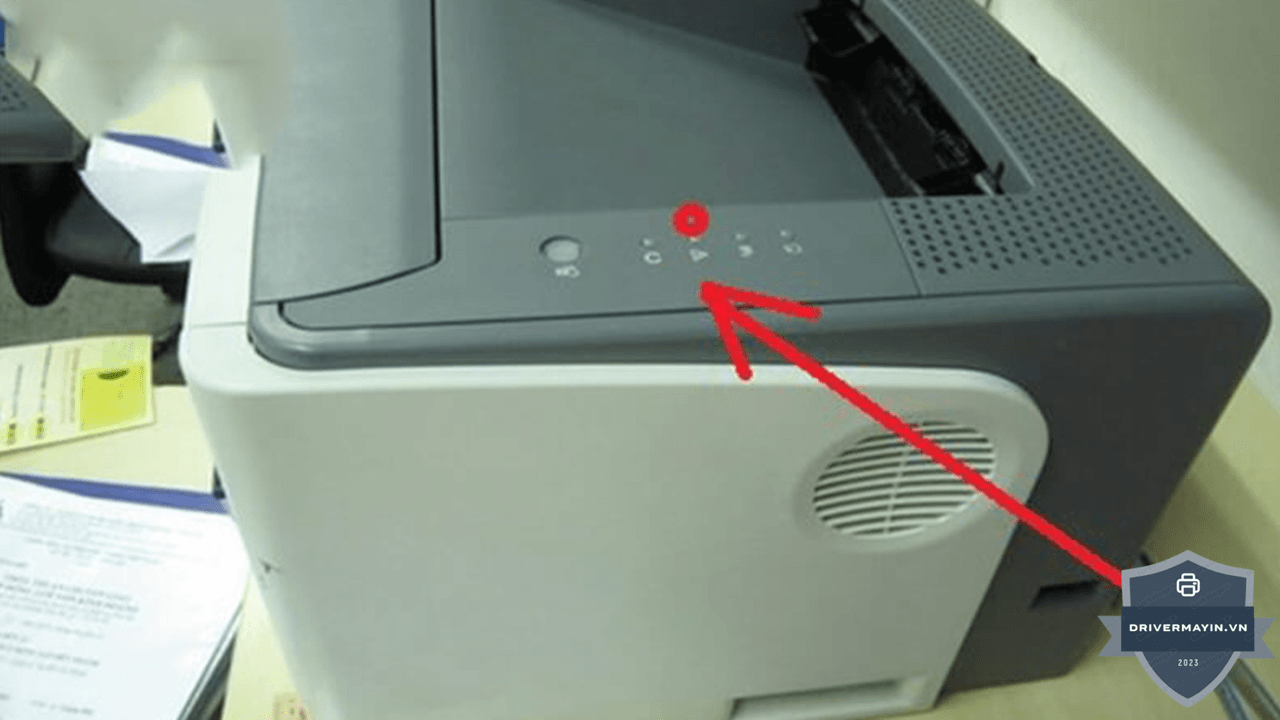
Đặc điểm: Đèn Alarm cam sáng liên tục không tắt, không nhấp nháy.
Ý nghĩa: Máy in đã phát hiện lỗi và dừng hoạt động chờ xử lý. Lỗi này thường rõ ràng, có thông báo cụ thể trên LCD.
Các nguyên nhân phổ biến
| Thông báo LCD | Nguyên nhân | Cách xử lý |
|---|---|---|
| Paper Jam | Kẹt giấy | Mở nắp, gỡ giấy theo hướng dẫn LCD |
| Cover Open | Nắp đóng chưa kín | Đóng tất cả nắp, click khít |
| No Paper | Hết giấy trong khay | Bổ sung giấy |
| Replace Toner | Hộp mực hết | Thay mực mới (Canon 070/070H) |
| Paper Size Mismatch | Sai khổ giấy | Đổi khổ giấy hoặc bỏ qua |
| Service Error E0xx | Lỗi phần cứng | → Kiểu 4, cần kỹ thuật |
Quy trình xử lý
Bước 1: Đọc kỹ thông báo trên LCD đó là chỉ dẫn chính xác nhất.
Bước 2: Làm theo hướng dẫn trên LCD. Phần lớn lỗi có hướng dẫn trực tiếp:
- "Open Front Cover" → mở nắp trước
- "Remove Paper" → lấy giấy ra
- "Press OK" → nhấn OK sau khi xử lý
Bước 3: Nếu sau khi xử lý mà đèn vẫn sáng, tắt máy 10 giây rồi bật lại.
Trường hợp đặc biệt: Sáng cam nhưng không có thông báo
Đôi khi đèn sáng cam mà LCD trống hoặc hiển thị "Ready" đây là tình huống bất thường:
- Có thể do màn hình LCD bị treo hiển thị
- Tắt máy, đợi 30 giây, bật lại
- Nếu vẫn tái diễn → vấn đề nghiêm trọng hơn, cần update firmware hoặc gọi kỹ thuật
Kiểu 2: Đèn nháy chậm (Slow Blink)
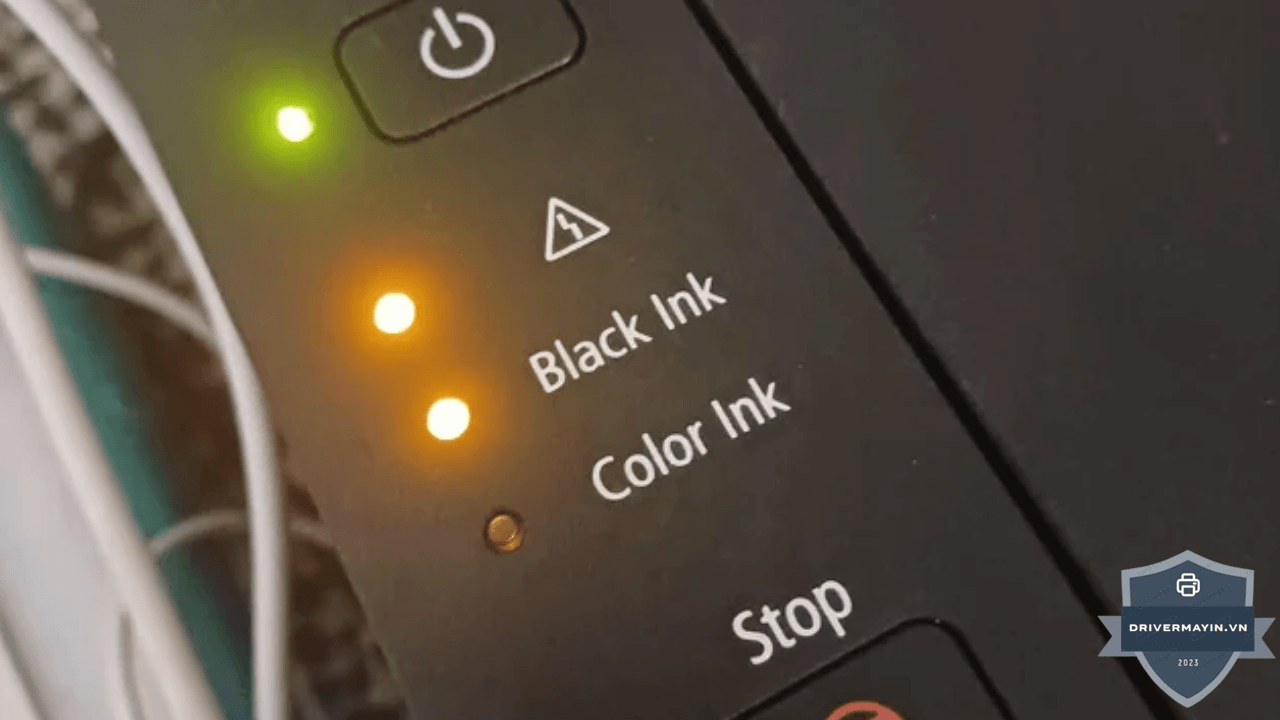
Đặc điểm: Đèn Alarm cam nhấp nháy chậm khoảng 1 giây bật, 1 giây tắt.
Ý nghĩa: Cảnh báo nhẹ máy in vẫn có thể hoạt động nhưng có vấn đề cần chú ý sớm.
Các nguyên nhân phổ biến
1. Mực sắp hết (Toner Low)
- LCD hiện: "Cartridge Low" hoặc icon mực nhấp nháy
- Bạn vẫn có thể in thêm 100-300 trang
- Nên đặt mua mực mới
2. Giấy sắp hết
- Khay giấy còn ít hơn 20% dung lượng
- Bổ sung giấy để tránh dừng giữa lệnh in
3. Bộ phận cần bảo trì sớm
- "Cleaning needed" cần vệ sinh
- "Maintenance" cần thay phụ kiện định kỳ
4. Cảnh báo phần mềm/kết nối
- Lỗi kết nối WiFi nhẹ (không nghiêm trọng)
- Cập nhật firmware có sẵn
Quy trình xử lý
Đèn nháy chậm = không khẩn cấp, bạn có thể:
- Tiếp tục in công việc hiện tại
- Xử lý cảnh báo trong giờ rảnh
- Theo dõi xem có chuyển sang sáng đứng hoặc nháy nhanh không
Cách tắt đèn nháy chậm:
- Mở Web Image Monitor (gõ IP máy in trong trình duyệt) → kiểm tra cảnh báo
- Xử lý nguyên nhân (thay mực, bổ sung giấy, vệ sinh...)
- Đèn sẽ tự tắt sau khi xử lý
💡 Mẹo cứu mực tạm thời: Khi đèn nháy chậm báo mực sắp hết, lấy hộp mực ra, lắc nhẹ 5-6 lần theo chiều ngang rồi lắp lại. Bạn sẽ in thêm được 50-100 trang trước khi cần thay.
Kiểu 3: Đèn nháy nhanh (Fast Blink)
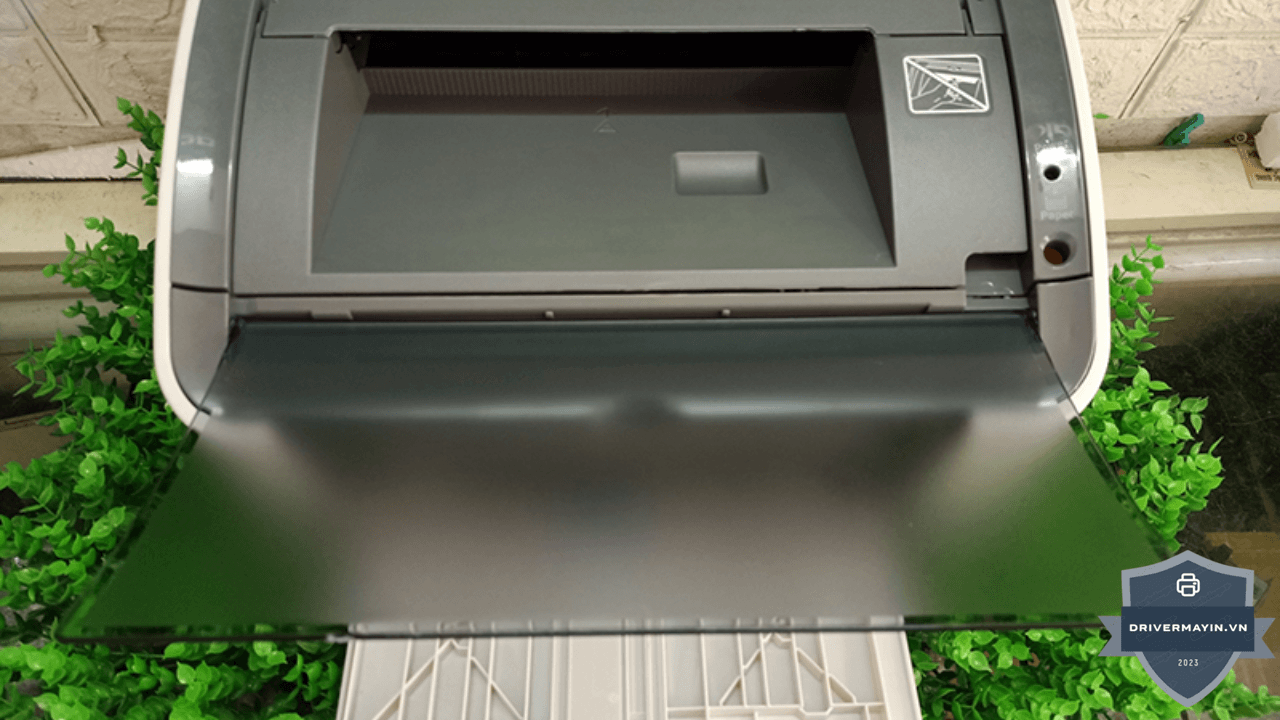
Đặc điểm: Đèn Alarm cam nhấp nháy nhanh khoảng 0.3 giây bật, 0.3 giây tắt (3-4 lần/giây).
Ý nghĩa: Lỗi cần xử lý ngay máy in đã dừng hoạt động hoàn toàn.
Các nguyên nhân phổ biến
1. Kẹt giấy nghiêm trọng
- Giấy kẹt ở nhiều vị trí
- Hoặc còn mảnh giấy rách bên trong
2. Hộp mực có vấn đề
- Chip mực không nhận diện được
- Hộp mực lắp chưa đúng
- Mực tương thích/đổ kém chất lượng
3. Nhiệt độ máy quá cao
- In liên tục quá lâu khiến bộ sấy (fuser) quá nhiệt
- Cần để máy nghỉ 10-15 phút
4. Lỗi cảm biến
- Cảm biến giấy, cảm biến nắp bị bụi
- Cần vệ sinh nhẹ
Quy trình xử lý
Bước 1: Đọc thông báo LCD chi tiết
- LCD sẽ hiển thị mã lỗi cụ thể
- Ghi nhớ mã (chụp ảnh nếu cần)
Bước 2: Tắt máy ngay
- Tắt nguồn, đợi 30 giây
- Đây là bước an toàn tránh hỏng thêm
Bước 3: Kiểm tra & xử lý theo nguyên nhân
- Kẹt giấy: Mở tất cả nắp, gỡ giấy theo chiều thuận, kể cả mảnh nhỏ
- Hộp mực: Lấy ra, kiểm tra lắp đúng chiều, lau chip bằng khăn khô
- Quá nhiệt: Để máy nghỉ 15 phút trước khi bật lại
Bước 4: Bật máy & test
- Nếu đèn ngừng nháy → xử lý thành công
- Nếu vẫn nháy nhanh →Reset máy in
Cảnh báo quan trọng
Đèn nháy nhanh liên tục không tắt dù đã làm theo các bước trên có thể chỉ ra:
- Bộ sấy (fuser) bị lỗi
- Mainboard có vấn đề
- → Chuyển sang Kiểu 4 xử lý
Kiểu 4: Đèn Power + Alarm nháy luân phiên
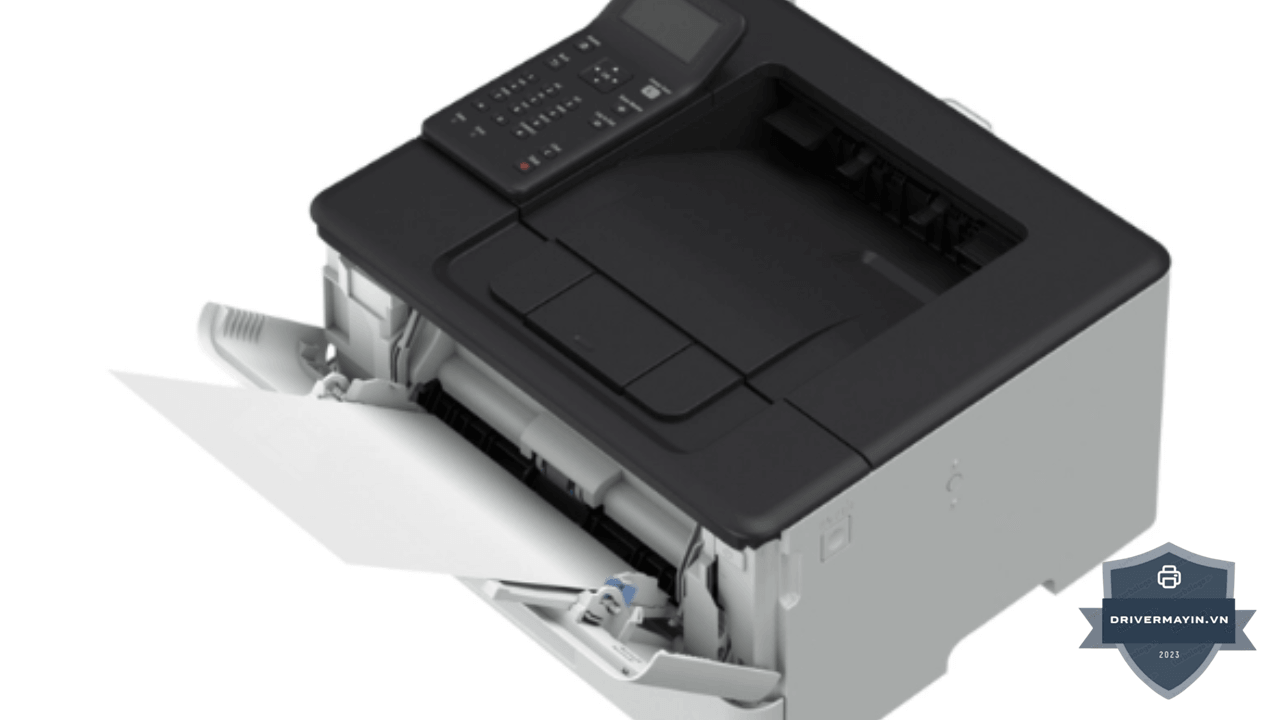
Đặc điểm: Cả đèn Power xanh và đèn Alarm cam cùng nhấp nháy luân phiên khi Power sáng thì Alarm tắt, và ngược lại.
Ý nghĩa: Đây là mức cảnh báo cao nhất máy in báo hiệu lỗi phần cứng nghiêm trọng, không thể tự sửa.
Các nguyên nhân phổ biến
Theo tài liệu Canon, kiểu nháy này thường xuất hiện kèm mã lỗi E000-E999 trên LCD:
| Mã lỗi | Bộ phận bị lỗi | Mức độ nguy hiểm |
|---|---|---|
| E000-E020 | Bộ sấy (Fuser Unit) | Cao nguy cơ cháy |
| E100-E199 | Cảm biến / Laser unit | Trung bình |
| E200-E299 | Mainboard / Controller | Cao |
| E500-E599 | Scanner / Sensor | Thấp |
| E700-E799 | Cảm biến giấy / Khay | Thấp |
Quy trình xử lý
TUYỆT ĐỐI KHÔNG tự sửa khi gặp Kiểu 4 đặc biệt với mã E000-E020 (bộ sấy):
- Bộ sấy hoạt động ở 180-200°C có nguy cơ cháy nổ nếu sai
- Mainboard sai có thể làm hỏng cả máy in
- Tự sửa = mất bảo hành ngay lập tức
Bạn nên làm gì?
Bước 1: Ghi nhớ thông tin
- Chụp ảnh đèn LED + màn hình LCD
- Ghi lại mã lỗi cụ thể (E000, E001...)
- Ghi lại tình huống xảy ra (đang in, vừa bật...)
Bước 2: Tắt máy & rút nguồn
- Tắt máy ngay
- Rút phích cắm khỏi ổ điện
- Để máy nguội hoàn toàn (30 phút) trước khi chuyển vận
Bước 3: Thử 1 lần cycle power
- Đợi 30 phút sau khi tắt
- Cắm lại nguồn và bật máy
- Nếu đèn vẫn nháy luân phiên → chắc chắn lỗi phần cứng
Bước 4: Liên hệ Canon hoặc kỹ thuật viên
- Hotline Canon Việt Nam: 1800-545411
- Hoặc trung tâm bảo hành Canon ủy quyền
- Cung cấp: model, serial, mã lỗi, ngày mua
Khi nào lỗi phần cứng có thể tự cycle power thành công?
Trong một số trường hợp (hiếm), tắt máy 10 giây rồi bật lại có thể clear được:
- Lỗi tạm thời do quá nhiệt
- Lỗi cảm biến bị treo
Tuy nhiên, nếu lỗi tái xuất hiện trong vòng 1-2 ngày → vẫn là vấn đề phần cứng, cần thay linh kiện.
Tổng hợp 3 cách reset khi Canon 243DW báo đèn đỏ
Khi máy in Canon LBP243DW báo đèn Alarm cam (thường bị gọi nhầm là đèn đỏ), việc biết cách "reset" đúng cách sẽ giúp bạn tự chủ xử lý các lỗi thường gặp máy in Canon 243DW mà không cần đợi kỹ thuật viên. Dưới đây là 3 cấp độ reset từ cơ bản đến chuyên sâu:
Cách 1: Cycle Power (TẮT-BẬT)
Đây là cách đơn giản nhất và hiệu quả nhất cho phần lớn trường hợp đèn đỏ.
Quy trình:
- Nhấn nút Power để tắt máy in
- Đợi máy shutdown hoàn toàn (~10 giây)
- Rút dây nguồn khỏi ổ điện
- Chờ 30 giây (quan trọng đủ thời gian xả tụ điện)
- Cắm lại dây nguồn → bật máy
Khi nào áp dụng:
- Kiểu 1 không có thông báo LCD rõ ràng
- Kiểu 3 sau khi đã xử lý nguyên nhân nhưng đèn vẫn nháy
- Kiểu 4 (thử 1 lần để loại trừ lỗi tạm thời)
Tại sao 30 giây quan trọng?
- Cho phép tụ điện xả hết
- RAM máy in được reset hoàn toàn
- Các cảm biến reset về trạng thái mặc định
Cách 2: Reset Network Settings — cho lỗi kết nối
Áp dụng khi đèn đỏ kèm vấn đề mạng (lỗi WiFi, không thấy máy in qua LAN):
Quy trình:
- Trên LCD: Menu → Preferences → Network
- Chọn Initialize Network Settings
- Chọn Yes → máy in tự khởi động lại
Lưu ý: Cách này xóa cấu hình mạng (WiFi, IP tĩnh) bạn sẽ phải cài lại sau khi reset.
Cách 3: Initialize All Data — Reset toàn bộ
Áp dụng khi tất cả cách trên đều thất bại và đèn đỏ không tắt:
Quy trình:
- Menu → Management Settings → Data Management
- Chọn Initialize All Data/Settings
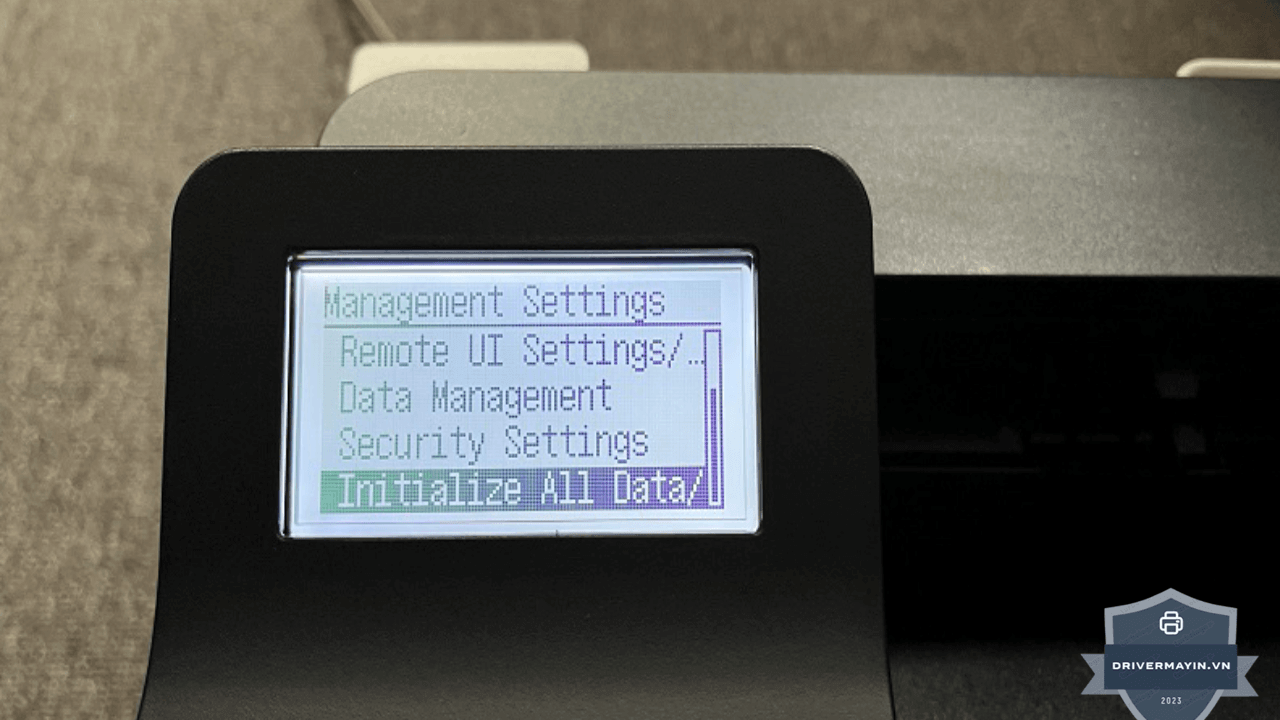
- Xác nhận Yes → đợi máy reset (2-3 phút)
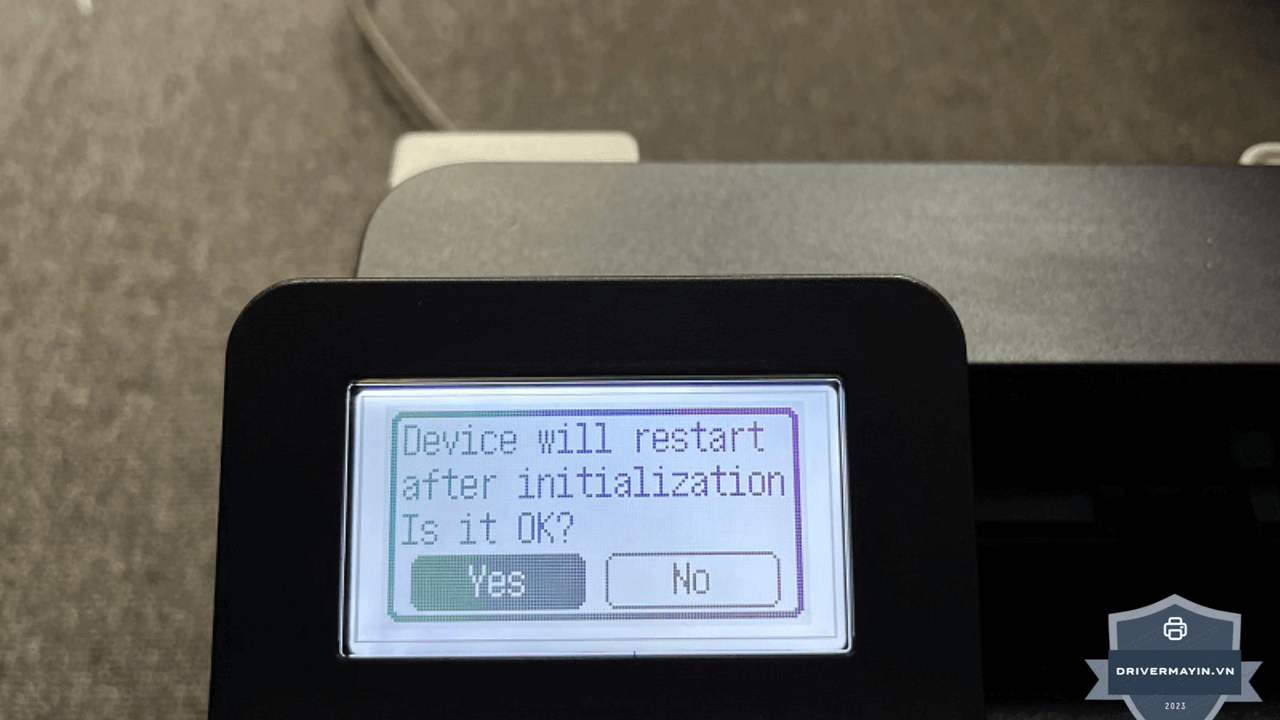
- TUYỆT ĐỐI KHÔNG TẮT MÁY trong khi đang reset
Cảnh báo:
- Đây là factory reset xóa toàn bộ cấu hình (mạng, ngôn ngữ, PIN admin...)
- Sau reset phải cấu hình lại từ đầu
- Đảm bảo nguồn điện ổn định trong khi reset (rủi ro brick máy nếu mất điện)
So sánh 3 cách reset
| Tiêu chí | Cách 1 (Cycle Power) | Cách 2 (Network Reset) | Cách 3 (Initialize All) |
|---|---|---|---|
| Thời gian | 1 phút | 2 phút | 5 phút |
| Mức ảnh hưởng | Không mất gì | Mất cấu hình mạng | Mất toàn bộ cấu hình |
| Tỷ lệ thành công | 60% | 80% (với lỗi mạng) | 95% (với lỗi phần mềm) |
| Rủi ro | Không | Thấp | Có (brick nếu mất điện) |
| Khi nào dùng | Luôn thử đầu tiên | Đèn đỏ + lỗi mạng | Đã thử mọi cách khác |
Cách reset máy in qua máy tính (Remote)
Nếu máy in nối mạng, có thể reset từ xa qua Remote UI:
- Mở trình duyệt, gõ IP máy in
- Đăng nhập System Manager Mode
- Settings/Registration → Management Settings → Data Management
- Chọn loại reset → Start
Cách này thuận tiện khi máy in ở phòng khác.
Mẹo phòng ngừa lỗi Canon 243DW báo đèn đỏ
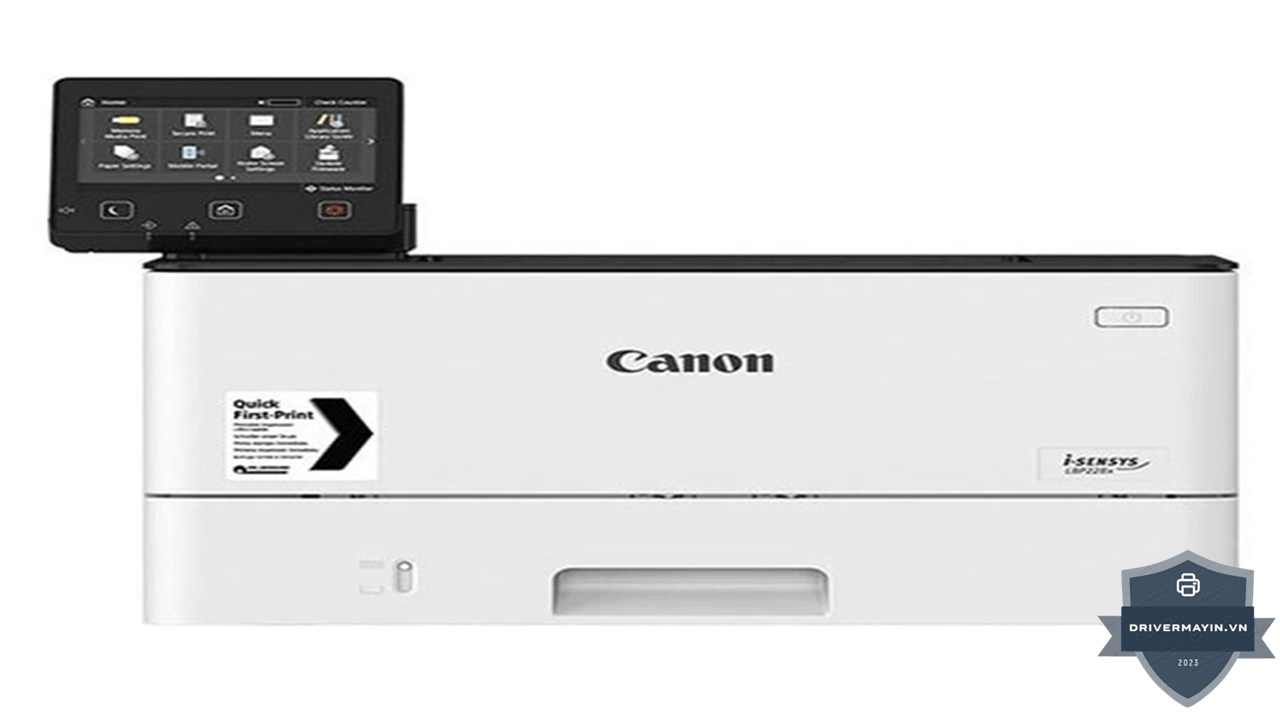
Đèn đỏ liên tục là dấu hiệu của vấn đề tiềm ẩn. Dưới đây là cách phòng ngừa:
Vệ sinh máy in định kỳ (3-6 tháng/lần)
- Tắt máy, lau bụi bên ngoài bằng khăn ẩm
- Mở nắp, lau nhẹ bên trong bằng khăn khô
- Đặc biệt làm sạch khu vực hộp mực và đường giấy đi
- KHÔNG dùng nước, dung dịch tẩy
Dùng giấy đúng tiêu chuẩn
- Giấy 70-90 g/m² (chuẩn văn phòng)
- Không quá ẩm (bảo quản nơi khô ráo, độ ẩm <60%)
- Không tái sử dụng giấy đã in 1 mặt cho duplex tự động
- Quạt nhẹ chồng giấy trước khi nạp
Bảo quản hộp mực đúng cách
- Để nơi khô ráo, tránh ánh nắng trực tiếp
- Không bóc bao bì cho đến khi dùng
- Lắc đều trước khi lắp vào máy
Cập nhật firmware định kỳ
- Firmware mới fix các bug cảm biến và xử lý
- Bản V04.05 hiện tại vá lỗ hổng bảo mật + sửa nhiều lỗi
Tránh in liên tục quá lâu
- In hơn 200 trang liên tục có thể quá nhiệt
- Cho máy nghỉ 5-10 phút sau mỗi 200 trang
- Đặc biệt khi in 2 mặt (tốn nhiệt hơn)
Đặt máy ở môi trường tốt
- Nhiệt độ phòng (15-30°C)
- Không đặt gần cửa sổ (tránh nắng + bụi)
- Không đặt gần điều hòa lạnh (chênh nhiệt độ gây hơi nước)
- Có khoảng trống xung quanh (thoát nhiệt)
Tránh tắt máy đột ngột
- Luôn dùng nút Power để tắt
- Đợi máy hoàn tất shutdown trước khi rút nguồn
- Không rút nguồn khi máy đang in / đang khởi động
Đặt mua mực dự phòng sớm
- Khi đèn nháy chậm báo Cartridge Low, đặt mua ngay
- Đừng đợi đến khi máy báo Replace Toner mới mua
- Tránh tình huống hết mực giữa lúc cần in gấp
Lời kết
Bí quyết lớn nhất để xử lý triệt để lỗi Canon 243DW báo đèn đỏ chính là sự kết hợp giữa việc quan sát đèn Alarm và giải mã thông báo trên màn hình LCD. Hầu hết các nguyên nhân đều xoay quanh việc kẹt giấy, nắp đóng chưa kín hoặc hết mực những vấn đề bạn hoàn toàn có thể tự tay giải quyết ngay tại chỗ. Hy vọng những chia sẻ chi tiết trên đã giúp bạn sử dụng máy in hiệu quả hơn.