Máy In Canon 6030W Báo "Please Wait A Moment" — Nguyên Nhân & Cách Khắc Phục
Lỗi máy in Canon 6030W báo Please wait a moment và không in ra, đa số trường hợp không phải hỏng hóc máy chỉ đang bận xử lý. Nhưng nếu nó kẹt ở đó quá lâu thì có nguyên nhân thật sự cần xử lý. Bài viết này của drivermayin.vn giúp bạn hiểu đúng bản chất thông báo, phân biệt bình thường với lỗi, và sửa từng bước.
“Please wait a moment” là gì ?
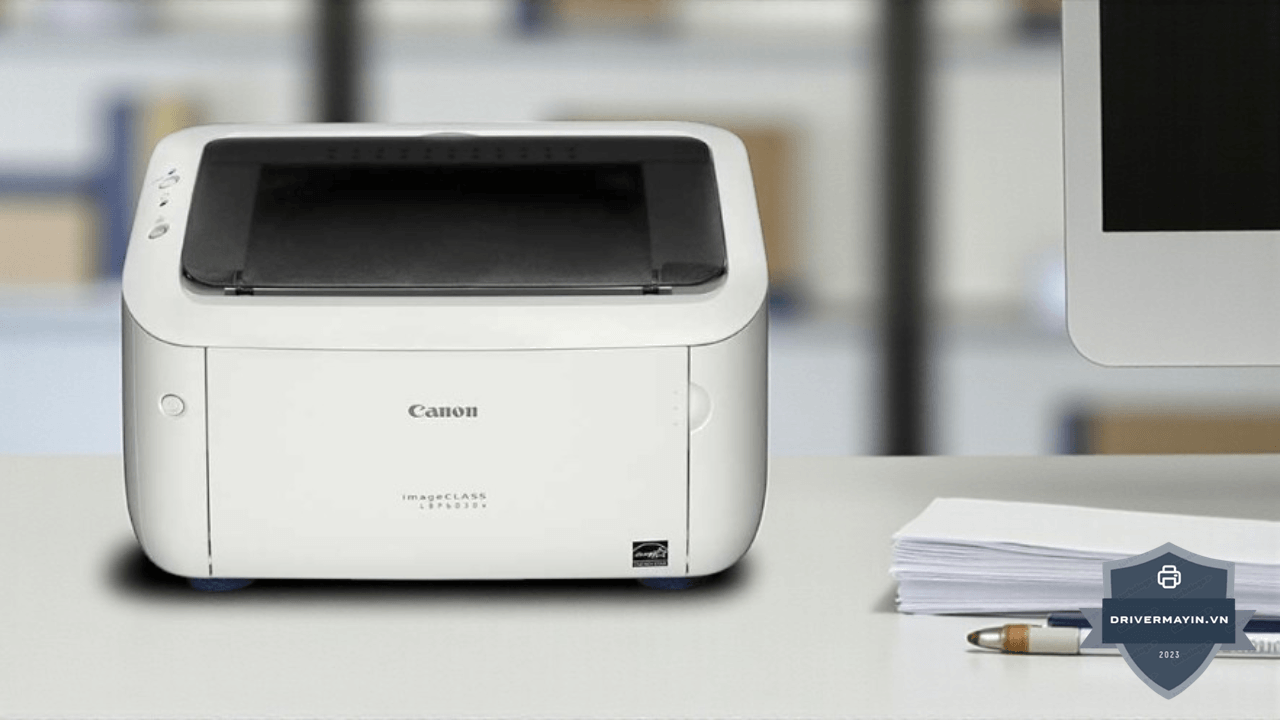
“Please wait a moment” (Vui lòng chờ trong giây lát) là thông báo trạng thái bận mà máy in báo khi đang nhận dữ liệu, đang khởi động hoặc đang xử lý lệnh in. Bản thân nó không phải lỗi hỏng giống như vòng tròn “đang tải” trên máy tính.
Nó chỉ trở thành vấn đề khi máy kẹt mãi ở trạng thái này và không bao giờ chuyển sang in. Lúc đó, “đang chờ” thực chất là dấu hiệu của một tắc nghẽn phía sau: hàng đợi in, kết nối, cổng hoặc driver.
Driver không tương thích hoặc bị lỗi: Đây là nguyên nhân phổ biến nhất dẫn đến hiện tượng máy in không thể "hiểu" được lệnh từ máy tính.
-
Nếu bạn đang dùng Windows, hãy gỡ bỏ Driver cũ và truy cập trang chủ Canon để Tải driver máy in Canon 6030w phiên bản mới nhất nhằm khắc phục sự xung đột phần mềm.
-
Đối với người dùng sử dụng hệ điều hành mã nguồn mở, hãy chắc chắn rằng bạn đã Tải driver máy in Canon 6030w Linux từ nguồn chính thức để hệ thống nhận diện đúng thiết bị.
6030W không có màn hình LCD - vì sao điều này quan trọng?
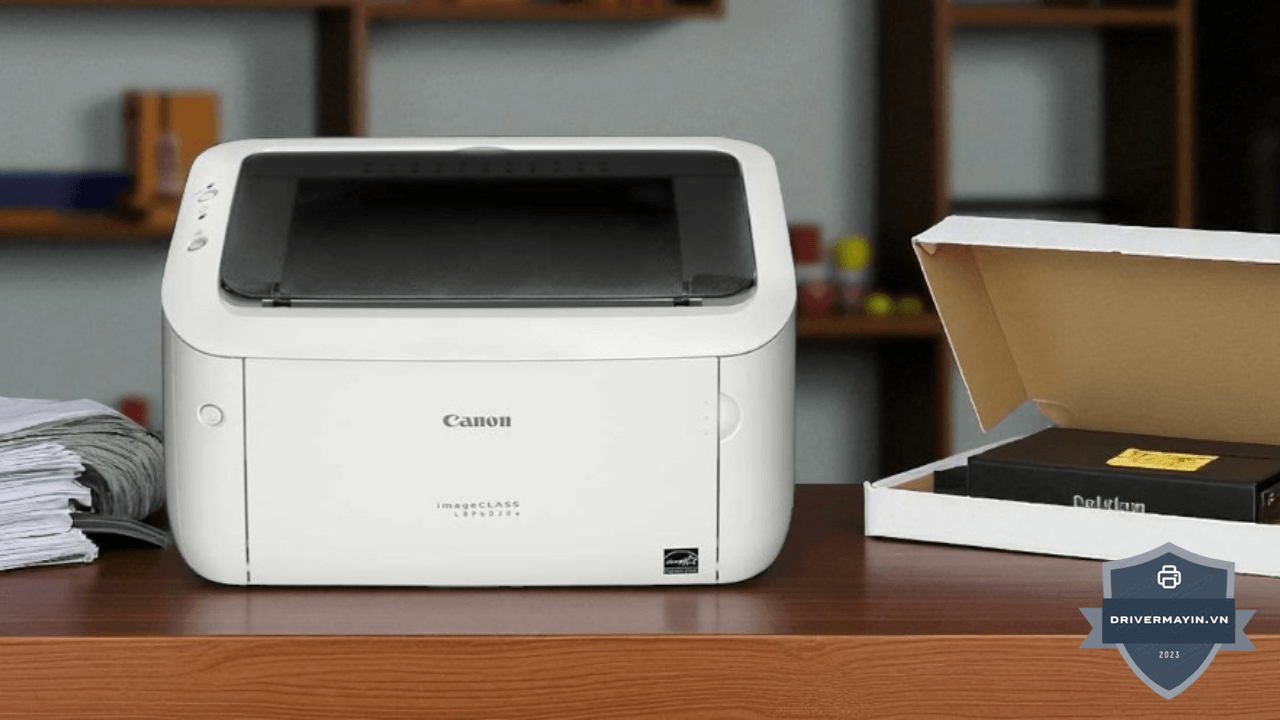
Nhiều bài hướng dẫn mặc định rằng máy “hiện chữ Please wait a moment trên màn hình”. Nhưng Canon LBP6030/6030B/6030W không có màn hình hiển thị chỉ có vài đèn LED. Do đó:
- Dòng chữ “Please wait a moment” bằng tiếng Anh thường thuộc về dòng máy có màn hình (series MF…) như MF3010, MF4350d…
- Với 6030W, trạng thái “đang chờ” mà bạn thấy là: đèn Job (tác vụ) nháy trên máy, và/hoặc dòng trạng thái “Đang xử lý / Đang chờ” trong phần mềm Printer Status Window trên máy tính.
Nếu bạn thực sự nhìn thấy chữ “Please wait a moment” trên một màn hình LCD, rất có thể máy của bạn không phải 6030W mà là một model MF có màn hình. Cách xử lý dưới đây vẫn áp dụng được, nhưng hãy kiểm tra lại đúng model để tải đúng driver.
Khi nào “đang chờ” là bình thường?
Trước khi nghĩ máy lỗi, hãy loại trừ 2 tình huống hoàn toàn bình thường:
- Máy mới bật / vừa thức khỏi chế độ ngủ: máy laser cần làm nóng cụm sấy (fuser) vài chục giây trước khi in. Đây là lý do phổ biến nhất của “please wait” thoáng qua.
- Vừa gửi một tệp nặng: bộ nhớ máy nhỏ; ảnh độ phân giải cao hay PDF nhiều trang sẽ mất thời gian xử lý.
Quy tắc: chờ 60 giây. Nếu máy bắt đầu in → mọi thứ ổn. Nếu sau 1–2 phút vẫn “đứng” → chuyển sang chẩn đoán bên dưới.
Nguyên nhân và cách khắc phục lỗi máy in Canon 6030W báo Please wait a moment
Khi Canon LBP 6030w của bạn hiển thị thông báo “Please wait a moment” trên màn hình, đừng vội lo lắng. Đây thường là cơ chế bảo vệ thiết bị, nhưng nếu nó kéo dài quá lâu, đó có thể là dấu hiệu của các lỗi máy in Canon 6030w thường gặp.
Máy đang làm nóng / khởi động
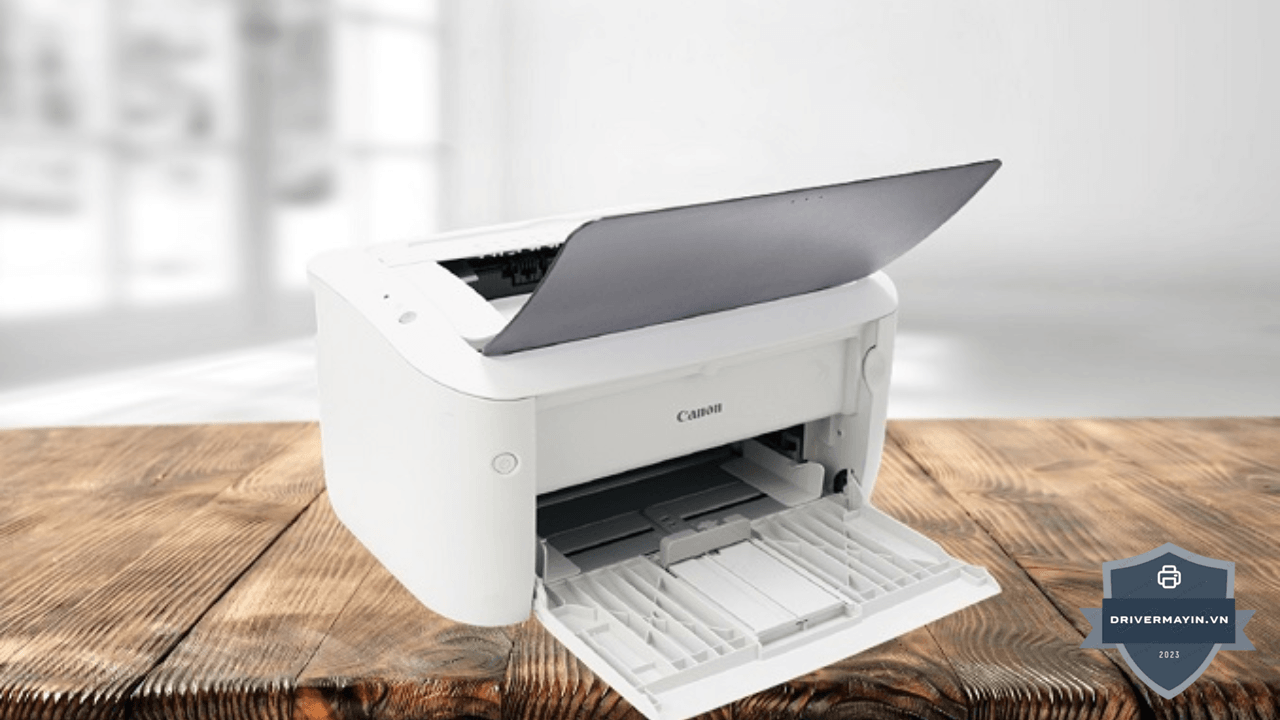
Biểu hiện: “please wait” xuất hiện ngay sau khi bật máy hoặc sau khi máy nghỉ một lúc, rồi tự hết sau vài chục giây. Cách xử lý
- Chỉ cần chờ 30–60 giây cho cụm sấy đạt nhiệt độ.
- Nếu máy hay vào chế độ ngủ rồi “chờ” lâu, có thể tăng thời gian chờ trước khi ngủ trong cài đặt máy/driver để máy luôn “ấm”.
Tệp in quá nặng hoặc gửi dồn nhiều lệnh
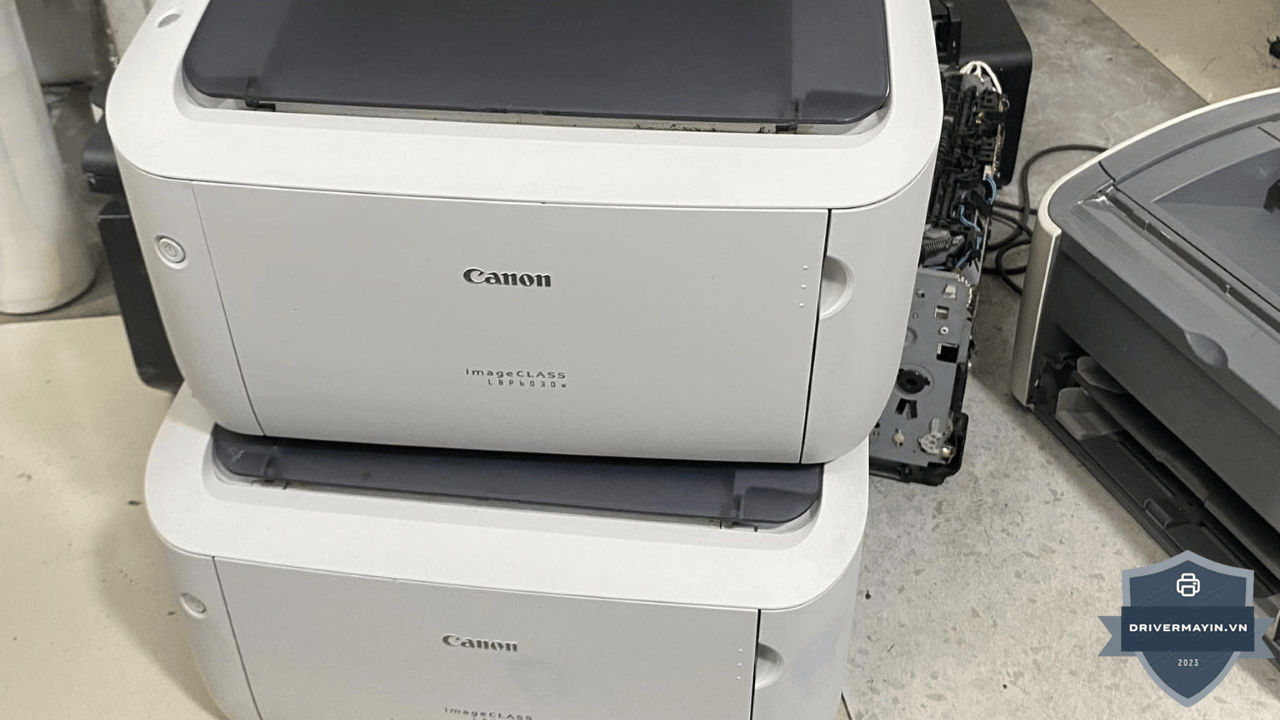
Biểu hiện: máy “đứng chờ” sau khi bạn in một file ảnh/PDF lớn hoặc bấm in nhiều lần liên tục. Cách xử lý
- Chia nhỏ bản in: in từng phần thay vì cả tài liệu nặng một lúc.
- Giảm độ phân giải (DPI) hoặc “In dưới dạng ảnh” (Print as image) với PDF phức tạp.
- Hủy bớt các lệnh thừa trong hàng đợi, in lại từng tệp một.
- Nếu Printer Status Window báo “Insufficient Printer Memory” → tệp vượt bộ nhớ máy, cần giảm tải như trên.
Lệnh kẹt trong hàng đợi & Print Spooler treo
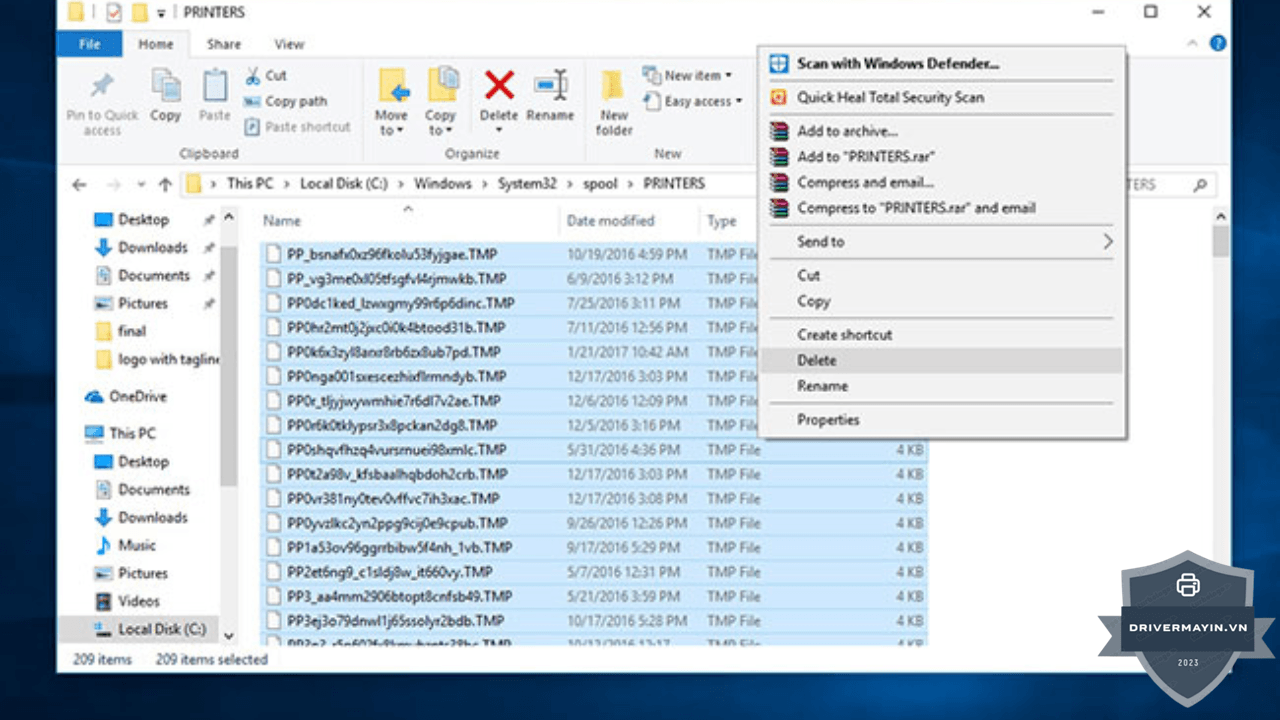
Đây là lý do khiến trạng thái chờ kéo dài vô tận: một lệnh in lỗi nằm chắn đầu hàng đợi khiến mọi lệnh sau đứng im. Cách sửa triệt để
- Mở hàng đợi in (Open print queue) → Cancel all documents.
- Nhấn
Windows + R, gõservices.msc, Enter. - Tìm Print Spooler → chuột phải → Stop.
- Mở
C:\Windows\System32\spool\PRINTERS, xóa toàn bộ file bên trong. - Quay lại → chuột phải Print Spooler → Start, rồi in thử.
Cổng kết nối (Port) bị trỏ sai
Biểu hiện: hay gặp sau khi di chuyển máy, đổi cổng USB, hoặc cài lại Windows cổng mà driver đang trỏ tới không còn đúng, nên lệnh in “treo” ở trạng thái chờ. Cách kiểm tra & sửa
- Mở Control Panel → Devices and Printers (hoặc Settings → Printers & scanners).
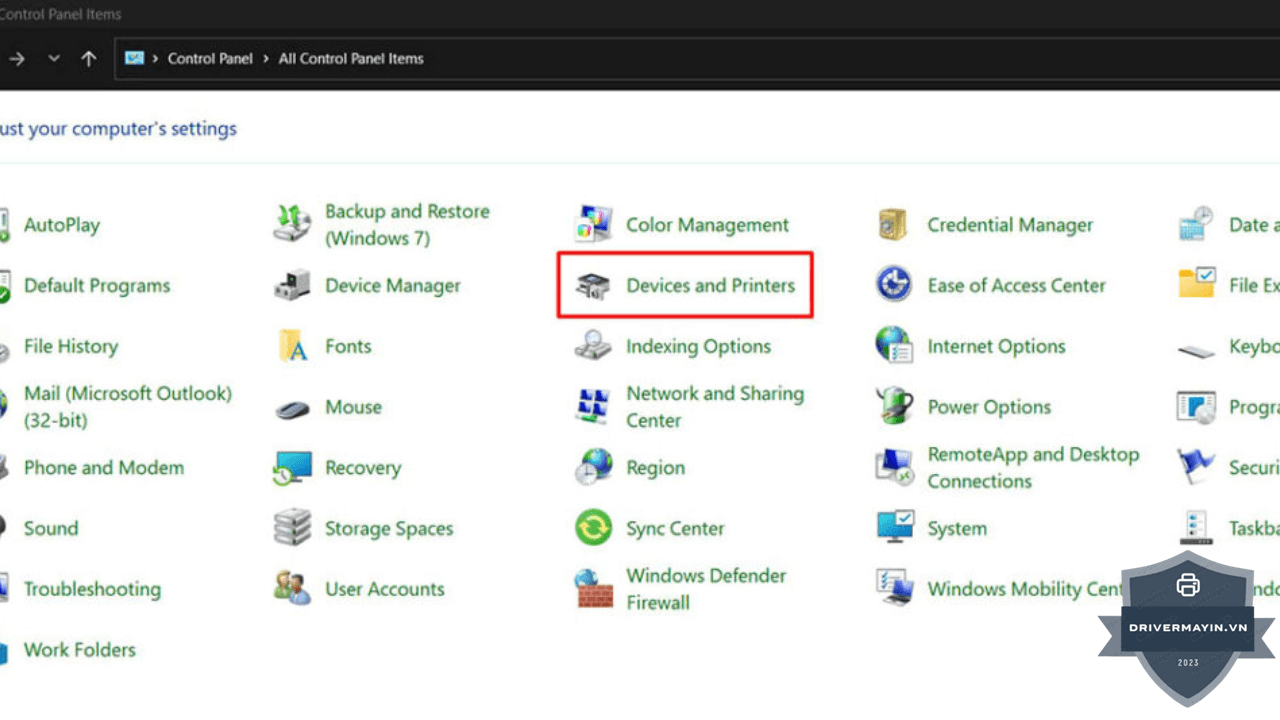
- Chuột phải vào Canon LBP6030 → Printer properties.
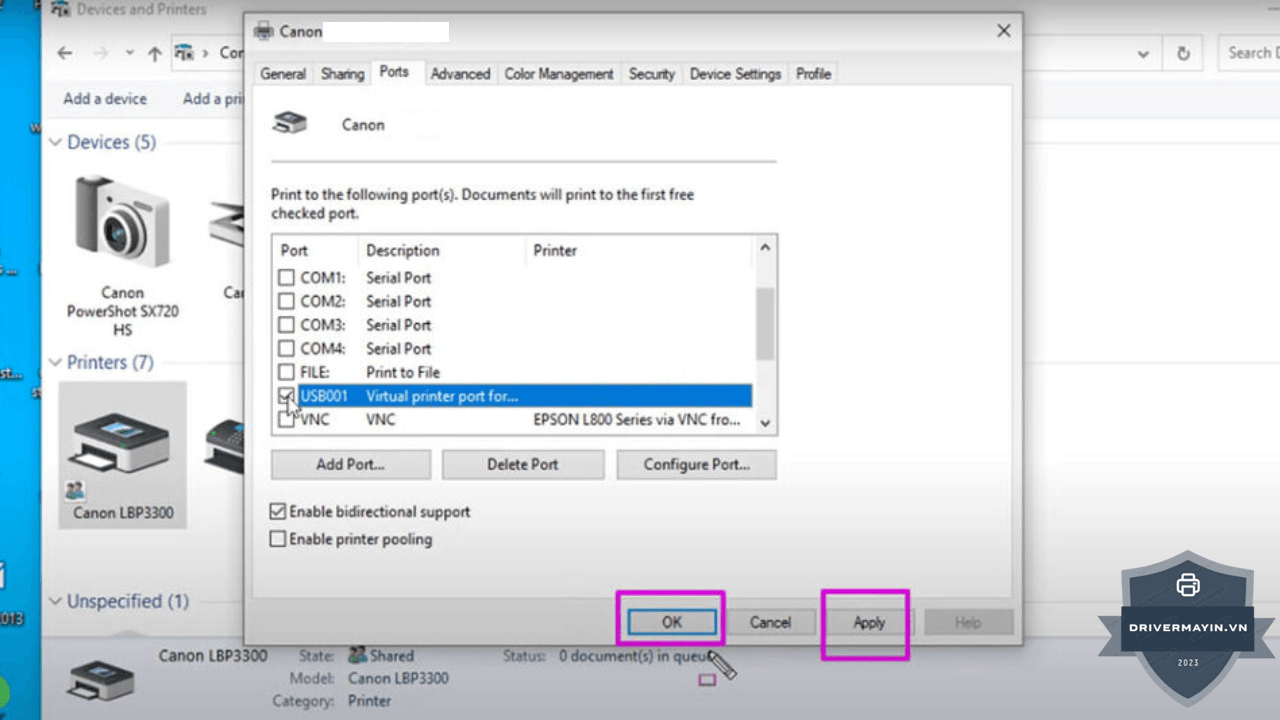
- Vào tab Ports. Với USB, tích đúng cổng dạng
USB00x(không phải LPT1). Với bản mạng, chọn đúng cổng mạng/Standard TCP-IP của máy.
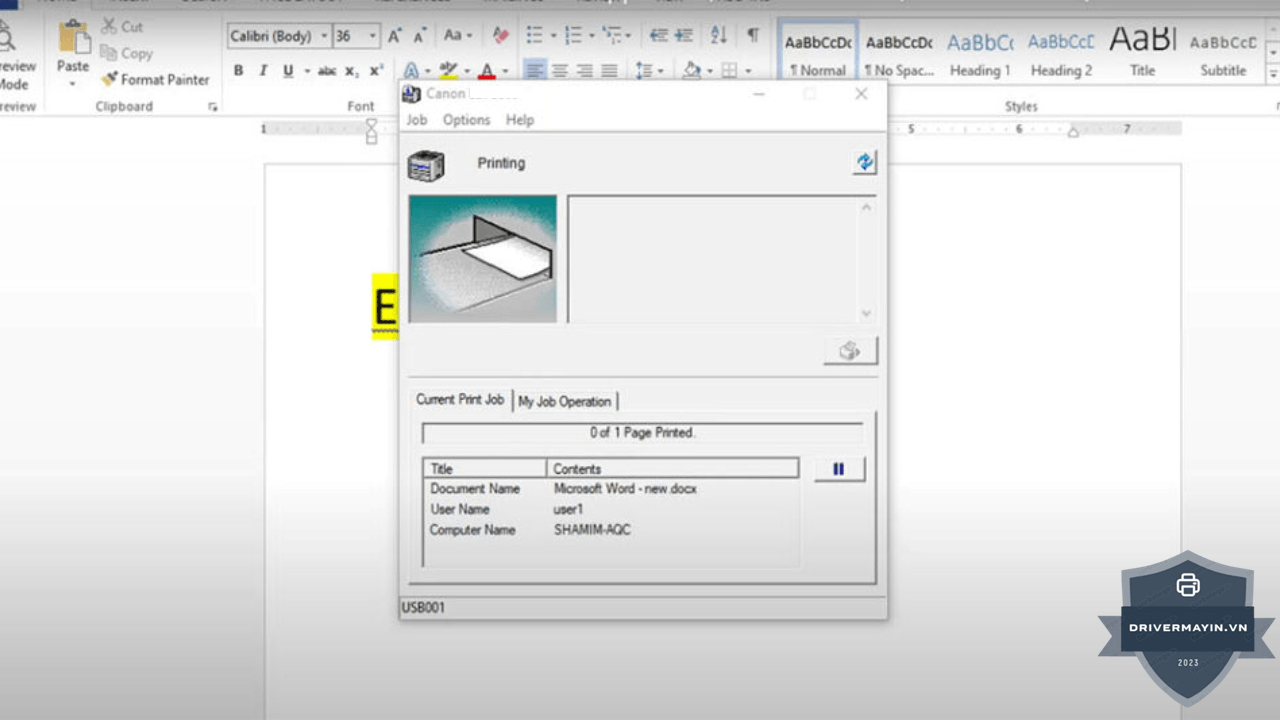
- Bấm Apply, tắt/bật lại máy in rồi in thử.
Đây chính là cách sửa mà phần lớn bài viết khác nhắc tới — nhưng nó chỉ đúng cho một trong nhiều nguyên nhân. Nếu đổi Port không hết, đừng dừng ở đây, đi tiếp #5 và #6.
Mất giao tiếp 2 chiều (bidirectional communication)
Biểu hiện: Printer Status Window báo “Cannot Communicate with Printer”; máy nhận lệnh nhưng không phản hồi trạng thái, dẫn tới “treo chờ”. Cách xử lý
- Vào Printer properties → tab Ports, đảm bảo đã tích “Enable bidirectional support”.
- Khởi động lại máy tính sau khi bật lại tùy chọn này.
- Nếu dùng môi trường máy chủ/in qua mạng nội bộ, kiểm tra cài đặt chia sẻ và tường lửa không chặn giao tiếp với máy in.
Driver lỗi hoặc sai bản (Win 10/11)
Driver hỏng/thiếu khiến lệnh in không được “dịch” đúng, máy treo ở trạng thái chờ. Cách xử lý theo thứ tự
- Gỡ sạch driver cũ (trong Printers và Print server properties → Drivers).
- Tải đúng bản chính hãng: UFRII LT Printer Driver Ver.21.11 (dùng chung 6030/6030B/6030W), hỗ trợ Windows 11 & Windows 10 — chọn bản x64 cho máy 64-bit.
- Tạm tắt phần mềm diệt virus khi cài; chạy Setup bằng quyền Administrator.
- Với kết nối USB: rút cáp USB trước khi cài, cắm lại khi được yêu cầu.
Cáp USB lỏng hoặc mất kết nối WiFi (6030W)
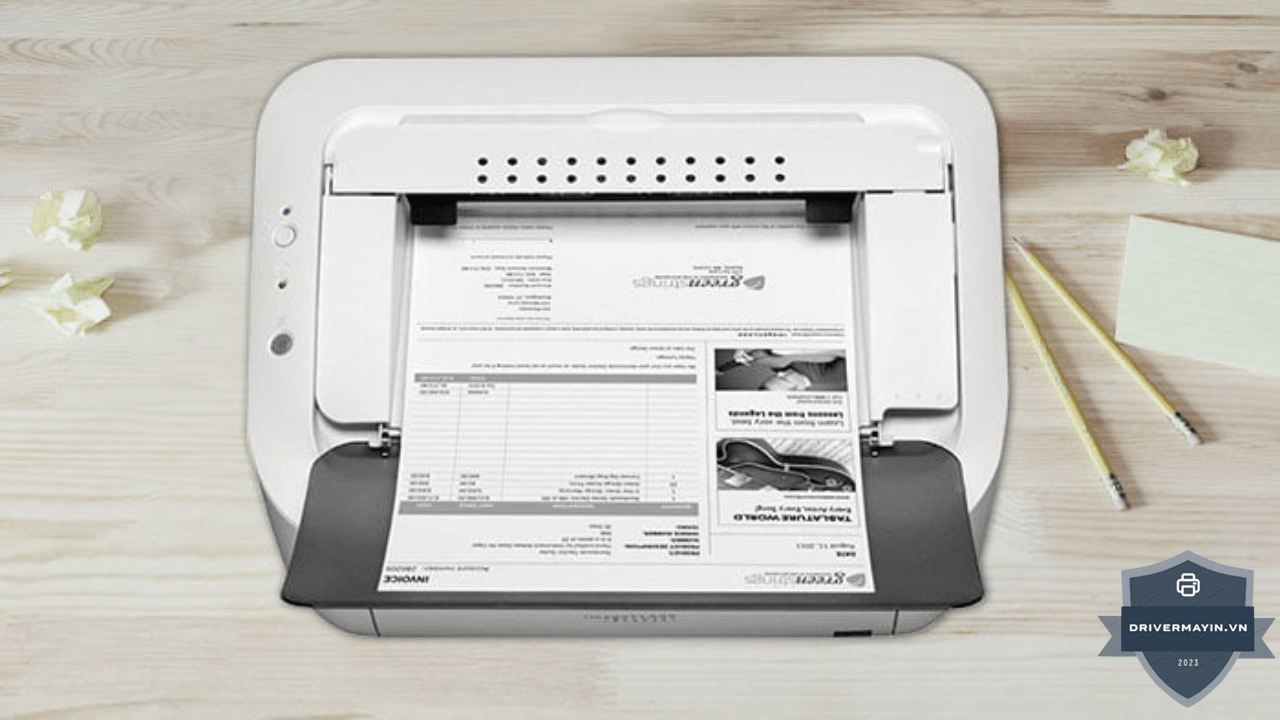
Cách xử lý
- USB: cắm chặt hai đầu, đổi cổng/đổi cáp, tránh dùng hub.
- WiFi (6030W): đảm bảo máy in và máy tính cùng mạng (ưu tiên 2.4GHz). Nếu vừa đổi mật khẩu router, reset mạng bằng phím Wi-Fi rồi cài lại bằng MF/LBP Network Setup Tool.
- In trang cấu hình mạng (giữ phím Giấy ~3 giây) để xác nhận máy đã nhận IP.
Phân biệt 3 trạng thái lỗi Please wait a moment dễ nhầm
| Trạng thái | Ý nghĩa | Hướng xử lý |
|---|---|---|
| Please wait a moment / Đang xử lý | Máy đang bận, làm nóng hoặc nhận dữ liệu | Chờ 60s; nếu kẹt → xóa hàng đợi + Spooler |
| Ready to print nhưng không in | Máy sẵn sàng nhưng lệnh không tới (cáp/cổng/driver) | Kiểm tra cáp, Port, cài lại driver |
| Đèn Cảnh báo đỏ + dừng | Lỗi thật: kẹt giấy, hết giấy, mở nắp, chưa lắp mực | Đọc Printer Status Window và xử lý theo lỗi |
Mẹo để máy 6030W hạn chế lỗi Please wait a moment
Để vận hành chiếc Canon LBP 6030w một cách bền bỉ và hạn chế tối đa tình trạng "Please wait a moment" hay các lỗi vặt, việc tuân thủ các quy tắc trong hướng dẫn sử dụng máy in Canon 6030w là vô cùng quan trọng. Dưới đây là những mẹo bỏ túi giúp máy luôn trong trạng thái sẵn sàng:
- Chia nhỏ bản in: với tài liệu nặng, in theo phần để máy không quá tải.
- Dùng giấy khô, đúng định lượng (70–80 gsm), bảo quản nơi khô ráo để tránh kẹt giấy gây tắc lệnh.
- Dùng mực chính hãng/chất lượng để bảo vệ trống và cụm sấy, giảm sự cố làm máy treo.
- Bảo quản máy cẩn thận khi không dùng lâu (che bụi, tránh chuột/gián), vệ sinh định kỳ 3–6 tháng.
- Cập nhật driver định kỳ từ trang Canon; không tắt máy đột ngột khi đang in.
Lời kết
Hy vọng qua bài viết, bạn đã hiểu rõ vì sao máy in Canon 6030W báo Please wait a moment và tự xử lý được tại nhà theo từng bước. Nếu máy vẫn không in sau khi đã thử mọi cách, hoặc bạn không tiện thao tác, hãy để kỹ thuật viên của chúng tôi hỗ trợ kiểm tra để tránh làm phát sinh hư hỏng.